.png)
.png) Français
Français .png) Deutsch
Deutsch .png) Italiano
Italiano .png) 日本語
日本語  Español
  简体中文
简体中文 
Converter um vídeo do YouTube em um arquivo de áudio é mais fácil do que parece, e várias ferramentas tornam isso possível sem muita habilidade técnica.
Além disso, se você é um criador de conteúdo planejando converter seus próprios vídeos do YouTube em arquivos de áudio de alta qualidade mais tarde, é importante começar com um ótimo som desde o início. É aí que ferramentas como o Hollyland LARK MAX 2 entram em ação. Este microfone sem fio apresenta gravação flutuante de 32 bits, que captura cada detalhe com clareza incrível, e monitoramento Bluetooth OWS, permitindo verificações de áudio em tempo real sem cabos.

Hollyland LARK MAX 2 - Premium Wireless Microphone System
A premium wireless microphone for videographers, podcasters, and content creators to capture broadcast-quality sound.
Key Features: Wireless Audio Monitoring | 32-bit Float | Timecode
Neste artigo, apresentarei diferentes métodos — a maioria gratuita — que você pode usar para extrair áudio de vídeos do YouTube. Vamos mergulhar nisso.
O que você precisará
- Um vídeo do YouTube (que você possui ou tem permissão para usar).
- Um navegador da web ou computador.
- VLC Media Player ou Audacity (software gratuito).
- Bluestacks e Vidmate (para método baseado em celular no PC)
- Conexão com a internet.
Método 1: use um conversor online gratuito (rápido & fácil)
Conversores online de YouTube para MP3 são a maneira mais rápida de extrair áudio — nenhum software é necessário. Veja como:
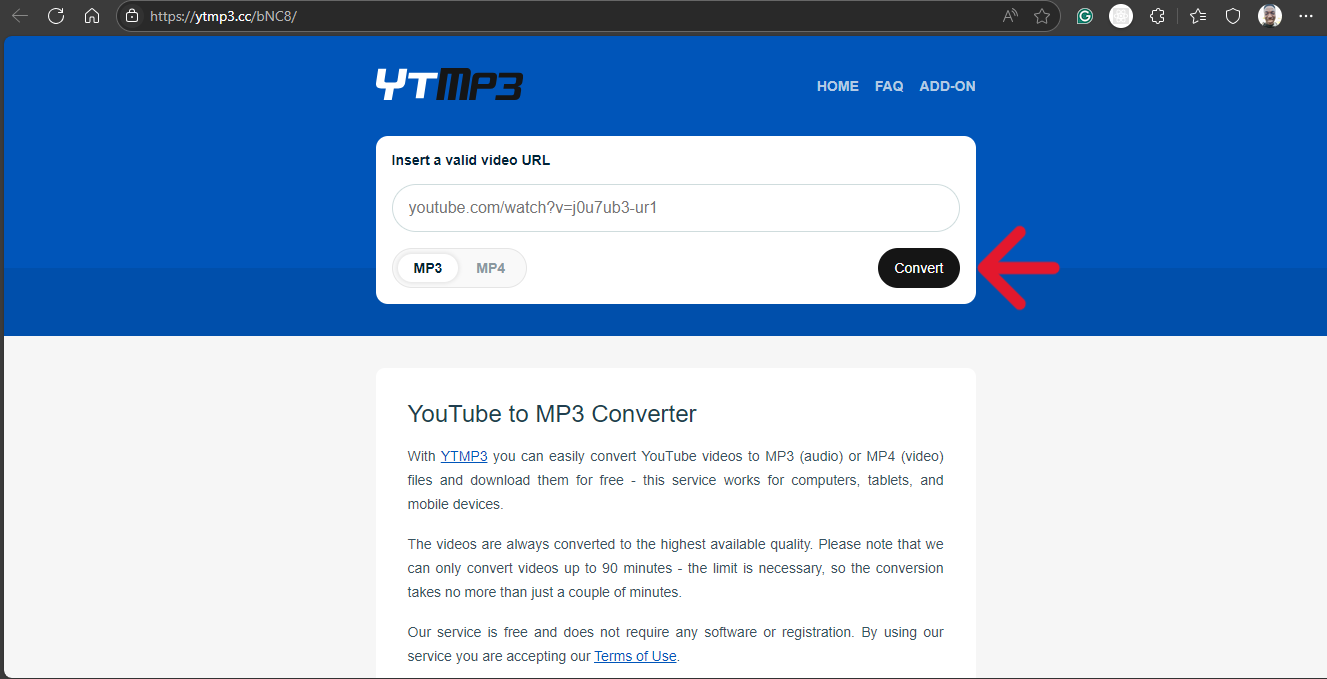
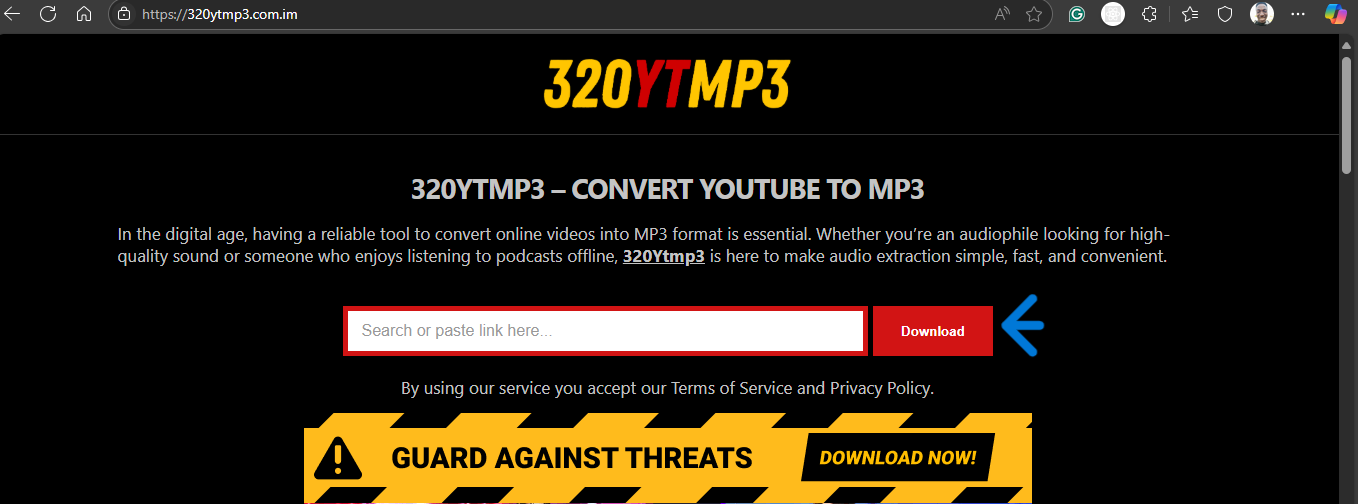
- Acesse um site de conversão confiável como ytmp3.cc ou 320ytmp3
- Copie e cole o link do YouTube na caixa de entrada
- Escolha “MP3” como formato de saída.
- Clique em “Converter” e depois baixe o arquivo de áudio.
Vantagens:
- Nenhuma instalação necessária.
- Muito rápido e fácil para iniciantes.
Contras:
- Frequentemente cheio de anúncios/pop-ups.
- Controle limitado sobre a qualidade de áudio.
- Alguns sites podem não suportar vídeos mais longos que um determinado comprimento.
Método 2: use o VLC Media Player
VLC não serve apenas para reproduzir vídeos — ele também pode extrair áudio.
Passos:
- Primeiro, baixe o vídeo usando um site como yt5s.com.
- Abra (se já estiver instalado) ou baixe o VLC Media Player.
- Vá para Mídia → converter/salvar
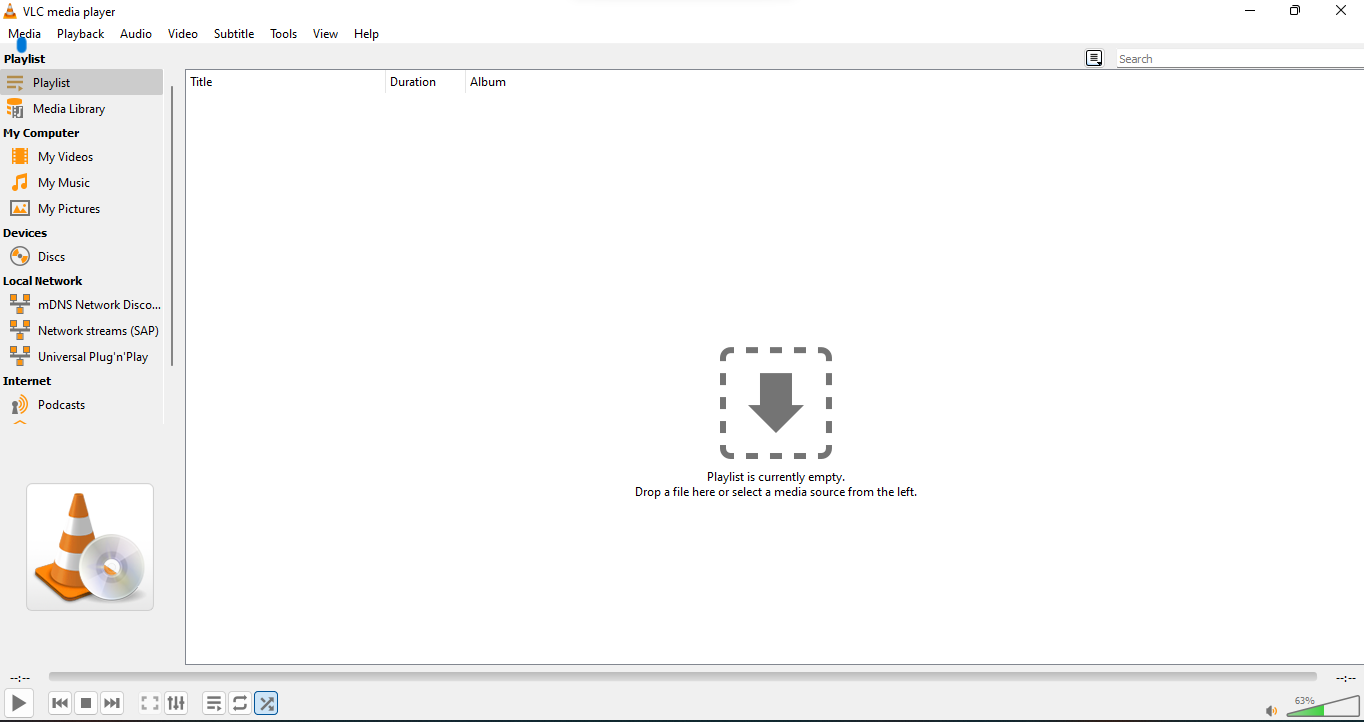
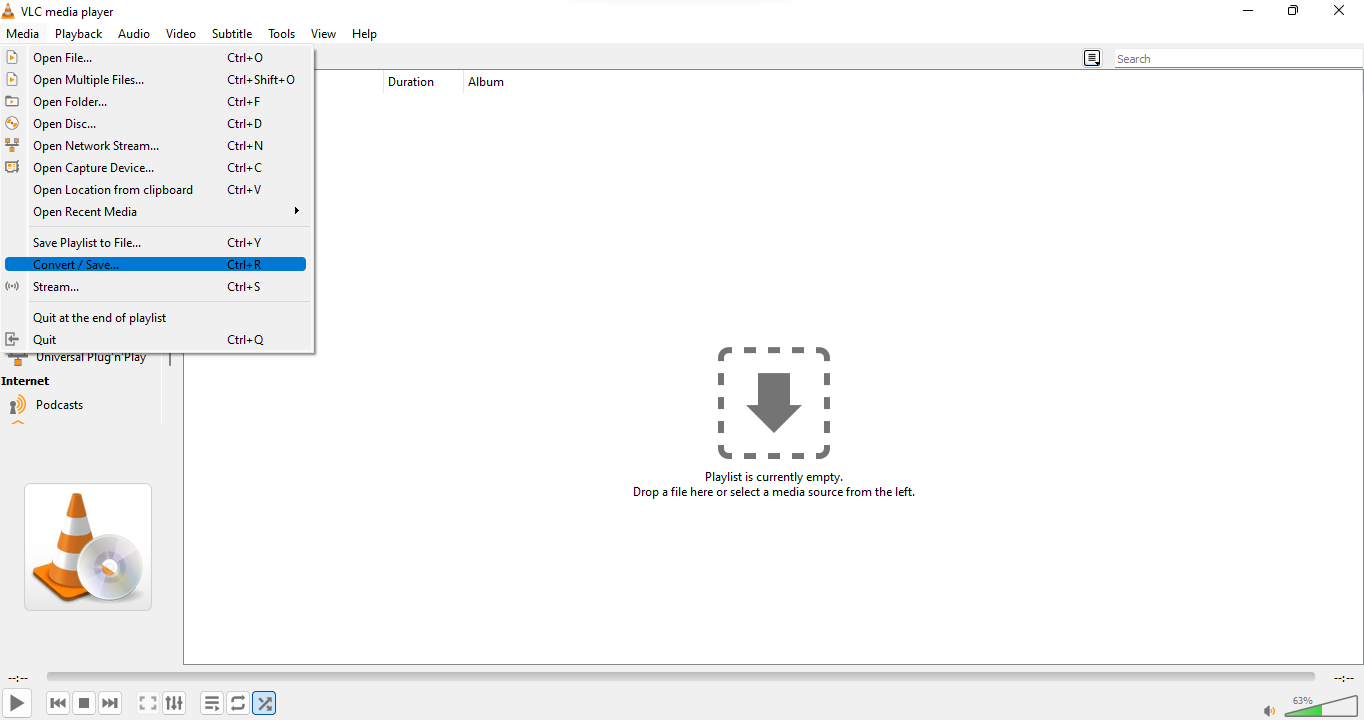
- Clique em Adicionar, selecione seu vídeo e clique em Converter/Salvar.

- Em Perfil, escolha Áudio – MP3.

- Defina o destino e o nome do arquivo, depois clique em Iniciar.

Vantagens:
- Saída de maior qualidade.
- Não é necessária internet após a configuração.
Contras:
- A interface pode parecer técnica para iniciantes.
- Requer alguns passos extras.
Método 3: use o Audacity para áudio mais limpo e editável (avançado, mas gratuito)
Audacity é um editor de áudio gratuito e de código aberto que permite importar áudio do YouTube e fazer pequenos ajustes.
Passos:
- Baixe o vídeo (ou áudio) do YouTube usando um baixador gratuito.
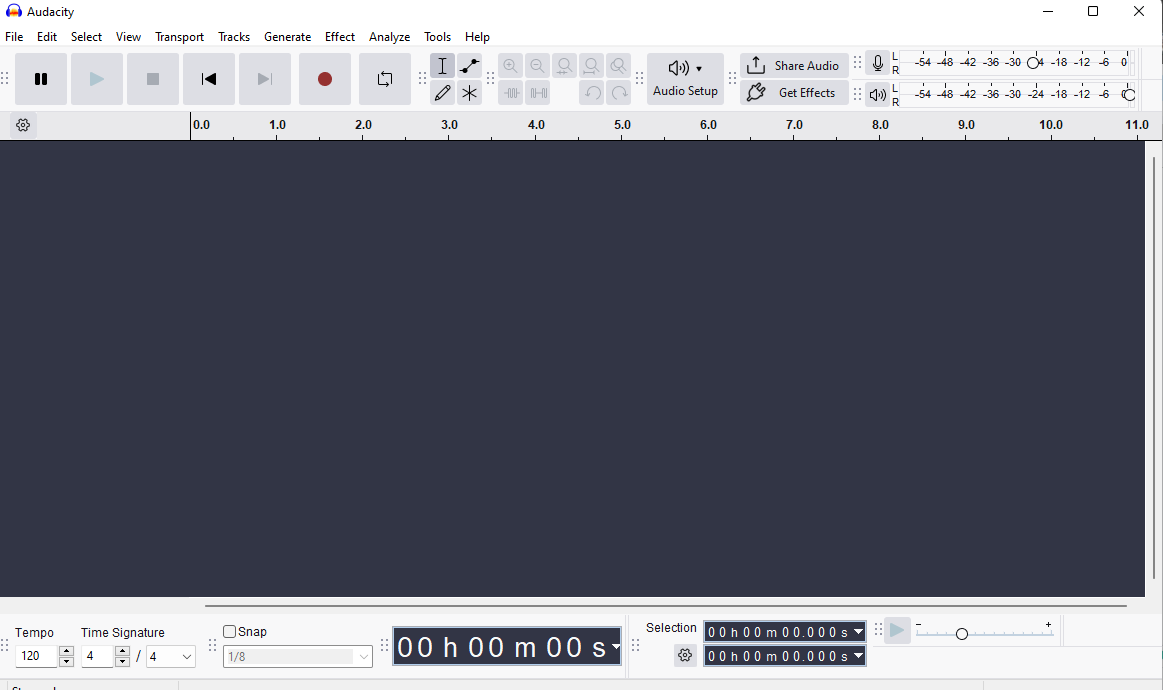
- Abra o Audacity (se já estiver instalado) ou baixe do site oficial.
- Importe o arquivo (Arquivo → Importar → Áudio

- Edite conforme necessário (por exemplo, cortar silêncio, normalizar volume)
- Exporte como MP3 ou WAV
Vantagens:
- Ótimo para polimento de áudio.
- Controle total de edição.
Contras:
- Curva de aprendizado.
- Mais adequado para criadores/editores.
Método 4: use BlueStacks com Vidmate (emulador Android)
Se você preferir usar um aplicativo móvel no seu PC, o BlueStacks permite executar aplicativos Android diretamente no seu computador. Emparelhado com o Vidmate — um aplicativo popular para baixar e converter vídeos — essa configuração oferece uma maneira suave de extrair áudio de vídeos do YouTube.
Passos:
- Baixe e instale BlueStacks e o Vidmate APK de seus sites oficiais.
- Inicie o BlueStacks — pode levar alguns minutos para carregar completamente no primeiro uso.
- Assim que abrir, você verá uma interface familiar semelhante ao Android
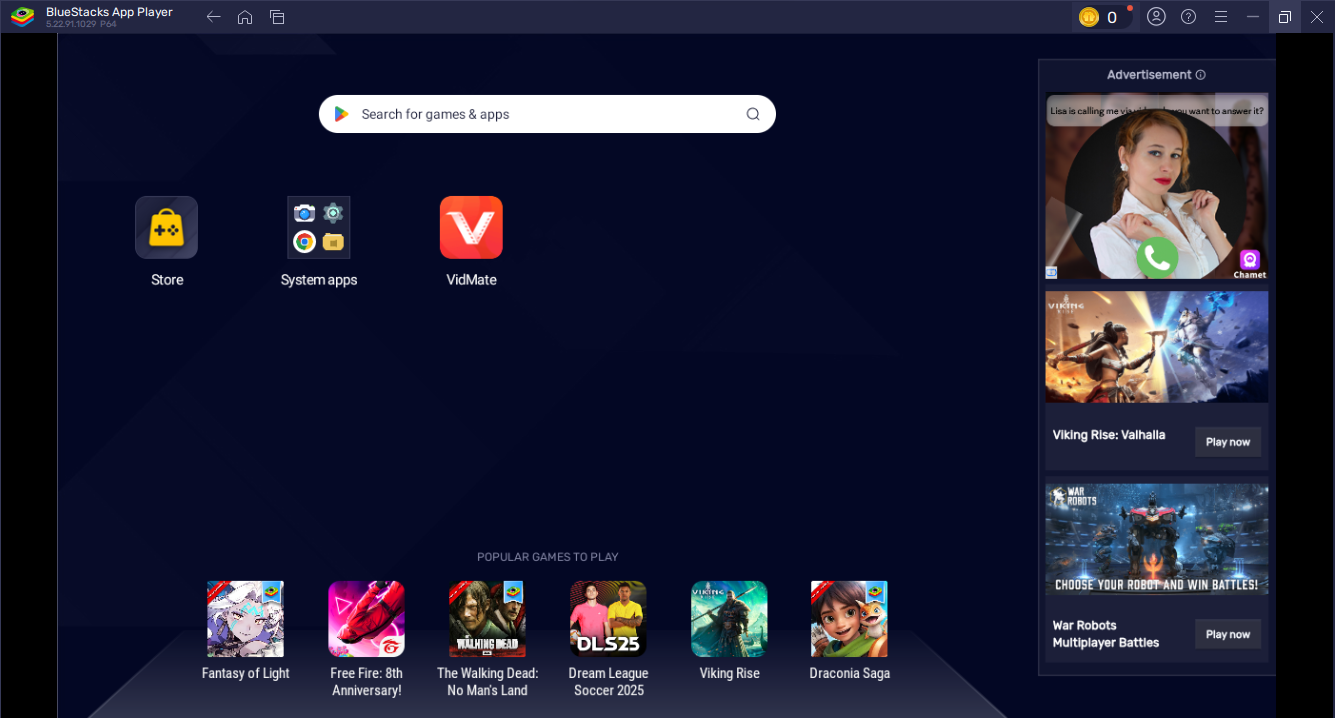
- Abra o Vidmate, cole seu URL do YouTube na barra de pesquisa

- Toque no botão Baixar e escolha MP3 como formato de saída
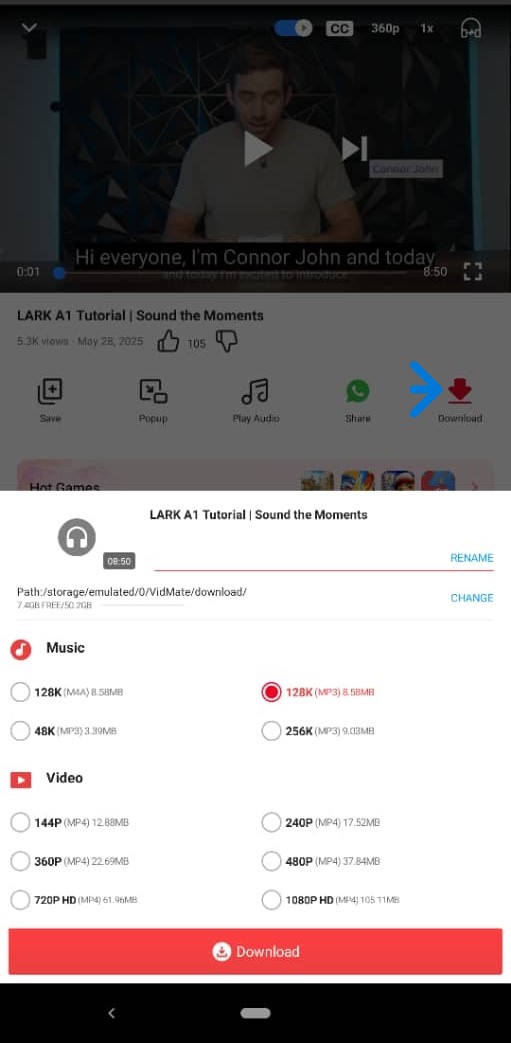
- Aguarde a conclusão do download, e seu áudio será salvo
Vantagens:
- Acesso a aplicativos exclusivos para celular no PC
- O Vidmate lida com conversões de vídeo e áudio dentro do aplicativo
Contras:
- Requer configuração extra
- Emuladores podem ser pesados em sistemas de baixa especificação
Método 5: use 4K YouTube to MP3 (ferramenta de desktop freemium)
Se você está procurando uma alternativa de desktop limpa, sem anúncios e mais estável, o 4K YouTube to MP3 é uma ótima escolha. Ele funciona offline após a instalação, suporta downloads em lote e oferece áudio de alta qualidade. Embora seja tecnicamente freemium, você pode se virar bem com a versão gratuita se não estiver fazendo conversões pesadas.
Passos:
- Baixe e instale 4K YouTube to MP3
- Copie o URL do vídeo do YouTube que você deseja converter
- Abra o software e cole o link
- Escolha o formato de áudio (MP3, M4A ou OGG)
- O áudio será baixado automaticamente

Vantagens:
- Interface limpa e sem anúncios
- Saída de alta qualidade
- Suporta conversão em lote
Contras:
- Limite diário de conversão no plano gratuito
- Alguns recursos são bloqueados por um paywall
Método 6: use ClipConverter.cc (clássico baseado em navegador)
ClipConverter.cc é uma das ferramentas mais antigas para converter vídeos do YouTube para MP3. É uma opção baseada em navegador que permite um corte simples e seleção de formato, e funciona sem exigir nenhuma instalação
Passos:
- Visite clipconverter.cc
- Cole o URL do seu vídeo do YouTube na caixa
- Escolha seu formato de saída (MP3, M4A, AAC)
- Corte o áudio, se necessário, ajustando o tempo de início/fim
- Clique em Iniciar, depois baixe o arquivo de áudio

Vantagens:
- Nenhum download necessário
- Recurso básico de corte de áudio
- Múltiplas opções de formato
Contras:
- Às vezes bloqueado pelo YouTube
- Anúncios e pop-ups podem interromper o fluxo
Método 7: use a reprodução em segundo plano do YouTube Premium (pago, caso de uso limitado)
Se você apenas deseja ouvir vídeos do YouTube sem assisti-los — especialmente no celular — o YouTube Premium oferece a opção de reproduzir vídeos em segundo plano e até mesmo baixá-los para visualização offline. Embora não permita exportar para MP3, é ótimo para ouvir no estilo podcast.
Passos:
- Assine o YouTube Premium
- Abra o aplicativo do YouTube
- Toque em Baixar abaixo do vídeo desejado
- Ouça em segundo plano enquanto realiza outras tarefas
Vantagens:
- Perfeito, nenhuma ferramenta de terceiros necessária
- Perfeito para usuários móveis
- Suporta reprodução offline
Contras:
- Não salva arquivos no formato MP3
- Requer uma assinatura mensal
Método 8: use Wondershare UniConverter (software de desktop premium)
Se você está procurando uma ferramenta de desktop completa para baixar, editar e converter vídeos do YouTube, o Wondershare UniConverter é uma opção premium que vale a pena considerar. Ele suporta uma ampla variedade de formatos, oferece velocidades de conversão rápidas e inclui ferramentas de edição integradas.
Passos:
- Baixe e instale o Wondershare UniConverter.
- Abra o aplicativo e clique na aba Downloader.
- Cole o URL do seu vídeo do YouTube.
- Selecione o formato e a qualidade de áudio desejados.
- Clique em Baixar para salvar o arquivo de áudio.
Vantagens:
- Recursos de nível profissional.
- Conversão em lote, edição e compressão.
- Ótimo para usuários avançados ou criadores de conteúdo.
Contras:
- Não é gratuito (teste limitado disponível).
- Pode ser muito avançado para usuários casuais.
Dicas rápidas
- Para melhores resultados, baixe a maior qualidade de vídeo disponível (720p ou superior).
- Mantenha-se em formatos comuns como MP3 ou WAV para compatibilidade.
- Sempre certifique-se de não violar direitos autorais ou termos de serviço — use apenas vídeos que você tem permissão para converter.
Conclusão
Existem várias maneiras de transformar um vídeo do YouTube em um arquivo de áudio, dependendo de suas necessidades e nível de experiência. Ferramentas gratuitas como conversores online e VLC facilitam a extração rápida de áudio para qualquer pessoa.
Seja para salvar palestras para ouvir offline ou para reutilizar seu conteúdo, esses métodos oferecem muita flexibilidade.
Perguntas Frequentes
1. É legal converter vídeos do YouTube para MP3?
É legal apenas se você possui o conteúdo ou tem permissão. Baixar material protegido por direitos autorais sem permissão pode violar os termos do YouTube.
2. Qual é o melhor formato para salvar áudio?
MP3 é o formato mais comum e compatível. WAV tem maior qualidade, mas ocupa mais espaço.
3. Posso converter vídeos do YouTube para áudio no meu celular?
Sim. Muitos sites de conversão são compatíveis com dispositivos móveis, mas tenha cuidado com pop-ups e redirecionamentos.