.png)
.png) English
English .png) Français
Français .png) Italiano
Italiano .png) 日本語
日本語 .png) Português
Português  Español
  简体中文
简体中文 
Das Konvertieren eines YouTube-Videos in eine Audiodatei ist einfacher als es klingt, und mehrere Tools machen es ohne große technische Kenntnisse möglich.
Wenn Sie außerdem ein Content Creator sind, der plant, Ihre eigenen YouTube-Videos später in hochwertige Audiodateien zu konvertieren, ist es wichtig, von Anfang an mit einem großartigen Sound zu beginnen. Hier kommen Tools wie das

Hollyland LARK MAX 2 - Premium Wireless Microphone System
A premium wireless microphone for videographers, podcasters, and content creators to capture broadcast-quality sound.
Key Features: Wireless Audio Monitoring | 32-bit Float | Timecode
In diesem Artikel führe ich Sie durch verschiedene Methoden – meist kostenlos –, mit denen Sie Audio aus YouTube-Videos extrahieren können. Legen wir los.
Was Sie benötigen
- Ein YouTube-Video (das Ihnen gehört oder für das Sie die Erlaubnis zur Nutzung haben).
- Ein Webbrowser oder Computer.
- VLC Media Player oder Audacity (kostenlose Software).
- Bluestacks und Vidmate (für mobilebasierte Methode auf dem PC)
- Internetverbindung.
Methode 1: Verwenden Sie einen kostenlosen Online-Konverter (schnell und einfach)
Online-YouTube-zu-MP3-Konverter sind der schnellste Weg, um Audio zu extrahieren – keine Software erforderlich. So geht’s:
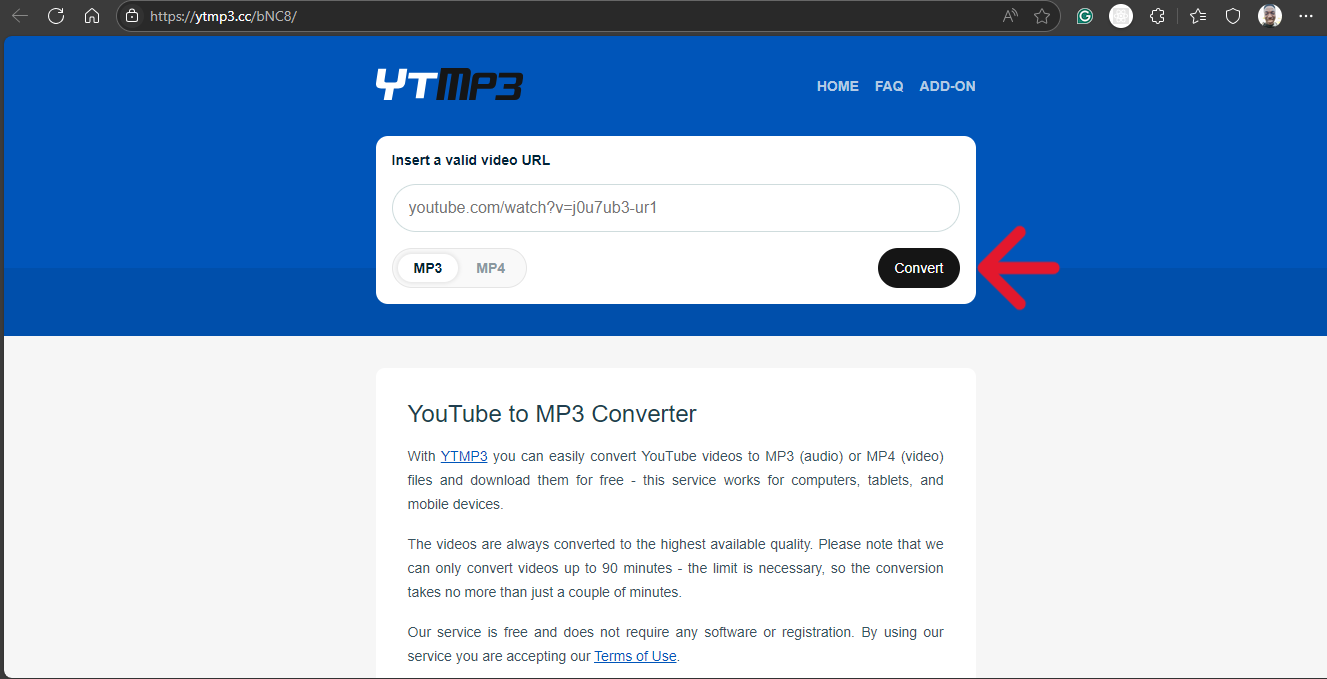
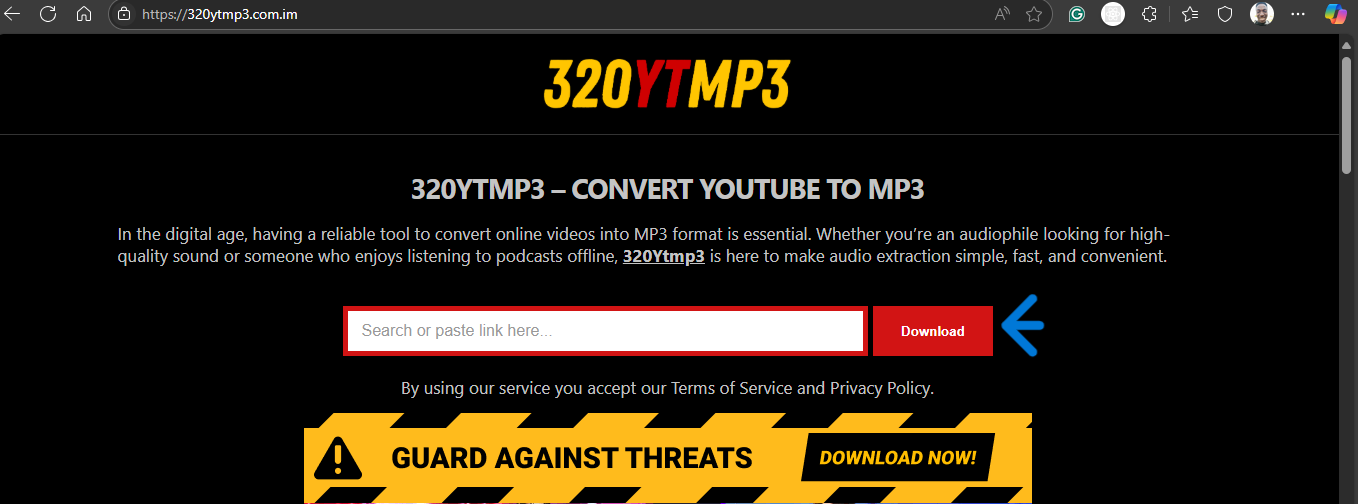
- Gehen Sie zu einer vertrauenswürdigen Konverter-Seite wie ytmp3.cc oder 320ytmp3
- Kopieren Sie den YouTube-Link und fügen Sie ihn in das Eingabefeld ein
- Wählen Sie „MP3“ als Ausgabeformat.
- Klicken Sie auf „Konvertieren“ und laden Sie dann die Audiodatei herunter.
Vorteile:
- Keine Installation erforderlich.
- Sehr schnell und anfängerfreundlich.
Nachteile:
- Oft mit Werbung/Popups gefüllt.
- Begrenzte Kontrolle über die Audioqualität.
- Einige Seiten unterstützen möglicherweise keine Videos, die länger als eine bestimmte Länge sind.
Methode 2: Verwenden Sie den VLC Media Player
VLC ist nicht nur zum Abspielen von Videos gedacht – er kann auch Audio extrahieren.
Schritte:
- Laden Sie zuerst das Video mit einer Seite wie yt5s.com herunter.
- Öffnen Sie (falls bereits installiert) oder laden Sie den VLC Media Player herunter.
- Gehen Sie zu Medien → Konvertieren/Speichern
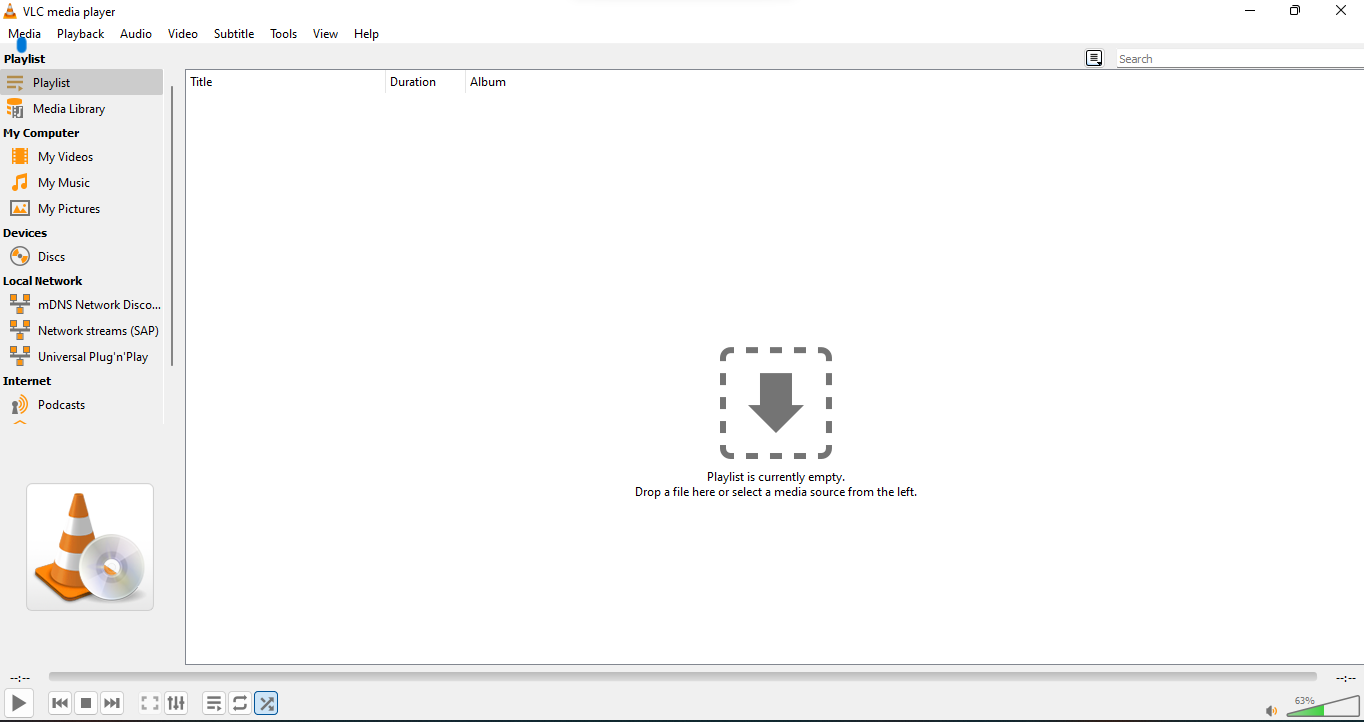
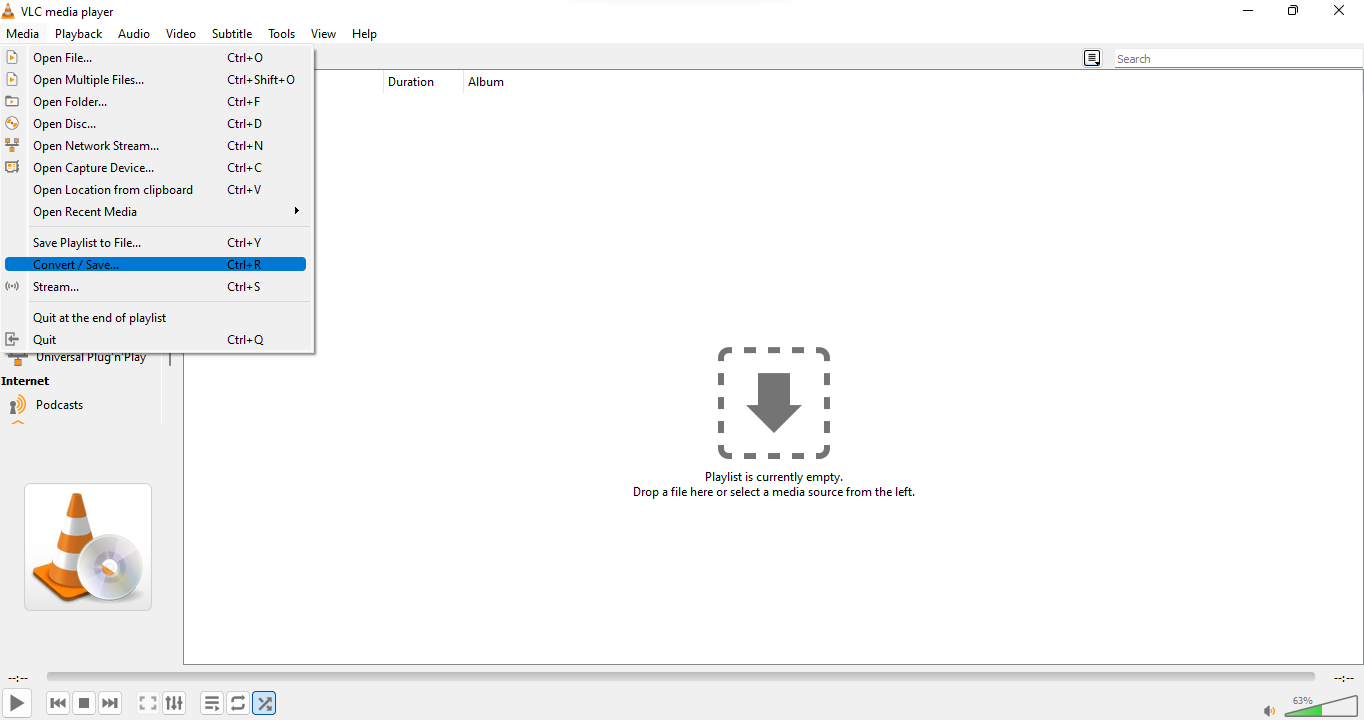
- Klicken Sie auf Hinzufügen, wählen Sie Ihr Video aus und klicken Sie auf Konvertieren/Speichern.

- Wählen Sie unter Profil Audio – MP3.

- Legen Sie das Ziel und den Dateinamen fest und klicken Sie dann auf Start.

Vorteile:
- Höhere Ausgabequalität.
- Nach der Einrichtung ist kein Internet erforderlich.
Nachteile:
- Die Benutzeroberfläche kann sich für Anfänger technisch anfühlen.
- Erfordert ein paar zusätzliche Schritte.
Methode 3: Verwenden Sie Audacity für saubereres, bearbeitbares Audio (fortgeschritten, aber kostenlos)
Audacity ist ein kostenloser Open-Source-Audioeditor, mit dem Sie YouTube-Audio importieren und kleinere Anpassungen vornehmen können.
Schritte:
- Laden Sie das YouTube-Video (oder Audio) mit einem kostenlosen Downloader herunter.
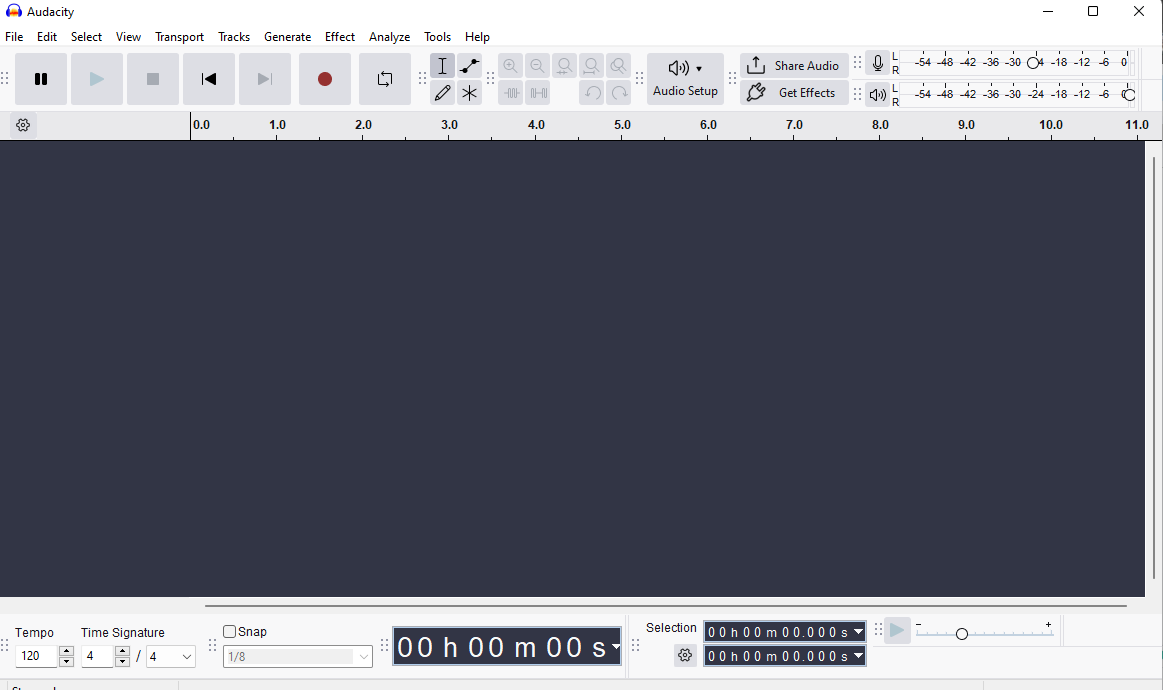
- Öffnen Sie Audacity (falls bereits installiert) oder laden Sie es herunter von der offiziellen Website.
- Importieren Sie die Datei (Datei → Importieren → Audio

- Bearbeiten Sie sie nach Bedarf (z. B. Stille entfernen, Lautstärke normalisieren)
- Exportieren Sie sie als MP3 oder WAV
Vorteile:
- Ideal zum Polieren von Audio.
- Volle Bearbeitungskontrolle.
Nachteile:
- Lernkurve.
- Besser geeignet für Ersteller/Editoren.
Methode 4: Verwenden Sie BlueStacks mit Vidmate (Android-Emulator)
Wenn Sie lieber eine mobilebasierte App auf Ihrem PC verwenden möchten, können Sie mit BlueStacks Android-Anwendungen direkt auf Ihrem Computer ausführen. In Kombination mit Vidmate – einer beliebten App zum Herunterladen und Konvertieren von Videos – bietet Ihnen dieses Setup eine reibungslose Möglichkeit, Audio aus YouTube-Videos zu extrahieren.
Schritte:
- Laden Sie BlueStacks und die Vidmate-APK von den offiziellen Websites herunter und installieren Sie sie.
- Starten Sie BlueStacks – es kann einige Minuten dauern, bis es beim ersten Mal vollständig geladen ist.
- Sobald es sich öffnet, sehen Sie eine vertraute Android-ähnliche Benutzeroberfläche
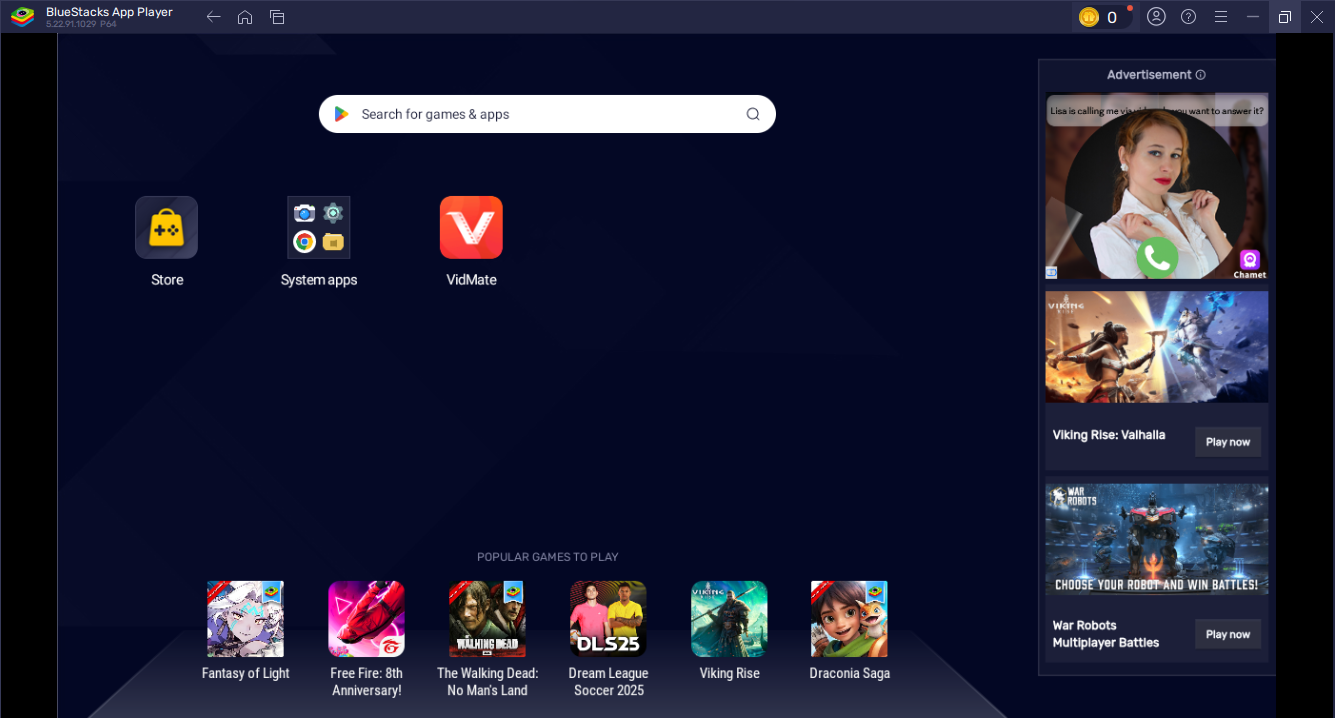
- Öffnen Sie Vidmate, fügen Sie Ihre YouTube-URL in die Suchleiste ein

- Tippen Sie auf die Schaltfläche Herunterladen und wählen Sie MP3 als Ausgabeformat
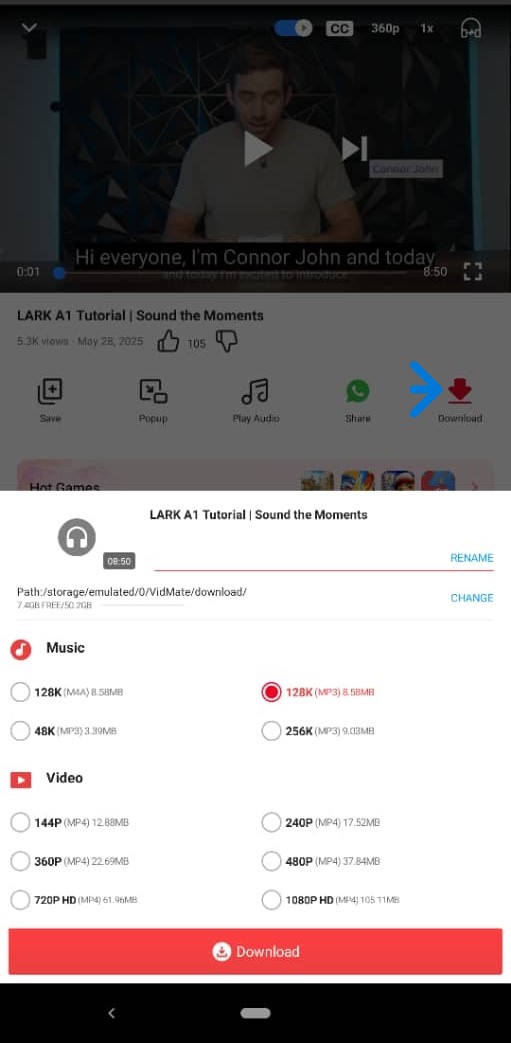
- Warten Sie, bis der Download abgeschlossen ist, und Ihr Audio wird gespeichert
Vorteile:
- Zugriff auf reine mobile Apps auf dem PC
- Vidmate übernimmt sowohl die Video- als auch die Audiokonvertierung innerhalb der App
Nachteile:
- Erfordert zusätzliche Einrichtung
- Emulatoren können auf leistungsschwachen Systemen schwer sein
Methode 5: Verwenden Sie 4K YouTube to MP3 (kostenloses Desktop-Tool)
Wenn Sie nach einer sauberen, werbefreien und stabileren Desktop-Alternative suchen, ist 4K YouTube to MP3 eine gute Wahl. Es funktioniert nach der Installation offline, unterstützt Batch-Downloads und liefert hochwertige Audioqualität. Obwohl es sich technisch gesehen um eine Freemium-Version handelt, können Sie mit der kostenlosen Version gut zurechtkommen, wenn Sie keine umfangreichen Konvertierungen durchführen.
Schritte:
- Laden Sie 4K YouTube to MP3 herunter und installieren Sie es
- Kopieren Sie die URL des YouTube-Videos, das Sie konvertieren möchten
- Öffnen Sie die Software und fügen Sie den Link ein
- Wählen Sie das Audioformat (MP3, M4A oder OGG)
- Das Audio wird automatisch heruntergeladen

Vorteile:
- Saubere, werbefreie Benutzeroberfläche
- Hochwertige Ausgabe
- Unterstützt Batch-Konvertierung
Nachteile:
- Tägliches Konvertierungslimit im kostenlosen Plan
- Einige Funktionen sind hinter einer Bezahlschranke gesperrt
Methode 6: Verwenden Sie ClipConverter.cc (browserbasierter Klassiker)
ClipConverter.cc ist eines der ältesten Tools zum Konvertieren von YouTube-Videos in MP3. Es ist eine browserbasierte Option, die eine einfache Trimmung und Formatauswahl ermöglicht und ohne Installation funktioniert
Schritte:
- Besuchen Sie clipconverter.cc
- Fügen Sie Ihre YouTube-Video-URL in das Feld ein
- Wählen Sie Ihr Ausgabeformat (MP3, M4A, AAC)
- Schneiden Sie das Audio bei Bedarf zu, indem Sie die Start-/Endzeit anpassen
- Klicken Sie auf Start und laden Sie dann die Audiodatei herunter

Vorteile:
- Kein Download erforderlich
- Grundlegende Audio-Trimmfunktion
- Mehrere Formatoptionen
Nachteile:
- Manchmal von YouTube blockiert
- Anzeigen und Pop-ups können den Fluss unterbrechen
Methode 7: Verwenden Sie die Hintergrundwiedergabe von YouTube Premium (bezahlt, eingeschränkter Anwendungsfall)
Wenn Sie YouTube-Videos nur anhören möchten, ohne sie anzusehen – insbesondere auf dem Handy –, bietet Ihnen YouTube Premium die Möglichkeit, Videos im Hintergrund abzuspielen und sie sogar für die Offline-Anzeige herunterzuladen. Obwohl Sie sie nicht in MP3 exportieren können, ist sie ideal für das Anhören im Podcast-Stil.
Schritte:
- Abonnieren Sie YouTube Premium
- Öffnen Sie die YouTube-App
- Tippen Sie unter dem gewünschten Video auf Herunterladen
- Hören Sie im Hintergrund zu, während Sie andere Aufgaben erledigen
Vorteile:
- Nahtlos, keine Tools von Drittanbietern erforderlich
- Perfekt für mobile Benutzer
- Unterstützt Offline-Wiedergabe
Nachteile:
- Speichert keine Dateien im MP3-Format
- Erfordert ein monatliches Abonnement
Methode 8: Verwenden Sie Wondershare UniConverter (Premium-Desktop-Software)
Wenn Sie nach einem voll ausgestatteten Desktop-Tool zum Herunterladen, Bearbeiten und Konvertieren von YouTube-Videos suchen, ist Wondershare UniConverter eine Premium-Option, die es wert ist, in Betracht gezogen zu werden. Es unterstützt eine Vielzahl von Formaten, bietet schnelle Konvertierungsgeschwindigkeiten und enthält integrierte Bearbeitungswerkzeuge.
Schritte:
- Laden Sie Wondershare UniConverter herunter und installieren Sie es.
- Öffnen Sie die App und klicken Sie auf die Registerkarte Downloader.
- Fügen Sie Ihre YouTube-Video-URL ein.
- Wählen Sie das gewünschte Audioformat und die gewünschte Qualität aus.
- Klicken Sie auf Herunterladen, um die Audiodatei zu speichern.
Vorteile:
- Funktionen auf professionellem Niveau.
- Batch-Konvertierung, Bearbeitung und Komprimierung.
- Ideal für Power-User oder Content Creators.
Nachteile:
- Nicht kostenlos (begrenzte Testversion verfügbar).
- Es ist möglicherweise zu fortgeschritten für Gelegenheitsbenutzer.
Schnelle Tipps
- Für beste Ergebnisse laden Sie die höchste verfügbare Videoqualität (720p oder höher) herunter.
- Halten Sie sich für die Kompatibilität an gängige Formate wie MP3 oder WAV.
- Stellen Sie immer sicher, dass Sie keine Urheberrechte oder Nutzungsbedingungen verletzen – verwenden Sie nur Videos, die Sie konvertieren dürfen.
Fazit
Es gibt verschiedene Möglichkeiten, ein YouTube-Video in eine Audiodatei umzuwandeln, abhängig von Ihren Bedürfnissen und Ihrem Erfahrungsstand. Kostenlose Tools wie Online-Konverter und VLC machen es jedem leicht, schnell Audio zu extrahieren.
Ob Sie nun Vorlesungen für das Offline-Hören speichern oder Ihre Inhalte wiederverwenden, diese Methoden bieten Ihnen viel Flexibilität.
FAQs
1. Ist es legal, YouTube-Videos in MP3 zu konvertieren?
Es ist nur legal, wenn Sie die Inhalte besitzen oder die Erlaubnis dazu haben. Das Herunterladen von urheberrechtlich geschütztem Material ohne die entsprechenden Rechte kann gegen die Nutzungsbedingungen von YouTube verstoßen.
2. Was ist das beste Format zum Speichern von Audio?
MP3 ist das gebräuchlichste und kompatibelste Format. WAV ist von höherer Qualität, benötigt aber mehr Speicherplatz.
3. Kann ich YouTube-Videos auf meinem Handy in Audio konvertieren?
Ja. Viele Konverter-Seiten sind mobilfreundlich, aber seien Sie vorsichtig mit Pop-ups und Weiterleitungen.