




































.png) English
English .png) Français
Français .png) Deutsch
Deutsch .png) Italiano
Italiano .png) 日本語
日本語 .png) Português
Português  简体中文
简体中文 
Desde que ESPN lanzó su aplicación, ver diferentes tipos de deportes se ha vuelto fácil. Pero últimamente, muchos usuarios han informado de que la aplicación se ha bloqueado mientras disfrutaban de su juego favorito. Este problema elimina la diversión y es un aguafiestas para muchos admiradores de los deportes en todo el mundo. Por lo tanto, si también se está preguntando: “¿Por qué se cierra mi aplicación de ESPN?” Aquí, aprenderá sobre las razones y, lo que es más importante, explorará 9 métodos para solucionar este problema.
Razones por las que su aplicación de ESPN se cierra
a. Problemas de reproducción de vídeo
La aplicación de ESPN suele tener problemas de bloqueo durante los juegos en directo o los programas grabados. Una experiencia frustrante para muchas personas que ven cómo la aplicación se cierra repentinamente poco después de iniciar una sesión de reproducción de vídeo. El problema persiste al volver a abrir la aplicación e intentar volver a ver contenido en dispositivos como teléfonos y tabletas. No importa cuántas veces los usuarios intenten eliminar y reinstalar la aplicación, el cierre persiste, lo que indica que el problema tiene su origen en la propia aplicación en lugar de en el dispositivo.
b. Problemas de errores con la versión de la aplicación
Los usuarios pueden experimentar el cierre aleatorio de la aplicación de ESPN debido a problemas encontrados en la versión de la aplicación. Por ejemplo, la versión 7.7.1 es propensa a bloqueos, mientras que la versión anterior 7.0.0 funciona a la perfección sin ningún problema. Esto sugiere que con cada actualización de la aplicación, existe la probabilidad de introducir involuntariamente nuevos problemas. Estos fallos podrían provocar el cierre de la aplicación, lo que causaría inconvenientes a los usuarios que intentan utilizarla de forma eficaz. Además, este problema podría estar relacionado con el mal funcionamiento de las funciones añadidas en estas actualizaciones.
Sin embargo, siempre se recomienda mantener la aplicación de ESPN actualizada a la última versión, ya que cada nueva versión puede traer correcciones de errores.
c. Problemas de compatibilidad con su sistema operativo
A veces, la aplicación de ESPN no funciona correctamente con las actualizaciones recientes de sistemas operativos como Android 14 o versiones más recientes de iPadOS. Cuando los fabricantes de teléfonos o tabletas lanzan actualizaciones, es posible que aplicaciones como ESPN no estén del todo preparadas para adaptarse a las modificaciones. Esta discrepancia entre el sistema operativo y la aplicación puede provocar bloqueos o fallos de funcionamiento. A pesar de actualizar el dispositivo y la aplicación, es posible que no funcionen a la perfección juntos, lo que molesta a los usuarios que simplemente desean transmitir sus deportes o programas preferidos sin interrupciones.
d. La aplicación se cierra debido a un conflicto de permisos
Las últimas actualizaciones de la aplicación de ESPN pueden solicitar permisos como el acceso a «dispositivos cercanos». Esto indica que la aplicación quiere interactuar con dispositivos que estén cerca de su teléfono o tableta. Sin embargo, si se deniega este acceso, puede provocar que la aplicación se cierre inesperadamente. Muchos usuarios de Reddit han observado que las versiones anteriores de la aplicación, que no exigen estos permisos, tienden a funcionar a la perfección.
e. Problemas con las ROM personalizadas
Los usuarios que optan por sistemas operativos personalizados, como CalyxOS, han informado de que se han encontrado con problemas con el cierre de la aplicación de ESPN. La utilización de estas ROM sirve como alternativa al software típico de Android y, en ocasiones, incorpora herramientas como MicroG en lugar de los servicios estándar de Google. Si bien estas configuraciones personalizadas son beneficiosas en términos de protección de la privacidad, es posible que algunas aplicaciones no funcionen a la perfección con ellas, incluida ESPN.
f. Las funciones internas de la aplicación provocan que se bloquee
Algunas personas han descubierto que la aplicación funciona bien cuando acceden a vídeos desde las notificaciones. Sin embargo, se cierra al intentar navegar o reproducir contenido directamente y dentro de la aplicación. Esto sugiere que es posible que funciones específicas dentro de la aplicación de ESPN no sean fiables o coherentes en su rendimiento.
9 formas de solucionar el problema de cierre continuo de su aplicación de ESPN
Ahora que conoce las posibles razones que pueden cerrar su aplicación de ESPN de vez en cuando, aquí tiene los 9 métodos para resolver este problema.
Solución 1: Borrar la caché de la aplicación de ESPN
En Android:
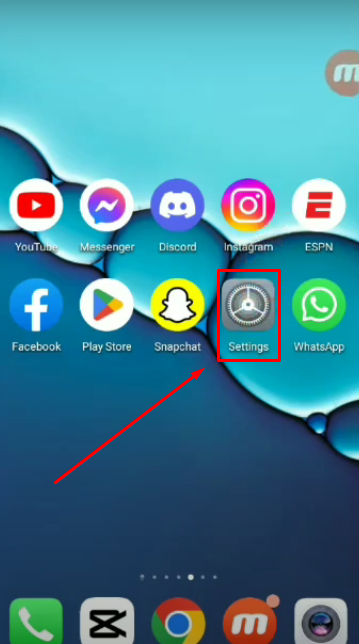
- Paso 1: Deslice el dedo hasta el icono “Ajustes” en su dispositivo Android y pulse sobre él
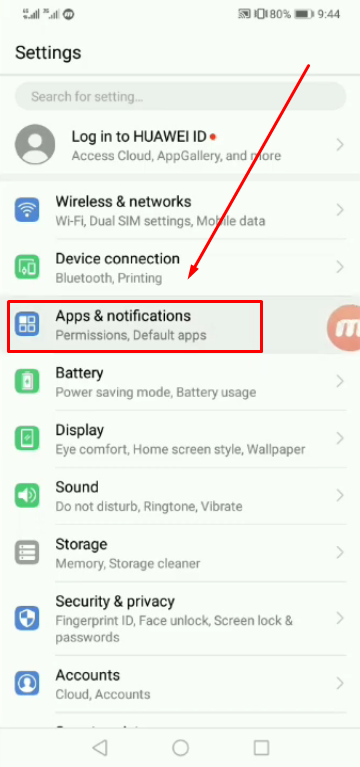
- Paso 2: Dentro del menú de ajustes, busque la opción “Aplicaciones y notificaciones” y selecciónela
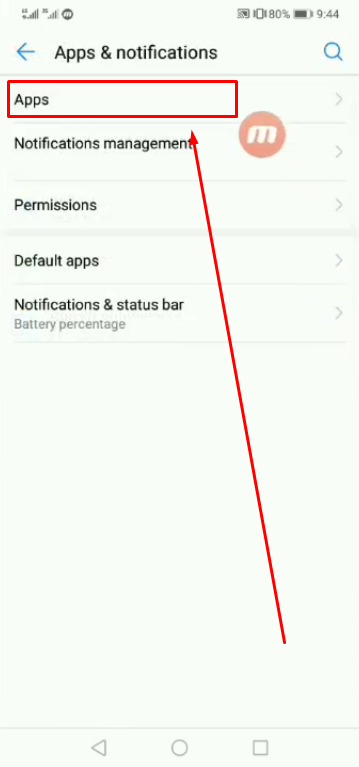
- Paso 3: Ahora, pulse sobre la opción “Aplicaciones” para ver la lista de aplicaciones instaladas en su teléfono
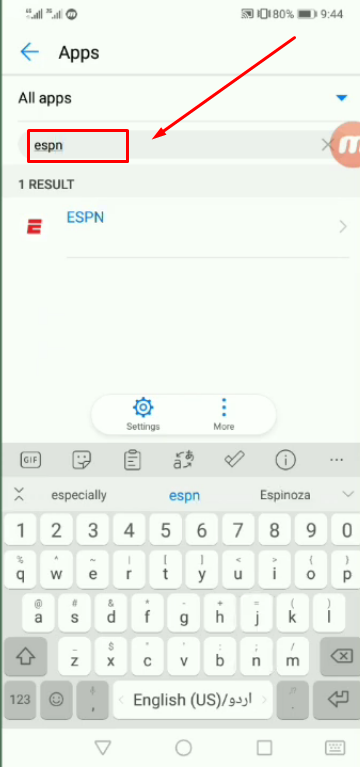
- Paso 4: En la sección “Aplicaciones”, puede desplazarse por la lista hasta que vea el nombre y el logotipo de la aplicación de ESPN. O bien, puede pulsar sobre la barra de búsqueda debajo del encabezado “Todas las aplicaciones” y escribir “ESPN” para ver directamente la aplicación
- Paso 5: Junto al nombre de la aplicación de ESPN, habrá una pequeña flecha. Pulse sobre ella para ver la información relacionada con esta aplicación

- Paso 6: A continuación, pulse sobre la opción “Almacenamiento” para ver los detalles sobre la memoria de la aplicación
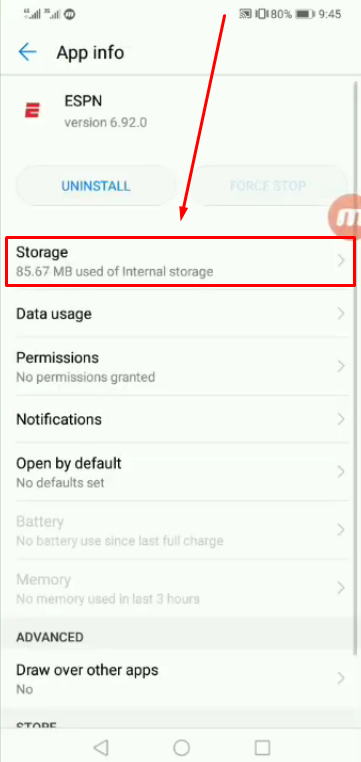
- Paso 7: Mire en la parte inferior de la última opción para encontrar la opción “BORRAR CACHÉ” y pulse sobre ella para borrar la caché de la aplicación de ESPN
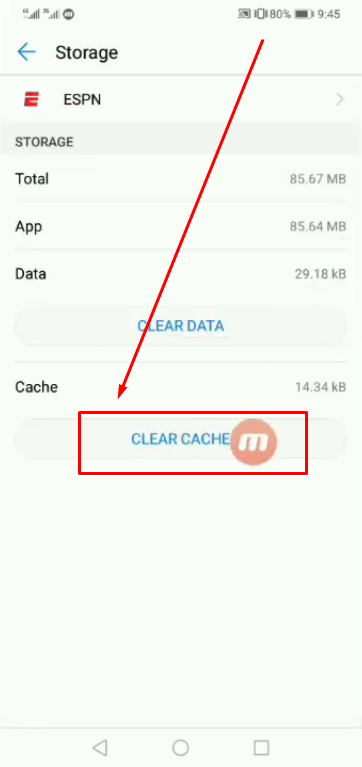
- Paso 8: Ahora, vuelva a la pantalla de inicio de su teléfono e inicie la aplicación de ESPN para comprobar si el problema persiste
NOTA: Su interfaz de Android podría ser ligeramente diferente debido a la versión del software, así que no se confunda.
En iPhone:
- Paso 1: Abra “Ajustes” buscando su nombre en la barra de búsqueda de su iPhone o simplemente encontrándolo dentro de la interfaz principal de su teléfono
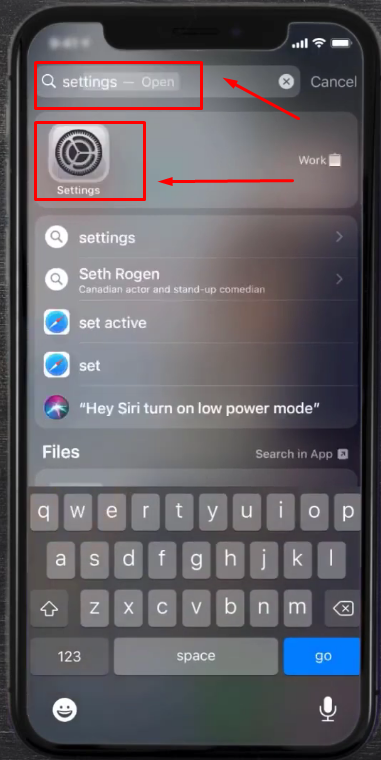
- Paso 2: El menú “Ajustes” le mostrará varias aplicaciones, lo que le llevará a los ajustes de cada elemento. Por lo tanto, desplácese hacia abajo y pulse “General”
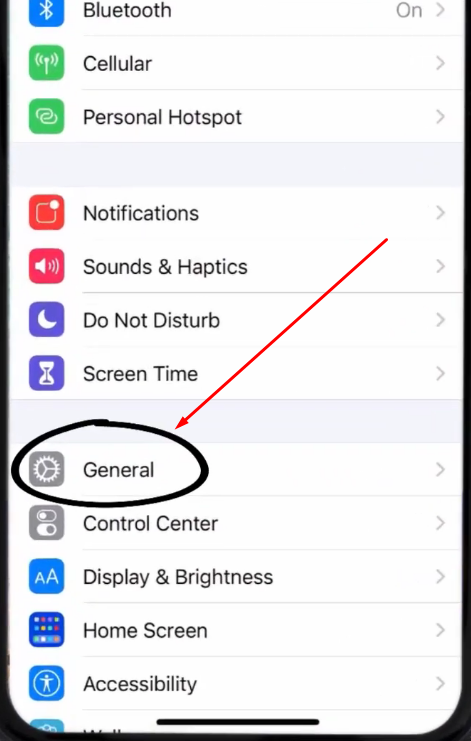
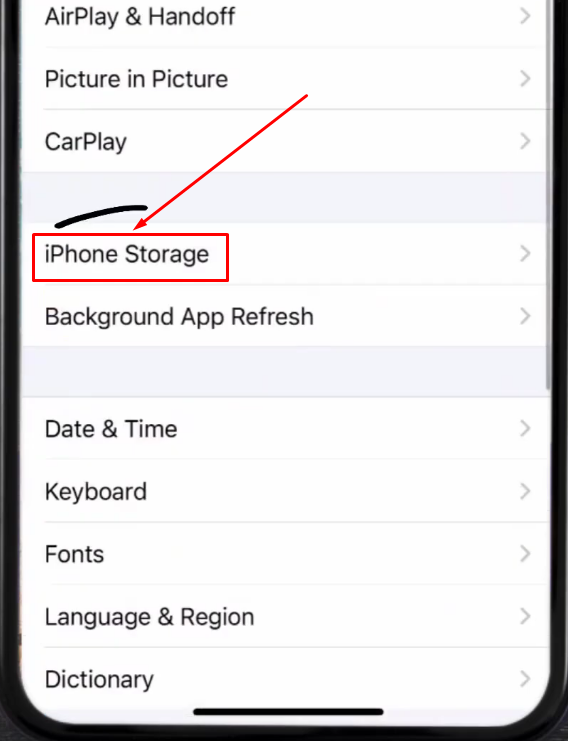
- Paso 3: En los ajustes “General”, pulse sobre la opción “Almacenamiento del iPhone”
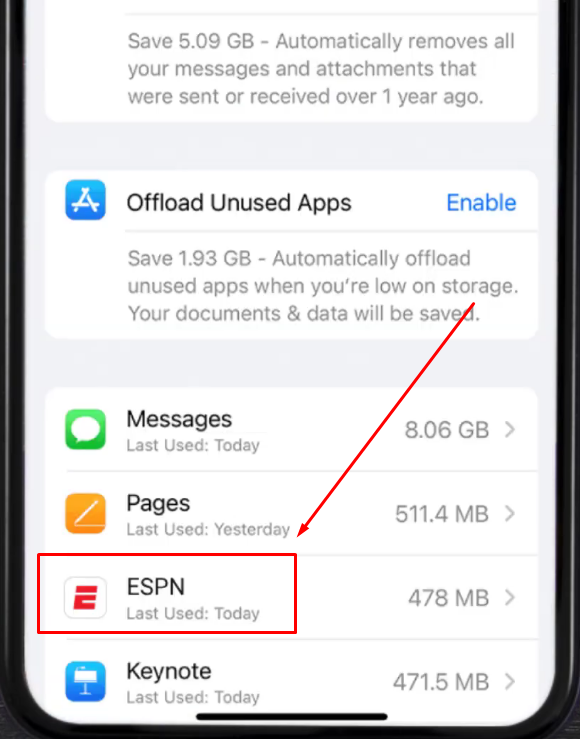
- Paso 4: Localice la aplicación de ESPN en la lista de aplicaciones y pulse sobre ella
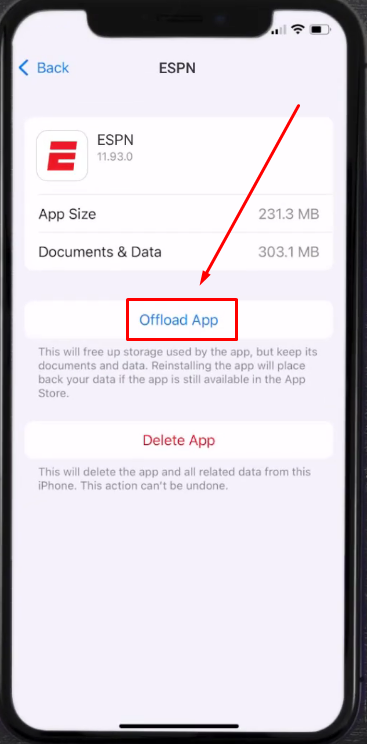
- Paso 5: Elija la opción “Desinstalar app” y confirme su elección
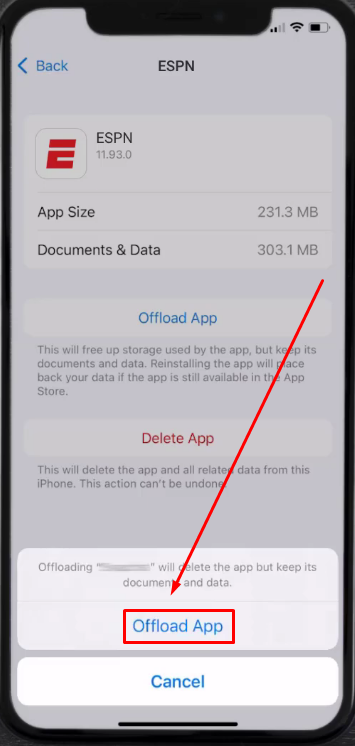
Una vez hecho esto, su iPhone puede tardar unos segundos en procesar la opción seleccionada. Esto se debe a que su teléfono eliminará la aplicación sin eliminar información esencial. Así que, cada vez que la reinstale, encontrará todo en su cuenta tal como está. Sin embargo, todos los archivos se actualizarán.
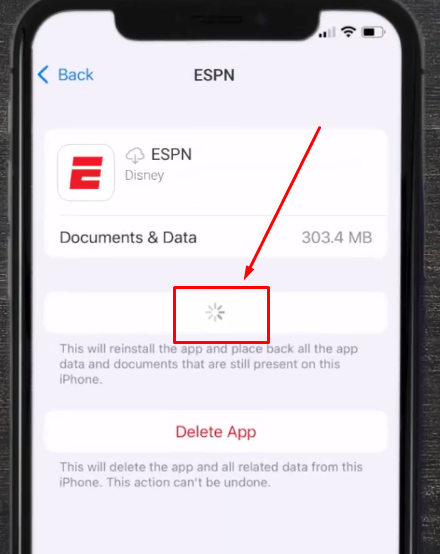
- Paso 6: Cuando el proceso de desinstalación de la aplicación se complete, pulse sobre la opción “Reinstalar app”
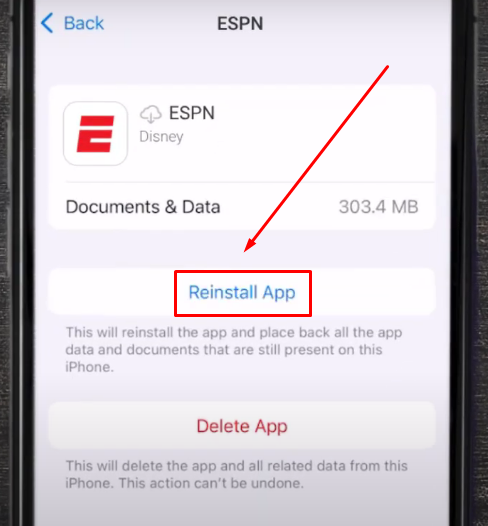
- Paso 7: Abra la aplicación de ESPN y el problema debería estar resuelto.
Solución 2: Forzar la detención de la aplicación de ESPN
Los usuarios de teléfonos móviles Android pueden elegir directamente la función de forzar la detención para ESPN o cualquier otra aplicación. Sin embargo, no existe tal opción en el iPhone, y necesita elegir una forma alternativa de hacerlo.
Aquí tiene la solución detallada para ambos dispositivos.
En Android:
- Paso 1: Pulse sobre la opción “Ajustes” en su teléfono Android
- Paso 2: Seleccione “Aplicaciones” y pulse sobre la opción “Gestionar aplicaciones”
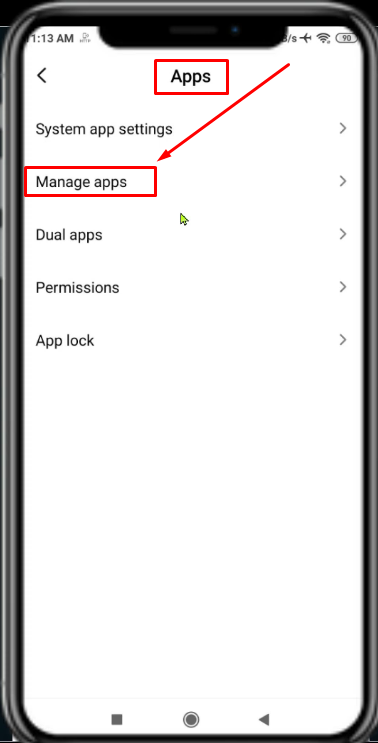
Esto le llevará a la lista de aplicaciones que ha descargado en su dispositivo.
- Paso 3: A continuación, desplácese por todas las aplicaciones hasta que encuentre la aplicación de ESPN. Alternativamente, puede escribir el nombre de la aplicación en el cuadro de búsqueda para ver la aplicación de ESPN directamente. Una vez que haya localizado la aplicación, pulse sobre ella
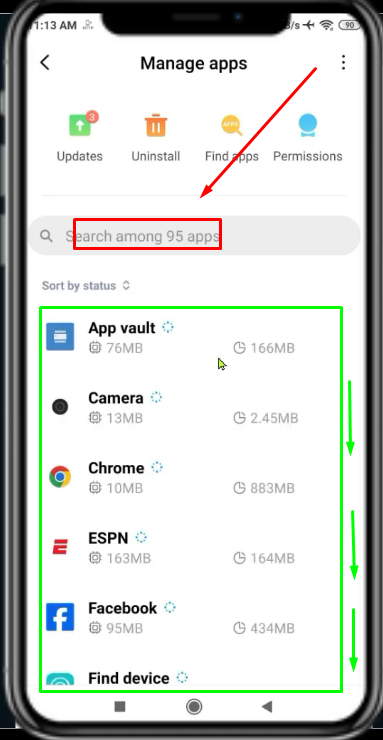
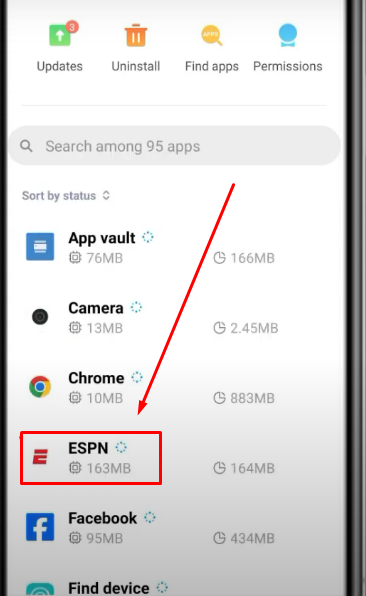
- Paso 4: Se le dirigirá a la página “Información de la aplicación” de la aplicación de ESPN. Aunque la interfaz le mostrará varias opciones, ignórelas y simplemente pulse sobre la opción “Forzar detención” en la parte inferior de la pantalla

- Paso 5: Verá una pequeña ventana emergente con las opciones “Cancelar” y “Aceptar”, así que pulse sobre el botón “Aceptar” para permitir que su dispositivo fuerce la detención de la aplicación de ESPN

- Paso 6: A continuación, pulse sobre el icono “Borrar datos” junto a la opción Forzar detención, y pulse sobre el botón “Aceptar” para borrar los datos de la aplicación de ESPN


En iPhone:
Dado que los iPhones no tienen la opción de forzar la detención, puede cerrar la aplicación de ESPN si se está ejecutando en segundo plano y volver a intentarlo. Técnicamente, sí que detiene la aplicación. Así es como se hace:
- Paso 1: Desbloquee su iPhone y toque el lateral de su pantalla para ver todas las aplicaciones que se están ejecutando en segundo plano

- Paso 2: Deslice las aplicaciones hasta que vea la aplicación de ESPN. A continuación, coloque su dedo en la interfaz de la aplicación y deslice hacia arriba hasta que desaparezca de su vista


NOTA: Las capturas de pantalla anteriores no muestran el proceso en la aplicación de ESPN. Sin embargo, el método es similar y se puede utilizar para todas las aplicaciones en iPhone, incluida la aplicación móvil de ESPN.
- Paso 3: Vuelva a iniciar la aplicación de ESPN y analice si se cierra ahora
Solución 3: Desactivar y activar la conexión a Internet a través del modo avión
A veces, interrumpir el acceso a Internet de su smartphone y activarlo puede solucionar el problema. Si bien puede hacerlo activando y desactivando la opción Wi-Fi en su teléfono, los expertos sugieren que el uso del modo avión puede solucionar el problema.
En Android:
- Paso 1: Desbloquee su móvil y deslice el dedo por la pantalla de arriba a abajo para abrir el panel de control

NOTA: Algunas personas lo llaman menú de navegación o menú de acceso rápido.
- Paso 2: Observará que el panel incluye varios iconos para algunas de las funciones y opciones esenciales, como la linterna, el Bluetooth, el punto de acceso, el Wi-Fi y más. Por lo tanto, busque un icono de “avión”. En este momento, debería aparecer en gris como este:

- Paso 3: Pulse sobre el icono de “avión” para activar el “Modo avión” en su teléfono Android. Una vez hecho esto, notará que la opción Wi-Fi ahora aparecerá en gris, y el icono de “avión” aparecerá en color sólido

- Paso 4: Después de 5 minutos, pulse sobre el icono de “avión” de nuevo para desactivarlo de modo que su teléfono esté conectado a Internet
- Paso 5: Ahora, interactúe con la aplicación de ESPN para ver si funciona sin cerrarse automáticamente
En iPhone:
- Paso 1: Desbloquee su pantalla y deslice el dedo hacia abajo para ver el panel de control


- Paso 2: Pulse sobre el icono de “avión” para activar el Modo avión y desactivar la conexión a Internet

- Paso 3: A continuación, desactive el Modo avión pulsando sobre la opción “avión” de nuevo para activar la conexión a Internet

- Paso 4: Abra la aplicación de ESPN para comprobar si el problema está solucionado
Solución 4: Actualizar su aplicación de ESPN
Si su aplicación de ESPN se cierra por sí sola, actualizarla en su móvil Android o iPhone puede ayudar a eliminar este problema. Las nuevas actualizaciones pueden venir con correcciones de errores que resuelven directa o indirectamente este problema.
En Android:
- Paso 1: Pulse sobre la aplicación “Play Store” en su teléfono Android

- Paso 2: Pulse el cuadro de búsqueda y escriba “espn” para localizar la aplicación

- Paso 3: Pulse sobre la aplicación principal “ESPN” de la lista de aplicaciones sugeridas para visitar la página principal de la aplicación

- Paso 4: A continuación, seleccione el botón “Actualizar”
NOTA: Si su aplicación de ESPN está actualizada, verá el botón “Abrir” en lugar del botón “Actualizar”, como se ve en esta captura de pantalla a continuación:

En iPhone:
- Paso 1: Visite la App Store desde su iPhone
- Paso 2: Mire en la parte inferior de la pantalla y pulse sobre la opción “Buscar” (está simbolizada por una lupa)

- Paso 3: En la página siguiente, encontrará diferentes aplicaciones, junto con un cuadro de búsqueda en la parte superior. Por lo tanto, pulse sobre el cuadro de búsqueda para activar el teclado, escriba “ESPN” o “aplicación de ESPN” y pulse el botón “buscar” en el teclado

- Paso 4: Después de seguir el paso 3, verá la aplicación de ESPN en la parte superior de la lista. Junto al nombre de la aplicación, verá una opción “ACTUALIZAR”. Por lo tanto, pulse “Actualizar” y espere unos instantes

Una vez que la aplicación se haya actualizado, ábrala; el problema debería estar solucionado ahora.
Solución 5: Desinstalar y reinstalar la aplicación de ESPN
Si actualizar la aplicación de ESPN no soluciona el problema, o si la aplicación ya está actualizada a la última versión pero sigue cerrándose, intente desinstalarla y reinstalarla en su dispositivo.
En Android:
- Paso 1: Abra Play Store, busque la aplicación de ESPN
- Paso 2: Vaya a la página principal de la aplicación y pulse sobre el botón “Desinstalar”

No cancele el proceso y deje que Play Store elimine la aplicación

- Paso 3: Una vez que el porcentaje del proceso de eliminación de la aplicación alcance el 100%, el botón “Instalar” aparecerá en la misma página. Púlselo para reinstalar la aplicación e intente ver ESPN de nuevo
En iPhone:
- Paso 1: Vaya a “Ajustes” en su iPhone (

- Paso 2: Desplácese hacia abajo y pulse sobre la opción “General”

- Paso 3: De la nueva lista de opciones, seleccione “Almacenamiento del iPhone”

- Paso 4: Explore la lista para encontrar la aplicación “ESPN” y pulse sobre ella para ver la página dedicada de la aplicación

- Paso 5: Pulse sobre la opción “Eliminar app” para desinstalar la aplicación de su iPhone

- Paso 6: Una vez que la aplicación de ESPN se haya eliminado de su iPhone, abra la “App Store” y pulse sobre la opción “Buscar”

- Paso 7: Busque la “aplicación de espn” escribiendo el nombre en el cuadro de búsqueda o desplazándose por la lista. Una vez que haya navegado hasta el nombre y el icono de la aplicación, pulse sobre el botón “OBTENER” para reinstalar la aplicación

- Paso 8: Inicie la aplicación, inicie sesión y reproduzca contenido en ella para confirmar si el problema se ha resuelto
Solución 6: Actualizar el sistema operativo
Es posible que su versión actual del sistema operativo no sea compatible con los requisitos de la aplicación de ESPN.
Para entender este punto, aquí tiene una captura de pantalla que le informa de que el uso de la aplicación de ESPN en Android requiere al menos el sistema operativo 5.1 o superior.

Del mismo modo, necesita tener iOS 16.0 o posterior para ejecutar la aplicación de ESPN en su iPhone.

Eso significa que si su teléfono no cumple con los requisitos anteriores, la aplicación de ESPN puede cerrarse involuntariamente cuando la use. Por lo tanto, intente actualizar el software de su smartphone, ya que esto puede solucionar este problema.
En Android:
- Paso 1: Vaya a “Ajustes” y desplácese hacia abajo hasta la opción “Acerca del teléfono”

- Paso 2: Pulse sobre la sección “Información del software”

Aquí, verá la opción de actualizar el software de su smartphone Android. Si ya está utilizando el sistema operativo más reciente, su teléfono le mostrará la versión actual sin la opción de actualizarlo.

En iPhone:
- Paso 1: Pulse sobre el icono “Ajustes”

- Paso 2: Seleccione “General”

- Paso 3: Pulse sobre la opción “Actualización de software”

- Paso 4: Si hay una nueva actualización de software, verá su versión junto con el botón de descarga. Por lo tanto, pulse sobre el botón “Descargar e instalar” en la parte inferior de la pantalla

- Paso 5: Es posible que se le pida que introduzca su código de acceso para comenzar el proceso. Por lo tanto, escriba el código de acceso y espere a que su iPhone termine la actualización

Solución 7: Cumplir con los requisitos de Internet de ESPN
Según el foro de soporte oficial de ESPN, necesita al menos 5 MB de velocidad de Internet para un rendimiento constante. Si su Internet es lento y no puede cumplir con los requisitos de velocidad, la aplicación de ESPN puede seguir cerrándose o bloqueándose.
Puede comprobar su conexión a Internet en línea visitando Speedtest.
- Paso 1: Abra el sitio web de Speedtest desde su dispositivo
- Paso 2: Haga clic en el botón “GO” y espere a que se complete el proceso

- Paso 3: Analice los resultados

Si su velocidad de Internet es lenta, póngase en contacto con su ISP o actualice a un paquete más potente.
Solución 8: Instale la aplicación ESPN en otro dispositivo
Si su velocidad de Internet cumple los requisitos, pero la aplicación sigue sin funcionar correctamente, intente descargar la aplicación ESPN en un dispositivo diferente. Si ahora no se cierra, el problema está en su anterior smartphone.
Solución 9: Póngase en contacto con ESPN para informar del problema
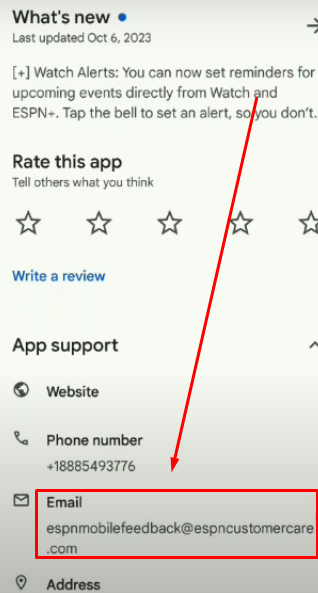
Si ha probado todas las soluciones mencionadas anteriormente, pero su aplicación ESPN sigue cerrándose, debe enviar este problema por correo electrónico directamente a ESPN. Puede encontrar la dirección de correo electrónico más reciente de la empresa en la página de la aplicación.
Todo lo que tiene que hacer es:
- Paso 1: Visite Play Store/App Store desde su dispositivo
- Paso 2: Busque la aplicación “ESPN” y abra su página principal
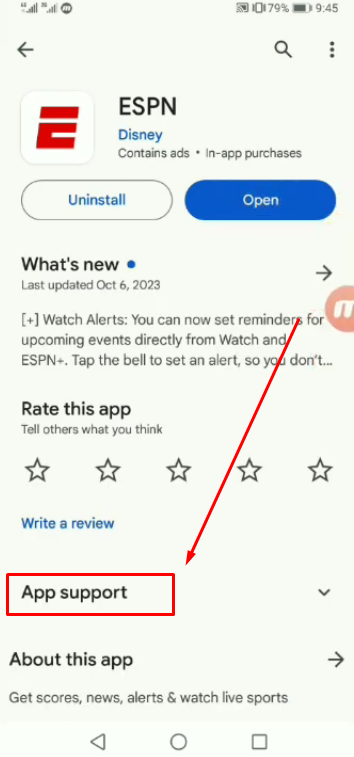
- Paso 3: Pulse en la sección “Soporte de la aplicación” para ver la dirección de correo electrónico
Conclusión
Si su aplicación ESPN sigue cerrándose, es posible que los problemas estén relacionados con fallos en la reproducción de vídeo, problemas de compatibilidad con el sistema operativo o versiones de la aplicación obsoletas. Sin embargo, siguiendo métodos sencillos como actualizar la aplicación, borrar la caché o comprobar la velocidad de Internet, puede resolver este problema. También puede intentar reinstalar la aplicación o utilizar otra tableta telefónica para utilizar la aplicación. Si ninguna de las soluciones funciona, lo mejor es ponerse en contacto con el servicio de asistencia de ESPN.
Experimentar constantes fallos en la aplicación ESPN podría dificultar su experiencia de visualización de deportes en directo. Para garantizar una visualización ininterrumpida de sus eventos deportivos favoritos, invertir en una cámara de transmisión fiable podría mejorar su disfrute con una calidad de transmisión fluida, clara y estable.
Preguntas frecuentes sobre el cierre continuo de la aplicación ESPN
P1. ¿Por qué mi aplicación ESPN se cierra continuamente?
Si su aplicación ESPN se cierra automáticamente, podría haber un problema con su velocidad de Internet. Este problema también puede surgir debido a una aplicación móvil obsoleta, un sistema operativo incompatible, problemas de permisos o fallos dentro de la aplicación.
P2. ¿Por qué la aplicación ESPN no permanece abierta?
A veces, borrar la caché de la aplicación puede resolver este problema. Del mismo modo, forzar la detención de la aplicación y actualizarla a la última versión puede solucionar este problema.
P3. ¿Por qué mi aplicación ESPN me está echando?
Podría deberse a problemas de transmisión y reproducción que obligan a la aplicación a cerrarse automáticamente. Una conexión a Internet estable puede superar este problema.
