






























.png)
.png) English
English .png) Français
Français .png) Deutsch
Deutsch .png) 日本語
日本語 .png) Português
Português  Español
  简体中文
简体中文 
Da quando ESPN ha lanciato la sua app, guardare diversi tipi di sport è diventato facile. Ma ultimamente, molti utenti hanno segnalato che l’app si è bloccata mentre si godevano la loro partita preferita. Questo problema elimina il divertimento ed è un guastafeste per molti appassionati di sport in tutto il mondo. Quindi, se anche tu ti stai chiedendo: “Perché la mia app ESPN continua a chiudersi?”, qui scoprirai i motivi e, soprattutto, esplorerai 9 metodi per risolvere questo problema.
Motivi per cui la tua app ESPN continua a chiudersi
a. Problemi di riproduzione video
L’app ESPN incontra frequentemente problemi di blocco durante le partite in diretta o i programmi registrati. Un’esperienza frustrante per molte persone che vedono l’app chiudersi improvvisamente poco dopo aver avviato una sessione di riproduzione video. Il problema persiste riaprendo l’app e riprovando a guardare i contenuti su dispositivi come telefoni e tablet. Non importa quante volte gli utenti provino a eliminare e reinstallare l’app, la chiusura persiste, indicando che il problema è radicato nell’app stessa piuttosto che nel dispositivo.
b. Problemi di bug con la versione dell’app
Gli utenti potrebbero riscontrare la chiusura casuale dell’app ESPN a causa di problemi riscontrati nella versione dell’app. Ad esempio, la versione 7.7.1 è soggetta a crash, mentre la versione precedente 7.0.0 funziona perfettamente senza intoppi. Ciò suggerisce che con ogni aggiornamento dell’app, c’è una probabilità di introdurre involontariamente nuovi problemi. Questi problemi tecnici potrebbero portare alla chiusura dell’app, causando inconvenienti agli utenti che cercano di utilizzarla in modo efficace. Inoltre, questo problema potrebbe essere collegato al malfunzionamento delle funzionalità aggiunte in questi aggiornamenti.
Tuttavia, è sempre consigliabile mantenere aggiornata l’app ESPN all’ultima versione, poiché ogni nuova versione può apportare correzioni di bug.
c. Problemi di compatibilità con il tuo sistema operativo
A volte, l’app ESPN non funziona correttamente con i recenti aggiornamenti dei sistemi operativi come Android 14 o versioni più recenti di iPadOS. Quando i produttori di telefoni o tablet rilasciano aggiornamenti, app come ESPN potrebbero non essere completamente pronte ad adattarsi alle modifiche. Questa discrepanza tra il sistema operativo e l’app può causare crash o malfunzionamenti. Nonostante l’aggiornamento del dispositivo e dell’app, potrebbero non funzionare perfettamente insieme, infastidendo gli utenti che desiderano semplicemente trasmettere in streaming i loro sport o programmi preferiti senza interruzioni.
d. L’app si chiude a causa di un conflitto di autorizzazioni
Gli ultimi aggiornamenti dell’app ESPN potrebbero richiedere autorizzazioni come l’accesso ai “dispositivi nelle vicinanze”. Ciò indica che l’app desidera interagire con i gadget a distanza ravvicinata dal tuo telefono o tablet. Tuttavia, se questo accesso viene negato, potrebbe portare alla chiusura inaspettata dell’app. Molti utenti di Reddit hanno osservato che le versioni precedenti dell’app, che non richiedono queste autorizzazioni, tendono a funzionare senza problemi.
e. Problemi con le ROM personalizzate
Gli utenti che optano per sistemi operativi personalizzati, come CalyxOS, hanno segnalato di aver riscontrato problemi con la chiusura dell’app ESPN. L’utilizzo di queste ROM funge da alternativa al tipico software Android e occasionalmente incorpora strumenti come MicroG al posto dei servizi standard di Google. Sebbene queste configurazioni personalizzate siano vantaggiose in termini di protezione della privacy, alcune app potrebbero non funzionare perfettamente con esse, inclusa ESPN.
f. Funzioni interne dell’app che ne causano il blocco
Alcune persone hanno scoperto che l’applicazione funziona bene quando accedono ai video dalle notifiche. Tuttavia, si chiude quando si tenta di navigare o riprodurre contenuti direttamente all’interno dell’applicazione. Ciò suggerisce che specifiche funzionalità all’interno dell’app ESPN potrebbero non essere affidabili o coerenti nelle loro prestazioni.
9 modi per riparare la tua app ESPN quando continua a chiudersi
Ora che conosci i possibili motivi che possono chiudere la tua app ESPN di tanto in tanto, ecco i 9 metodi per risolvere questo problema.
Correzione 1: cancella la cache dell’app ESPN
Su Android:
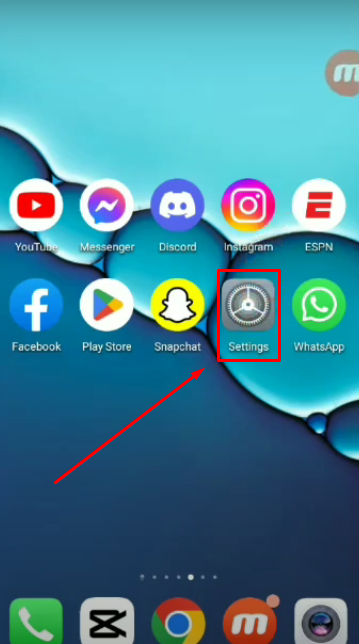
- Passaggio 1: Scorri fino all’icona “Impostazioni” sul tuo dispositivo Android e toccala
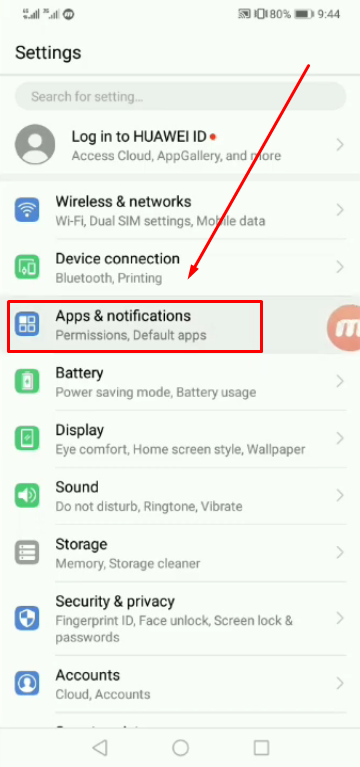
- Passaggio 2: All’interno del menu delle impostazioni, cerca l’opzione “App e notifiche” e selezionala
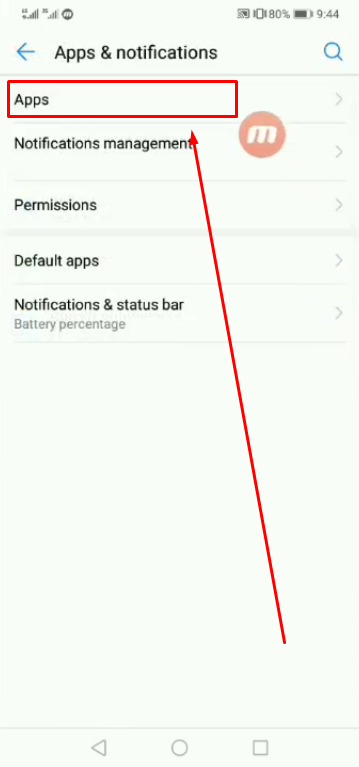
- Passaggio 3: Ora, tocca l’opzione “App” per visualizzare l’elenco delle applicazioni installate sul tuo telefono
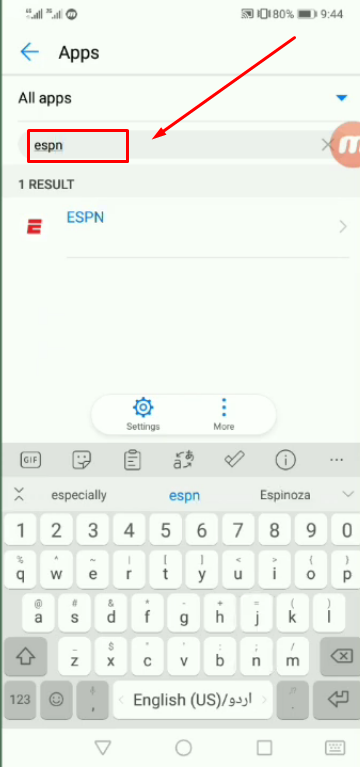
- Passaggio 4: Nella sezione “App”, puoi scorrere l’elenco fino a visualizzare il nome e il logo dell’app ESPN. Oppure, puoi toccare la barra di ricerca sotto l’intestazione “Tutte le app” e digitare “ESPN” per visualizzare direttamente l’applicazione
- Passaggio 5: Accanto al nome dell’app ESPN, ci sarà una piccola freccia. Toccala per visualizzare le informazioni relative a questa app

- Passaggio 6: Quindi, tocca l’opzione “Archiviazione” per visualizzare i dettagli sulla memoria dell’app
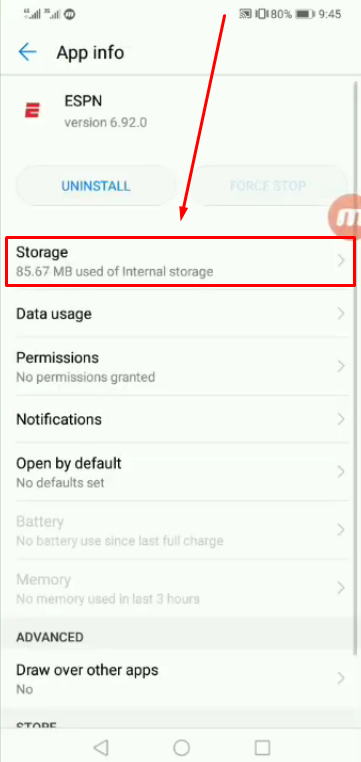
- Passaggio 7: Guarda nella parte inferiore dell’ultima opzione per trovare l’opzione “CANCELLA CACHE” e toccala per cancellare la cache dell’applicazione ESPN
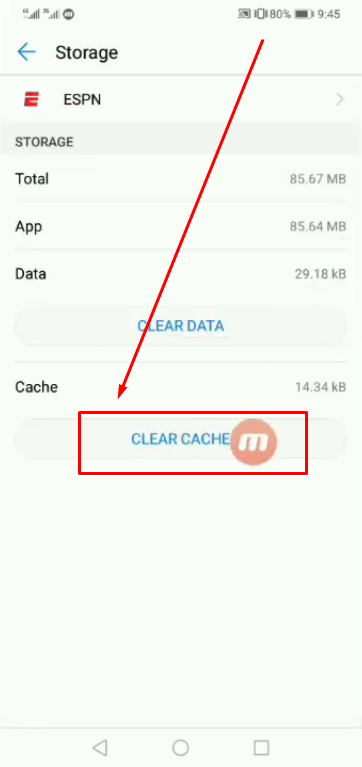
- Passaggio 8: Ora, torna alla schermata principale del tuo telefono e avvia l’app ESPN per verificare se il problema persiste
NOTA: La tua interfaccia Android potrebbe essere leggermente diversa a causa della versione del software, quindi non confonderti.
Su iPhone:
- Passaggio 1: Apri “Impostazioni” cercando il suo nome nella barra di ricerca del tuo iPhone o semplicemente trovandola all’interno dell’interfaccia principale del tuo telefono
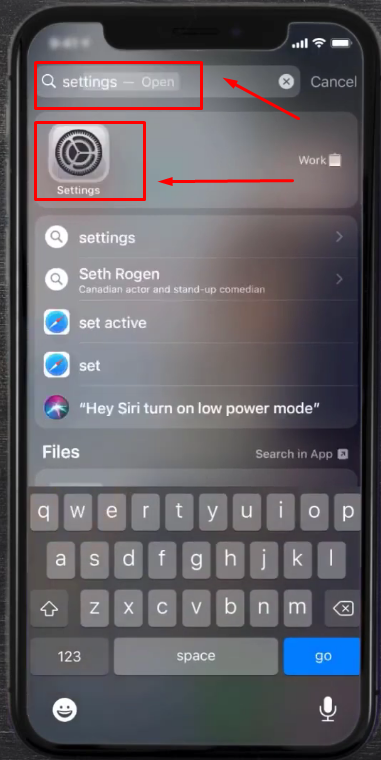
- Passaggio 2: Il menu “Impostazioni” ti mostrerà varie app, che portano alle impostazioni per ogni elemento. Quindi, scorri verso il basso e tocca “Generali”
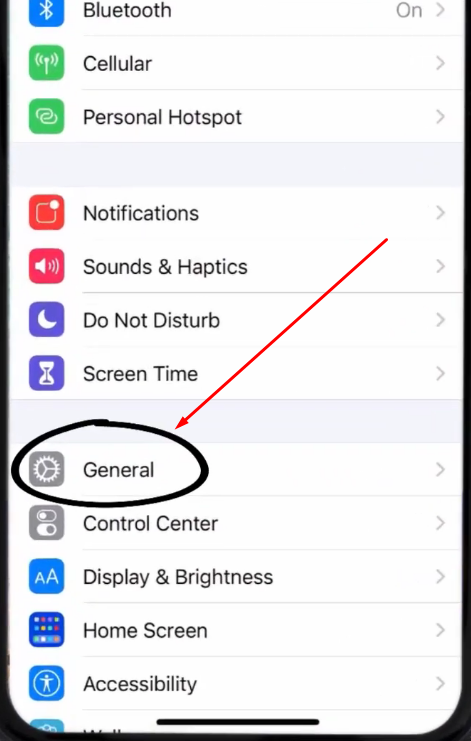
- Passaggio 3: Nelle impostazioni “Generali”, tocca l’opzione “Spazio iPhone”
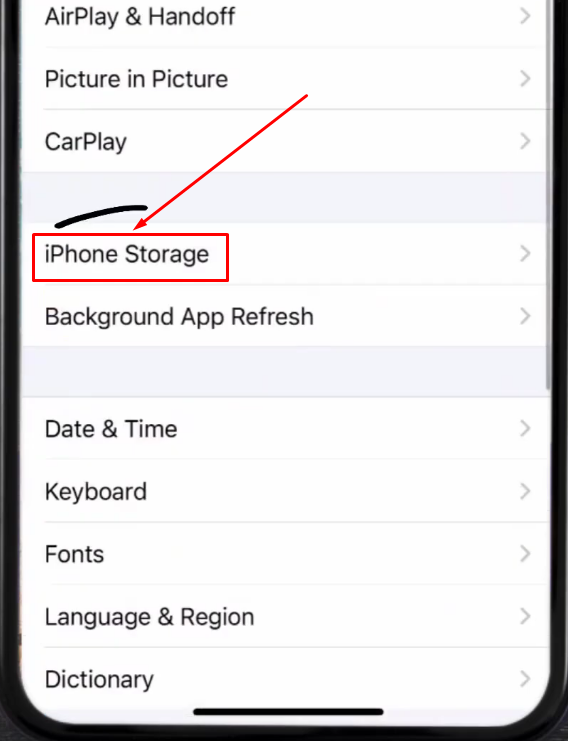
- Passaggio 4: Individua l’app ESPN nell’elenco delle applicazioni e toccala
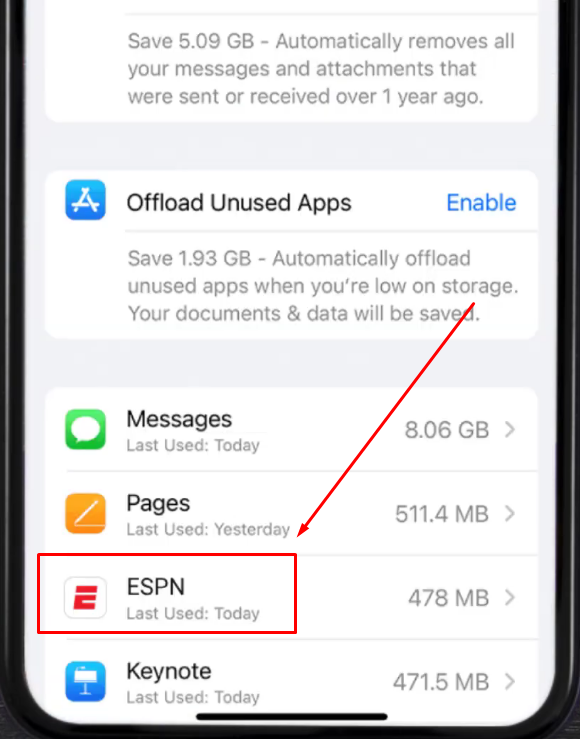
- Passaggio 5: Scegli l’opzione “Disinstalla app” e conferma la tua scelta
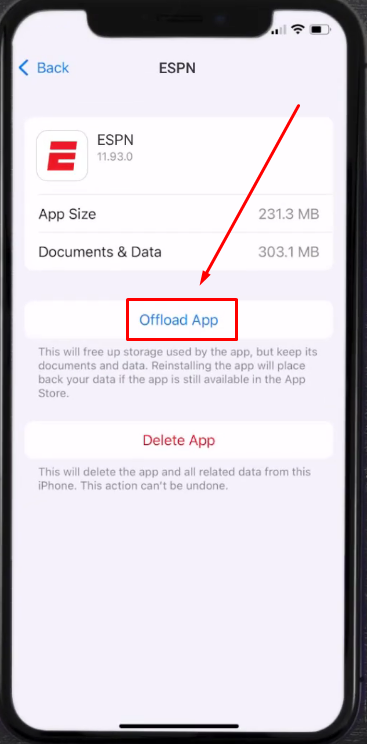
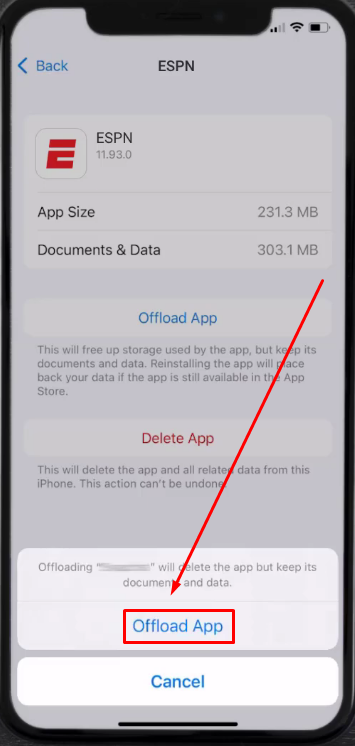
Una volta fatto, il tuo iPhone potrebbe impiegare alcuni secondi per elaborare l’opzione selezionata. Questo perché il tuo telefono eliminerà l’app senza rimuovere informazioni essenziali. Quindi, ogni volta che la reinstalli, troverai tutto nel tuo account così com’è. Tuttavia, tutti i file verranno aggiornati.
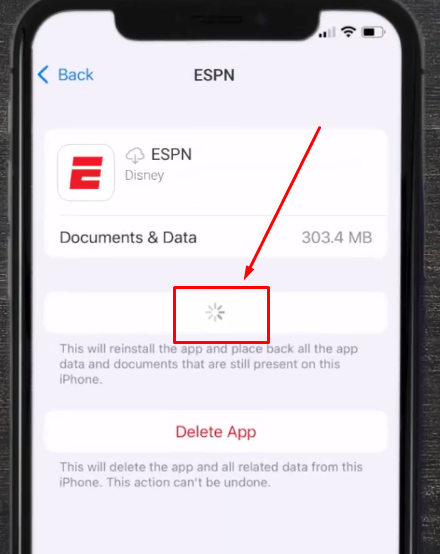
- Passaggio 6: Quando il processo di disinstallazione dell’app è completo, tocca l’opzione “Reinstalla app”
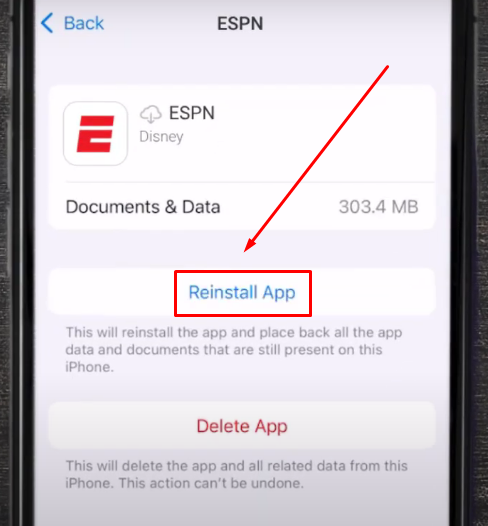
- Passaggio 7: Apri l’app ESPN e il problema dovrebbe essere risolto.
Correzione 2: arresta forzatamente l’app ESPN
Gli utenti di telefoni cellulari Android possono scegliere direttamente la funzione di arresto forzato per ESPN o qualsiasi altra app. Tuttavia, non esiste tale opzione nell’iPhone e devi scegliere un modo alternativo per farlo.
Ecco la soluzione dettagliata per entrambi i dispositivi.
Su Android:
- Passaggio 1: Tocca l’opzione “Impostazioni” sul tuo telefono Android
- Passaggio 2: Seleziona “App” e tocca l’opzione “Gestisci app”
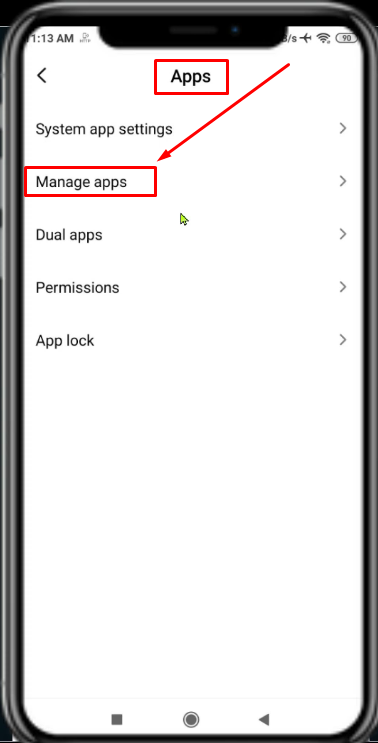
Questo ti porterà all’elenco delle applicazioni che hai scaricato sul tuo dispositivo.
- Passaggio 3: Successivamente, scorri tutte le app fino a trovare l’applicazione ESPN. In alternativa, puoi digitare il nome dell’app nella casella di ricerca per visualizzare direttamente l’app ESPN. Una volta individuata l’app, toccala
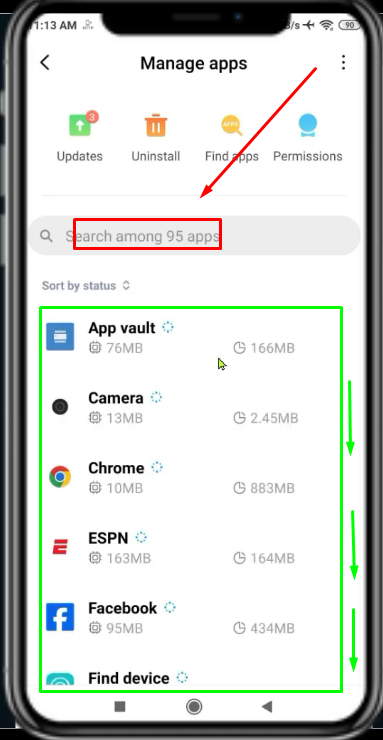
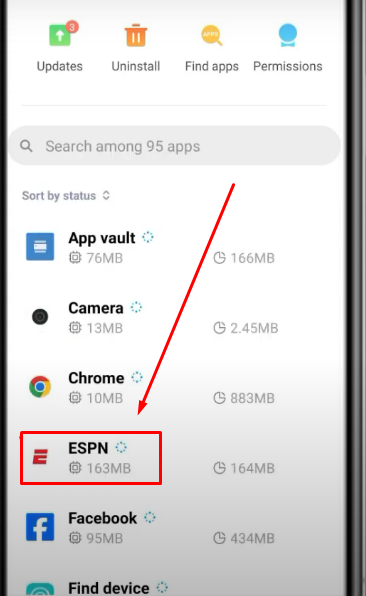
- Passaggio 4: Verrai indirizzato alla pagina “Informazioni app” dell’applicazione ESPN. Sebbene l’interfaccia ti mostrerà varie opzioni, ignorale e tocca semplicemente l’opzione “Arresto forzato” nella parte inferiore dello schermo

- Passaggio 5: Vedrai una piccola finestra pop-up con le scelte “Annulla” e “OK”, quindi tocca il pulsante “OK” per consentire al tuo dispositivo di arrestare forzatamente l’app ESPN

- Passaggio 6: Quindi tocca l’icona “Cancella dati” accanto all’opzione Arresto forzato e tocca il pulsante “OK” per cancellare i dati dell’app ESPN


Su iPhone:
Poiché gli iPhone non hanno l’opzione di arresto forzato, puoi chiudere l’app ESPN se è in esecuzione in background e riprovare. Tecnicamente, questo arresta l’applicazione. Ecco come fare:
- Passaggio 1: Sblocca il tuo iPhone e tocca il lato dello schermo per visualizzare tutte le app in esecuzione in background

- Passaggio 2: Scorri le app fino a visualizzare l’applicazione ESPN. Quindi, posiziona il dito sull’interfaccia dell’app e scorri verso l’alto finché non scompare dalla tua vista


NOTA: Gli screenshot sopra non mostrano il processo sull’app ESPN. Tuttavia, il metodo è simile e può essere utilizzato per tutte le applicazioni su iPhone, inclusa l’applicazione mobile ESPN.
- Passaggio 3: Riavvia l’app ESPN e analizza se si chiude ora
Correzione 3: disabilita e abilita la connessione Internet tramite la modalità aereo
A volte, interrompere l’accesso a Internet del tuo smartphone e abilitarlo può risolvere il problema. Sebbene tu possa farlo attivando e disattivando l’opzione Wi-Fi sul tuo telefono, gli esperti suggeriscono che l’utilizzo della modalità aereo potrebbe risolvere il problema.
Su Android:
- Passaggio 1: Sblocca il tuo cellulare e scorri lo schermo dall’alto verso il basso per aprire il pannello di controllo

NOTA: Alcune persone lo chiamano menu di navigazione o menu di accesso rapido.
- Passaggio 2: Osserverai che il pannello include varie icone per alcune delle funzionalità e opzioni essenziali, come torcia, Bluetooth, Hotspot, Wi-Fi e altro. Quindi, cerca un’icona “aeroplano”. Al momento, dovrebbe essere disattivata in grigio come questa:

- Passaggio 3: Tocca l’icona “aeroplano” per attivare la “Modalità aereo” sul tuo telefono Android. Una volta fatto, noterai che l’opzione Wi-Fi sarà ora disattivata in grigio e l’icona “aeroplano” apparirà in tinta unita

- Passaggio 4: Dopo 5 minuti, tocca di nuovo l’icona “aeroplano” per disattivarla in modo che il tuo telefono sia connesso a Internet
- Passaggio 5: Ora, interagisci con l’app ESPN per vedere se funziona senza chiudersi automaticamente
Su iPhone:
- Passaggio 1: Sblocca lo schermo e scorri verso il basso per visualizzare il pannello di controllo


- Passaggio 2: Tocca l’icona “aeroplano” per attivare la modalità aereo e disabilitare la connessione Internet

- Passaggio 3: Quindi disattiva la modalità aereo toccando di nuovo l’opzione “aeroplano” per abilitare la connessione Internet

- Passaggio 4: Apri l’app ESPN per verificare se il problema è stato risolto
Correzione 4: aggiorna la tua app ESPN
Se la tua app ESPN continua a chiudersi da sola, aggiornarla sul tuo cellulare Android o iPhone può aiutare a eliminare questo problema. I nuovi aggiornamenti possono includere correzioni di bug che risolvono direttamente o indirettamente questo problema.
Su Android:
- Passaggio 1: Tocca l’app “Play Store” sul tuo telefono Android

- Passaggio 2: Tocca la casella di ricerca e digita “espn” per individuare l’app

- Passaggio 3: Tocca l’app principale “ESPN” dall’elenco delle applicazioni suggerite per visitare la pagina principale dell’app

- Passaggio 4: Quindi seleziona il pulsante “Aggiorna”
NOTA: Se la tua app ESPN è aggiornata, vedrai il pulsante “Apri” al posto del pulsante “Aggiorna”, come si vede in questo screenshot qui sotto:

Su iPhone:
- Passaggio 1: Visita l’App Store dal tuo iPhone
- Passaggio 2: Guarda nella parte inferiore dello schermo e tocca l’opzione “Cerca” (è simboleggiata da una lente d’ingrandimento)

- Passaggio 3: Nella pagina successiva, troverai diverse applicazioni, insieme a una casella di ricerca nella parte superiore. Quindi, tocca la casella di ricerca per attivare la tastiera, digita “ESPN” o “app ESPN” e tocca il pulsante “cerca” sulla tastiera

- Passaggio 4: Dopo aver seguito il passaggio 3, vedrai l’applicazione ESPN nella parte superiore dell’elenco. Accanto al nome dell’app, vedrai un’opzione “AGGIORNA”. Quindi tocca “Aggiorna” e attendi qualche istante

Una volta aggiornata l’app, aprila; il problema dovrebbe essere risolto ora.
Correzione 5: disinstalla e reinstalla l’app ESPN
Se l’aggiornamento dell’app ESPN non risolve il problema, o se l’app è già aggiornata all’ultima versione ma continua a chiudersi, prova a disinstallarla e reinstallarla sul tuo dispositivo.
Su Android:
- Passaggio 1: Apri Play Store, cerca l’app ESPN
- Passaggio 2: Vai alla pagina principale dell’applicazione e tocca il pulsante “Disinstalla”

Non annullare il processo e lascia che Play Store elimini l’app

- Passaggio 3: Una volta che la percentuale del processo di eliminazione dell’app raggiunge il 100%, il pulsante “Installa” apparirà sulla stessa pagina. Toccalo per reinstallare l’app e prova a guardare di nuovo ESPN
Su iPhone:
- Passaggio 1: Vai su “Impostazioni” sul tuo iPhone (

- Passaggio 2: Scorri verso il basso e tocca l’opzione “Generali”

- Passaggio 3: Dal nuovo elenco di opzioni, seleziona “Spazio iPhone”

- Passaggio 4: Esplora l’elenco per trovare l’app “ESPN” e toccala per visualizzare la pagina dedicata all’app

- Passaggio 5: Tocca l’opzione “Elimina app” per disinstallare l’app dal tuo iPhone

- Passaggio 6: Una volta eliminata l’app ESPN dal tuo iPhone, apri l'”App Store” e tocca l’opzione “Cerca”

- Passaggio 7: Cerca l'”app espn” digitando il nome nella casella di ricerca o scorrendo l’elenco. Una volta che hai navigato fino al nome e all’icona dell’app, tocca il pulsante “OTTIENI” per reinstallare l’app

- Passaggio 8: Avvia l’app, accedi e riproduci contenuti su di essa per confermare se il problema è stato risolto
Correzione 6: aggiorna il sistema operativo
Potrebbe essere possibile che la tua attuale versione del sistema operativo non sia compatibile con i requisiti dell’app ESPN.
Per capire questo punto, ecco uno screenshot che ti informa che l’utilizzo dell’app ESPN su Android richiede almeno il sistema operativo 5.1 o superiore.

Allo stesso modo, devi avere iOS 16.0 o successivo per eseguire l’app ESPN sul tuo iPhone.

Ciò significa che se il tuo telefono non soddisfa i requisiti di cui sopra, l’app ESPN può chiudersi involontariamente quando la usi. Pertanto, prova ad aggiornare il software del tuo smartphone, poiché questo potrebbe risolvere questo problema.
Su Android:
- Passaggio 1: Vai su “Impostazioni” e scorri verso il basso fino all’opzione “Informazioni sul telefono”

- Passaggio 2: Tocca la sezione “Informazioni sul software”

Qui, vedrai l’opzione per aggiornare il software del tuo smartphone Android. Se stai già utilizzando l’ultimo sistema operativo, il tuo telefono ti mostrerà la versione corrente senza l’opzione per aggiornarlo.

Su iPhone:
- Passaggio 1: Tocca l’icona “Impostazioni”

- Passaggio 2: Seleziona “Generali”

- Passaggio 3: Tocca l’opzione “Aggiornamento software”

- Passaggio 4: Se è disponibile un nuovo aggiornamento software, vedrai la sua versione insieme al pulsante di download. Quindi, tocca il pulsante “Scarica e installa” nella parte inferiore dello schermo

- Passaggio 5: Potrebbe esserti chiesto di inserire il tuo codice di accesso per iniziare il processo. Quindi, digita il codice di accesso e attendi che il tuo iPhone termini l’aggiornamento

Correzione 7: soddisfa i requisiti Internet di ESPN
Secondo il forum di supporto ufficiale di ESPN, hai bisogno di almeno 5 MB di velocità Internet per prestazioni costanti. Se la tua Internet è lenta e non è in grado di soddisfare i requisiti di velocità, l’app ESPN potrebbe continuare a chiudersi o bloccarsi.
Puoi verificare la tua connessione internet online visitando Speedtest.
- Passaggio 1: Apri il sito web di Speedtest dal tuo dispositivo
- Passaggio 2: Clicca sul pulsante “VAI” e attendi il completamento del processo

- Passaggio 3: Analizza i risultati

Se la tua velocità internet è lenta, contatta il tuo ISP o passa a un pacchetto più potente.
Correzione 8: Installa l’app ESPN su un altro dispositivo
Se la tua velocità internet soddisfa i requisiti ma l’app continua a non funzionare correttamente, prova a scaricare l’applicazione ESPN su un dispositivo diverso. Se ora non si chiude, il problema è con il tuo smartphone precedente.
Correzione 9: Contatta ESPN per segnalare il problema
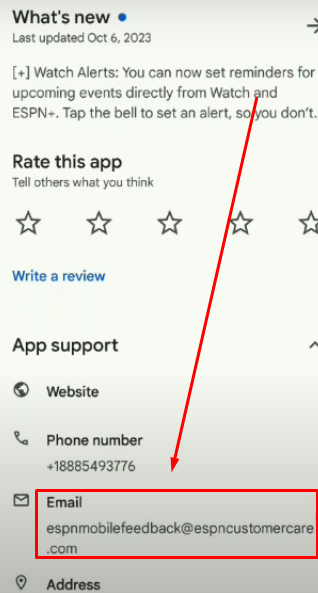
Se hai provato tutte le soluzioni menzionate sopra, ma la tua app ESPN continua a chiudersi, dovresti inviare un’e-mail con questo problema direttamente a ESPN. Puoi trovare l’indirizzo e-mail più recente dell’azienda sulla pagina dell’app.
Tutto quello che devi fare è:
- Passaggio 1: Visita il Play Store/App Store dal tuo dispositivo
- Passaggio 2: Cerca l’app “ESPN” e apri la sua pagina principale
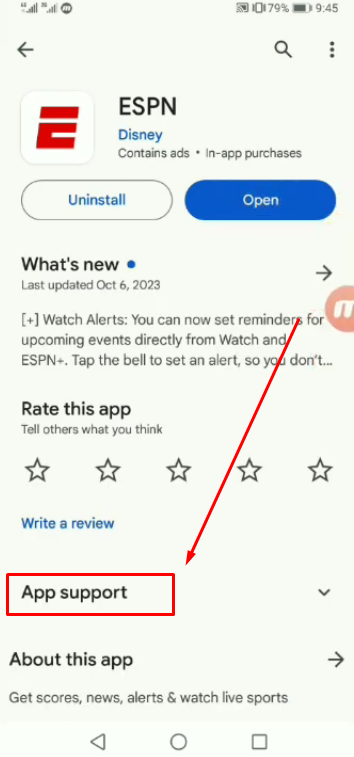
- Passaggio 3: Tocca la sezione “Supporto app” per visualizzare l’indirizzo e-mail
Conclusione
Se la tua app ESPN continua a chiudersi, è possibile che i problemi risiedano in problemi di riproduzione video, problemi di compatibilità del sistema operativo o versioni obsolete dell’app. Tuttavia, seguendo semplici metodi come l’aggiornamento dell’app, la cancellazione della cache o il controllo della velocità di Internet, potresti risolvere questo problema. Puoi anche provare a reinstallare l’app o a utilizzare un altro tablet telefonico per utilizzare l’app. Se nessuna delle soluzioni funziona, è meglio contattare il supporto ESPN.
Sperimentare arresti anomali costanti dell’app ESPN potrebbe ostacolare la tua esperienza di visualizzazione di eventi sportivi in diretta. Per garantire una visione ininterrotta dei tuoi eventi sportivi preferiti, investire in una telecamera di streaming affidabile potrebbe migliorare il tuo divertimento con una qualità di streaming fluida, chiara e stabile.
Domande frequenti sulla chiusura continua dell’app ESPN
D1. Perché la mia app ESPN continua a chiudersi?
Se la tua app ESPN si chiude automaticamente, potrebbe esserci un problema con la tua velocità internet. Questo problema può anche sorgere a causa di un’applicazione mobile obsoleta, un sistema operativo incompatibile, problemi di autorizzazione o problemi tecnici all’interno dell’app.
D2. Perché l’app ESPN non rimane aperta?
A volte, cancellare la cache dell’app può risolvere questo problema. Allo stesso modo, forzare l’arresto dell’app e aggiornarla all’ultima versione può risolvere questo problema.
D3. Perché la mia app ESPN mi sta escludendo?
Potrebbe essere dovuto a problemi di streaming e riproduzione che costringono l’app a chiudersi automaticamente. Una connessione internet stabile può superare questo problema.
