



























.png)
.png) English
English .png) Deutsch
Deutsch .png) Italiano
Italiano .png) 日本語
日本語 .png) Português
Português  Español
  简体中文
简体中文 
Depuis le lancement de l’application ESPN, regarder différents types de sports est devenu facile. Mais récemment, de nombreux utilisateurs ont signalé que l’application s’est fermée alors qu’ils profitaient de leur match préféré. Ce problème gâche le plaisir et est un trouble-fête pour de nombreux amateurs de sport dans le monde. Donc, si vous vous demandez également « Pourquoi mon application ESPN se ferme-t-elle constamment ? », vous découvrirez ici les raisons et, plus important encore, 9 méthodes pour résoudre ce problème.
Raisons pour lesquelles votre application ESPN se ferme constamment
a. Problèmes de lecture vidéo
L’application ESPN rencontre fréquemment des problèmes de fermeture pendant les matchs en direct ou les émissions enregistrées. Une expérience frustrante pour de nombreuses personnes qui constatent que l’application se ferme brusquement peu après le début d’une session de lecture vidéo. Le problème persiste lors de la réouverture de l’application et de la tentative de visionnage du contenu sur des appareils tels que les téléphones et les tablettes. Peu importe le nombre de fois où les utilisateurs essaient de supprimer et de réinstaller l’application, la fermeture persiste, indiquant que le problème est lié à l’application elle-même plutôt qu’à l’appareil.
b. Problèmes de bugs avec la version de l’application
Les utilisateurs peuvent rencontrer des fermetures aléatoires de l’application ESPN en raison de problèmes présents dans la version de l’application. Par exemple, la version 7.7.1 est sujette aux plantages, tandis que l’ancienne version 7.0.0 fonctionne parfaitement sans accroc. Cela suggère qu’avec chaque mise à jour de l’application, il y a une probabilité d’introduire involontairement de nouveaux problèmes. Ces bogues pourraient entraîner la fermeture de l’application, causant des désagréments pour les utilisateurs essayant de l’utiliser efficacement. De plus, ce problème pourrait être lié au dysfonctionnement des fonctionnalités ajoutées dans ces mises à jour.
Cependant, il est toujours recommandé de maintenir l’application ESPN à jour vers la dernière version, car chaque nouvelle version peut apporter des corrections de bugs.
c. Problèmes de compatibilité avec votre système d’exploitation
Parfois, l’application ESPN ne fonctionne pas correctement avec les mises à jour récentes des systèmes d’exploitation tels qu’Android 14 ou les nouvelles versions d’iPadOS. Lorsque les fabricants de téléphones ou de tablettes déploient des mises à jour, des applications comme ESPN peuvent ne pas être entièrement prêtes à s’adapter aux modifications. Cette disparité entre le système d’exploitation et l’application peut entraîner des plantages ou des dysfonctionnements. Malgré la mise à jour de l’appareil et de l’application, ils peuvent ne pas fonctionner harmonieusement ensemble, agaçant les utilisateurs qui souhaitent simplement diffuser leurs sports ou émissions préférés sans interruption.
d. L’application se ferme en raison d’un conflit de permissions
Les dernières mises à jour de l’application ESPN peuvent demander des permissions telles que l’accès aux « appareils à proximité ». Cela indique que l’application souhaite interagir avec des gadgets à proximité de votre téléphone ou tablette. Cependant, si cet accès est refusé, cela peut entraîner la fermeture inattendue de l’application. De nombreux utilisateurs de Reddit ont observé que les anciennes versions de l’application, qui ne demandent pas ces permissions, ont tendance à fonctionner sans problème.
e. Problèmes avec les ROM personnalisées
Les utilisateurs qui optent pour des systèmes d’exploitation personnalisés, tels que CalyxOS, ont signalé rencontrer des problèmes de fermeture de l’application ESPN. L’utilisation de ces ROM sert d’alternative au logiciel Android typique et incorpore parfois des outils comme MicroG à la place des services standard de Google. Bien que ces configurations sur mesure soient bénéfiques en termes de protection de la vie privée, certaines applications peuvent ne pas fonctionner parfaitement avec elles, y compris ESPN.
f. Fonctions internes de l’application provoquant son plantage
Certaines personnes ont constaté que l’application fonctionne bien lorsqu’elles accèdent aux vidéos à partir des notifications. Cependant, elle se ferme lors de la tentative de navigation ou de lecture de contenu directement et à l’intérieur de l’application. Cela suggère que des fonctionnalités spécifiques au sein de l’application ESPN peuvent ne pas être fiables ou cohérentes dans leurs performances.
9 façons de réparer votre application ESPN lorsqu’elle se ferme constamment
Maintenant que vous connaissez les raisons possibles qui peuvent fermer votre application ESPN de temps en temps, voici les 9 méthodes pour résoudre ce problème.
Solution 1 : Effacer le cache de l’application ESPN
Sur Android :
- Étape 1 : Faites glisser vers l’icône « Paramètres » sur votre appareil Android et appuyez dessus
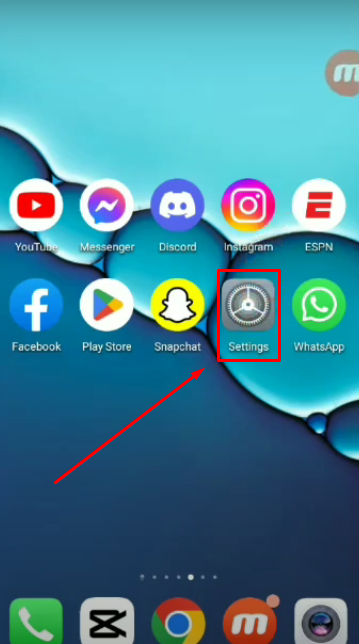
- Étape 2 : Dans le menu des paramètres, cherchez l’option « Applications et notifications » et sélectionnez-la
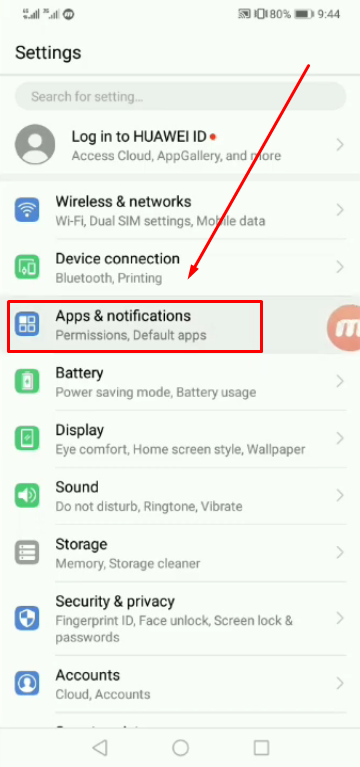
- Étape 3 : Maintenant, appuyez sur l’option « Applications » pour voir la liste des applications installées sur votre téléphone
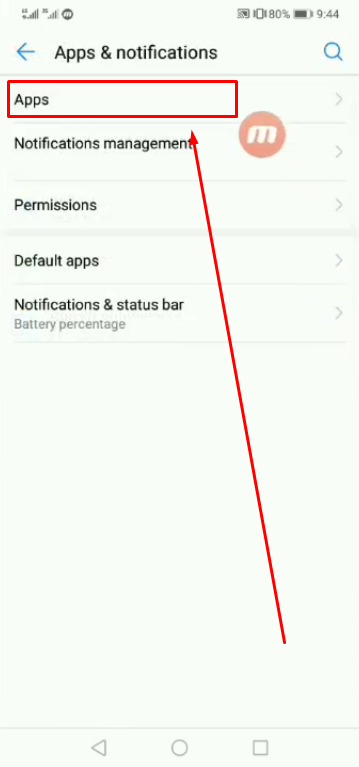
- Étape 4 : Dans la section « Applications », vous pouvez soit faire défiler la liste jusqu’à ce que vous voyiez le nom et le logo de l’application ESPN, soit appuyer sur la barre de recherche sous l’en-tête « Toutes les applications » et taper « ESPN » pour voir directement l’application
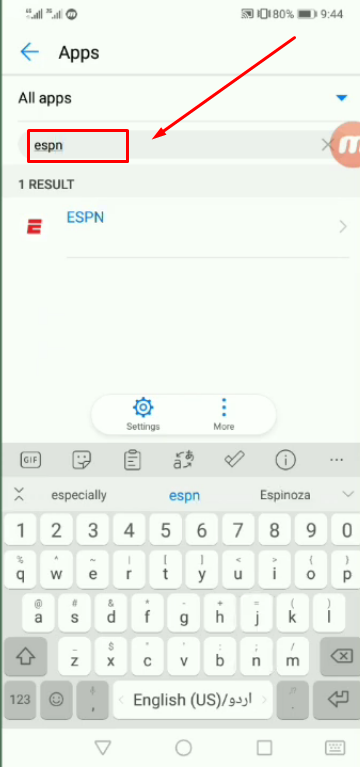
- Étape 5 : À côté du nom de l’application ESPN, il y aura une petite flèche. Appuyez dessus pour voir les informations relatives à cette application

- Étape 6 : Ensuite, appuyez sur l’option « Stockage » pour voir les détails sur la mémoire de l’application
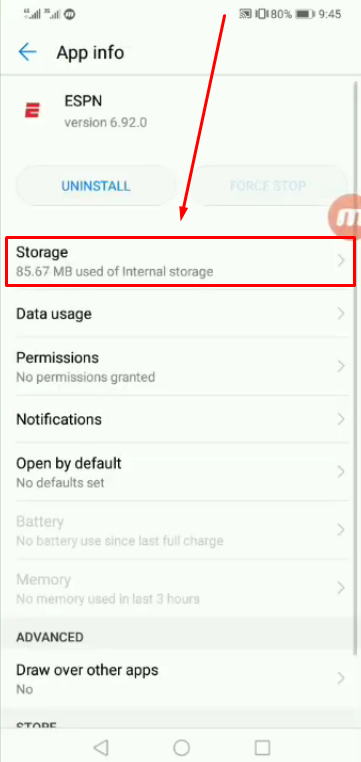
- Étape 7 : Regardez en bas de la dernière option pour trouver l’option « EFFACER LE CACHE » et appuyez dessus pour effacer le cache de l’application ESPN
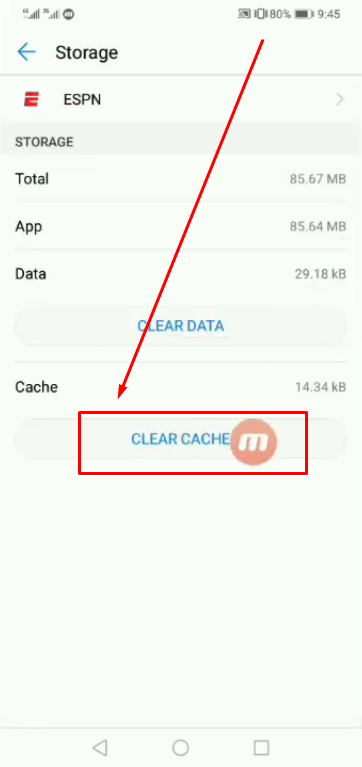
- Étape 8 : Maintenant, retournez à l’écran d’accueil de votre téléphone et lancez l’application ESPN pour vérifier si le problème persiste
REMARQUE : Votre interface Android peut être légèrement différente en raison de la version du logiciel, ne vous laissez donc pas confondre.
Sur iPhone :
- Étape 1 : Ouvrez « Réglages » en recherchant son nom dans la barre de recherche de votre iPhone ou simplement en le trouvant dans l’interface principale de votre téléphone
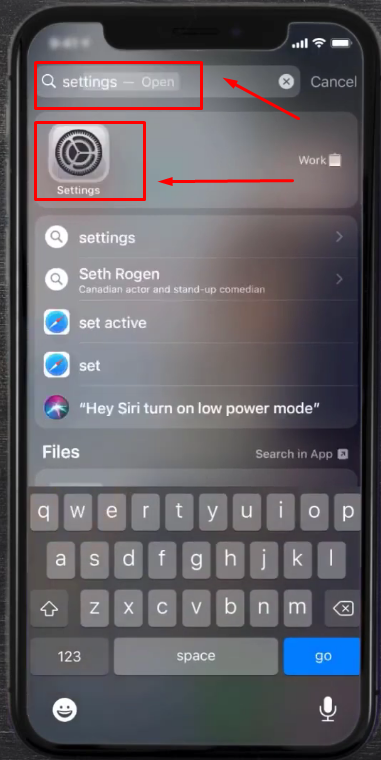
- Étape 2 : Le menu « Réglages » vous montrera diverses applications, menant aux paramètres de chaque élément. Faites donc défiler vers le bas et appuyez sur « Général »
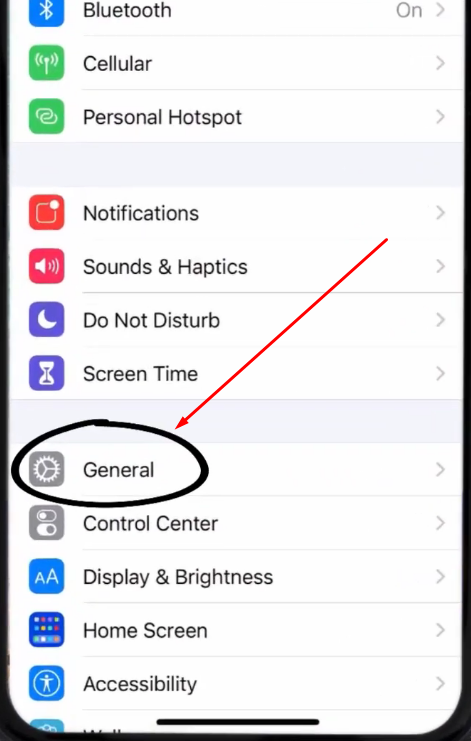
- Étape 3 : Dans les paramètres « Général », appuyez sur l’option « Stockage iPhone »
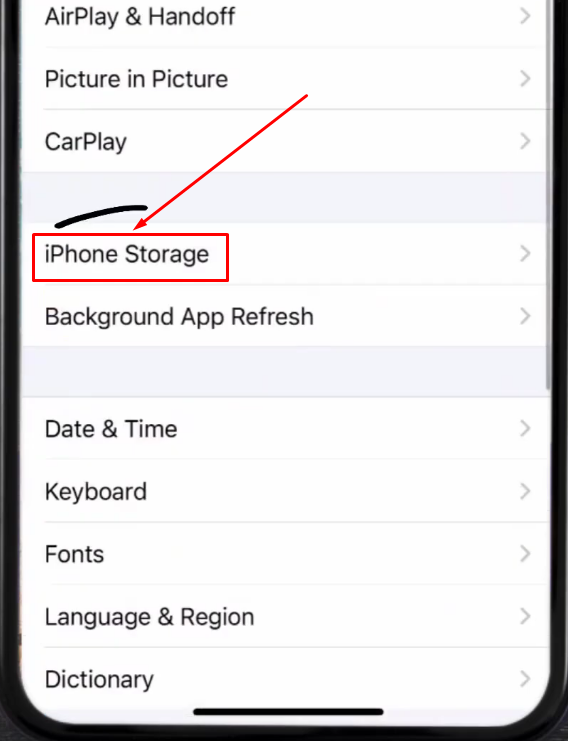
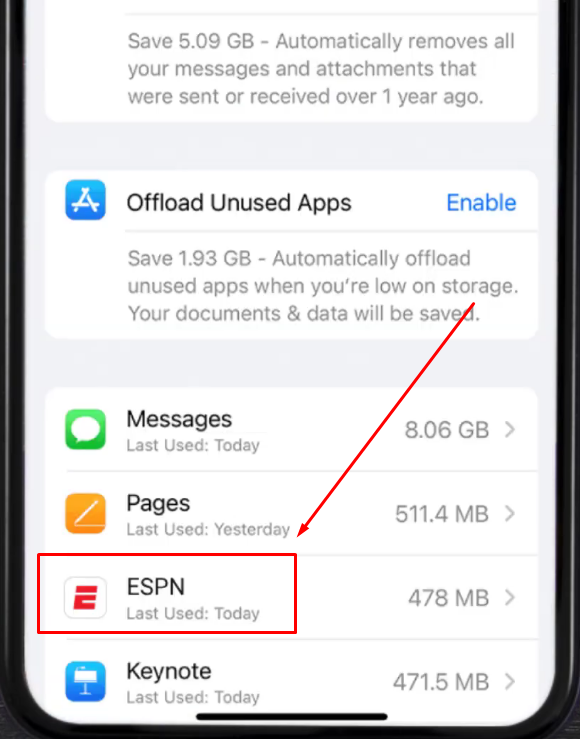
- Étape 4 : Localisez l’application ESPN dans la liste des applications et appuyez dessus
- Étape 5 : Choisissez l’option « Décharger l’app » et confirmez votre choix
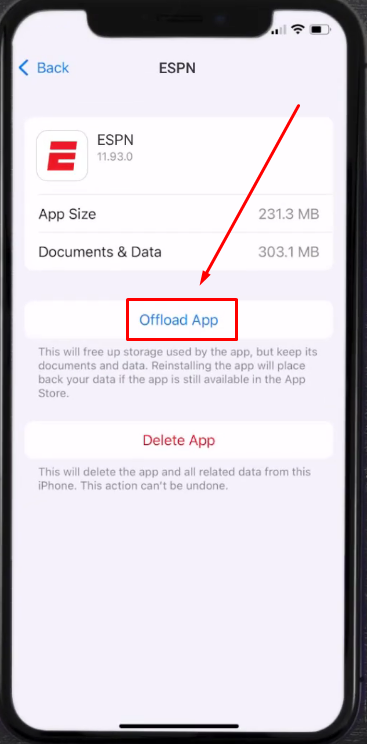
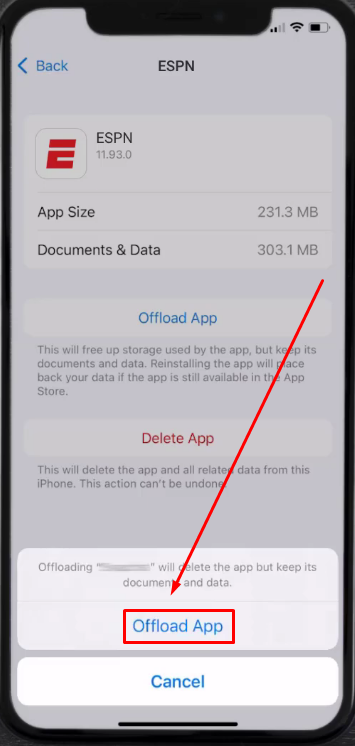
Une fois terminé, votre iPhone peut prendre quelques secondes pour traiter l’option sélectionnée. C’est parce que votre téléphone supprimera l’application sans supprimer les informations essentielles. Donc, chaque fois que vous la réinstallerez, vous trouverez tout dans votre compte tel quel. Cependant, tous les fichiers seront actualisés.
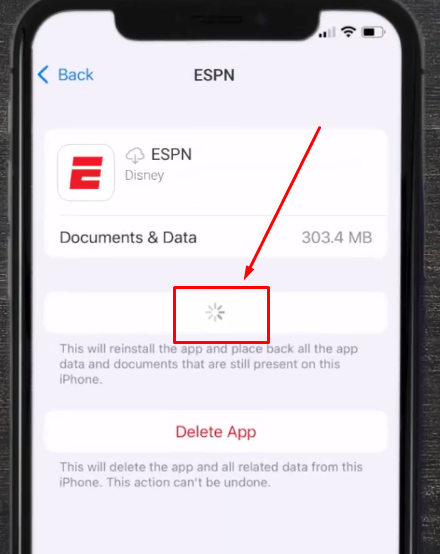
- Étape 6 : Une fois le processus de déchargement de l’application terminé, appuyez sur l’option « Réinstaller l’app »
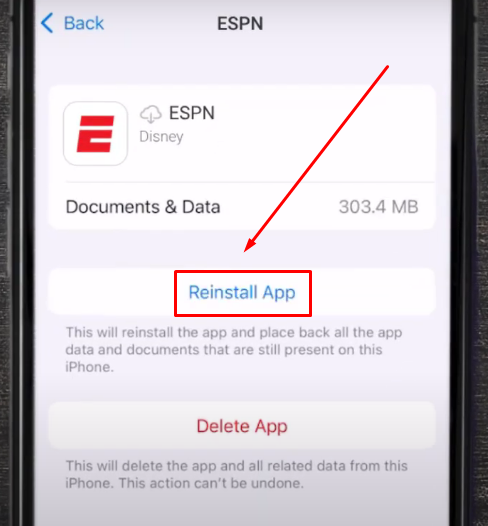
- Étape 7 : Ouvrez l’application ESPN, et le problème devrait être résolu.
Solution 2 : Forcer l’arrêt de l’application ESPN
Les utilisateurs de téléphones mobiles Android peuvent directement choisir la fonction d’arrêt forcé pour ESPN ou toute autre application. Cependant, il n’y a pas une telle option sur l’iPhone, et vous devez choisir une autre méthode pour le faire.
Voici la solution détaillée pour les deux appareils.
Sur Android :
- Étape 1 : Appuyez sur l’option « Paramètres » sur votre téléphone Android
- Étape 2 : Sélectionnez « Applications » et appuyez sur l’option « Gérer les applications »
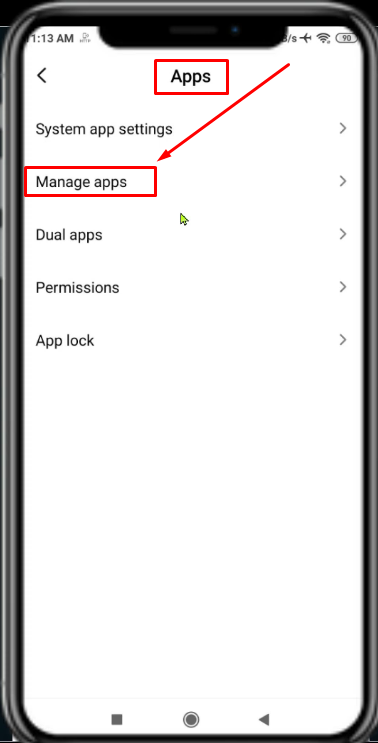
Cela vous mènera à la liste des applications que vous avez téléchargées sur votre appareil.
- Étape 3 : Ensuite, faites défiler toutes les applications jusqu’à ce que vous trouviez l’application ESPN. Alternativement, vous pouvez taper le nom de l’application dans la boîte de recherche pour voir directement l’application ESPN. Une fois que vous avez localisé l’application, appuyez dessus
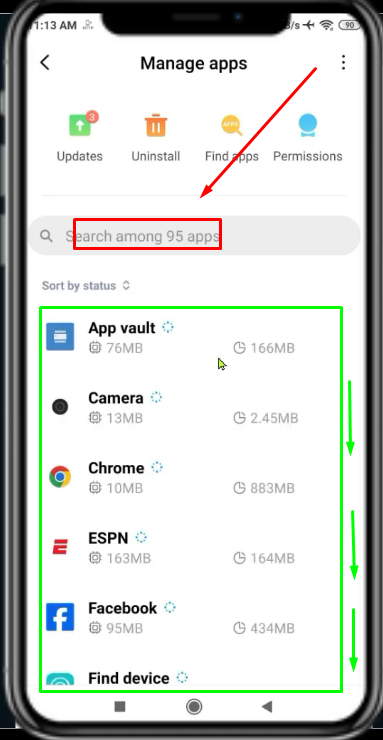
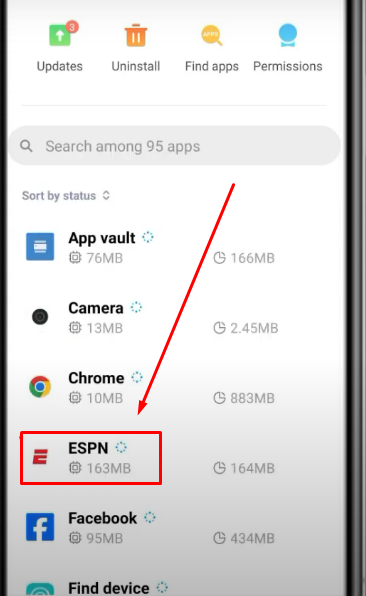
- Étape 4 : Vous serez dirigé vers la page « Infos sur l’application » de l’application ESPN. Bien que l’interface vous montre diverses options, ignorez-les et appuyez simplement sur l’option « Forcer l’arrêt » en bas de l’écran

- Étape 5 : Vous verrez une petite fenêtre contextuelle avec les choix « Annuler » et « OK », alors appuyez sur le bouton « OK » pour permettre à votre appareil de forcer l’arrêt de l’application ESPN

- Étape 6 : Ensuite, appuyez sur l’icône « Effacer les données » à côté de l’option Forcer l’arrêt, et appuyez sur le bouton « OK » pour effacer les données de l’application ESPN


Sur iPhone :
Comme les iPhones n’ont pas l’option d’arrêt forcé, vous pouvez fermer l’application ESPN si elle fonctionne en arrière-plan et réessayer. Techniquement, cela arrête l’application. Voici comment procéder :
- Étape 1 : Déverrouillez votre iPhone et touchez le côté de votre écran pour voir toutes les applications en cours d’exécution en arrière-plan

- Étape 2 : Faites glisser les applications jusqu’à ce que vous voyiez l’application ESPN. Ensuite, placez votre doigt sur l’interface de l’application et faites glisser vers le haut jusqu’à ce qu’elle disparaisse de votre vue


REMARQUE : Les captures d’écran ci-dessus ne montrent pas le processus sur l’application ESPN. Cependant, la méthode est similaire et peut être utilisée pour toutes les applications sur iPhone, y compris l’application mobile ESPN.
- Étape 3 : Relancez l’application ESPN et analysez si elle se ferme maintenant
Solution 3 : Désactiver et activer la connexion Internet via le mode Avion
Parfois, couper l’accès Internet de votre smartphone et le réactiver peut résoudre le problème. Bien que vous puissiez le faire en activant et désactivant l’option Wi-Fi sur votre téléphone, les experts suggèrent que l’utilisation du mode Avion peut résoudre le problème.
Sur Android :
- Étape 1 : Déverrouillez votre mobile et faites glisser l’écran de haut en bas pour ouvrir le panneau de contrôle

REMARQUE : Certaines personnes l’appellent le menu de navigation ou le menu d’accès rapide.
- Étape 2 : Vous observerez que le panneau comprend diverses icônes pour certaines des fonctionnalités et options essentielles, telles que la lampe de poche, le Bluetooth, le point d’accès, le Wi-Fi, et plus encore. Alors, cherchez une icône « avion ». Pour le moment, elle devrait être grisée comme ceci :

- Étape 3 : Appuyez sur l’icône « avion » pour activer le « Mode Avion » sur votre téléphone Android. Une fois fait, vous remarquerez que l’option Wi-Fi sera maintenant grisée, et l’icône « avion » apparaîtra en couleur pleine

- Étape 4 : Après 5 minutes, appuyez à nouveau sur l’icône « avion » pour la désactiver afin que votre téléphone soit connecté à Internet
- Étape 5 : Interagissez maintenant avec l’application ESPN pour voir si elle fonctionne sans se fermer automatiquement
Sur iPhone :
- Étape 1 : Déverrouillez votre écran et faites glisser votre doigt vers le bas pour afficher le panneau de commande


- Étape 2 : Appuyez sur l’icône « avion » pour activer le mode Avion et désactiver la connexion Internet

- Étape 3 : Désactivez ensuite le mode Avion en appuyant à nouveau sur l’option « avion » pour activer la connexion Internet

- Étape 4 : Ouvrez l’application ESPN pour vérifier si le problème est résolu
Correctif 4 : Mettez à jour votre application ESPN
Si votre application ESPN se ferme toute seule, sa mise à jour sur votre mobile Android ou votre iPhone peut aider à éliminer ce problème. Les nouvelles mises à jour peuvent être accompagnées de correctifs qui résolvent directement ou indirectement ce problème.
Sur Android :
- Étape 1 : Appuyez sur l’application « Play Store » sur votre téléphone Android

- Étape 2 : Appuyez sur la zone de recherche et tapez « espn » pour localiser l’application

- Étape 3 : Appuyez sur l’application principale « ESPN » dans la liste des applications suggérées pour accéder à la page principale de l’application

- Étape 4 : Sélectionnez ensuite le bouton « Mettre à jour »
REMARQUE : Si votre application ESPN est à jour, vous verrez le bouton « Ouvrir » à la place du bouton « Mettre à jour », comme vous pouvez le voir dans la capture d’écran ci-dessous :

Sur iPhone :
- Étape 1 : Accédez à l’App Store depuis votre iPhone
- Étape 2 : Regardez en bas de l’écran et appuyez sur l’option « Rechercher » (elle est symbolisée par une loupe)

- Étape 3 : Sur la page suivante, vous trouverez différentes applications, ainsi qu’une zone de recherche en haut. Appuyez donc sur la zone de recherche pour activer le clavier, tapez « ESPN » ou « application ESPN », puis appuyez sur le bouton « Rechercher » du clavier

- Étape 4 : Après avoir suivi l’étape 3, vous verrez l’application ESPN en haut de la liste. À côté du nom de l’application, vous verrez une option « METTRE À JOUR ». Appuyez donc sur « Mettre à jour » et attendez quelques instants

Une fois l’application mise à jour, ouvrez-la ; le problème devrait maintenant être résolu.
Correctif 5 : Désinstallez et réinstallez l’application ESPN
Si la mise à jour de l’application ESPN ne résout pas le problème, ou si l’application est déjà mise à jour vers la dernière version mais continue de se fermer, essayez de la désinstaller et de la réinstaller sur votre appareil.
Sur Android :
- Étape 1 : Ouvrez Play Store, recherchez l’application ESPN
- Étape 2 : Accédez à la page principale de l’application et appuyez sur le bouton « Désinstaller »

N’annulez pas le processus et laissez Play Store supprimer l’application

- Étape 3 : Une fois que le pourcentage du processus de suppression de l’application atteint 100 %, le bouton « Installer » apparaît sur la même page. Appuyez dessus pour réinstaller l’application et essayez de regarder à nouveau ESPN
Sur iPhone :
- Étape 1 : Accédez à « Réglages » sur votre iPhone (

- Étape 2 : Faites défiler vers le bas et appuyez sur l’option « Général »

- Étape 3 : Dans la nouvelle liste d’options, sélectionnez « Stockage iPhone »

- Étape 4 : Explorez la liste pour trouver l’application « ESPN » et appuyez dessus pour afficher la page dédiée de l’application

- Étape 5 : Appuyez sur l’option « Supprimer l’app » pour désinstaller l’application de votre iPhone

- Étape 6 : Une fois l’application ESPN supprimée de votre iPhone, ouvrez l’« App Store » et appuyez sur l’option « Rechercher »

- Étape 7 : Recherchez l’« application espn » en tapant le nom dans la zone de recherche ou en faisant défiler la liste. Une fois que vous avez accédé au nom et à l’icône de l’application, appuyez sur le bouton « OBTENIR » pour réinstaller l’application

- Étape 8 : Lancez l’application, connectez-vous et lisez du contenu dessus pour confirmer si le problème a été résolu
Correctif 6 : Mettez à jour le système d’exploitation
Il est possible que la version actuelle de votre système d’exploitation ne soit pas compatible avec les exigences de l’application ESPN.
Pour comprendre ce point, voici une capture d’écran qui vous informe que l’utilisation de l’application ESPN sur Android nécessite au moins le système d’exploitation 5.1 ou supérieur.

De même, vous devez disposer d’iOS 16.0 ou version ultérieure pour exécuter l’application ESPN sur votre iPhone.

Cela signifie que si votre téléphone ne répond pas aux exigences ci-dessus, l’application ESPN peut se fermer involontairement lorsque vous l’utilisez. Par conséquent, essayez de mettre à jour le logiciel de votre smartphone, car cela peut résoudre ce problème.
Sur Android :
- Étape 1 : Accédez à « Paramètres » et faites défiler jusqu’à l’option « À propos du téléphone »

- Étape 2 : Appuyez sur la section « Informations sur le logiciel »

Ici, vous verrez l’option permettant de mettre à jour le logiciel de votre smartphone Android. Si vous utilisez déjà le dernier système d’exploitation, votre téléphone vous indiquera la version actuelle sans possibilité de la mettre à jour.

Sur iPhone :
- Étape 1 : Appuyez sur l’icône « Réglages »

- Étape 2 : Sélectionnez « Général »

- Étape 3 : Appuyez sur l’option « Mise à jour logicielle »

- Étape 4 : S’il existe une nouvelle mise à jour logicielle, vous verrez sa version ainsi que le bouton de téléchargement. Appuyez donc sur le bouton « Télécharger et installer » en bas de l’écran

- Étape 5 : Il peut vous être demandé de saisir votre code d’accès pour commencer le processus. Tapez donc le code d’accès et attendez que votre iPhone termine la mise à jour

Correctif 7 : Respectez les exigences Internet d’ESPN
Selon le forum d’assistance officiel d’ESPN, vous avez besoin d’au moins 5 Mo de vitesse Internet pour des performances constantes. Si votre Internet est lent et incapable de répondre aux exigences de vitesse, l’application ESPN peut continuer à se fermer ou à se bloquer.
Vous pouvez vérifier votre connexion Internet en ligne en consultant Speedtest.
- Étape 1 : Ouvrez le site Web Speedtest depuis votre appareil
- Étape 2 : Cliquez sur le bouton « GO » et attendez que le processus soit terminé.

- Étape 3 : Analysez les résultats

Si votre vitesse Internet est lente, contactez votre FAI ou passez à un forfait plus performant.
Correctif 8 : Installez l’application ESPN sur un autre appareil
Si votre vitesse Internet répond aux exigences, mais que l’application ne fonctionne toujours pas correctement, essayez de télécharger l’application ESPN sur un autre appareil. Si elle ne se ferme plus, le problème vient de votre ancien smartphone.
Correctif 9 : Contactez ESPN pour signaler le problème
Si vous avez essayé toutes les solutions mentionnées ci-dessus, mais que votre application ESPN continue de se fermer, vous devez signaler ce problème directement à ESPN. Vous trouverez l’adresse e-mail la plus récente de l’entreprise sur la page de l’application.
Tout ce que vous avez à faire est :
- Étape 1 : Consultez le Play Store/App Store depuis votre appareil
- Étape 2 : Recherchez l’application « ESPN » et ouvrez sa page principale
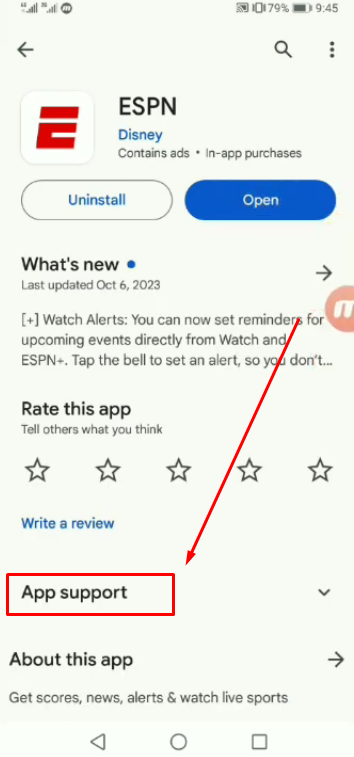
- Étape 3 : Appuyez sur la section « Assistance de l’application » pour voir l’adresse e-mail
Conclusion
Si votre application ESPN continue de se fermer, il est possible que des problèmes soient liés à des problèmes de lecture vidéo, à des problèmes de compatibilité du système d’exploitation ou à des versions d’application obsolètes. Cependant, en suivant des méthodes simples comme la mise à jour de l’application, la suppression du cache ou la vérification de la vitesse Internet, vous pouvez résoudre ce problème. Vous pouvez également essayer de réinstaller l’application ou d’utiliser une autre tablette téléphonique pour utiliser l’application. Si aucune des solutions ne fonctionne, il est préférable de contacter l’assistance ESPN.
Le fait de subir des plantages constants de l’application ESPN peut nuire à votre expérience de visionnage de sports en direct. Pour garantir un visionnage ininterrompu de vos événements sportifs préférés, investir dans une caméra de diffusion en continu fiable pourrait améliorer votre plaisir grâce à une qualité de diffusion en continu fluide, claire et stable.
Foire aux questions sur la fermeture intempestive de l’application ESPN
Q1. Pourquoi mon application ESPN continue-t-elle de se fermer ?
Si votre application ESPN se ferme automatiquement, il peut y avoir un problème avec votre vitesse Internet. Ce problème peut également survenir en raison d’une application mobile obsolète, d’un système d’exploitation incompatible, de problèmes d’autorisation ou de problèmes techniques au sein de l’application.
Q2. Pourquoi l’application ESPN ne reste-t-elle pas ouverte ?
Parfois, vider le cache de l’application peut résoudre ce problème. De même, forcer l’arrêt de l’application et la mettre à jour vers la dernière version peut résoudre ce problème.
Q3. Pourquoi mon application ESPN me déconnecte-t-elle ?
Cela pourrait être dû à des problèmes de diffusion en continu et de lecture qui obligent l’application à se fermer automatiquement. Une connexion Internet stable peut surmonter ce problème.



