



































.png)
.png) English
English .png) Français
Français .png) Deutsch
Deutsch .png) Italiano
Italiano .png) Português
Português  Español
  简体中文
简体中文 
ESPNがアプリをリリースして以来、さまざまな種類のスポーツを簡単に視聴できるようになりました。しかし最近、多くのユーザーが、お気に入りのゲームを楽しんでいる最中にアプリがクラッシュすると報告しています。この問題は楽しみを奪い、世界中の多くのスポーツファンにとって興ざめなものです。そこで、「ESPNアプリが頻繁に閉じるのはなぜ?」と思っているあなたのために、その理由と、最も重要なこととして、この問題を解決するための9つの方法をご紹介します。
ESPNアプリが頻繁に閉じる理由
a. ビデオ再生の問題
ESPNアプリでは、ライブゲームや録画番組の視聴中にクラッシュする問題が頻繁に発生します。ビデオの再生を開始してすぐにアプリが突然シャットダウンしてしまうため、多くの人が不満を感じています。アプリを再起動して、スマートフォンやタブレットなどのデバイスでコンテンツを再度視聴しようとしても、問題は解決しません。アプリを削除して再インストールしても、何度も閉じてしまうため、問題はデバイスではなく、アプリ自体にあることがわかります。
b. アプリのバージョンに関するバグの問題
ユーザーは、アプリのバージョンに見られる問題が原因で、ESPNアプリがランダムにシャットダウンするのを経験するかもしれません。たとえば、バージョン7.7.1はクラッシュしやすいですが、古いバージョン7.0.0は問題なくシームレスに動作します。このことは、アプリのアップデートごとに、意図せずに新しい問題が発生する可能性があることを示唆しています。これらの不具合は、アプリの終了につながり、効果的に使用しようとしているユーザーに不便をもたらす可能性があります。さらに、この問題は、これらのアップデートで追加された機能の誤動作に関連している可能性があります。
ただし、新しいバージョンごとにバグ修正が含まれている可能性があるため、ESPNアプリを常に最新バージョンにアップデートすることをお勧めします。
c. オペレーティングシステムとの互換性の問題
ESPNアプリは、Android 14や新しいバージョンのiPadOSなどのオペレーティングシステムの最新のアップデートでは正常に機能しない場合があります。スマートフォンやタブレットのメーカーがアップデートを公開すると、ESPNのようなアプリは変更に完全に対応できない場合があります。オペレーティングシステムとアプリの間のこの不一致は、クラッシュや誤動作につながる可能性があります。デバイスとアプリをアップデートしても、シームレスに連携して機能しない場合があり、中断することなくお気に入りのスポーツや番組をストリーミングしたいだけのユーザーをイライラさせます。
d. 許可の競合によるアプリの終了
ESPNアプリの最新のアップデートでは、「近くのデバイス」へのアクセスなどの許可を要求する場合があります。これは、アプリがスマートフォンまたはタブレットの近くにあるガジェットとやり取りしたいことを示しています。ただし、このアクセスが拒否されると、アプリが予期せず終了する可能性があります。多くのRedditユーザーは、これらの許可を要求しない古いバージョンのアプリは、シームレスに動作する傾向があることを観察しています。
e. カスタムROMの問題
CalyxOSなどのカスタマイズされたオペレーティングシステムを選択したユーザーは、ESPNアプリの終了に関する問題が発生したと報告しています。これらのROMの使用は、一般的なAndroidソフトウェアの代替として機能し、Googleの標準サービスの代わりにMicroGのようなツールを組み込むことがあります。これらの調整された設定はプライバシー保護の点で有益ですが、一部のアプリはESPNを含め、それらとシームレスに機能しない場合があります。
f. アプリの内部機能がクラッシュの原因となっている
一部のユーザーは、通知からビデオにアクセスすると、アプリケーションが正常に機能することを発見しました。ただし、アプリケーション内を直接ナビゲートしたり、コンテンツを再生しようとすると、閉じます。これは、ESPNアプリ内の特定の機能が、パフォーマンスにおいて信頼性または一貫性がない可能性があることを示唆しています。
ESPNアプリが頻繁に閉じる場合の9つの修正方法
ESPNアプリが頻繁に閉じる可能性のある理由がわかったところで、この問題を解決するための9つの方法をご紹介します。
修正1:ESPNアプリのキャッシュをクリアする
Androidの場合:
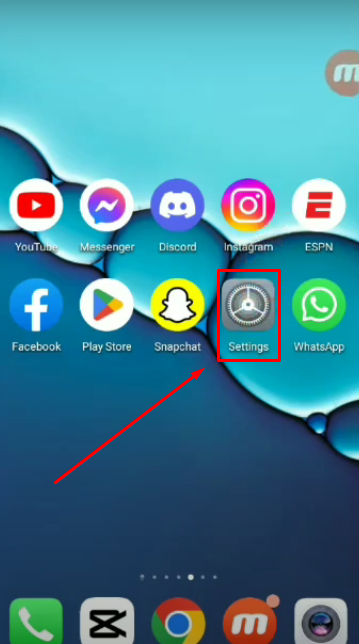
- ステップ1:Androidデバイスの「設定」アイコンをスワイプしてタップします
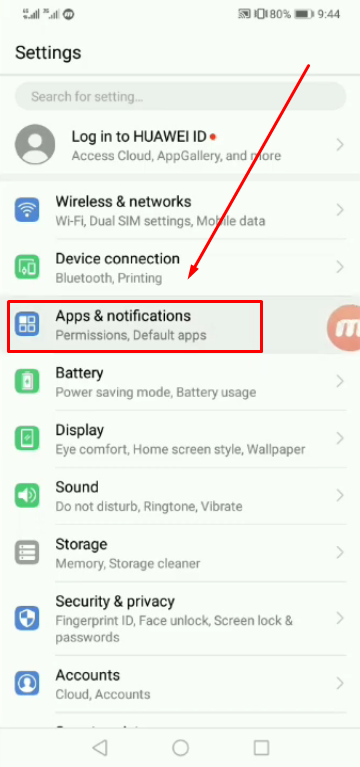
- ステップ2:設定メニュー内で、「アプリと通知」オプションを探して選択します
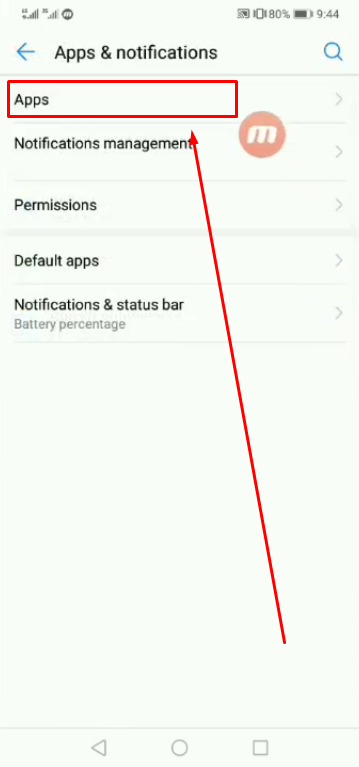
- ステップ3:次に、「アプリ」オプションをタップして、スマートフォンにインストールされているアプリケーションのリストを表示します
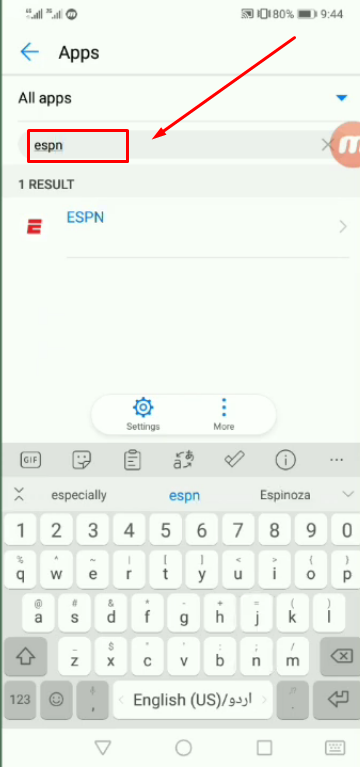
- ステップ4:「アプリ」セクションで、ESPNアプリの名前とロゴが表示されるまでリストをスクロールするか、「すべてのアプリ」見出しの下にある検索バーをタップして「ESPN」と入力して、アプリケーションを直接表示できます
- ステップ5:ESPNアプリの名前の横に、小さな矢印が表示されます。それをタップして、このアプリに関連する情報を表示します

- ステップ6:次に、「ストレージ」オプションをタップして、アプリのメモリに関する詳細を表示します
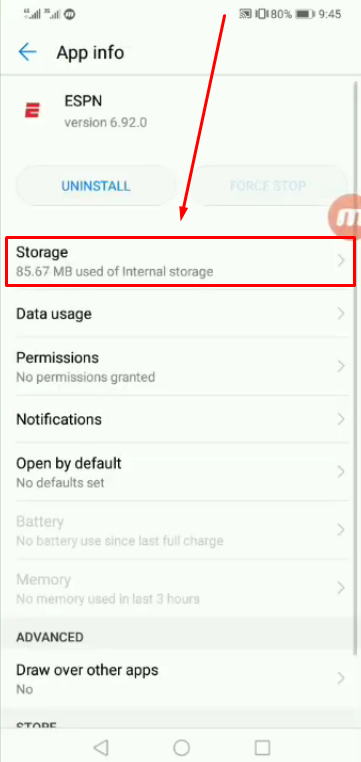
- ステップ7:最後のオプションの下部を見て、「キャッシュをクリア」オプションを見つけてタップし、ESPNアプリケーションのキャッシュをクリアします
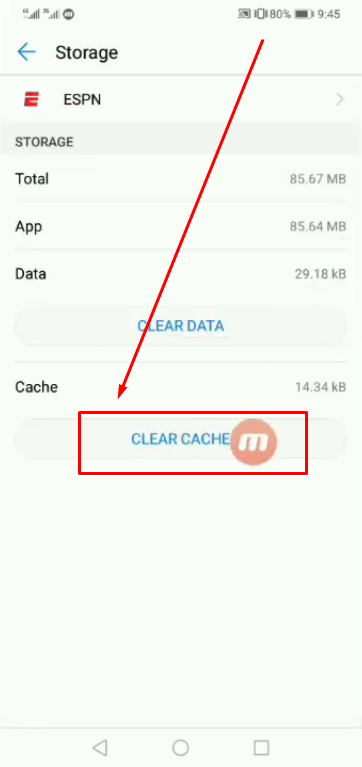
- ステップ8:次に、スマートフォンのホーム画面に戻り、ESPNアプリを起動して、問題がまだ存在するかどうかを確認します
注:ソフトウェアのバージョンが異なるため、Androidインターフェイスが若干異なる場合がありますので、混乱しないでください。
iPhoneの場合:
- ステップ1:iPhoneの検索バーで名前を検索するか、スマートフォンのメインインターフェイス内で見つけるだけで、「設定」を開きます
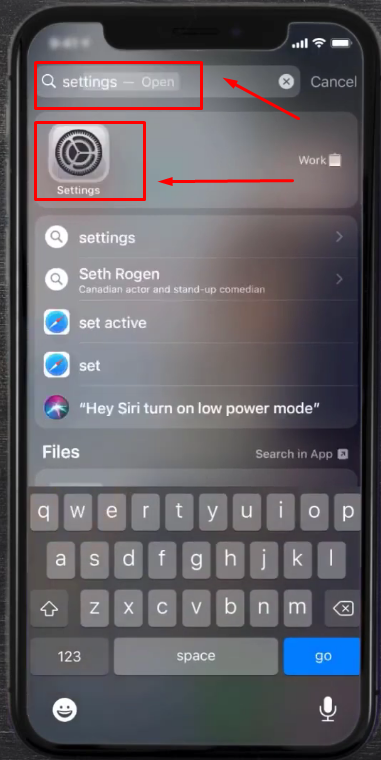
- ステップ2:「設定」メニューには、さまざまなアプリが表示され、各要素の設定につながります。下にスクロールして「一般」をタップします
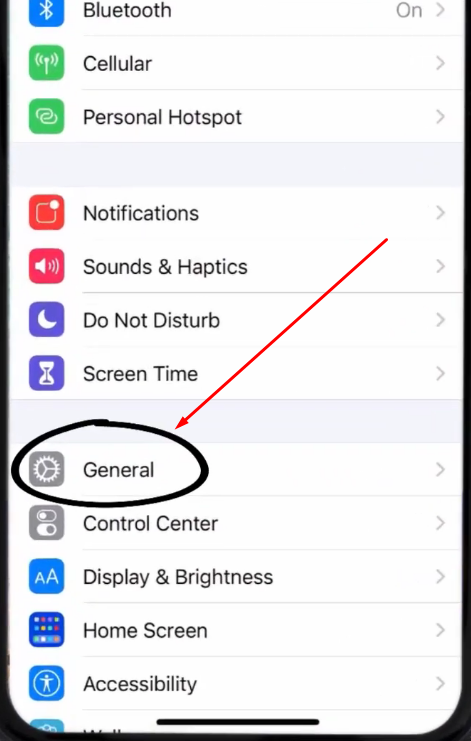
- ステップ3:「一般」設定で、「iPhoneストレージ」オプションをタップします
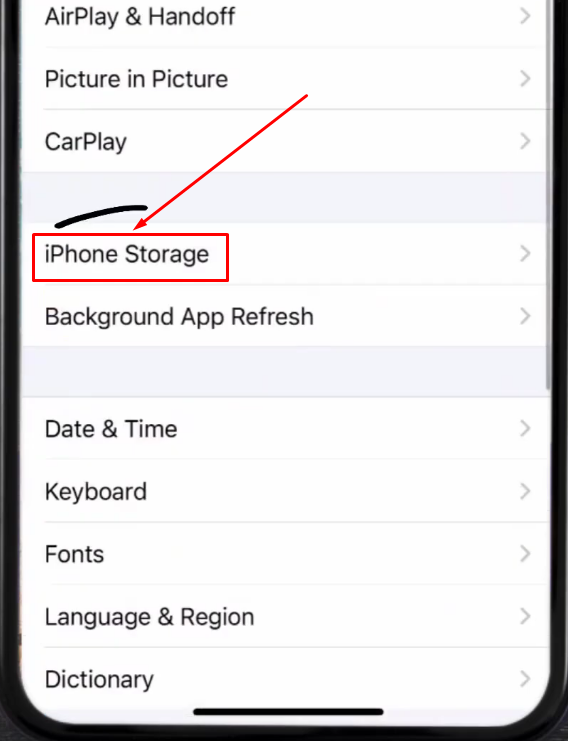
- ステップ4:アプリケーションのリストでESPNアプリを見つけてタップします
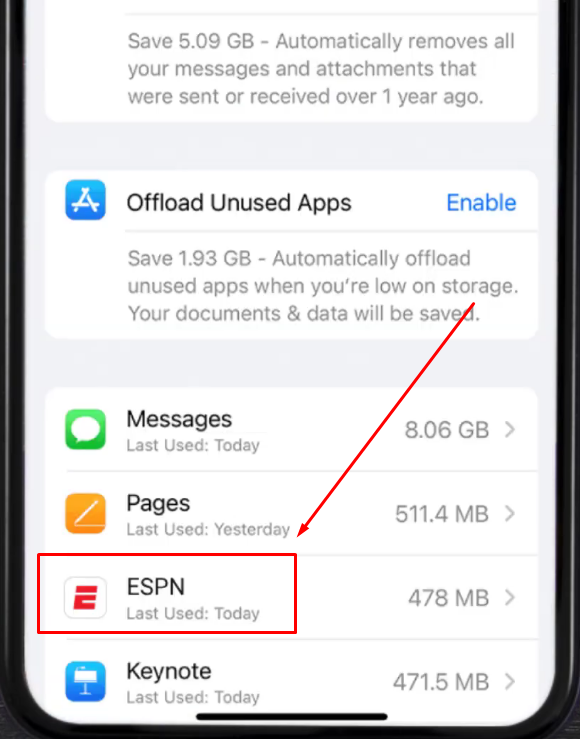
- ステップ5:「アプリをオフロード」オプションを選択し、選択を確認します
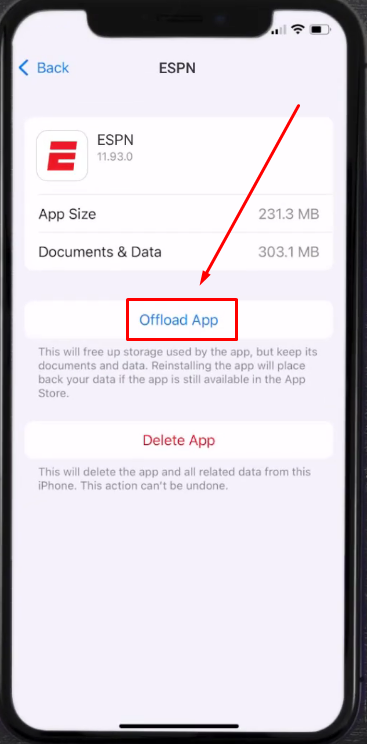
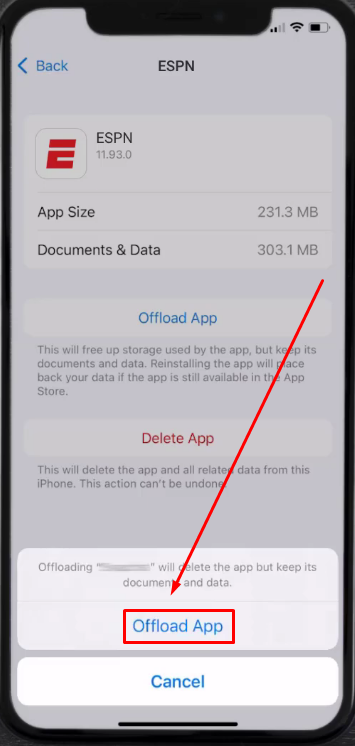
完了すると、iPhoneは選択したオプションの処理に数秒かかる場合があります。これは、スマートフォンが重要な情報を削除せずにアプリを削除するためです。したがって、再インストールすると、アカウント内のすべてのものがそのままになります。ただし、すべてのファイルが更新されます。
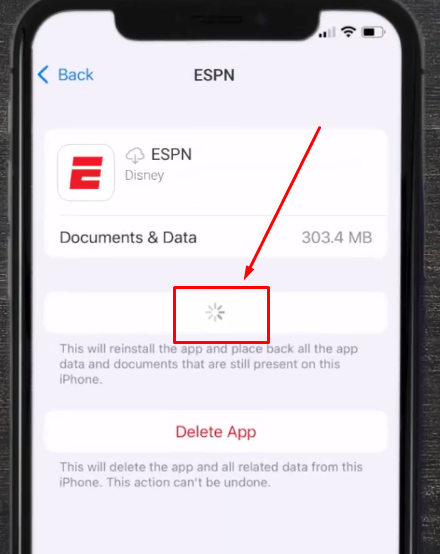
- ステップ6:アプリのオフロードプロセスが完了したら、「アプリを再インストール」オプションをタップします
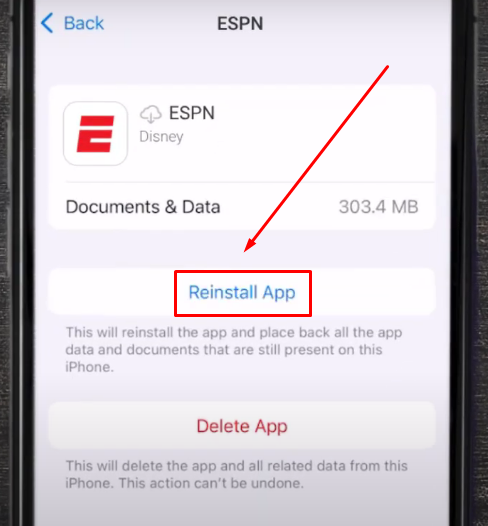
- ステップ7:ESPNアプリを開くと、問題が解決されているはずです。
修正2:ESPNアプリを強制停止する
Android携帯電話のユーザーは、ESPNまたはその他のアプリで強制停止機能を直接選択できます。ただし、iPhoneにはそのようなオプションはなく、別の方法を選択する必要があります。
両方のデバイスの詳細な回避策を次に示します。
Androidの場合:
- ステップ1:Androidスマートフォンで「設定」オプションをタップします
- ステップ2:「アプリ」を選択し、「アプリの管理」オプションをタップします
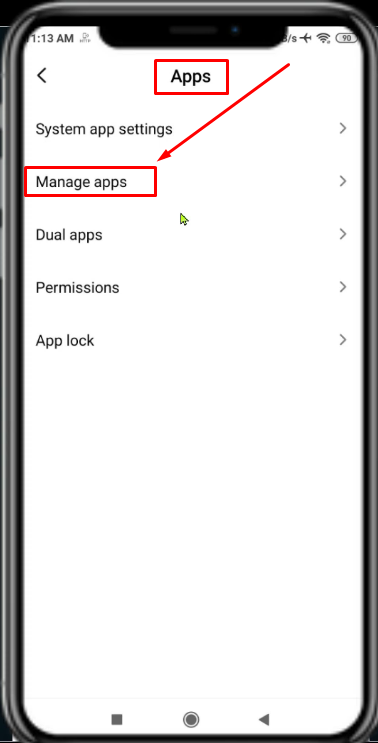
これにより、デバイスにダウンロードしたアプリケーションのリストが表示されます。
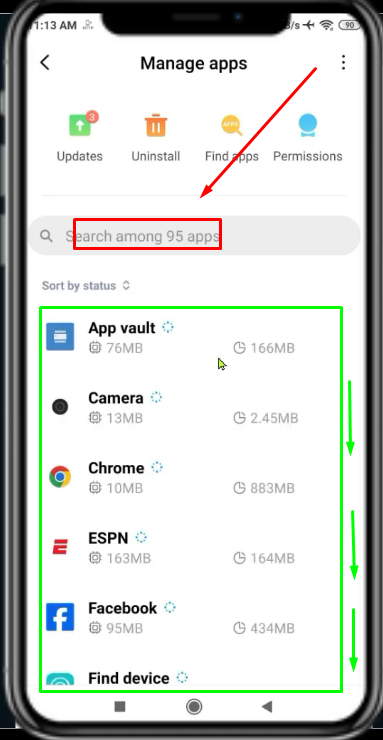
- ステップ3:次に、ESPNアプリケーションが見つかるまで、すべてのアプリをスクロールします。または、検索ボックスにアプリ名を入力して、ESPNアプリを直接表示することもできます。アプリを見つけたら、タップします
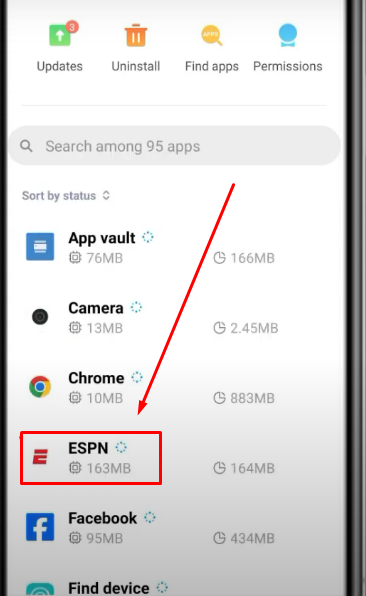
- ステップ4:ESPNアプリケーションの「アプリ情報」ページに移動します。インターフェイスにはさまざまなオプションが表示されますが、それらを無視して、画面下部の「強制停止」オプションをタップするだけです

- ステップ5:「キャンセル」と「OK」の選択肢がある小さなポップアップウィンドウが表示されるので、「OK」ボタンをタップして、デバイスがESPNアプリを強制停止できるようにします

- ステップ6:次に、強制停止オプションの横にある「データをクリア」アイコンをタップし、「OK」ボタンをタップしてESPNアプリのデータをクリアします


iPhoneの場合:
iPhoneには強制停止オプションがないため、ESPNアプリがバックグラウンドで実行されている場合は、それを閉じてからもう一度試してください。技術的には、アプリケーションを停止します。 手順は以下の通りです:
- ステップ1:iPhoneのロックを解除し、画面の側面をタッチして、バックグラウンドで実行されているすべてのアプリを表示します

- ステップ2:ESPNアプリケーションが表示されるまでアプリをスワイプします。次に、アプリのインターフェイスに指を置き、表示から消えるまで上にスワイプします


注意: 上記のスクリーンショットは、ESPNアプリでのプロセスを示していません。ただし、方法は似ており、ESPNモバイルアプリケーションを含む、iPhone上のすべてのアプリケーションで使用できます。
- ステップ3:ESPNアプリを再起動し、現在閉じているかどうかを分析します
修正3:機内モードでインターネット接続を無効にして有効にする
スマートフォンへのインターネットアクセスを停止して有効にすると、問題が解決する場合があります。スマートフォンのWi-Fiオプションをオン/オフにすることでこれを行うことができますが、専門家は機内モードを使用すると問題が解決する可能性があることを示唆しています。
Androidの場合:
- ステップ1:モバイルのロックを解除し、画面を上から下にスワイプしてコントロールパネルを開きます

注:ナビゲーションメニューまたはクイックアクセスメニューと呼ぶ人もいます。
- ステップ2:パネルには、懐中電灯、Bluetooth、ホットスポット、Wi-Fiなど、いくつかの重要な機能とオプションのさまざまなアイコンが含まれていることがわかります。そこで、「飛行機」アイコンを探します。現時点では、次のようにグレー表示されているはずです。

- ステップ3:「飛行機」アイコンをタップして、Androidスマートフォンで「機内モード」を有効にします。完了すると、Wi-Fiオプションがグレー表示になり、「飛行機」アイコンが単色で表示されるようになります

- ステップ4:5分後、「飛行機」アイコンをもう一度タップして無効にし、スマートフォンがインターネットに接続されるようにします
- ステップ5:次に、ESPNアプリを操作して、自動的に閉じずに動作するかどうかを確認します
iPhoneの場合:
- ステップ1:画面のロックを解除し、下にスワイプしてコントロールパネルを表示します


- ステップ2:「飛行機」アイコンをタップして機内モードを有効にし、インターネット接続を無効にします

- ステップ3:次に、「飛行機」オプションをもう一度タップして機内モードを無効にし、インターネット接続を有効にします

- ステップ4:ESPNアプリを開いて、問題が解決したかどうかを確認します
修正4:ESPNアプリをアップデートする
ESPNアプリが勝手に閉じる場合は、AndroidモバイルまたはiPhoneでアップデートすると、この問題を解消できます。新しいアップデートには、この問題を直接的または間接的に解決するバグ修正が含まれている場合があります。
Androidの場合:
- ステップ1:Androidスマートフォンで「Playストア」アプリをタップします

- ステップ2:検索ボックスをタップし、「espn」と入力してアプリを見つけます

- ステップ3:提案されたアプリケーションのリストからメインの「ESPN」アプリをタップして、アプリのメインページにアクセスします

- ステップ4:次に、「アップデート」ボタンを選択します
注:ESPNアプリが最新の状態になっている場合は、下のスクリーンショットに示すように、「アップデート」ボタンの代わりに「開く」ボタンが表示されます。

iPhoneの場合:
- ステップ1:iPhoneからApp Storeにアクセスします
- ステップ2:画面の下部を見て、「検索」オプションをタップします(虫眼鏡でシンボル化されています)

- ステップ3:次のページには、さまざまなアプリケーションと、上部に検索ボックスがあります。そこで、検索ボックスをタップしてキーパッドをアクティブにし、「ESPN」または「ESPNアプリ」と入力して、キーパッドの「検索」ボタンをタップします

- ステップ4:ステップ3に従うと、リストの一番上にESPNアプリケーションが表示されます。アプリの名前の横に、「アップデート」オプションが表示されます。そこで、「アップデート」をタップして、しばらく待ちます

アプリがアップデートされたら、開いてください。これで問題が解決されているはずです。
修正5:ESPNアプリをアンインストールして再インストールする
ESPNアプリをアップデートしても問題が解決しない場合、またはアプリがすでに最新バージョンにアップデートされているのに閉じ続ける場合は、デバイスでアンインストールして再インストールしてみてください。
Androidの場合:
- ステップ1:Playストアを開き、ESPNアプリを検索します
- ステップ2:アプリケーションのメインページに移動し、「アンインストール」ボタンをタップします

プロセスをキャンセルせずに、Playストアにアプリを削除させます

- ステップ3:アプリの削除プロセスのパーセンテージが100%に達すると、同じページに「インストール」ボタンが表示されます。それをタップしてアプリを再インストールし、もう一度ESPNを視聴してみてください
iPhoneの場合:
- ステップ1:iPhoneの「設定」に移動します(

- ステップ2:下にスクロールして、「一般」オプションをタップします

- ステップ3:オプションの新しいリストから、「iPhoneストレージ」を選択します

- ステップ4:リストを調べて、「ESPN」アプリを見つけてタップし、専用のアプリページを表示します

- ステップ5:「アプリを削除」オプションをタップして、iPhoneからアプリをアンインストールします

- ステップ6:ESPNアプリがiPhoneから削除されたら、「App Store」を開き、「検索」オプションをタップします

- ステップ7:検索ボックスに名前を入力するか、リストをスクロールして、「espnアプリ」を検索します。アプリの名前とアイコンに移動したら、「入手」ボタンをタップしてアプリを再インストールします

- ステップ8:アプリを起動し、サインインしてコンテンツを再生し、問題が解決したかどうかを確認します
修正6:オペレーティングシステムをアップデートする
現在のオペレーティングシステムのバージョンが、ESPNアプリの要件と互換性がない可能性があります。
この点を理解するために、AndroidでESPNアプリを使用するには、少なくとも5.1以上のオペレーティングシステムが必要であることを通知するスクリーンショットを次に示します。

同様に、iPhoneでESPNアプリを実行するには、iOS 16.0以降が必要です。

つまり、スマートフォンが上記の要件を満たしていない場合、ESPNアプリを使用すると、意図せずに閉じることがあります。したがって、スマートフォンのソフトウェアをアップデートしてみてください。これにより、この混乱が解決する可能性があります。
Androidの場合:
- ステップ1:「設定」に移動し、下にスクロールして「電話について」オプションを表示します

- ステップ2:「ソフトウェア情報」セクションをタップします

ここでは、Androidスマートフォンのソフトウェアをアップデートするオプションが表示されます。すでに最新のOSを使用している場合は、アップデートするオプションなしで現在のバージョンが表示されます。

iPhoneの場合:
- ステップ1:「設定」アイコンをタップします

- ステップ2:「一般」を選択します

- ステップ3:「ソフトウェアアップデート」オプションをタップします

- ステップ4:新しいソフトウェアアップデートがある場合は、そのバージョンとダウンロードボタンが表示されます。そこで、画面下部の「ダウンロードしてインストール」ボタンをタップします

- ステップ5:プロセスを開始するために、パスコードの入力を求められる場合があります。そこで、パスコードを入力し、iPhoneがアップデートを完了するまで待ちます

修正7:ESPNのインターネット要件を満たす
ESPNの公式サポートフォーラムによると、一貫したパフォーマンスを得るには、少なくとも5MBのインターネット速度が必要です。インターネットが遅く、速度要件を満たせない場合、ESPNアプリが閉じたりクラッシュしたりする可能性があります。
インターネット接続は、Speedtestにアクセスしてオンラインで確認できます。
- ステップ1: お使いのデバイスからSpeedtestウェブサイトを開きます
- ステップ2: 「GO」ボタンをクリックし、プロセスが完了するまでお待ちください。

- ステップ3: 結果を分析します

インターネット速度が遅い場合は、ISPに連絡するか、より強力なパッケージにアップグレードしてください。
解決策8: 別のデバイスにESPNアプリをインストールする
インターネット速度が要件を満たしているにもかかわらずアプリがスムーズに動作しない場合は、別のデバイスにESPNアプリケーションをダウンロードしてみてください。もし現在閉じないのであれば、問題は以前のスマートフォンにあります。
解決策9: ESPNに連絡して問題を報告する
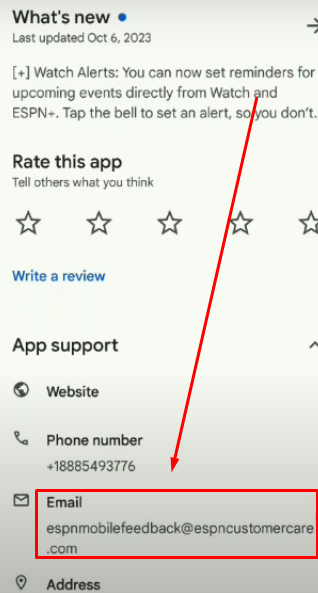
上記で述べたすべての解決策を試してもESPNアプリが繰り返し閉じ続ける場合は、この問題を直接ESPNにメールで報告してください。会社の最新のメールアドレスはアプリのページで確認できます。
必要な手順は次のとおりです:
- ステップ1: お使いのデバイスからPlayストア/Appストアにアクセスします
- ステップ2: 「ESPN」アプリを検索し、そのメインページを開きます
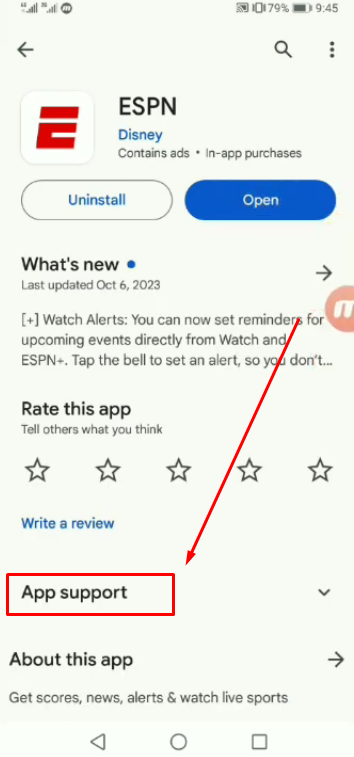
- ステップ3: 「Appサポート」セクションをタップしてメールアドレスを確認します
結論
ESPNアプリが繰り返し閉じ続ける場合、ビデオ再生の不具合、OSの互換性の問題、またはアプリのバージョンが古いことなどが原因である可能性があります。しかし、アプリの更新、キャッシュのクリア、インターネット速度の確認といった簡単な方法を試すことで、この問題を解決できる場合があります。アプリを再インストールするか、別のスマートフォンやタブレットを使用してアプリを試すこともできます。いずれの解決策も機能しない場合は、ESPNサポートに連絡するのが最善です。
ESPNアプリが頻繁にクラッシュすると、ライブスポーツの視聴体験が妨げられる可能性があります。お気に入りのスポーツイベントを中断なく視聴するために、信頼性の高いストリーミングカメラに投資することで、シームレスでクリアかつ安定したストリーミング品質で、より一層楽しむことができるでしょう。
ESPNアプリが繰り返し閉じる問題に関するよくある質問
Q1. なぜESPNアプリが繰り返し閉じますか?
ESPNアプリが自動的に閉じる場合、インターネット速度に問題がある可能性があります。この問題は、モバイルアプリケーションのバージョンが古い、互換性のないオペレーティングシステム、権限の問題、またはアプリ内の不具合が原因で発生することもあります。
Q2. なぜESPNアプリが起動したままになりませんか?
アプリのキャッシュをクリアすることで、この問題が解決する場合があります。同様に、アプリを強制終了し、最新バージョンに更新することで、この問題を修正できます。
Q3. なぜESPNアプリが強制終了されますか?
ストリーミングや再生の問題が原因で、アプリが自動的に閉じてしまう可能性があります。安定したインターネット接続があれば、この問題を解決できるかもしれません。
