.png) English
English .png) Deutsch
Deutsch .png) Français
Français .png) Italiano
Italiano .png) 日本語
日本語 .png) Português (Brasil)
Português (Brasil)  简体中文
简体中文 
El micrófono de su móvil puede dejar de funcionar después de obstruirse con polvo o suciedad. También es posible que aplicaciones en conflicto o software obsoleto provoquen fallos en el micrófono. Todos estos problemas se pueden solucionar con sencillos consejos y trucos para que el micrófono vuelva a funcionar. Aquí, presentaremos varios métodos para ayudarle a solucionar los problemas relacionados con el micrófono y empezar a grabar contenido de audio de nuevo.
Método 1. Comprobar el hardware del micrófono
Puede iniciar el diagnóstico comprobando si el hardware del micrófono está obstruido o dañado. Una vez identificado el problema, puede aplicar los remedios sugeridos para conseguir un micrófono que funcione perfectamente. Consulte la siguiente sección para obtener información sobre el hardware que debe comprobar para los problemas relacionados con el micrófono:
- Daños físicos: Los usuarios de móviles deben inspeccionar cuidadosamente cada rincón de su dispositivo en busca de cualquier signo de daño físico. Incluso el más mínimo golpe puede afectar potencialmente a la funcionalidad del micrófono. Además de eso, debe buscar cualquier marca de líquido o gota de agua, ya que tienen la posibilidad de hacer que su micrófono deje de funcionar.
- Suciedad y residuos: También es posible que el orificio del micrófono se bloquee con partículas de polvo del exterior. Después de diagnosticar este problema, limpie suavemente la zona obstruida con un pequeño cepillo suave. Aparte de eso, también puede utilizar aire comprimido para fines de limpieza.
- Conector de auriculares: A veces, las partículas de polvo en el conector de auriculares del teléfono pueden engañar al sistema haciéndole creer que hay auriculares conectados. Como resultado, el micrófono del teléfono se desactivará debido a esta confusión. Por lo tanto, los usuarios deben mantener limpios los conectores de los auriculares para evitar este problema relacionado con el micrófono.
Por cierto, también puede conectar un micrófono externo para comprobarlo. Hollyland Lark M1 es una buena opción, aquí tiene los pasos para probarlo:
¡Por supuesto! Aquí tiene los sencillos pasos para probar el micrófono de su Android o iPhone utilizando el micrófono Hollyland Lark M1:
Para Android:
- Cargue los transmisores y el receptor del Lark M1.
- Conecte el receptor (RX) a su teléfono Android:
- Si su teléfono tiene un puerto TRRS de 3,5 mm, utilice el cable TRRS de 3,5 mm a TRS de 3,5 mm.
- Si su teléfono tiene un puerto USB-C, utilice el cable USB-C a TRS.
- Encienda los transmisores y el receptor.
- Sujete el transmisor a su ropa cerca de la boca para obtener la mejor captación de audio.
- Ajuste el volumen en el lateral del receptor al nivel correcto (1-3 niveles).
- Grabe un videoclip o un clip de audio utilizando la cámara del teléfono o la aplicación de grabación de voz para probar la calidad del micrófono.
Para iPhone:
- Cargue los transmisores y el receptor del Lark M1.
- Conecte el receptor (RX) a su iPhone:
- Utilice el cable Lightning a TRS.
- Encienda los transmisores y el receptor.
- Sujete el transmisor a su ropa cerca de la boca para obtener la mejor captación de audio.
- Ajuste el volumen en el lateral del receptor al nivel correcto (1-3 niveles).
- Grabe un videoclip o un clip de audio utilizando la cámara del iPhone o la aplicación de grabación de voz para probar la calidad del micrófono.
Asegúrese de comprobar la calidad de audio de la grabación para asegurarse de que el micrófono funciona correctamente. Si tiene algún problema, consulte el manual de usuario o póngase en contacto con el servicio de asistencia de Hollyland para obtener ayuda. ¡Disfrute de su grabación!
Método 2: Resolver problemas relacionados con el software
Cuando el hardware no tiene problemas, es el momento de rectificar los problemas relacionados con el software. Para ello, puede aplicar los siguientes métodos para que el micrófono empiece a grabar audio.
1. Reiniciar el teléfono
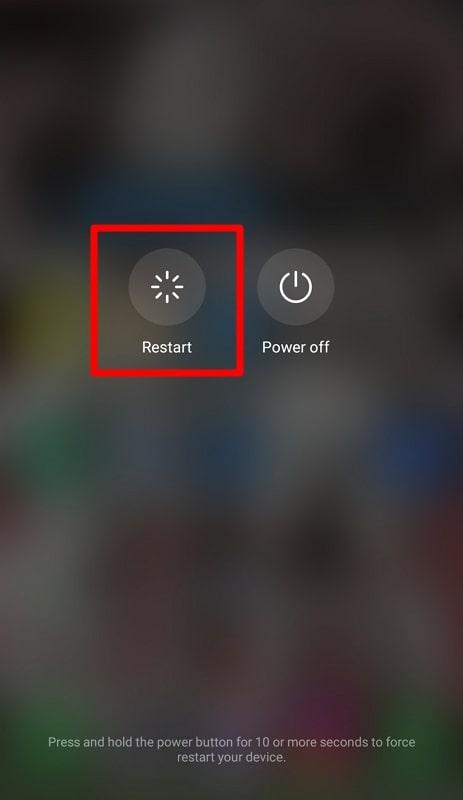
Puede deshacerse de los fallos temporales del software, incluidos los problemas del micrófono, simplemente reiniciando el teléfono. Sin embargo, los pasos para llevar a cabo este procedimiento pueden variar un poco en función del modelo de su dispositivo. Siga estos pasos generales para reiniciar su teléfono y que el micrófono funcione.
Instrucciones: En primer lugar, pulse el botón "Encendido" en el lado derecho de su móvil para acceder a la pantalla de encendido. En esta pantalla, debe pulsar el botón "Reiniciar" para completar esta operación con éxito.
2. Compruebe los permisos del micrófono
Al utilizar el micrófono en una aplicación en particular, primero debe permitir que la aplicación acceda al micrófono. Para ello, puede acceder a la configuración de permisos siguiendo los siguientes pasos.
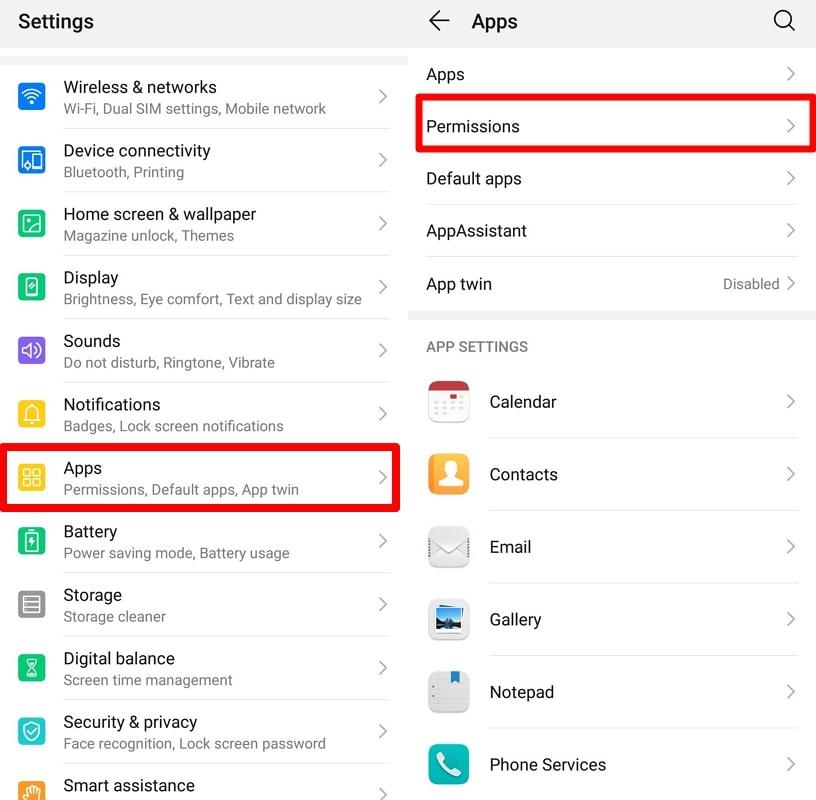
Paso 1. Para iniciar el proceso, acceda a “Aplicaciones” desde la aplicación “Ajustes” para revelar un conjunto de opciones de gestión de aplicaciones. Desde aquí, debe pulsar en la opción “Permisos” para explorar varios permisos dentro de la aplicación.
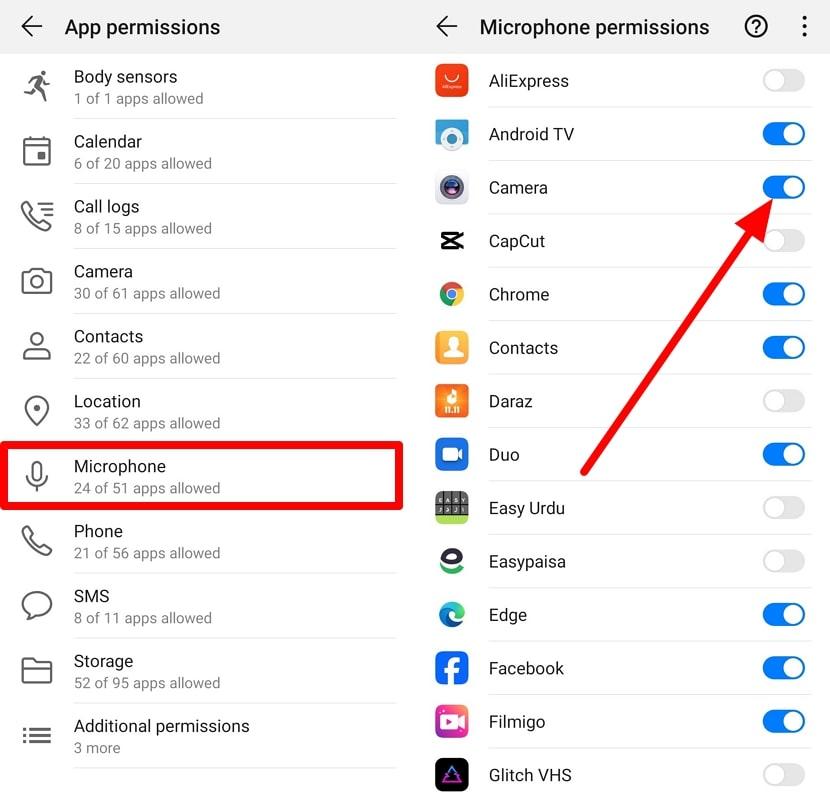
Paso 2. Ahora, elija la opción "Micrófono" para avanzar y entrar en la configuración de permisos del micrófono en su móvil. Por último, active el interruptor delante de la aplicación desde la que desea acceder al micrófono para finalizar el proceso.
3. Actualizar el teléfono
Los usuarios también podrán solucionar los problemas de software relacionados con los micrófonos con una simple actualización de la versión de Android. Debe comprobar si el teléfono está funcionando con versiones antiguas y realizar estos sencillos pasos para actualizar el dispositivo y evitar problemas de incompatibilidad.
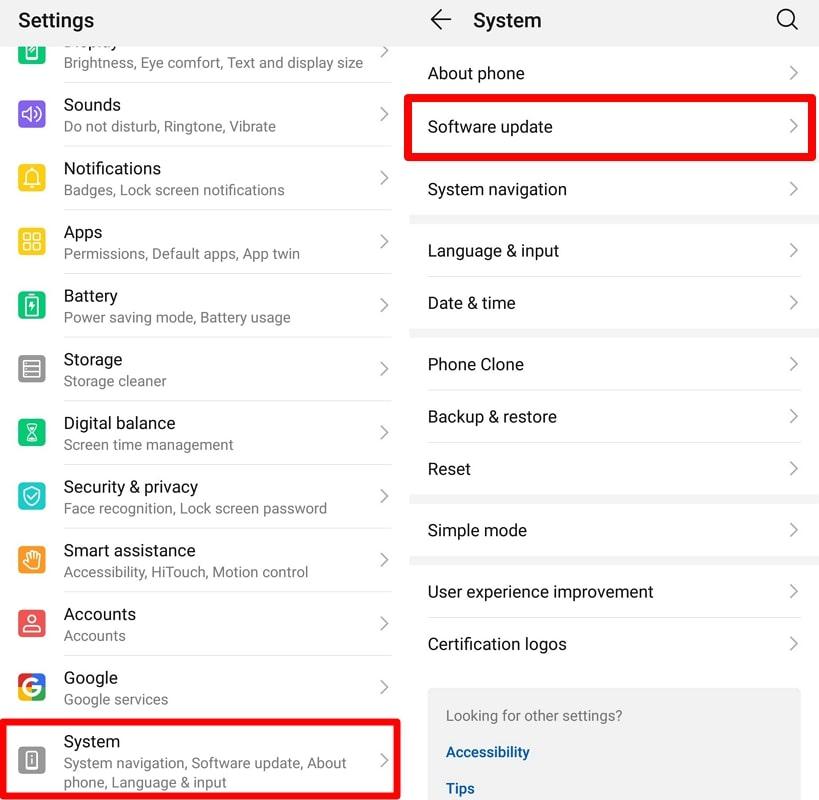
Paso 1. Al abrir la aplicación "Ajustes", pulse el botón "Sistema" para revelar nuevos ajustes del sistema. Después de acceder a los ajustes del sistema, elija la opción "Actualización de software" para continuar.
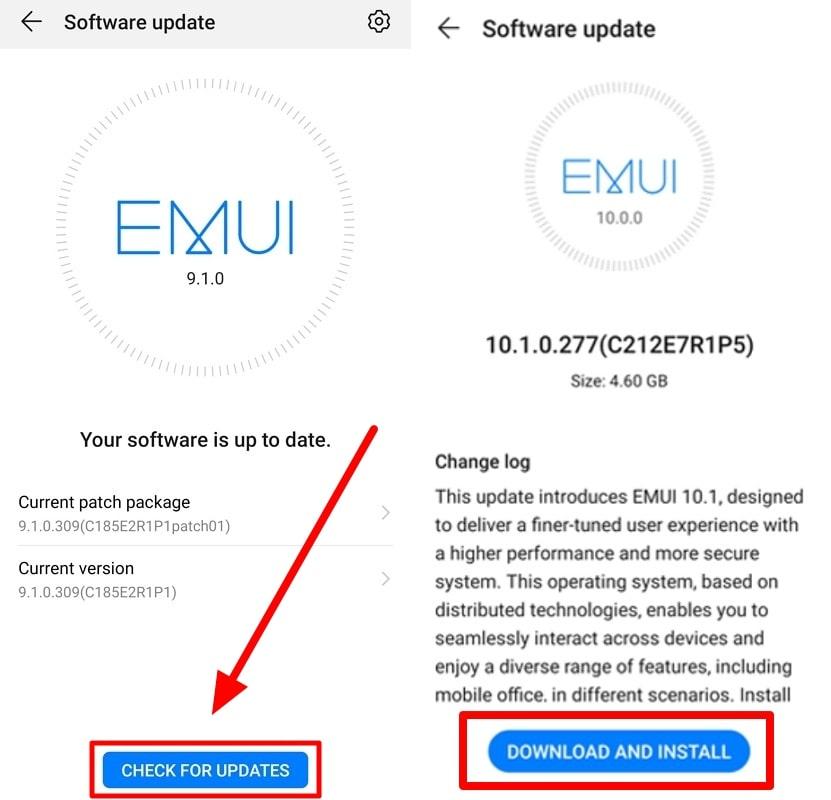
Paso 2. A continuación, pulse el botón "Buscar actualizaciones" para que el sistema identifique cualquier actualización de software disponible. Una vez finalizada la comprobación, pulse el botón "Descargar e instalar" para que su teléfono se actualice.
Método 3. Identificar problemas específicos de la aplicación
A veces, el problema subyacente puede estar en la aplicación, lo que hace que el micrófono se comporte de forma incorrecta. Puede resolver los problemas relacionados con la aplicación aplicando los siguientes métodos.
- Problemas de la aplicación: Los problemas del micrófono pueden surgir debido a la versión obsoleta de las aplicaciones que está utilizando. Puede haber errores presentes en las aplicaciones que están causando que el micrófono se comporte mal. En este caso, tiene que actualizar la aplicación desde la Google Play Store para evitar cualquier problema debido a la versión de la aplicación.
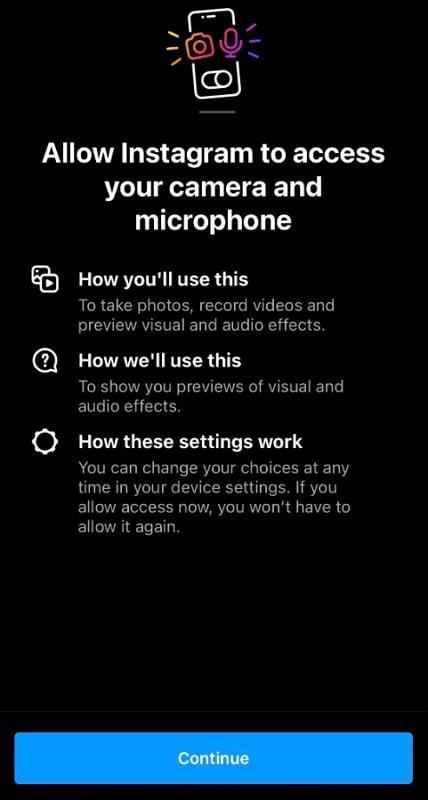
- Ajustes específicos de la aplicación: Algunas aplicaciones requieren que permita el uso de un micrófono desde dentro de la aplicación. Por lo tanto, los usuarios deben comprobar la aplicación con la que tienen problemas para asegurarse de que el micrófono no está desactivado dentro de la propia aplicación.
- Aplicaciones en conflicto: En casos raros, las aplicaciones de terceros pueden entrar en conflicto con la configuración del micrófono y causar el problema. Si el problema ha comenzado después de instalar una nueva aplicación, intente desinstalarla para ver si eso soluciona el micrófono.
Método 4. Comprobar si hay aplicaciones en conflicto
Cuando esté confundido acerca de las aplicaciones en conflicto que causan problemas con el micrófono, le recomendamos reiniciar el dispositivo en modo seguro para ver si el problema persiste. Después de reiniciar el móvil en este modo, todas las aplicaciones de terceros se desactivarán automáticamente. Ahora, puede comprobar el rendimiento del micrófono en ausencia de aplicaciones. Cualquiera puede llevar a cabo este proceso siguiendo los pasos que se explican a continuación:
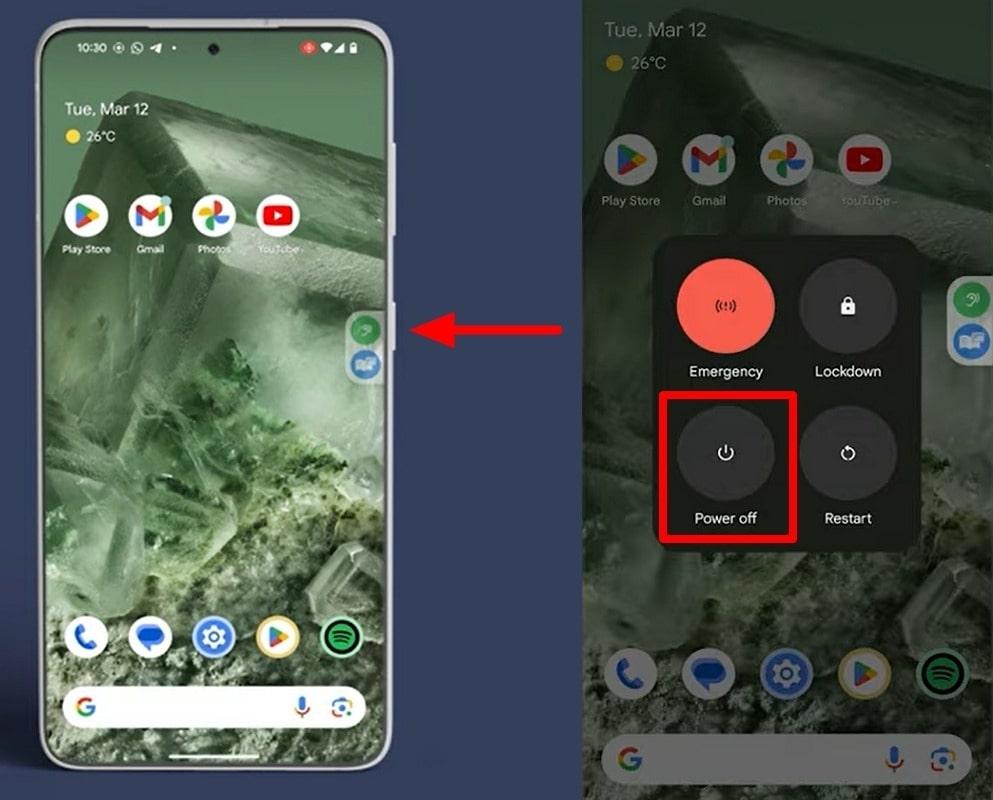
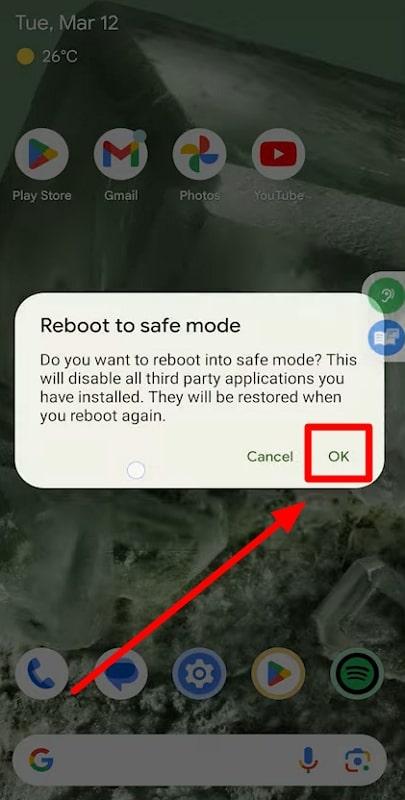
Paso 1. Comience el proceso pulsando y manteniendo pulsado el botón "Encendido" para acceder a la pantalla de encendido. En esta nueva pantalla, pulse y mantenga pulsado el botón "Apagar" durante unos segundos hasta que aparezca un mensaje de modo seguro en su pantalla.
Paso 2. Al acceder al mensaje de confirmación “Reiniciar en modo seguro”, pulse el botón “Aceptar” para reiniciar su móvil en modo seguro.
Método 5. Pruebe el micrófono
Los creadores de contenido necesitan probar sus micrófonos de vez en cuando para evitar cualquier disfunción repentina del micrófono. Para ello, pueden adoptar una variedad de formas de comprobar si su micrófono está funcionando correctamente o no. Por lo tanto, revise los métodos de prueba que se explican a continuación para identificar cualquier problema relacionado con la funcionalidad del micrófono del teléfono.
1. Utilizar la grabadora de voz
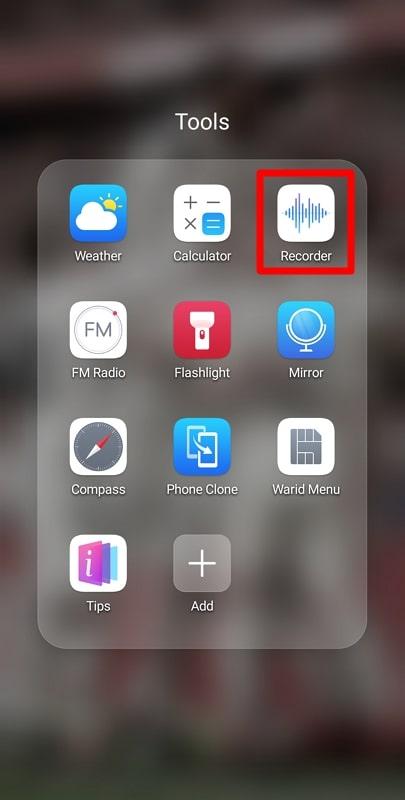
Cada móvil tiene una aplicación de grabación de voz incorporada para que los usuarios prueben su micrófono y graben audio. Puede encontrar esta aplicación en la carpeta "Herramientas" de su dispositivo Android, junto con otras aplicaciones de utilidad. Por lo tanto, siga las instrucciones que se indican a continuación para grabar su voz utilizando la grabadora de voz presente en su móvil.
Paso 1. Para iniciar el proceso, necesita localizar la carpeta "Herramientas" en su dispositivo para acceder a diferentes aplicaciones de utilidad presentes en ella. Ahora, pulse la aplicación "Grabadora" para entrar en esta herramienta de captura de voz para probar su micrófono.
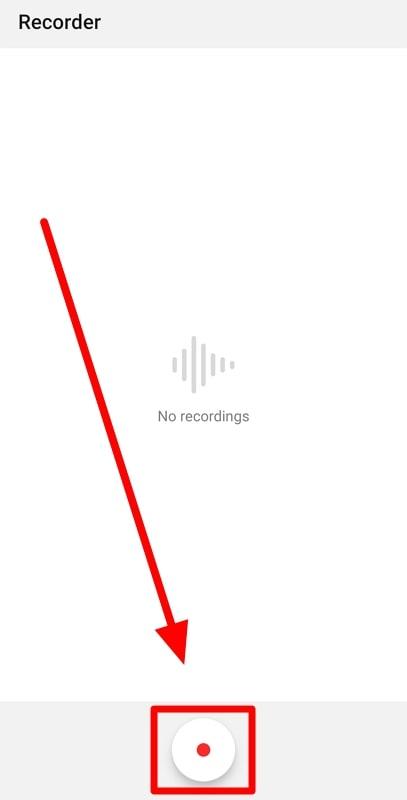
Paso 2. Al entrar en esta aplicación, pulse el botón circular “Grabar” presente en la parte inferior de su pantalla y empiece a hablar cerca del micrófono.
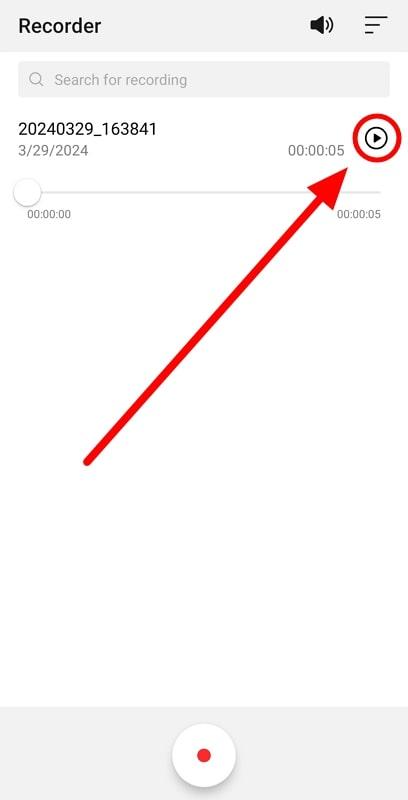
Paso 3. Ahora, detenga la grabación después de unos segundos y pulse el botón “Reproducir” para escuchar si el micrófono ha hecho su trabajo con éxito.
2. Ejecutar pruebas de diagnóstico
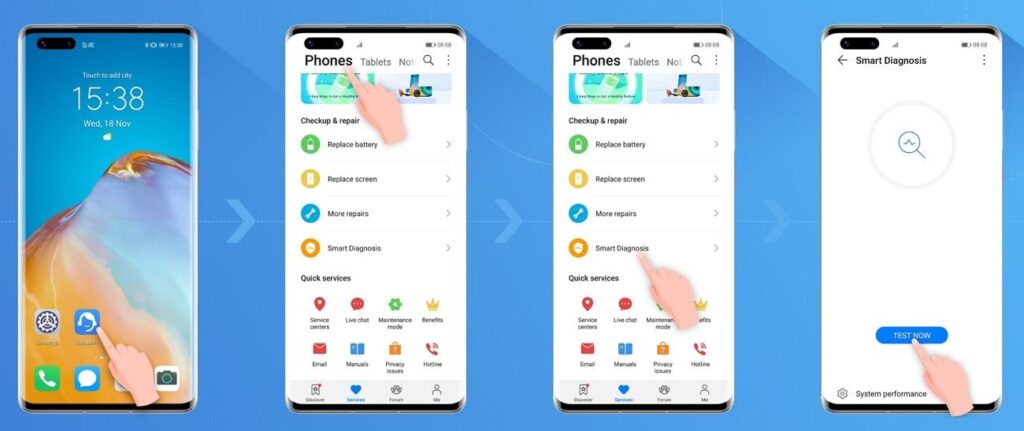
Hay varias maneras de intentar diagnosticar cualquier problema con el micrófono del móvil. Para ello, puede utilizar las herramientas de diagnóstico integradas en su dispositivo. Además de eso, puede buscar ayuda en los manuales de usuario para diagnosticar el problema específico en su móvil, incluyendo los problemas del micrófono. Utilizando estas sencillas instrucciones, podrá comprobar si hay algún problema con la funcionalidad de su micrófono.
Instrucciones: Inicie el proceso accediendo a la aplicación "Soporte" en su dispositivo y cambiando a la pestaña "Teléfonos". Ahora, pulse la opción "Diagnóstico inteligente" para acceder a una nueva pantalla desde donde tiene que pulsar el botón "Probar ahora" para ejecutar una prueba de diagnóstico para los problemas relacionados con el micrófono.
Método 6. Restablecer la configuración de red
Cuando las aplicaciones que tienen problemas con el micrófono están basadas en la red, debe intentar restablecer la configuración de la red para ver si el problema se resuelve. Al hacerlo, puede borrar todos los ajustes de Bluetooth, Wi-Fi y otros ajustes similares guardados anteriormente. Obtenga orientación de los pasos que se explican a continuación para rectificar los problemas del micrófono en las aplicaciones basadas en la red.
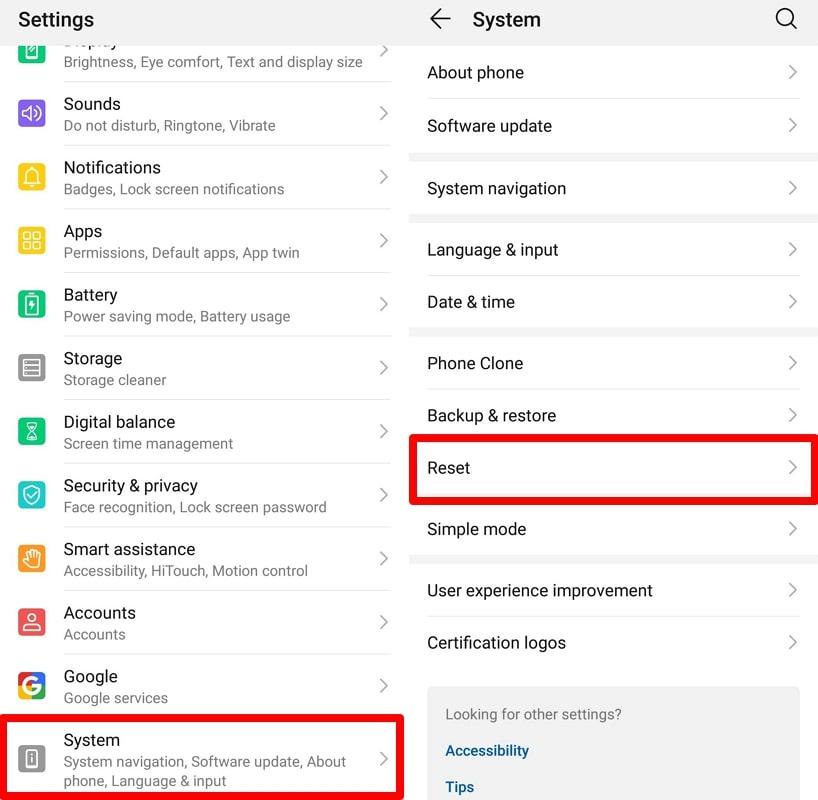
Paso 1. Después de acceder a la aplicación "Ajustes", desplácese hacia abajo para abrir los ajustes de "Sistemas" para restablecer. A continuación, pulse el botón "Restablecer" para acceder a tres opciones de restablecimiento diferentes para avanzar.
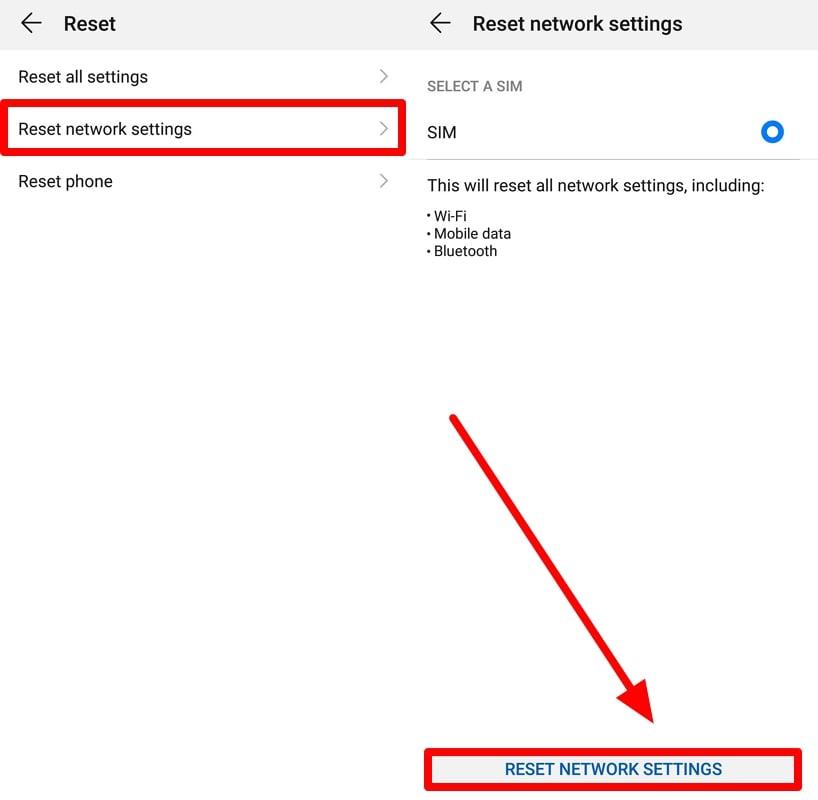
Paso 2. Desde aquí, elija la opción "Restablecer ajustes de red" para llegar a una pantalla de confirmación. Después de leer las instrucciones, pulse el botón "RESTABLECER AJUSTES DE RED" para completar este proceso.
Método 7. Realizar un restablecimiento de fábrica
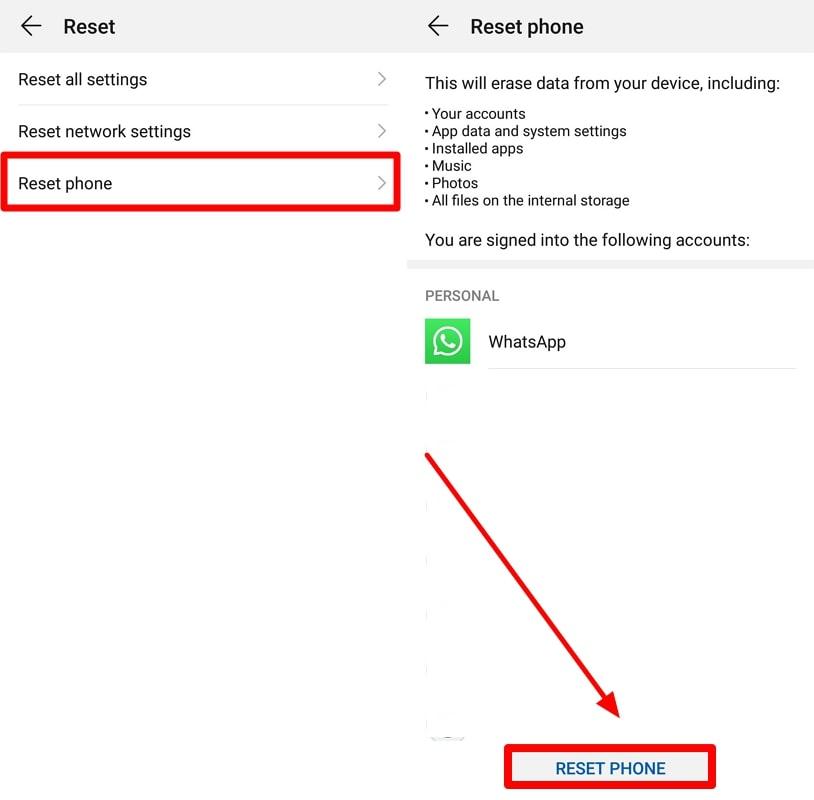
Después de no obtener los resultados de todos los métodos explicados anteriormente, la solución definitiva será restablecer el teléfono a los valores de fábrica. Al realizar este proceso, todos sus datos se eliminarán del dispositivo, así que haga una copia de seguridad de los datos. Una vez que todos sus datos estén respaldados, realice los pasos que se indican a continuación para resolver sus problemas relacionados con el micrófono.
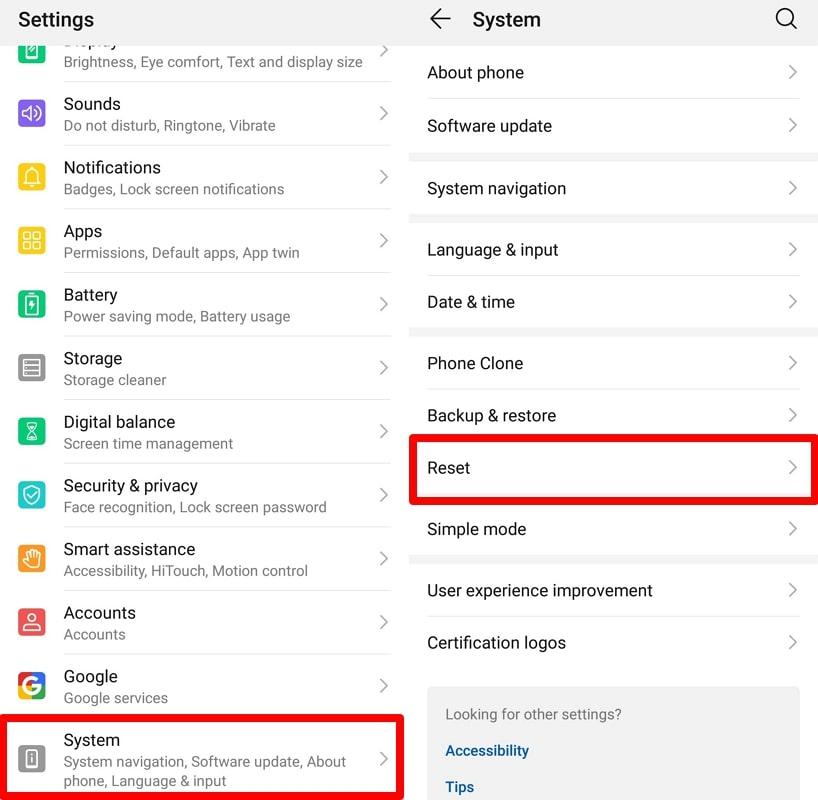
Paso 1. Dentro de la aplicación "Ajustes", acceda a los ajustes de "Sistemas" de su dispositivo Android. Ahora, aparecerá una nueva pantalla desde donde tiene que elegir el botón "Restablecer" para acceder a los ajustes de restablecimiento de fábrica.
Paso 2. En esta nueva ventana, pulse el botón “Restablecer teléfono” para entrar en los ajustes correspondientes. Por último, pulse la opción “RESTABLECER TELÉFONO” en la pantalla de confirmación para realizar este restablecimiento de datos de fábrica para solucionar los problemas del micrófono.
Método 8. Buscar ayuda profesional
Cuando ninguna de las soluciones de software funciona, lo más probable es que el problema esté relacionado con el hardware. En este caso, debe ponerse en contacto con los fabricantes del teléfono o con un centro de reparación certificado para que reparen su teléfono móvil. Después de que arreglen su móvil, compruebe si hay algún fallo preexistente antes de recuperar el teléfono del reparador.
Preguntas frecuentes relacionadas con los problemas del micrófono en los teléfonos
P1. ¿Cómo puedo limpiar el micrófono de mi teléfono?
Hay varios métodos diferentes que puede aplicar para limpiar el micrófono presente en su dispositivo móvil. Los usuarios pueden limpiar su micrófono utilizando cepillos suaves o compresores de aire para sacar cualquier suciedad atascada en el teléfono. Además de eso, pueden utilizar masilla adhesiva y palillos de dientes para desenterrar los residuos.
P2. ¿Puede una actualización de software solucionar mi problema de micrófono?
Sí, tiene el potencial de arreglar su micrófono cuando el problema está relacionado con el software de su teléfono. Simplemente actualizar la versión del software de su móvil probablemente solucionará cualquier problema con su micrófono.
P3. ¿Cómo sé si el micrófono de mi teléfono está dañado físicamente?
Comience comprobando cualquier marca de daño alrededor del área del micrófono para evaluar si su teléfono ha recibido un golpe. Aparte de eso, debe comprobar si hay residuos y suciedad acumulados en el puerto del micrófono para descartar cualquier obstrucción física a la funcionalidad del micrófono. Después de aclarar todas estas dudas, pruebe su micrófono grabando un vídeo o un audio para comprobar si funciona correctamente.
P4. ¿Qué debo hacer si solo una aplicación no puede acceder a mi micrófono?
Si no puede acceder a su micrófono en una aplicación, intente comprobar la configuración de permisos para el micrófono. Al entrar en la configuración de permisos del micrófono, permita que esta aplicación utilice el micrófono para resolver este problema.
P5. ¿Cómo puedo probar la funcionalidad del micrófono de mi teléfono?
Puede aplicar varias formas de comprobar el funcionamiento de su micrófono, incluyendo llamadas telefónicas y grabaciones de vídeo. Sin embargo, la mejor manera de probar esta funcionalidad es abrir la grabadora de voz incorporada en su móvil y empezar a grabar su voz. Por último, puede reproducir la voz grabada para comprobar si la salida es perfecta sin ninguna distorsión.
P6. ¿Un restablecimiento de fábrica solucionará definitivamente mi problema de micrófono?
Sí, existe una gran posibilidad de que el restablecimiento de fábrica de su micrófono solucione los problemas del micrófono relacionados con el software. Sin embargo, si el problema está en el hardware del micrófono, tiene que enviar el teléfono a un reparador certificado para resolver este problema.
P7. ¿Cómo arranco mi teléfono en modo seguro?
Como sabemos, reiniciar su teléfono en modo seguro puede ayudarle a detectar problemas de micrófono debido a aplicaciones de terceros. Para realizar este reinicio, tiene que mantener pulsado el botón "Encendido" y luego mantener pulsada la opción "Apagar" hasta que aparezca la confirmación del reinicio seguro del móvil en su pantalla.
P8. ¿Cuáles son las señales de que mi problema de micrófono está causado por una aplicación de terceros?
Cuando su problema de micrófono comienza después de instalar una nueva aplicación, lo más probable es que el problema esté causado por una aplicación de terceros. Además, las situaciones en las que el micrófono funciona en algunas aplicaciones y no en otras pueden mostrar que el problema se debe a la aplicación.
P9. ¿Puede el daño por agua afectar al micrófono de mi teléfono?
Es muy posible que incluso una gota de agua pueda afectar a la funcionalidad del micrófono de su teléfono. Hoy en día, verá que la mayoría de los dispositivos móviles afirman ser resistentes al agua. Sin embargo, todavía hay posibilidades de que las gotas de agua u otros líquidos puedan dañar su micrófono.
P10. ¿Puedo reemplazar el micrófono de mi teléfono si no funciona?
Las personas con experiencia como reparadores de móviles pueden reemplazar sus micrófonos por sí mismos. Sin embargo, siempre hay una opción disponible para ponerse en contacto con los fabricantes de teléfonos o con técnicos certificados para las reparaciones del micrófono.
Conclusión
A lo largo del artículo, hemos discutido diferentes maneras de ayudarle a facilitar el funcionamiento del micrófono de su móvil. Cualquiera de estos métodos puede ayudarle a reparar el micrófono para que funcione correctamente. Sin embargo, si el problema persiste, póngase en contacto con los fabricantes de móviles o con reparadores profesionales para resolver sus problemas.