


























.png)
.png) English
English .png) Português
Português  Español
  简体中文
简体中文 
Il microfono del tuo cellulare potrebbe smettere di funzionare dopo essersi ostruito con polvere o sporco. È anche possibile che app in conflitto o software obsoleti causino malfunzionamenti al microfono. Tutti questi problemi sono risolvibili con semplici suggerimenti e trucchi per far ripartire il microfono. Qui, introdurremo vari metodi per aiutarti a risolvere i problemi relativi al microfono e ricominciare a registrare contenuti audio.
Metodo 1. Controlla l’hardware del microfono
Puoi iniziare la diagnosi controllando l’hardware del microfono per individuare eventuali ostruzioni o danni. Una volta identificato il problema, puoi applicare i rimedi suggeriti per ottenere un microfono perfettamente funzionante. Leggi la seguente sezione per scoprire l’hardware che devi controllare per i problemi relativi al microfono:
- Danni fisici: Gli utenti di dispositivi mobili devono ispezionare attentamente ogni angolo del proprio dispositivo alla ricerca di segni di danni fisici. Anche il minimo urto può potenzialmente influire sulla funzionalità del microfono. Inoltre, è necessario cercare eventuali segni di liquidi o gocce d’acqua, poiché potrebbero far smettere di funzionare il microfono.
- Sporco e detriti: È anche possibile che il foro del microfono si blocchi con particelle di polvere esterne. Dopo aver diagnosticato questo problema, pulisci delicatamente l’area ostruita con una piccola spazzola morbida. Oltre a questo, puoi anche usare aria compressa per la pulizia.
- Jack per cuffie: A volte, le particelle di polvere nel jack per cuffie del telefono possono indurre il sistema a pensare che le cuffie siano collegate. Di conseguenza, il microfono del telefono verrà disabilitato a causa di questa confusione. Pertanto, gli utenti devono mantenere puliti i jack per cuffie per evitare questo problema relativo al microfono.
A proposito, puoi anche collegare un microfono esterno per controllarlo. Hollyland Lark M1 è una buona scelta, ecco i passaggi per testarlo:
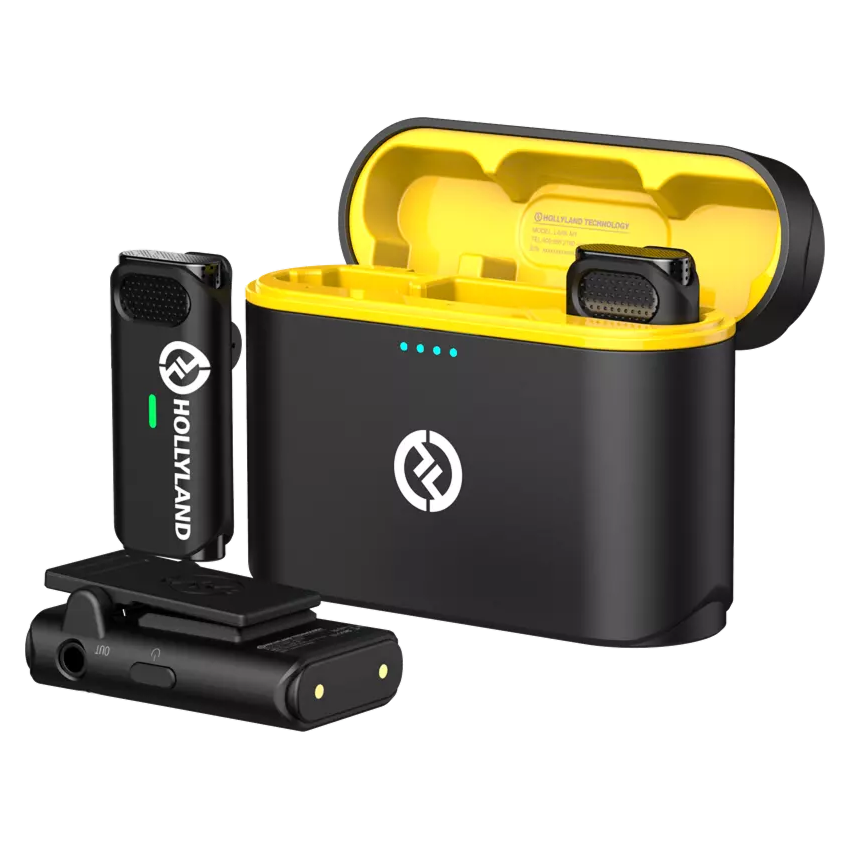

Certamente! Ecco i semplici passaggi per testare il microfono del tuo Android o iPhone utilizzando il microfono Hollyland Lark M1:
Per Android:
- Carica i trasmettitori e il ricevitore Lark M1.
- Collega il ricevitore (RX) al tuo telefono Android:
- Se il tuo telefono ha una porta TRRS da 3,5 mm, usa il cavo TRRS da 3,5 mm a TRS da 3,5 mm.
- Se il tuo telefono ha una porta USB-C, usa il cavo da USB-C a TRS.
- Accendi i trasmettitori e il ricevitore.
- Fissa il trasmettitore ai tuoi vestiti vicino alla bocca per una migliore ripresa audio.
- Regola il volume sul lato del ricevitore al livello giusto (1-3 livelli).
- Registra un video o una clip audio utilizzando l’app fotocamera o registratore vocale del tuo telefono per testare la qualità del microfono.
Per iPhone:
- Carica i trasmettitori e il ricevitore Lark M1.
- Collega il ricevitore (RX) al tuo iPhone:
- Usa il cavo da Lightning a TRS.
- Accendi i trasmettitori e il ricevitore.
- Fissa il trasmettitore ai tuoi vestiti vicino alla bocca per una migliore ripresa audio.
- Regola il volume sul lato del ricevitore al livello giusto (1-3 livelli).
- Registra un video o una clip audio utilizzando l’app fotocamera o registratore vocale del tuo iPhone per testare la qualità del microfono.
Assicurati di controllare la qualità audio della registrazione per assicurarti che il microfono funzioni correttamente. In caso di problemi, consulta il manuale utente o contatta l’assistenza Hollyland per assistenza. Goditi la tua registrazione!
Metodo 2: Risolvi i problemi relativi al software
Quando l’hardware non presenta problemi, è il momento di risolvere i problemi relativi al software. A tale scopo, puoi applicare i seguenti metodi per far ripartire il microfono con la registrazione audio.
1. Riavvia il telefono
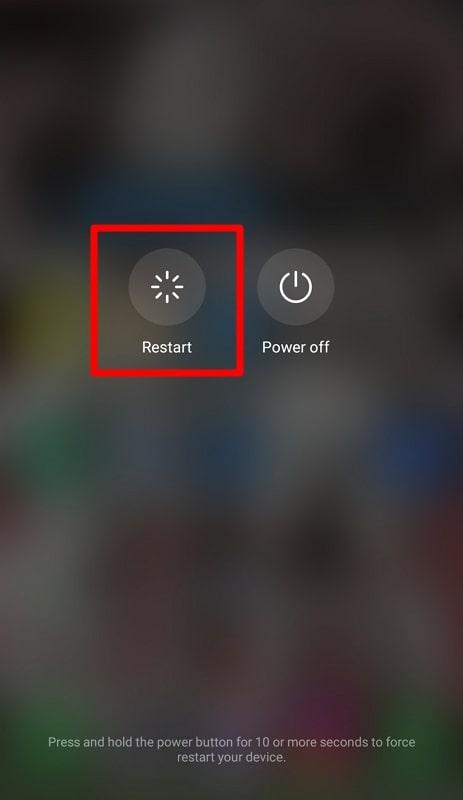
Puoi sbarazzarti di problemi software temporanei, inclusi i problemi del microfono, semplicemente riavviando il telefono. Tuttavia, i passaggi per intraprendere questa procedura possono variare leggermente in base al modello del dispositivo. Segui questi passaggi generali per riavviare il telefono per far funzionare il microfono.
Istruzioni: Prima di tutto, premi il pulsante “Power” sul lato destro del tuo cellulare per accedere alla schermata di alimentazione. In questa schermata, devi toccare il pulsante “Riavvia” per completare correttamente questa operazione.
2. Controlla le autorizzazioni del microfono
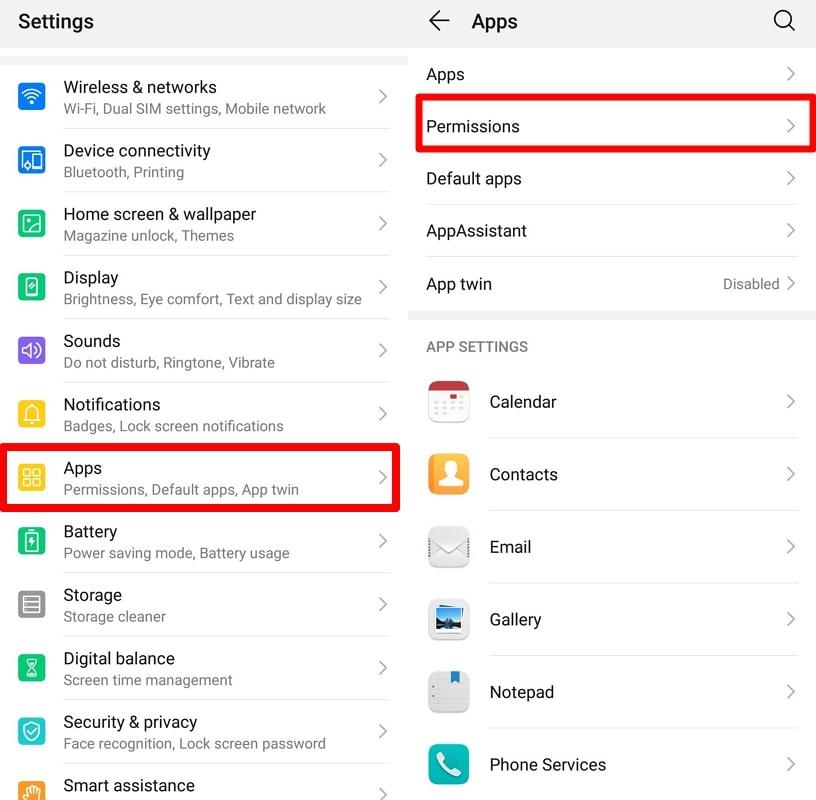
Quando usi il microfono su una particolare app, devi prima consentire all’app di accedere al microfono. A tale scopo, puoi accedere alle impostazioni delle autorizzazioni seguendo questi passaggi.
Passaggio 1. Per avviare il processo, accedi a “App” dall’applicazione “Impostazioni” per visualizzare una serie di opzioni di gestione delle app. Da qui, devi toccare l’opzione “Autorizzazioni” per esplorare diverse autorizzazioni in-app.
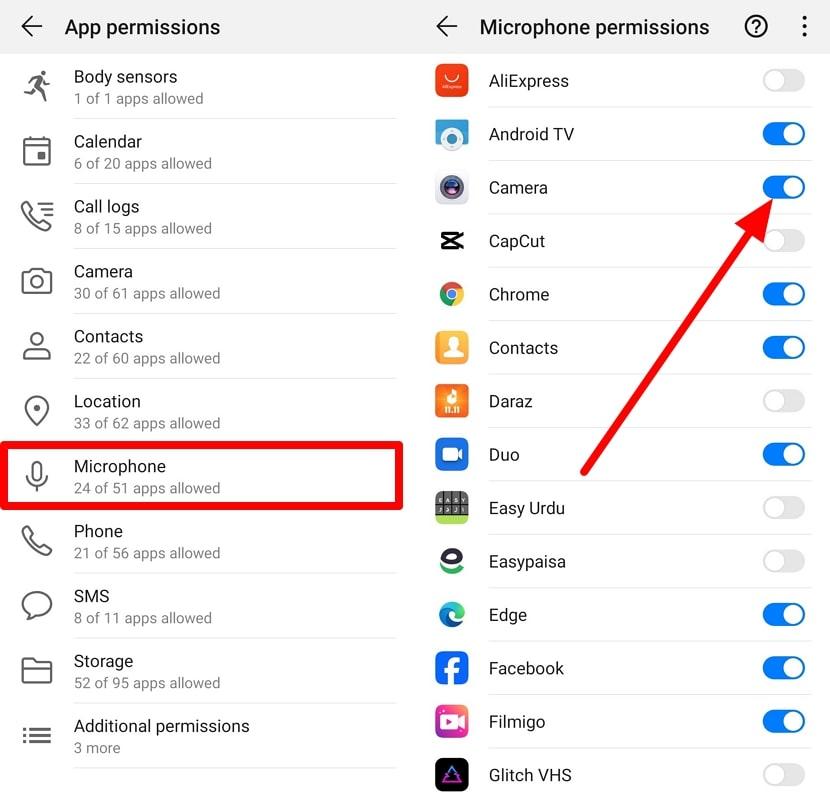
Passaggio 2. Ora, scegli l’opzione “Microfono” per andare avanti ed entrare nelle impostazioni delle autorizzazioni del microfono sul tuo cellulare. Infine, abilita l’interruttore di fronte all’applicazione da cui vuoi accedere al microfono per terminare il processo.
3. Aggiorna il telefono
Gli utenti potranno anche risolvere i problemi software relativi ai microfoni con un semplice aggiornamento della versione di Android. Devi controllare se il telefono funziona con versioni precedenti ed eseguire questi semplici passaggi per aggiornare il dispositivo per evitare problemi di incompatibilità.
Passaggio 1. Dopo aver aperto l’applicazione “Impostazioni”, premi il pulsante “Sistema” per visualizzare le nuove impostazioni di sistema. Dopo aver effettuato l’accesso alle impostazioni di sistema, scegli l’opzione “Aggiornamento software” per procedere.
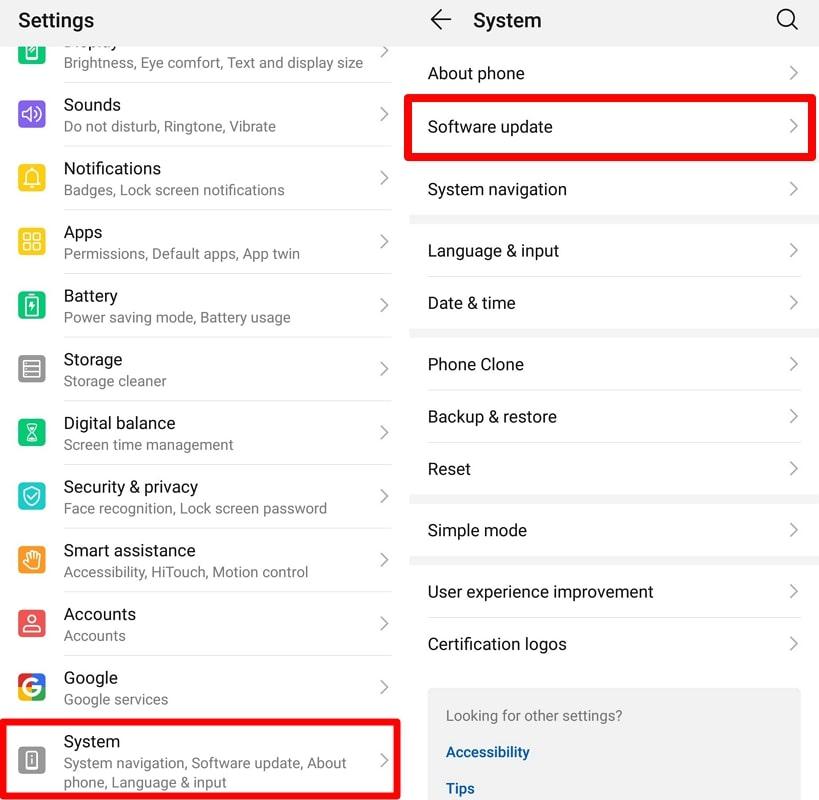
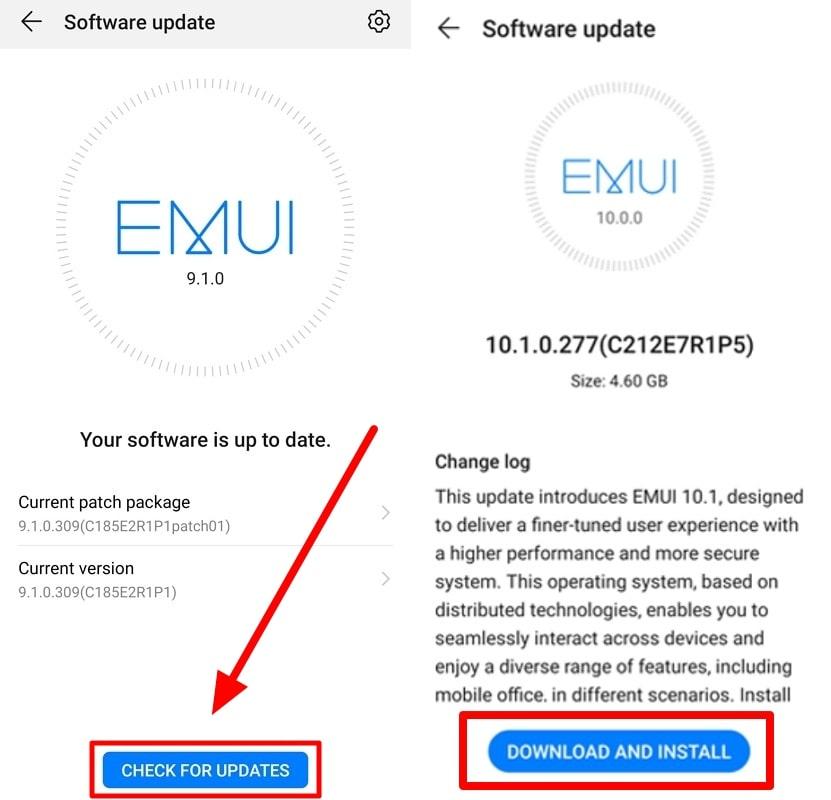
Passaggio 2. Successivamente, tocca il pulsante “Verifica aggiornamenti” per consentire al sistema di identificare eventuali aggiornamenti software disponibili. Una volta completata la verifica, premi il pulsante “Scarica e installa” per aggiornare il telefono.
Metodo 3. Identifica i problemi specifici dell’app
A volte, il problema di fondo potrebbe essere l’applicazione, causando un comportamento anomalo del microfono. Puoi risolvere i problemi relativi all’app applicando i seguenti metodi.
- Problemi con l’app: I problemi del microfono possono sorgere a causa della versione obsoleta delle app che stai utilizzando. Potrebbero esserci bug presenti nelle applicazioni che causano un comportamento anomalo del microfono. In questo caso, devi aggiornare l’applicazione dal Google Play Store per evitare problemi a causa della versione dell’applicazione.
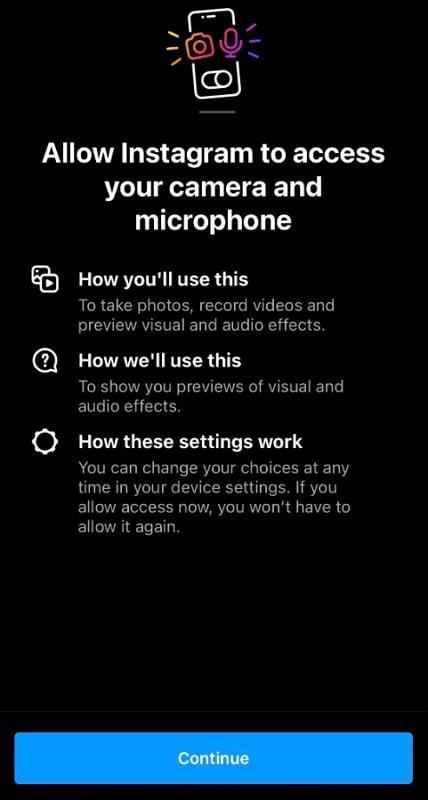
- Impostazioni specifiche dell’app: Alcune applicazioni richiedono di consentire l’uso di un microfono dall’interno dell’app. Pertanto, gli utenti devono ricontrollare l’app con cui hanno problemi per assicurarsi che il microfono non sia disabilitato all’interno dell’app stessa.
- App in conflitto: In rari casi, le app di terze parti possono entrare in conflitto con le impostazioni del microfono causando il problema. Se il problema è iniziato dopo l’installazione di una nuova app, prova a disinstallarla per vedere se questo risolve il problema del microfono.
Metodo 4. Verifica la presenza di app in conflitto
Quando non sei sicuro delle app in conflitto che causano problemi al microfono, ti consigliamo di riavviare il dispositivo in modalità provvisoria per vedere se il problema persiste. Dopo aver riavviato il cellulare in questa modalità, tutte le applicazioni di terze parti verranno disabilitate automaticamente. Ora, puoi controllare le prestazioni del microfono in assenza di applicazioni. Chiunque può intraprendere questo processo seguendo i passaggi spiegati di seguito:
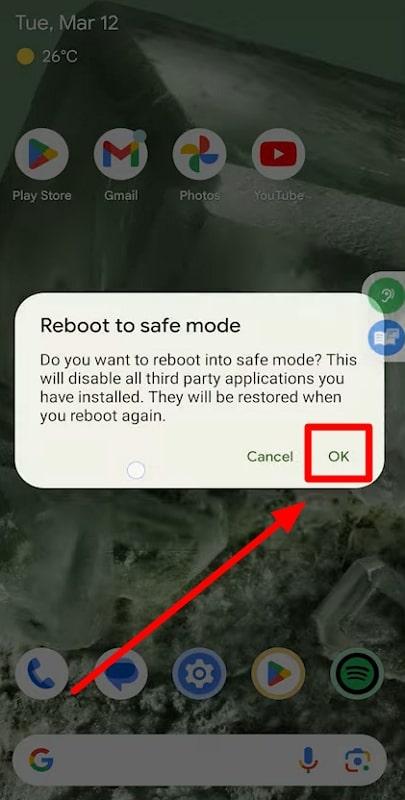
Passaggio 1. Inizia il processo premendo e tenendo premuto il pulsante “Power” per accedere alla schermata di alimentazione. In questa nuova schermata, tieni premuto il pulsante “Spegni” per alcuni secondi finché non viene visualizzato un messaggio di modalità provvisoria sullo schermo.
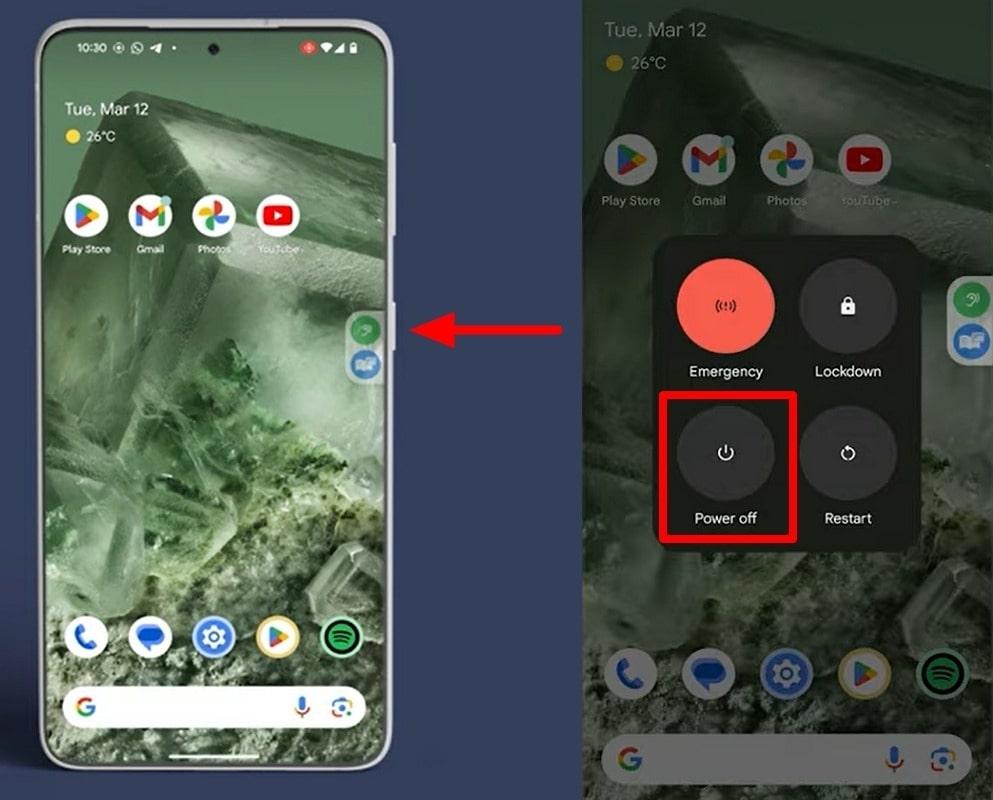
Passaggio 2. Dopo aver effettuato l’accesso al messaggio di conferma “Riavvia in modalità provvisoria”, tocca il pulsante “OK” per riavviare il cellulare in modalità provvisoria.
Metodo 5. Testa il microfono
I creatori di contenuti devono testare i propri microfoni di tanto in tanto per evitare improvvisi malfunzionamenti del microfono. A tale scopo, possono adottare una varietà di modi per verificare se il microfono funziona correttamente o meno. Quindi, esamina i metodi di test spiegati di seguito per identificare eventuali problemi relativi alla funzionalità del microfono del telefono.
1. Utilizza il registratore vocale
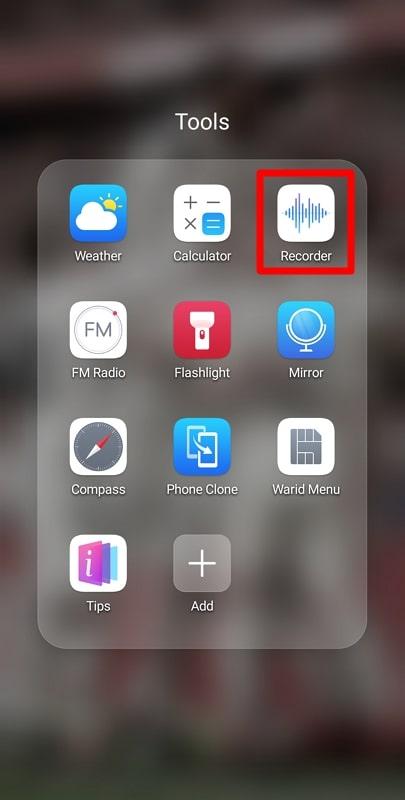
Ogni cellulare ha un’applicazione di registrazione vocale integrata per consentire agli utenti di testare il microfono e registrare l’audio. Puoi trovare questa applicazione nella cartella “Strumenti” del tuo dispositivo Android, insieme ad altre app di utilità. Quindi, segui le istruzioni fornite di seguito per registrare la tua voce utilizzando il registratore vocale presente sul tuo cellulare.
Passaggio 1. Per avviare il processo, devi individuare la cartella “Strumenti” sul tuo dispositivo per accedere alle diverse app di utilità presenti in essa. Ora, tocca l’app “Registratore” per accedere a questo strumento di acquisizione vocale per testare il tuo microfono.
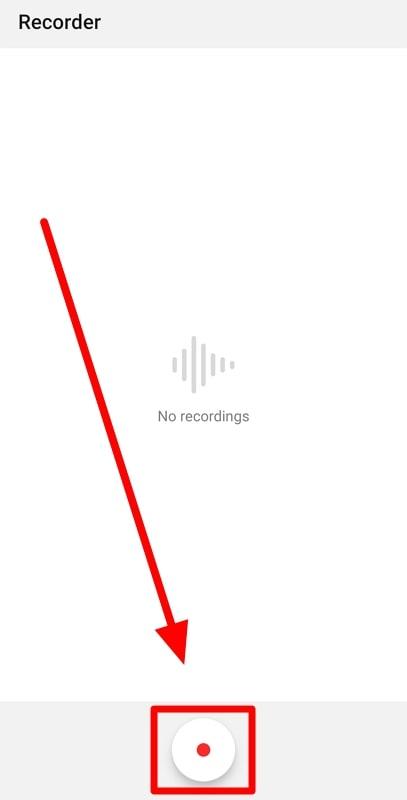
Passaggio 2. Dopo essere entrato in questa applicazione, premi il pulsante circolare “Registra” presente nella parte inferiore dello schermo e inizia a parlare vicino al microfono.
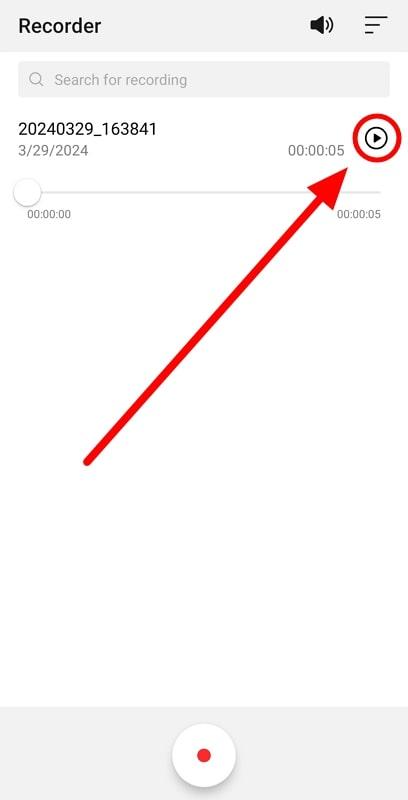
Passaggio 3. Ora, interrompi la registrazione dopo alcuni secondi e tocca il pulsante “Riproduci” per sentire se il microfono ha svolto il suo lavoro con successo.
2. Esegui test diagnostici
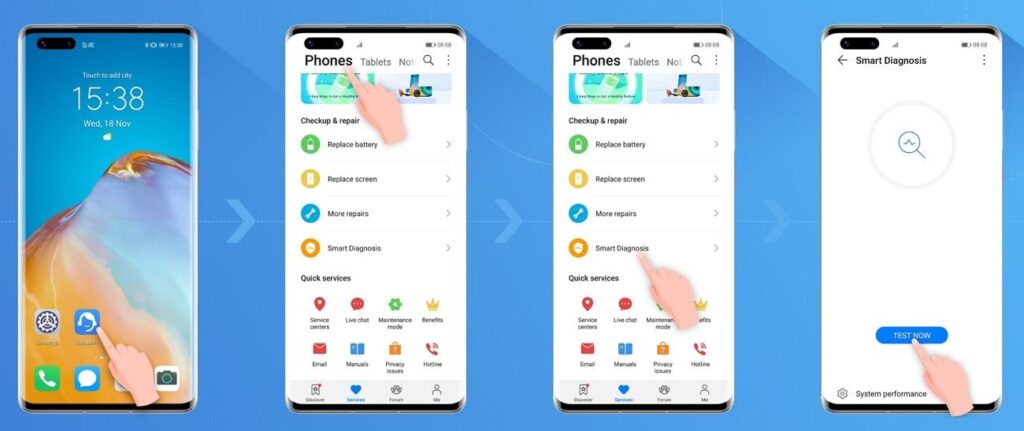
Ci sono diversi modi in cui puoi provare a diagnosticare qualsiasi problema con il microfono del cellulare. A tale scopo, puoi utilizzare gli strumenti diagnostici integrati sul tuo dispositivo. Inoltre, puoi chiedere aiuto dai manuali utente per diagnosticare il problema specifico nel tuo cellulare, inclusi i problemi del microfono. Utilizzando queste semplici istruzioni, sarai in grado di verificare se ci sono problemi con la funzionalità del tuo microfono.
Istruzioni: Inizia il processo accedendo all’applicazione “Supporto” sul tuo dispositivo e passando alla scheda “Telefoni”. Ora, premi l’opzione “Diagnosi intelligente” per accedere a una nuova schermata da cui devi premere il pulsante “Testa ora” per eseguire un test diagnostico per i problemi relativi al microfono.
Metodo 6. Ripristina impostazioni di rete
Quando le applicazioni che hanno problemi con il microfono sono basate sulla rete, dovresti provare a ripristinare le impostazioni di rete per vedere se il problema si risolve. In questo modo, puoi cancellare tutte le impostazioni Bluetooth, Wi-Fi e altre impostazioni simili salvate in precedenza. Prendi spunto dai passaggi spiegati di seguito per correggere i problemi del microfono nelle app basate sulla rete.
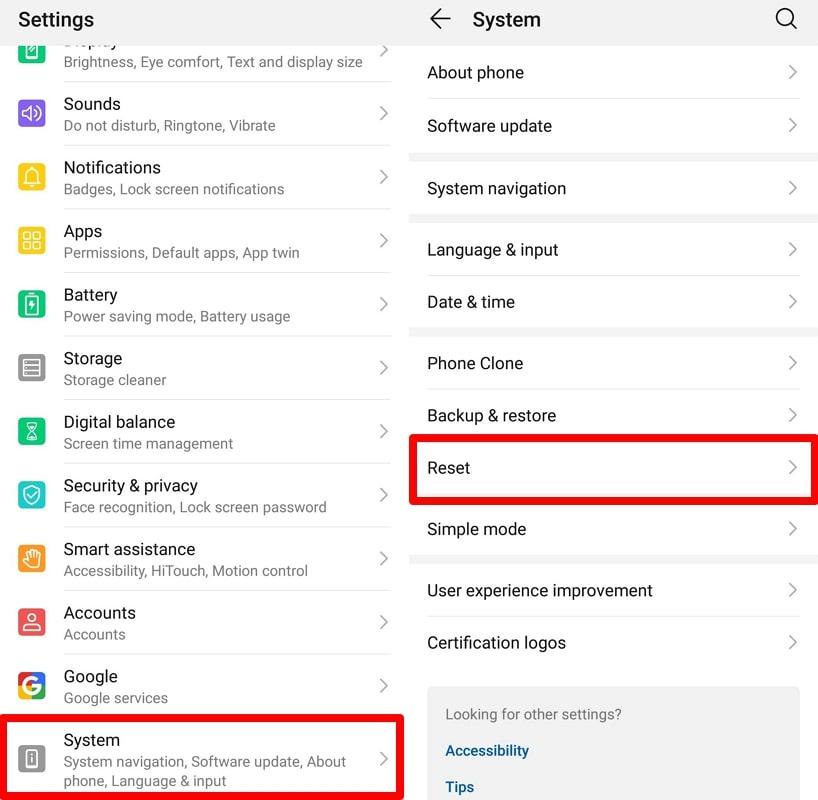
Passaggio 1. Dopo aver effettuato l’accesso all’applicazione “Impostazioni”, scorri verso il basso per aprire le impostazioni “Sistema” per il ripristino. Quindi, tocca il pulsante “Ripristina” per accedere a tre diverse opzioni di ripristino per andare avanti.
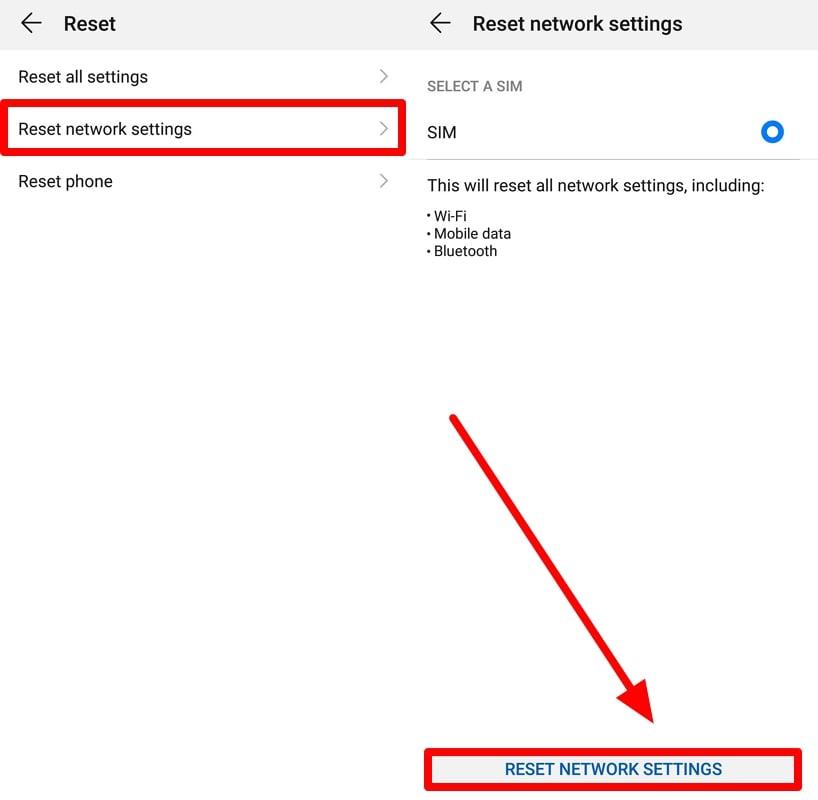
Passaggio 2. Da qui, scegli l’opzione “Ripristina impostazioni di rete” per raggiungere una schermata di conferma. Dopo aver letto le istruzioni, premi il pulsante “RIPRISTINA IMPOSTAZIONI DI RETE” per completare questo processo.
Metodo 7. Esegui il ripristino ai dati di fabbrica
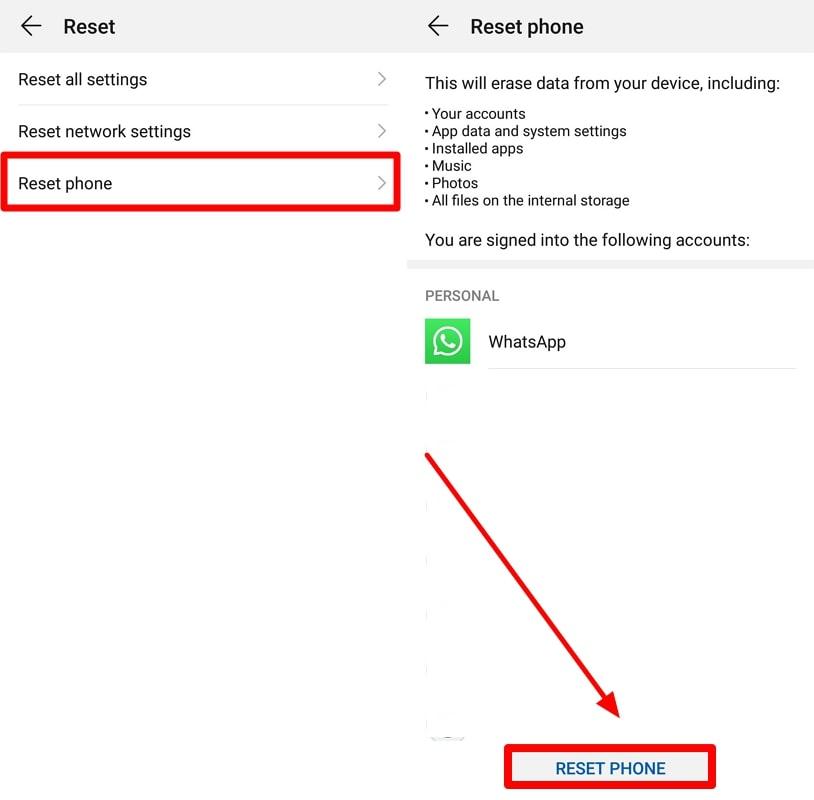
Dopo aver fallito nell’ottenere i risultati da tutti i metodi spiegati sopra, la soluzione definitiva sarà quella di ripristinare il telefono ai dati di fabbrica. Durante l’esecuzione di questo processo, tutti i tuoi dati verranno rimossi dal dispositivo, quindi esegui il backup dei dati. Una volta eseguito il backup di tutti i tuoi dati, esegui i passaggi indicati di seguito per risolvere i tuoi problemi relativi al microfono.
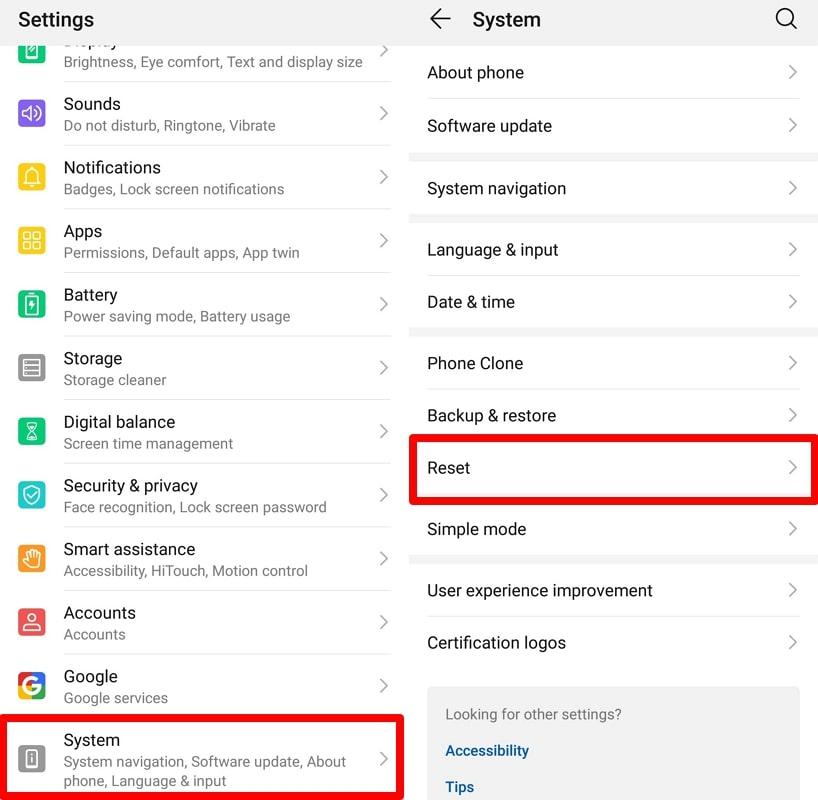
Passaggio 1. All’interno dell’applicazione “Impostazioni”, accedi alle impostazioni “Sistema” del tuo dispositivo Android. Ora, apparirà una nuova schermata da cui devi scegliere il pulsante “Ripristina” per accedere alle impostazioni di ripristino ai dati di fabbrica.
Passaggio 2. In questa nuova finestra, tocca il pulsante “Ripristina telefono” per accedere alle impostazioni pertinenti. Infine, premi l’opzione “RIPRISTINA TELEFONO” nella schermata di conferma per eseguire questo ripristino ai dati di fabbrica per risolvere i problemi del microfono.
Metodo 8. Chiedi aiuto a un professionista
Quando nessuna delle soluzioni software funziona, il problema sarà molto probabilmente legato all’hardware. In questo caso, devi contattare i produttori di telefoni o un centro di riparazione certificato per far riparare il tuo cellulare. Dopo aver riparato il tuo cellulare, controlla eventuali difetti preesistenti prima di riavere il telefono dal riparatore.
Domande frequenti relative ai problemi del microfono sui telefoni
D1. Come posso pulire il microfono del mio telefono?
Ci sono diversi metodi che puoi applicare per pulire il microfono presente sul tuo dispositivo mobile. Gli utenti possono pulire il microfono utilizzando spazzole morbide o compressori d’aria per rimuovere lo sporco bloccato nel telefono. Inoltre, possono usare stucco adesivo e stuzzicadenti per estrarre i detriti.
D2. Un aggiornamento software può risolvere il mio problema con il microfono?
Sì, ha il potenziale per riparare il tuo microfono quando il problema è legato al software del tuo telefono. Semplicemente aggiornando la versione del software del tuo cellulare molto probabilmente risolverai qualsiasi problema con il tuo microfono.
D3. Come faccio a sapere se il microfono del mio telefono è fisicamente danneggiato?
Inizia controllando qualsiasi segno di danno intorno all’area del microfono per valutare se il tuo telefono ha subito un colpo. Oltre a questo, dovresti controllare la presenza di detriti e sporco raccolti nella porta del microfono per escludere qualsiasi ostruzione fisica alla funzionalità del microfono. Dopo aver chiarito tutti questi dubbi, testa il tuo microfono registrando un video o un audio per verificare se funziona correttamente.
D4. Cosa devo fare se solo un’app non riesce ad accedere al mio microfono?
Se non riesci ad accedere al tuo microfono su un’applicazione, prova a controllare le impostazioni delle autorizzazioni per il microfono. Dopo essere entrato nelle impostazioni delle autorizzazioni del microfono, consenti a questa app di utilizzare il microfono per risolvere questo problema.
D5. Come posso testare la funzionalità del microfono del mio telefono?
Puoi applicare diversi modi per verificare il funzionamento del tuo microfono, incluse telefonate e registrazioni video. Tuttavia, il modo migliore per testare questa funzionalità è aprire il registratore vocale integrato sul tuo cellulare e iniziare a registrare la tua voce. Infine, puoi riprodurre la voce registrata per verificare se l’output è perfetto senza alcuna distorsione.
D6. Un ripristino ai dati di fabbrica risolverà sicuramente il mio problema con il microfono?
Sì, c’è una forte possibilità che il ripristino ai dati di fabbrica del tuo microfono risolverà i problemi del microfono relativi al software. Tuttavia, se il problema è con l’hardware del microfono, devi inviare il telefono a un riparatore certificato per risolvere questo problema.
D7. Come faccio ad avviare il mio telefono in modalità provvisoria?
Come sappiamo, riavviare il telefono in modalità provvisoria può aiutarti a rilevare problemi con il microfono dovuti ad app di terze parti. Per eseguire questo riavvio, devi premere a lungo il pulsante “Power” e quindi tenere premuta l’opzione “Spegni” finché non appare sullo schermo la conferma del riavvio sicuro del cellulare.
D8. Quali sono i segnali che il mio problema con il microfono è causato da un’app di terze parti?
Quando il tuo problema con il microfono inizia dopo l’installazione di una nuova app, il problema è molto probabilmente causato da un’applicazione di terze parti. Inoltre, le situazioni in cui il microfono funziona su alcune app e non su altre possono mostrare che il problema è dovuto all’app.
D9. I danni causati dall’acqua possono influire sul microfono del mio telefono?
È altamente possibile che anche una goccia d’acqua possa influire sulla funzionalità del microfono del tuo telefono. Al giorno d’oggi, vedrai che la maggior parte dei dispositivi mobili afferma di essere resistente all’acqua. Tuttavia, ci sono ancora possibilità che gocce d’acqua o altri liquidi possano danneggiare il tuo microfono.
D10. Posso sostituire il microfono del mio telefono se non funziona?
Le persone con esperienza come riparatori di cellulari possono sostituire da sole i propri microfoni. Tuttavia, c’è sempre un’opzione disponibile per contattare i produttori di telefoni o i tecnici certificati per le riparazioni del microfono.
Conclusione
Nel corso dell’articolo, abbiamo discusso diversi modi per aiutarti a facilitare il funzionamento del microfono del tuo cellulare. Uno qualsiasi di questi metodi può aiutarti a riparare il microfono per un corretto funzionamento. Tuttavia, se il problema persiste, contatta i produttori di cellulari o i riparatori professionisti per risolvere i tuoi problemi.
