




































.png) English
English .png) Français
Français .png) Deutsch
Deutsch .png) Italiano
Italiano .png) 日本語
日本語 .png) Português
Português  简体中文
简体中文 
Puede haber varias razones por las que el micrófono de su teléfono Android no funciona. Puede deberse a permisos de aplicación incorrectos, errores del sistema o software desactualizado. Los problemas con la conexión también pueden ser la razón si está utilizando micrófonos externos como el DJI Mic y el Lark M1.
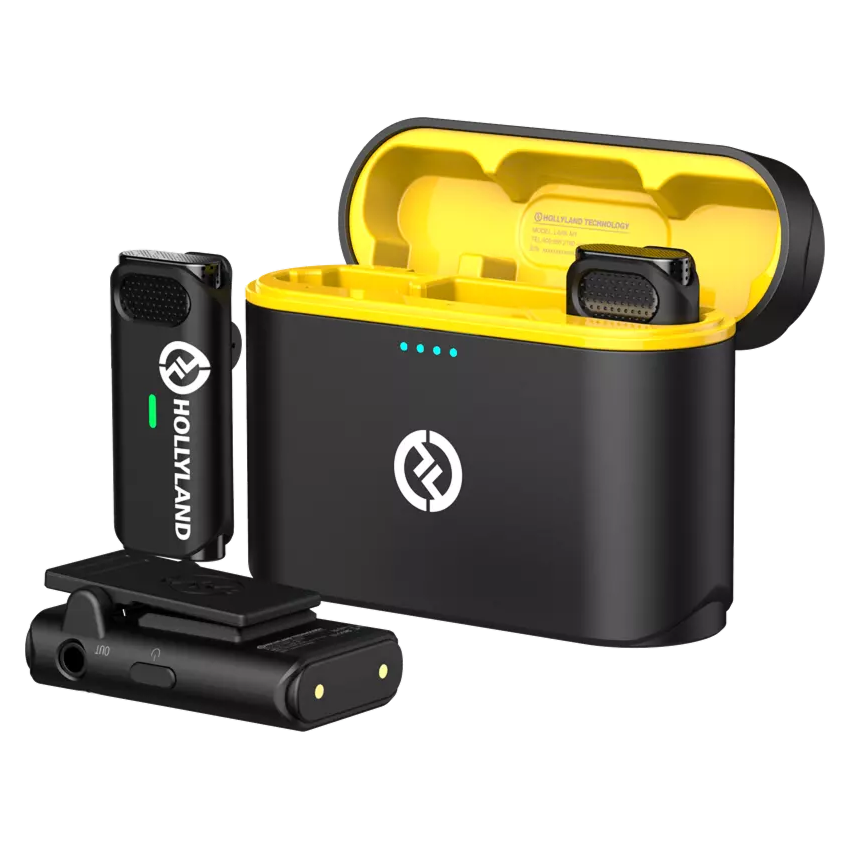
Hollyland LARK M1 - Tiny Wireless Microphone
A lightweight and user-friendly wireless microphone with one-click noise cancellation.
Key Features: Hi-Fi Sound Quality | Tiny & Light Design | Plug and Play
Esta guía le guiará a través de varias técnicas de solución de problemas para que el micrófono vuelva a funcionar en su teléfono Android.
1. Reinicie su dispositivo
Reiniciar su teléfono Android es de gran ayuda para resolver problemas relacionados con el hardware y el software. Esto permite que su sistema recargue sus recursos, corrigiendo errores temporales que puedan haber ocurrido durante el uso.
Aunque los teléfonos Android funcionan con diferentes sistemas operativos, reiniciarlos normalmente sigue un proceso general:
- Localice el botón de encendido en su teléfono Android.
- Mantenga pulsado el botón de encendido hasta que aparezca el menú de opciones.
- Seleccione Reiniciar en las opciones.
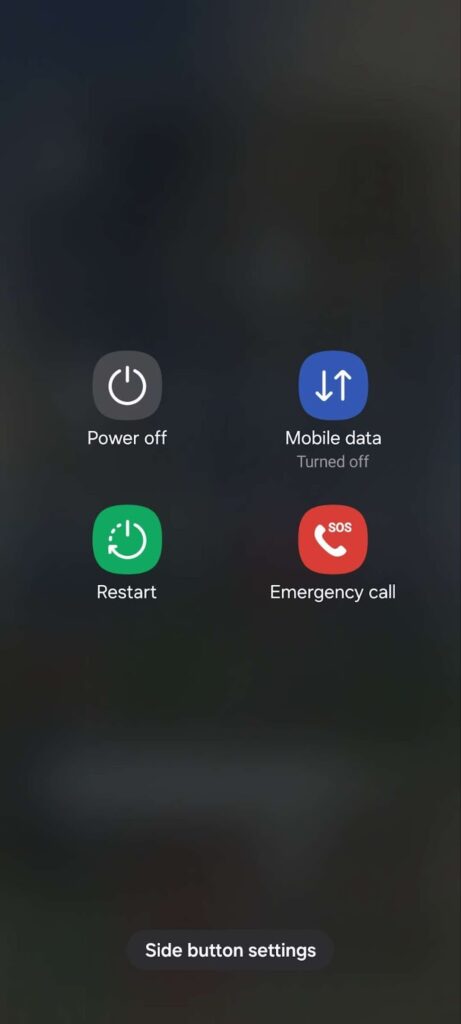
- Espere a que se reinicie su teléfono Android.
2. Compruebe los permisos del micrófono
Si su micrófono no funciona en una aplicación específica, asegúrese de que tiene los permisos adecuados para utilizar el micrófono de su teléfono.
Siga los pasos que se indican a continuación para comprobar los permisos de la aplicación en su teléfono:
Nota:
Tenga en cuenta que los menús o submenús de su configuración pueden ser diferentes dependiendo del fabricante de su teléfono.
- Vaya al cajón de aplicaciones y abra la aplicación Ajustes.
- Ahora, utilice la función de búsqueda para buscar Permisos o Administrador de permisos.
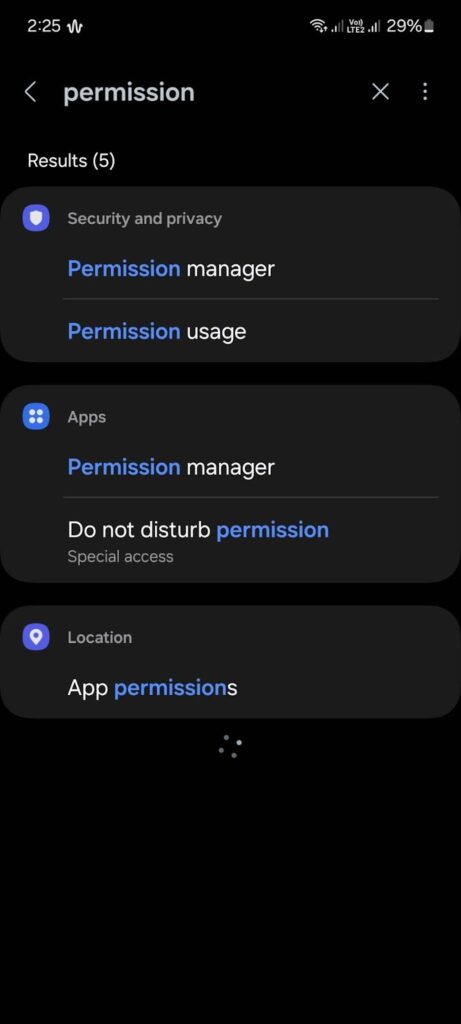
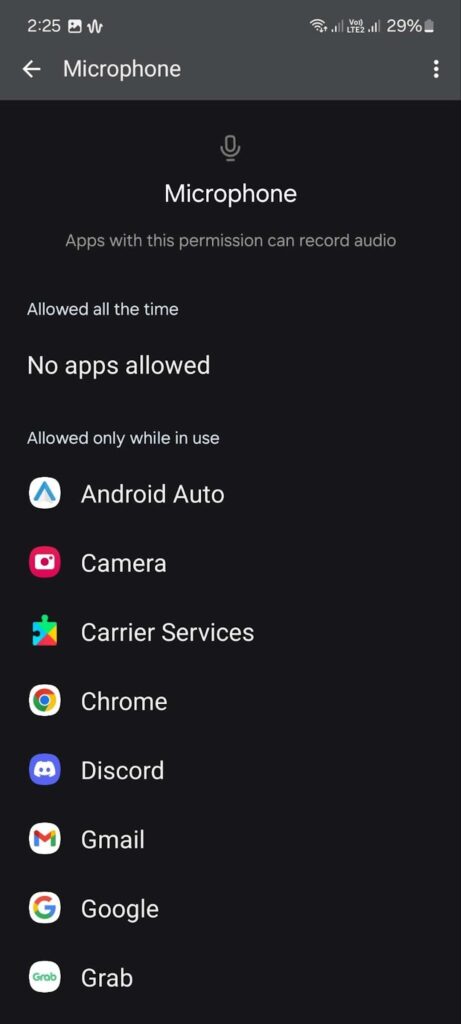
- Abra la pestaña Permisos y pulse en Micrófono.
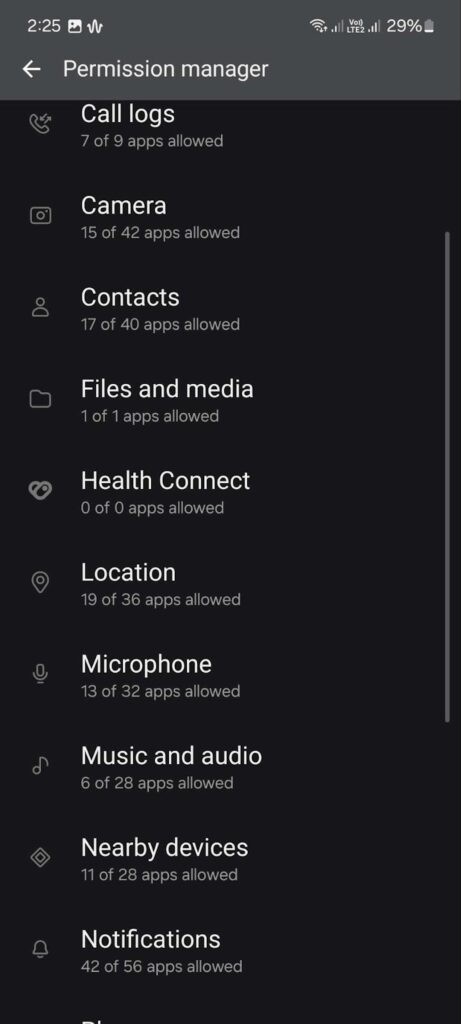
- Busque la aplicación que desea utilizar y asegúrese de que tiene permiso para acceder al micrófono.
3. Limpie el micrófono
Con el tiempo, la suciedad y los residuos se acumulan alrededor del orificio del micrófono de su teléfono Android. Esto puede afectar al volumen y a la calidad general de su micrófono, lo que provoca sonidos apagados durante las llamadas o grabaciones.
La limpieza del orificio del micrófono debería restaurar el rendimiento de audio nítido de su micrófono y evitar más problemas.
Aquí le mostramos cómo puede limpiar el micrófono de su teléfono Android:
- Sople suavemente a través del orificio del micrófono.
- Utilice aire comprimido para eliminar los residuos del micrófono.
- Utilice un cepillo suave para eliminar la acumulación de suciedad en el orificio del micrófono.
Por otro lado, los micrófonos externos como la serie Lark de micrófonos inalámbricos de Hollyland vienen con fundas protectoras diseñadas para proteger contra los daños causados por la acumulación de suciedad y otros materiales extraños.
Mantener su micrófono externo almacenado correctamente puede prolongar su vida útil, asegurando una calidad de audio consistente con el tiempo.
4. Pruebe su micrófono
Probar su micrófono puede ayudar a identificar si el problema está relacionado con el software o con el hardware.
Aquí le mostramos cómo puede hacerlo:
- Utilice la grabadora de voz integrada
- Abra la aplicación de grabación de voz en su teléfono.
- Grabe un clip de audio corto.
- Compruebe si hay problemas
- Escuche la grabación y compruebe si hay distorsiones y otros problemas de calidad de sonido.
- Si nota problemas con la grabación, puede haber un problema con el micrófono.
- Pruebe con una grabadora de voz de terceros
- Este paso descarta problemas relacionados con el software con la grabadora de voz integrada.
- Descargue cualquier software de grabación de voz de Google Play Store.
- Utilice la aplicación para grabar un clip de audio corto.
- Compare los resultados
- Escuche la grabación de la aplicación de terceros y compárela con la grabación de la aplicación integrada.
- Si ambas grabaciones suenan mal, entonces podría estar lidiando con un problema de hardware.
Proceda a la última solución para conocer su próxima acción. Por otro lado, siga el siguiente paso si la grabación de la aplicación de terceros suena bien.
5. Actualice su dispositivo
Podría haber un problema con el software de su teléfono que hace que su micrófono funcione mal.
Siga los pasos que se indican a continuación para actualizar su dispositivo:
Nota:
Tenga en cuenta que los menús o submenús de su configuración pueden ser diferentes dependiendo del fabricante de su teléfono.
- Abra la aplicación Ajustes.
- Desplácese hacia abajo y pulse en Actualización de software.
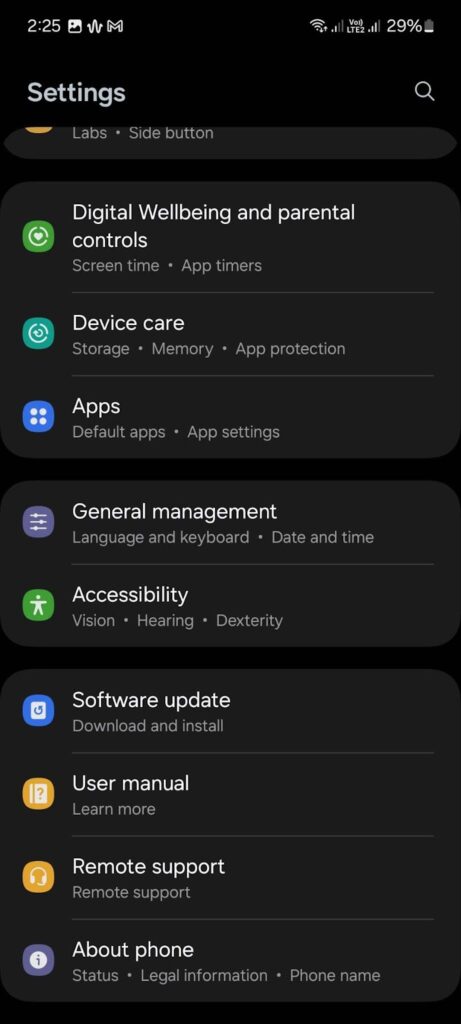
- Si hay un nuevo software disponible, pulse en Descargar.
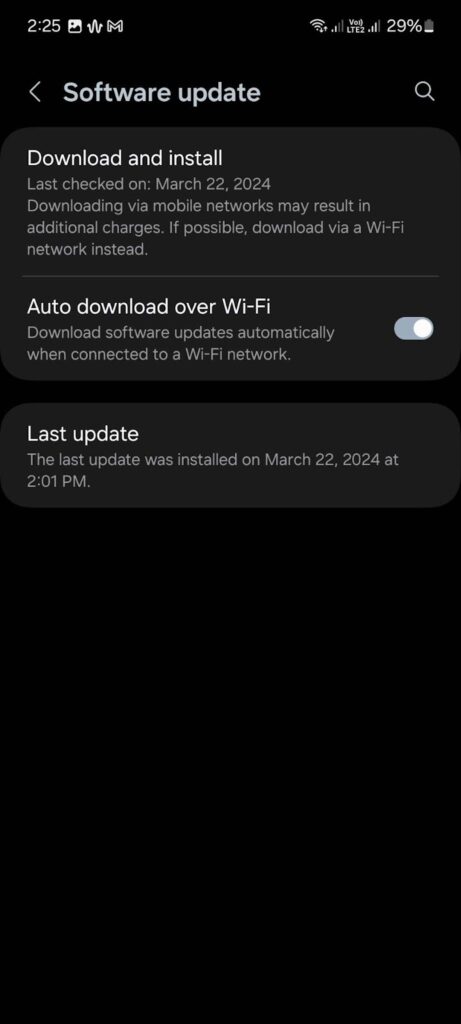
- Una vez que se haya completado la descarga, siga las instrucciones para instalar la actualización.
6. Desactive la reducción de ruido
Algunos micrófonos externos, como el Lark M1, ofrecen una función de reducción de ruido destinada a minimizar el ruido de fondo durante las grabaciones. Sin embargo, esta función a veces puede afectar inadvertidamente al rendimiento del micrófono.
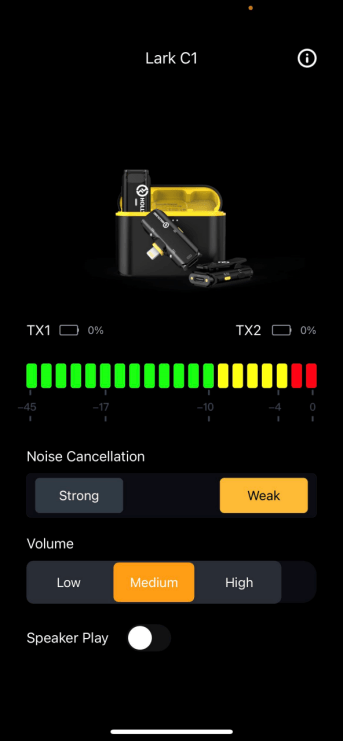
Para solucionar posibles problemas, considere la posibilidad de desactivar la reducción de ruido a través de la aplicación dedicada que se proporciona con su micrófono.
Esto puede ayudar a comprobar si la función de reducción de ruido está contribuyendo a cualquier problema de rendimiento que esté experimentando
7. Arranque en modo seguro
Arrancar en modo seguro puede ayudar a identificar si las aplicaciones de terceros causan el problema con su micrófono. El modo seguro desactiva todas las aplicaciones de terceros en su dispositivo y solo deja las aplicaciones esenciales necesarias para que su teléfono funcione.
Si su teléfono Android funciona con la versión 6.0 o más reciente, arrancar en modo seguro es tan sencillo como:
- Mantenga pulsado el botón de encendido hasta que aparezca el menú de opciones.
- Pulse y mantenga pulsado Apagar.
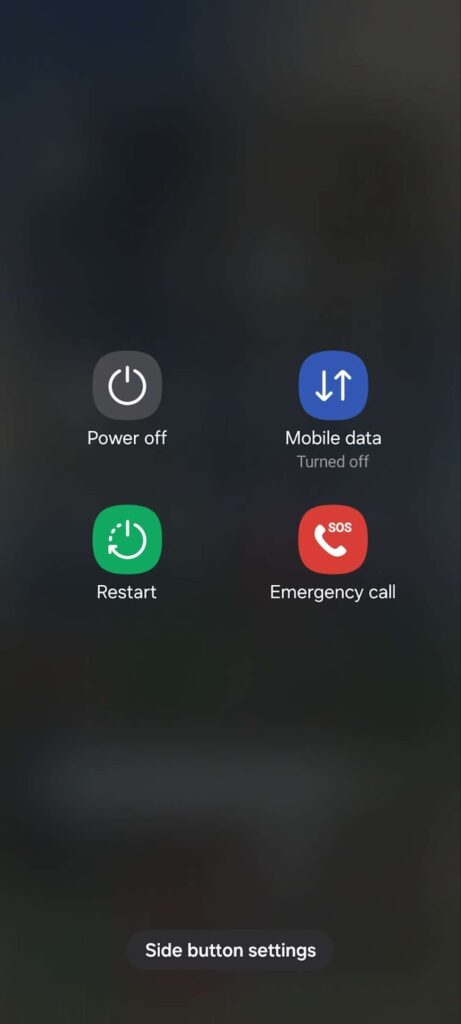
- Cuando aparezca la opción Reiniciar en modo seguro, pulse sobre ella.
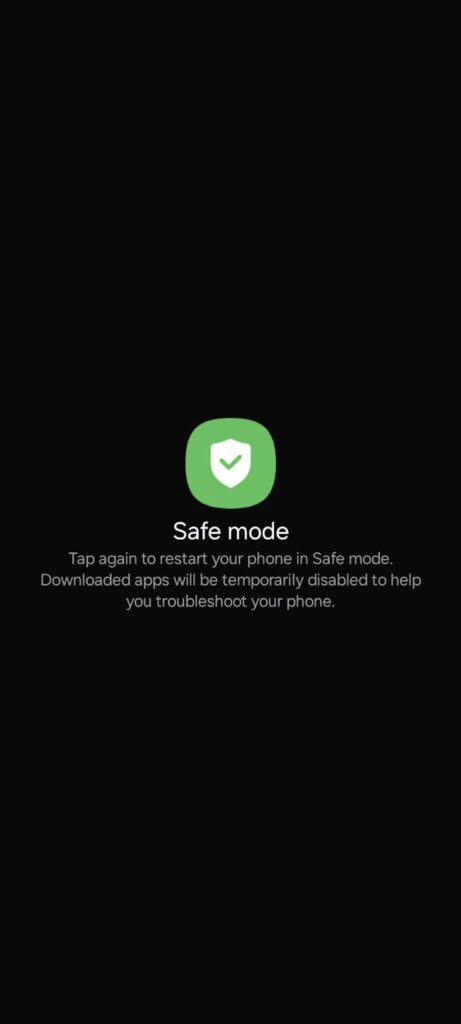
Por otro lado, también puede arrancar en modo seguro haciendo lo siguiente:
- Mantenga pulsado el botón de encendido, luego seleccione Apagar.
- Espere de 5 a 10 segundos.
- Mantenga pulsado el botón de encendido de nuevo hasta que vea el logotipo de Android.
- Ahora, mantenga pulsado el botón de bajar el volumen hasta que su dispositivo se inicie.
Intente grabar un clip de audio en su teléfono después para comprobar si se encuentra con problemas. Si no es así, entonces una aplicación de terceros está causando el problema.
Recuerde las aplicaciones que instaló antes de que ocurriera el problema y desinstálelas.
8. Restablezca su teléfono
En este punto, puede intentar realizar un restablecimiento de fábrica en su teléfono. Esto asegura que todo en su dispositivo esté configurado según las especificaciones del fabricante para descartar cualquier configuración incorrecta o problemas de software.
Aquí le mostramos cómo puede restablecer su teléfono:
Nota:
Tenga en cuenta que los menús o submenús de su configuración pueden ser diferentes dependiendo del fabricante de su teléfono.
- Abra la aplicación Ajustes.
- Desplácese hacia abajo y pulse en General o Administración general.
- Busque la opción Restablecer y pulse sobre ella.
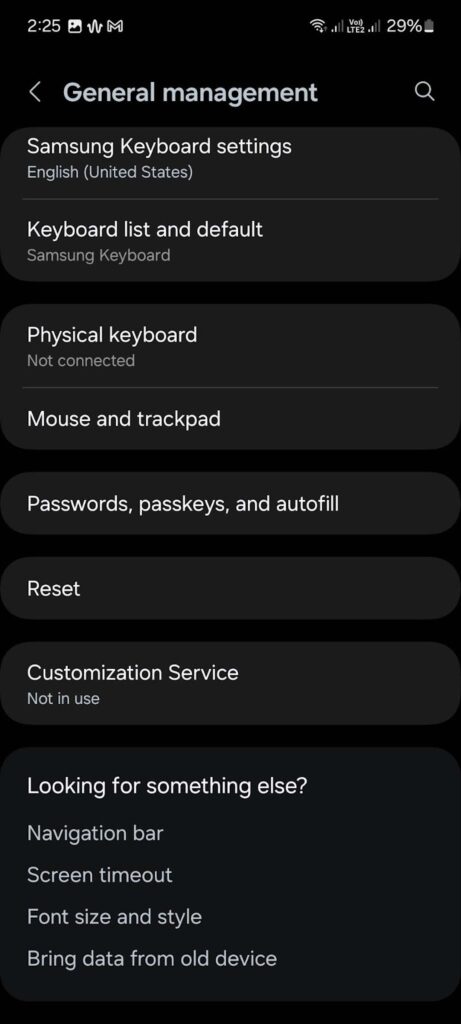
- Elija Restablecer datos de fábrica.
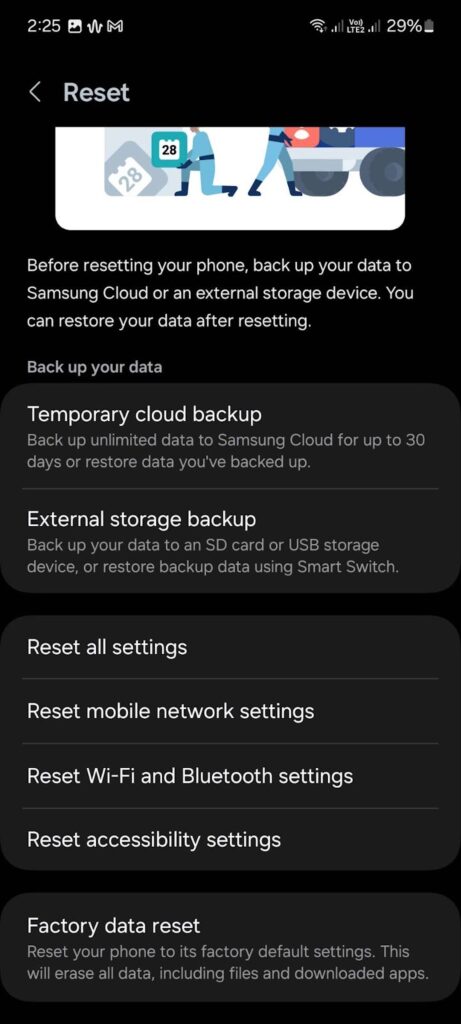
- Siga las instrucciones que aparecen en pantalla para continuar.
9. Póngase en contacto con el fabricante de su dispositivo o con el servicio de reparación
Si ninguna de las soluciones anteriores funcionó, es probable que esté lidiando con un problema de hardware. En tales casos, se recomienda ponerse en contacto con el fabricante de su dispositivo para conocer sus opciones de reparación o garantía.
Si su dispositivo ya no está cubierto por la garantía, considere la posibilidad de llevarlo a un centro de servicio de terceros de buena reputación para que lo revisen. Estos profesionales pueden evaluar el problema con su dispositivo y realizar las reparaciones necesarias.
Preguntas frecuentes
¿Por qué no me oyen en mi teléfono Android?
Si la gente no puede oírle durante las llamadas, puede deberse a un micrófono defectuoso, a problemas de software o a orificios del micrófono bloqueados. Intente comprobar si hay actualizaciones de software, limpiar el micrófono y probar su micrófono con diferentes aplicaciones.
¿Cómo activo el acceso al micrófono en Android?
Activar el acceso al micrófono en Android puede variar de una marca a otra. En general, tiene que ir a
¿Puede una actualización de software solucionar mis problemas con el micrófono de Android?
Sí. Asegurarse de que su dispositivo está ejecutando el software más reciente significa que ha recibido todas las últimas correcciones y mejoras del sistema.
¿Cómo limpio mi micrófono de Android?
Puede limpiar el micrófono de su Android utilizando un cepillo suave, aire comprimido o simplemente soplando aire con la boca a través del orificio del micrófono. Nunca utilice líquidos o materiales abrasivos para limpiar el micrófono.
¿Cuáles son los signos de un micrófono Android dañado?
Un micrófono defectuoso suele tener una mala calidad de sonido, un audio apagado o distorsionado, o un sonido intermitente. Cuando falla por completo, entonces no será capaz de captar su voz durante las llamadas o la grabación.
¿Cómo puedo probar el micrófono de mi teléfono Android?
La forma más fácil de probar su micrófono es grabando un clip de audio utilizando la grabadora de voz integrada. También puede grabar un vídeo utilizando la aplicación de la cámara o grabadoras de terceros.
¿Es posible reemplazar el micrófono de un teléfono Android?
Sí. Sin embargo, esto requiere herramientas profesionales. Lo mejor es dejar que un técnico profesional o un centro de servicio autorizado reemplace el micrófono de su teléfono para asegurar una instalación adecuada.
¿Por qué mi micrófono solo funciona en modo altavoz?
Esto podría ser un signo de un problema relacionado con el hardware. El IC que controla el micrófono o el audio, en general, en su teléfono está dañado y necesita ser reemplazado.
¿Cómo realizo un restablecimiento de fábrica en mi dispositivo Android?
Para realizar un restablecimiento de fábrica en su dispositivo Android, vaya a Ajustes > General > Restablecer > Restablecer datos de fábrica. Tenga en cuenta que la denominación de los menús y submenús puede diferir de un dispositivo Android a otro.
¿Qué debo hacer si el micrófono de mi teléfono no funciona después de sufrir daños por agua?
Si el micrófono de su teléfono deja de funcionar después de empaparse en agua, apague inmediatamente su dispositivo y no intente cargarlo. Llévelo al centro de servicio lo antes posible para que lo revisen y lo arregle un profesional.
