



































.png)
.png) English
English .png) Français
Français .png) Deutsch
Deutsch .png) Italiano
Italiano .png) 日本語
日本語  Español
  简体中文
简体中文 
O microfone presente no seu celular pode parar de funcionar após ficar entupido com poeira ou sujeira. Também é possível que aplicativos conflitantes ou software desatualizado causem mau funcionamento no seu microfone. Todos esses problemas são solucionáveis com dicas e truques simples para fazer seu microfone voltar a funcionar. Aqui, apresentaremos vários métodos para ajudar você a resolver problemas relacionados ao microfone e começar a gravar conteúdo de áudio novamente.
Método 1. Verificar o Hardware do Microfone
Você pode iniciar o diagnóstico verificando o hardware do microfone quanto a entupimento ou danos. Ao identificar o problema, você pode aplicar as soluções sugeridas para ter um microfone funcionando perfeitamente. Consulte a seção a seguir para saber sobre o hardware que você precisa verificar para problemas relacionados ao microfone:
- Danos Físicos: Usuários de celular devem inspecionar cuidadosamente cada canto do seu dispositivo em busca de qualquer sinal de dano físico. Mesmo o menor impacto pode potencialmente afetar a funcionalidade do seu microfone. Além disso, você precisa procurar por quaisquer marcas de líquido ou gotas de água, pois elas podem fazer com que seu microfone pare de funcionar.
- Sujeira e Detritos: Também é possível que o orifício do seu microfone fique bloqueado com partículas de poeira externas. Após diagnosticar este problema, limpe suavemente a área entupida com uma pequena escova macia. Além disso, você também pode usar ar comprimido para fins de limpeza.
- Entrada de Fone de Ouvido: Às vezes, partículas de poeira na entrada de fone de ouvido do seu celular podem enganar o sistema, fazendo-o pensar que fones de ouvido estão conectados. Como resultado, o microfone do seu celular será desativado devido a essa confusão. Portanto, os usuários devem manter suas entradas de fone de ouvido limpas para evitar este problema relacionado ao microfone.
A propósito, você também pode conectar um microfone externo para verificar. O Hollyland Lark M1 é uma boa escolha, aqui estão os passos para testar:
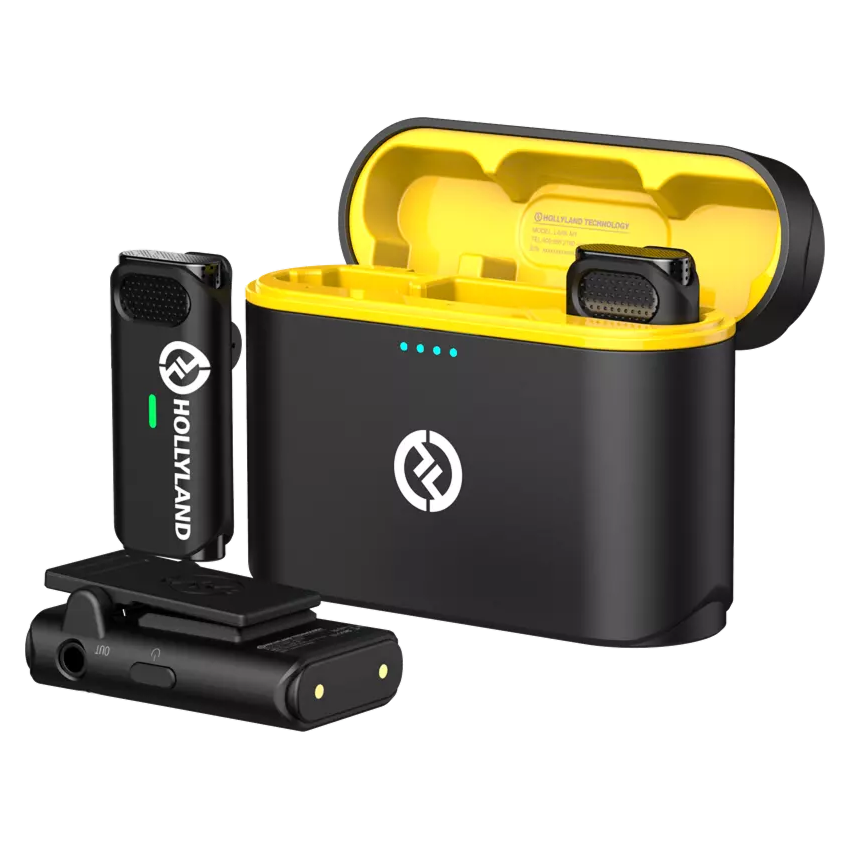
Hollyland LARK M1 - Tiny Wireless Microphone
A lightweight and user-friendly wireless microphone with one-click noise cancellation.
Key Features: Hi-Fi Sound Quality | Tiny & Light Design | Plug and Play
Certamente! Aqui estão os passos simples para testar o microfone do seu Android ou iPhone usando o microfone Hollyland Lark M1:
Para Android:
- Carregue os transmissores e o receptor Lark M1.
- Conecte o receptor (RX) ao seu celular Android:
- Se o seu celular tiver uma porta TRRS de 3,5 mm, use o cabo TRRS de 3,5 mm para TRS de 3,5 mm.
- Se o seu celular tiver uma porta USB-C, use o cabo USB-C para TRS.
- Ligue os transmissores e o receptor.
- Prenda o transmissor à sua roupa perto da boca para a melhor captação de áudio.
- Ajuste o volume na lateral do receptor para o nível correto (1-3 níveis).
- Grave um clipe de vídeo ou áudio usando a câmera do seu celular ou o aplicativo gravador de voz para testar a qualidade do microfone.
Para iPhone:
- Carregue os transmissores e o receptor Lark M1.
- Conecte o receptor (RX) ao seu iPhone:
- Use o cabo Lightning para TRS.
- Ligue os transmissores e o receptor.
- Prenda o transmissor à sua roupa perto da boca para a melhor captação de áudio.
- Ajuste o volume na lateral do receptor para o nível correto (1-3 níveis).
- Grave um clipe de vídeo ou áudio usando a câmera do seu iPhone ou o aplicativo gravador de voz para testar a qualidade do microfone.
Certifique-se de verificar a qualidade do áudio da gravação para garantir que o microfone esteja funcionando corretamente. Se você encontrar algum problema, consulte o manual do usuário ou entre em contato com o suporte da Hollyland para obter assistência. Aproveite sua gravação!
Método 2: Resolver Problemas Relacionados ao Software
Quando seu hardware não apresenta problemas, é hora de corrigir os problemas relacionados ao software. Para isso, você pode aplicar os seguintes métodos para fazer seu microfone começar a gravar áudio.
Método 2: Resolver Problemas Relacionados ao Software
Quando seu hardware não apresenta problemas, é hora de retificar os problemas relacionados ao software. Para isso, você pode aplicar os seguintes métodos para fazer seu microfone começar a gravar áudio.
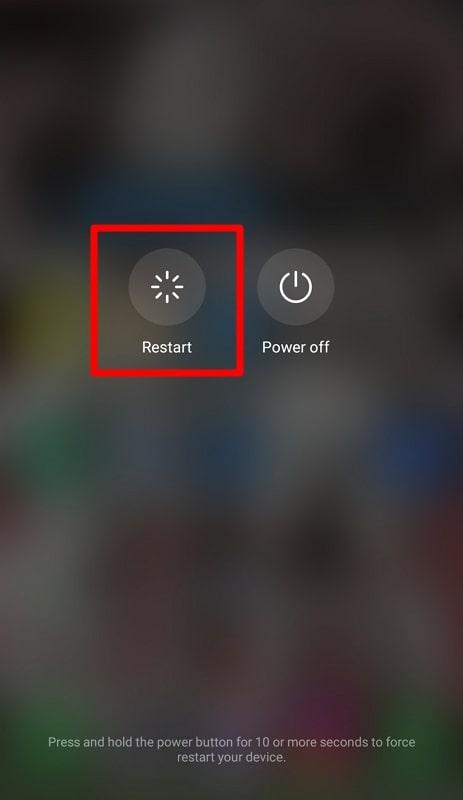
1. Reinicie Seu Celular
2. Verifique as Permissões do Microfone
Etapa 1. reiniciar seu dispositivo móvel
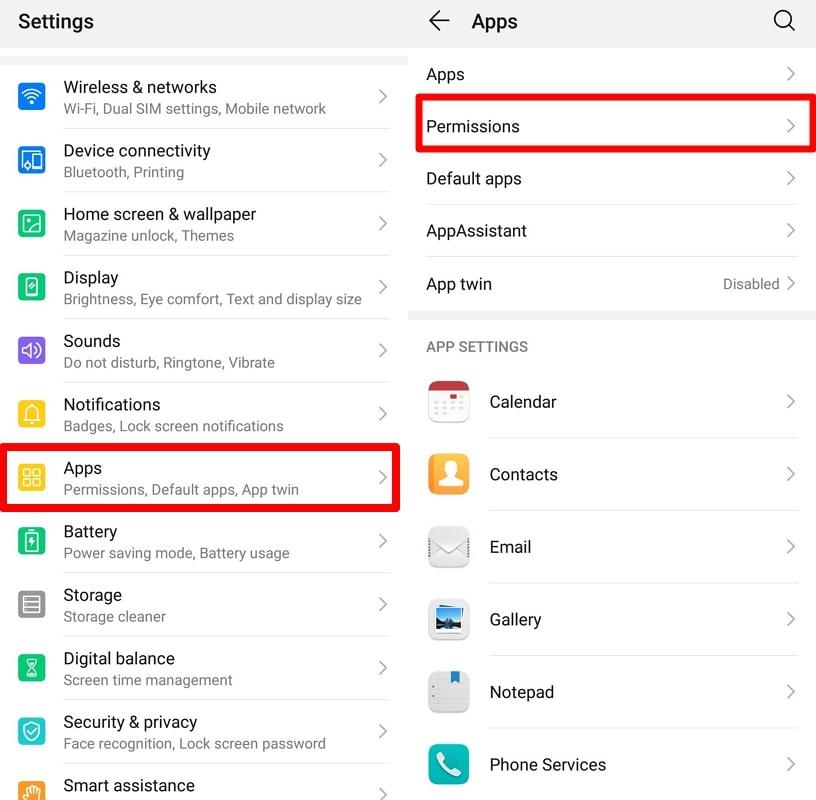
Etapa 2. Para iniciar o processo, acesse “Aplicativos” no aplicativo “Configurações” para revelar um conjunto de opções de gerenciamento de aplicativos. A partir daqui, você precisa tocar na opção “Permissões” para explorar várias permissões dentro do aplicativo.
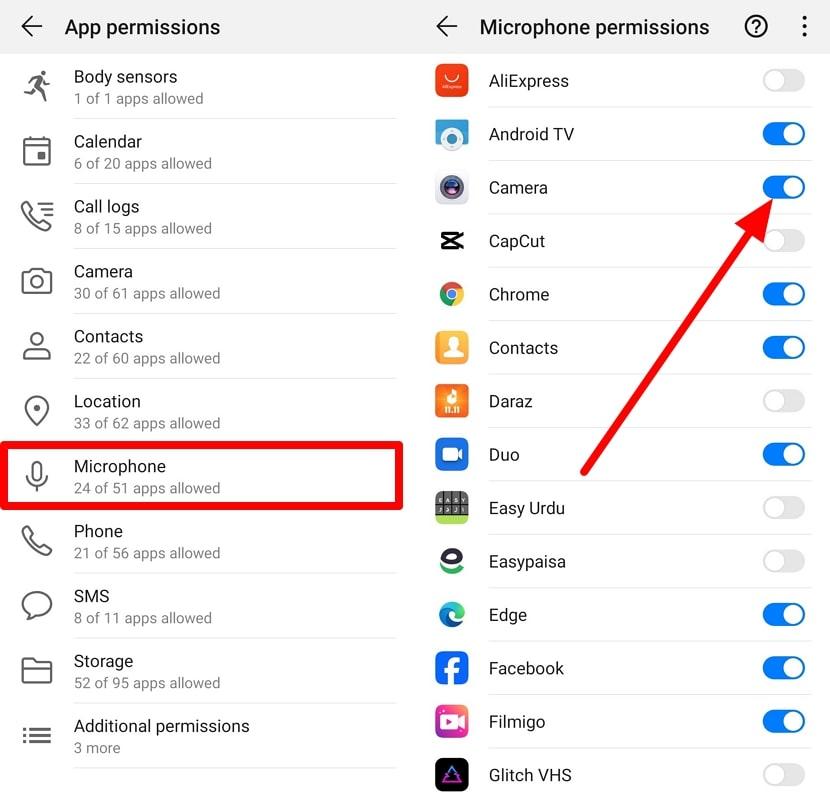
Agora, escolha a opção “Microfone” para avançar e entrar nas configurações de permissões do microfone no seu celular. Finalmente, ative o botão de alternância na frente do aplicativo do qual você deseja acessar o microfone para finalizar o processo.
dar permissão a aplicativo específico
Etapa 1. 3. Atualize Seu Celular
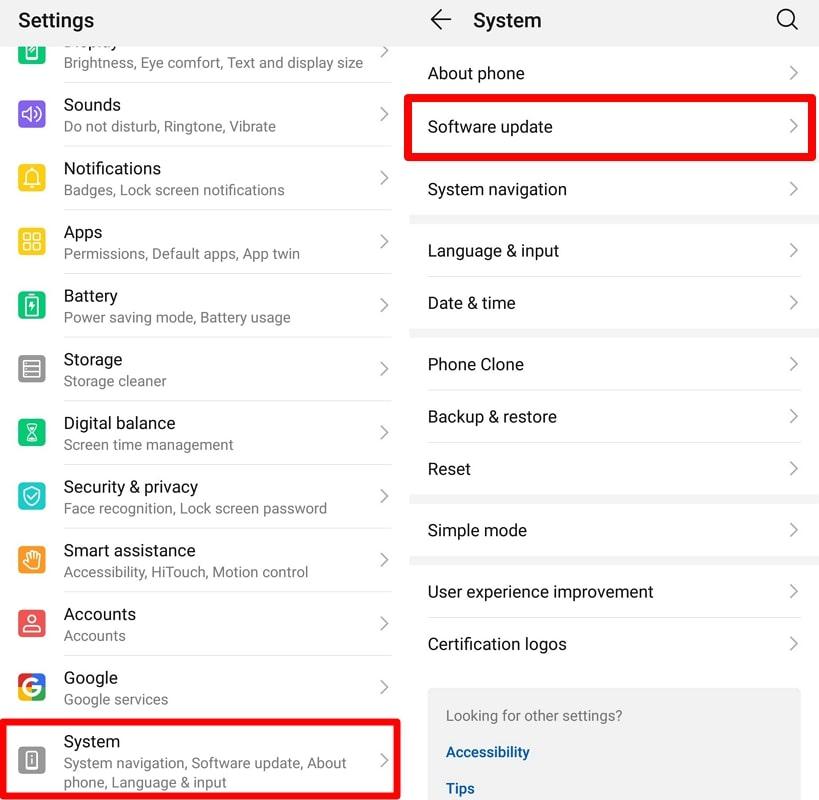
Etapa 2. Os usuários também poderão resolver problemas de software relacionados a microfones com uma simples atualização da versão do Android. Você precisa verificar se o celular está funcionando em versões mais antigas e realizar estes passos simples para atualizar o dispositivo e evitar problemas de incompatibilidade.
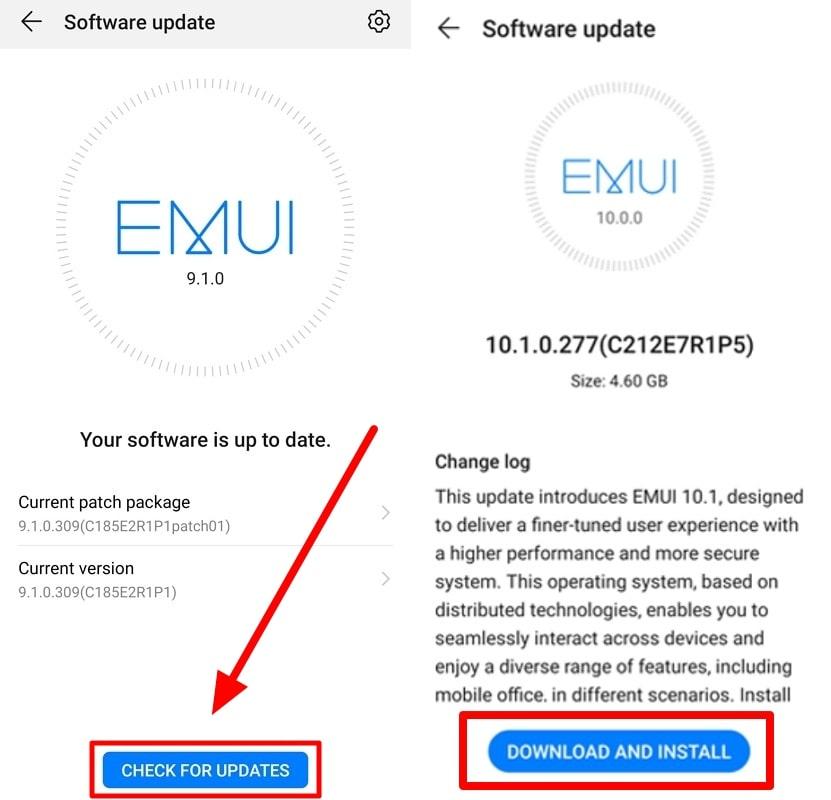
Em seguida, toque no botão “Verificar Atualizações” para permitir que o sistema identifique qualquer atualização de software disponível. Assim que a verificação for concluída, pressione o botão “Baixar e Instalar” para atualizar seu celular.
atualizar seu dispositivo para corrigir o problema
- Método 3. Identificar Problemas Específicos de Aplicativos
- Às vezes, o problema subjacente pode estar no aplicativo, fazendo com que o microfone funcione incorretamente. Você pode resolver os problemas relacionados ao aplicativo aplicando os seguintes métodos.
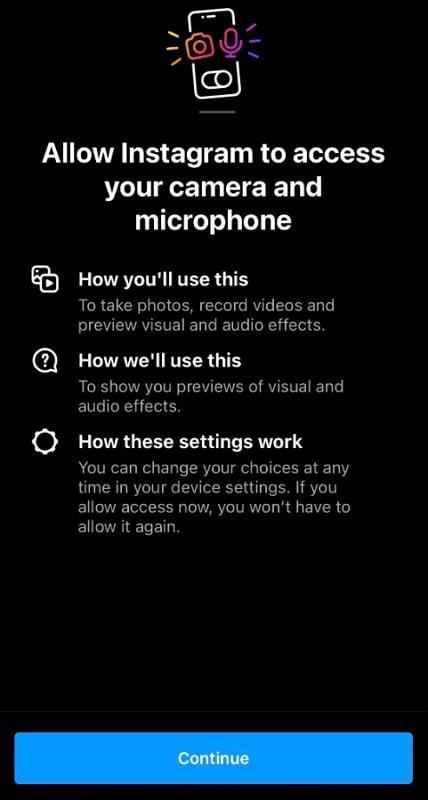
- Configurações Específicas do Aplicativo: Alguns aplicativos exigem que você permita o uso de um microfone de dentro do próprio aplicativo. Portanto, os usuários precisam verificar novamente o aplicativo com o qual estão tendo problemas para garantir que o microfone não esteja desativado dentro do próprio aplicativo.
permitir permissões no aplicativo
Etapa 1. Método 4. Verificar Aplicativos Conflitantes
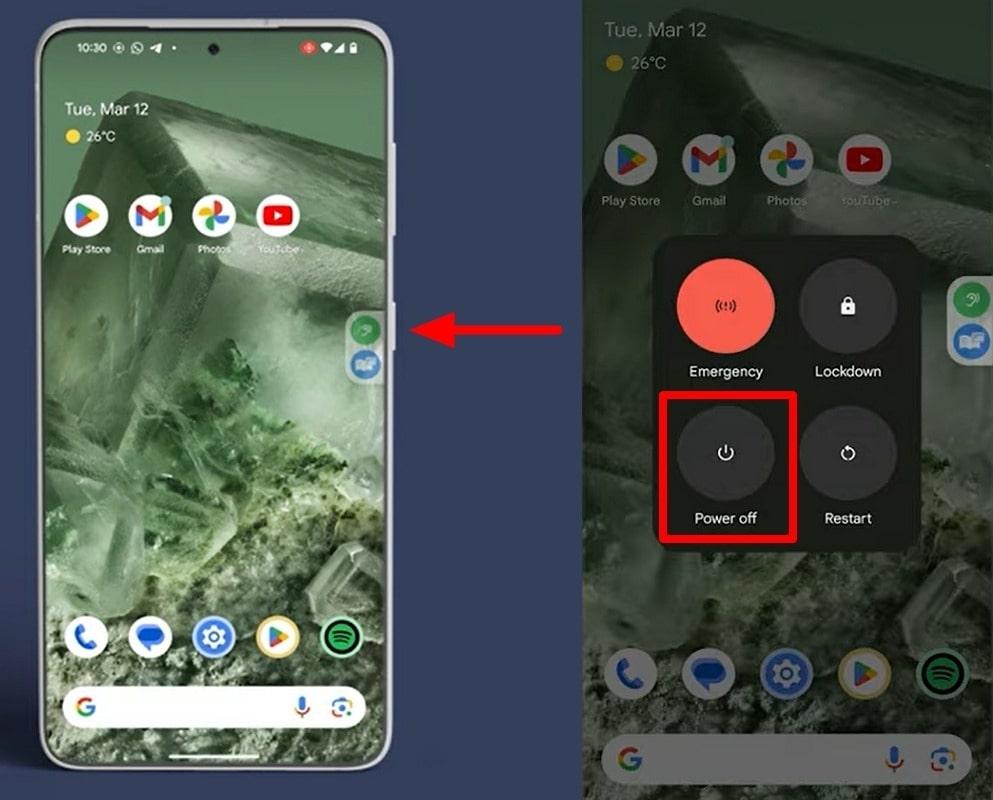
Etapa 2. Comece o processo pressionando e segurando o botão “Ligar/Desligar” para acessar a tela de energia. Nesta nova tela, pressione e segure o botão “Desligar” por alguns segundos até que uma mensagem de modo de segurança apareça na sua tela.
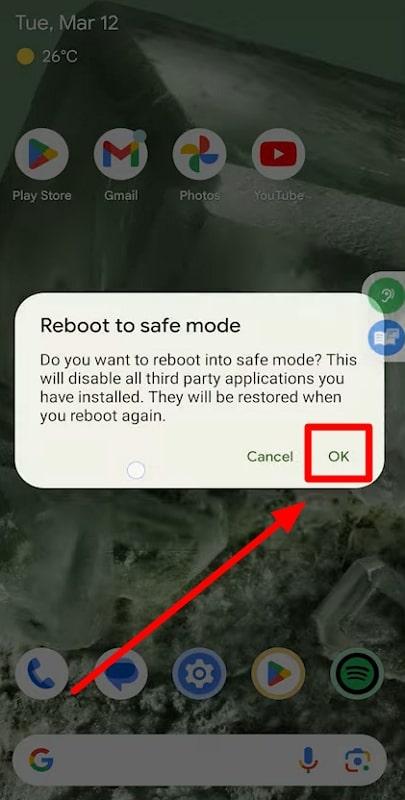
Ao acessar a mensagem de confirmação “Reiniciar no Modo de Segurança”, toque no botão “OK” para reiniciar seu celular no modo de segurança. Teste o microfone
entrar no modo de segurança no celular
Método 5.
Criadores de conteúdo precisam testar seus microfones de tempos em tempos para evitar qualquer mau funcionamento súbito do microfone. Para isso, eles podem adotar uma variedade de maneiras de verificar se o microfone está funcionando corretamente ou não. Então, consulte os métodos de teste explicados abaixo para identificar quaisquer problemas relacionados à funcionalidade do microfone do celular.
Etapa 1. 1. Utilize o Gravador de Voz
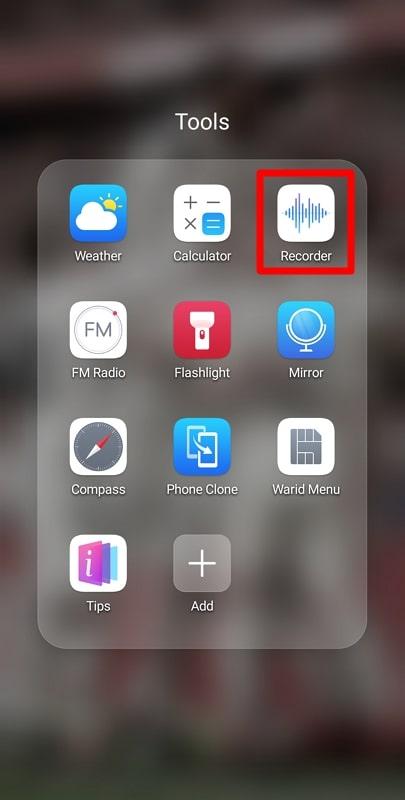
Etapa 2. Para iniciar o processo, você precisa localizar a pasta “Ferramentas” no seu dispositivo para ter acesso a diferentes aplicativos utilitários presentes nela. Agora, toque no aplicativo “Gravador” para entrar nesta ferramenta de captura de voz e testar seu microfone.
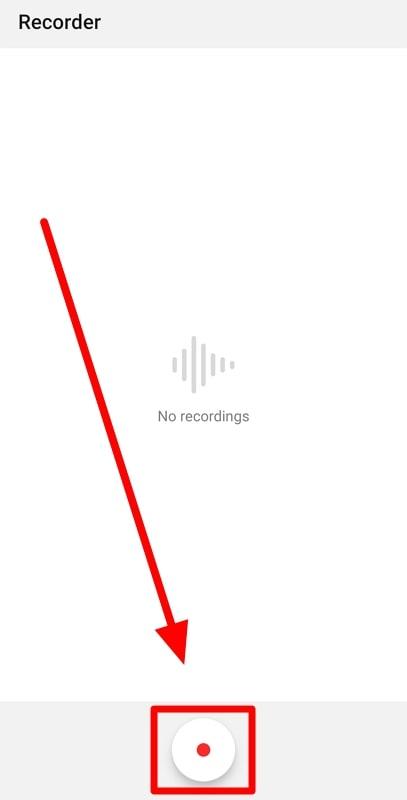
Etapa 3. Ao entrar neste aplicativo, pressione o botão circular “Gravar” presente na parte inferior da sua tela e comece a falar perto do microfone.
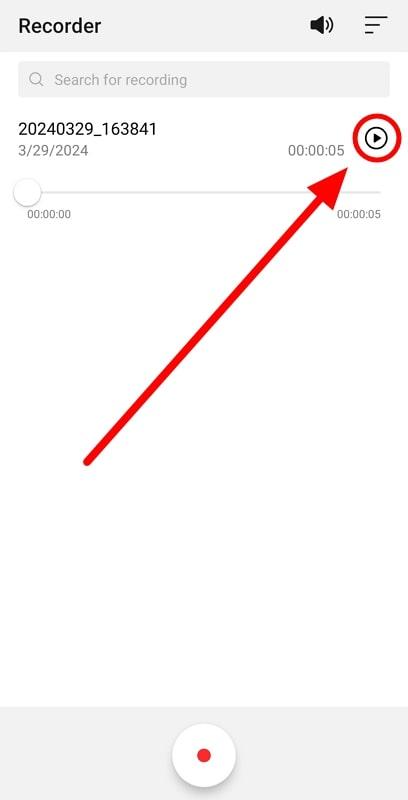
Agora, pare a gravação após alguns segundos e toque no botão “Reproduzir” para ouvir se o microfone fez seu trabalho com sucesso.
reproduzir o áudio gravado
2. Executar Testes de Diagnóstico
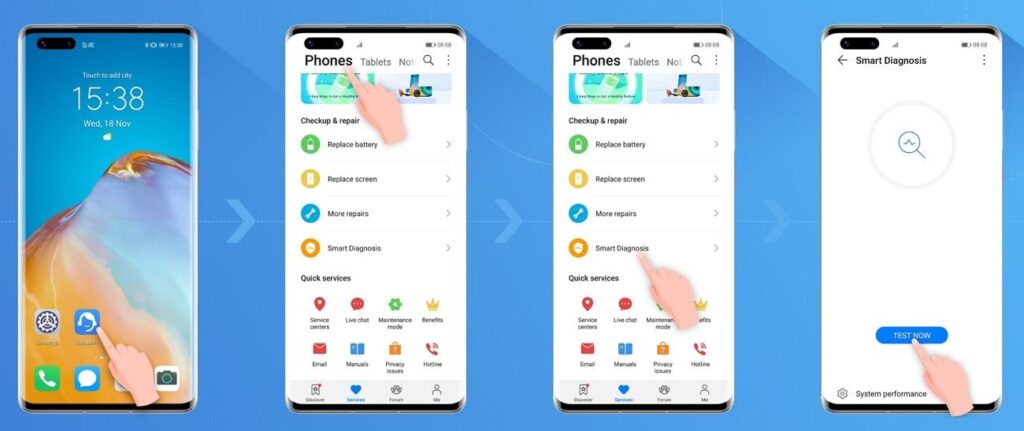
Instruções: Comece o processo acessando o aplicativo “Suporte” no seu dispositivo e alternando para a aba “Telefones”. Agora, toque na opção “Diagnóstico Inteligente” para acessar uma nova tela de onde você deve pressionar o botão “Testar Agora” para executar um teste de diagnóstico para problemas relacionados ao microfone. Redefinir configurações de rede
diagnosticar problemas relacionados ao microfone
Etapa 1. Método 6.
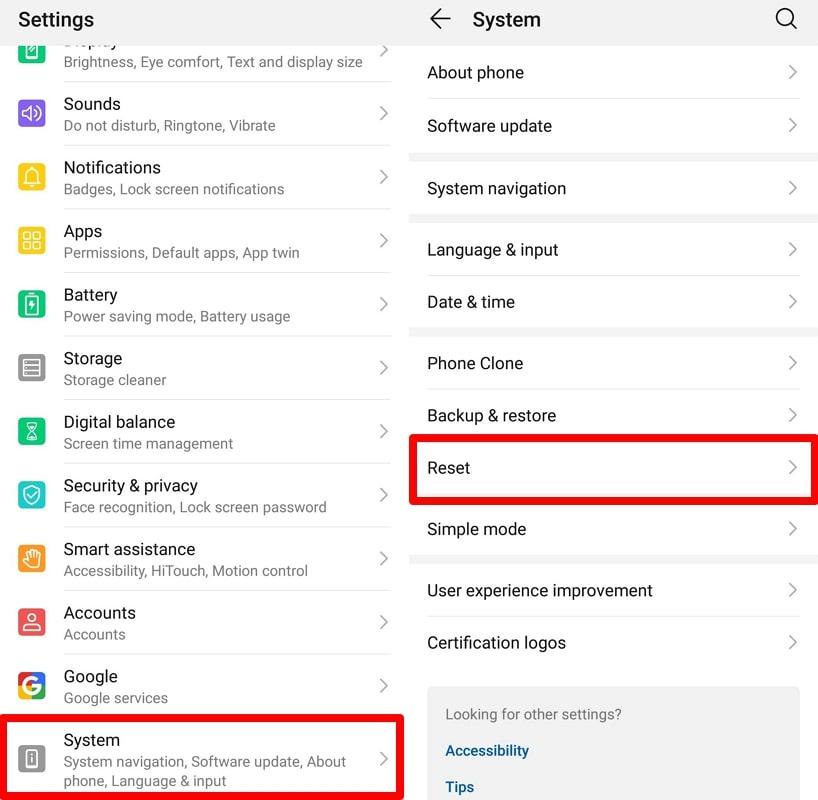
Etapa 2. Quando os aplicativos com problemas de microfone são baseados em rede, você deve tentar redefinir as configurações de rede para ver se o problema é resolvido. Ao fazer isso, você pode apagar todas as configurações de Bluetooth, Wi-Fi e outras salvas anteriormente. Siga as orientações dos passos explicados abaixo para retificar problemas de microfone em aplicativos baseados em rede.
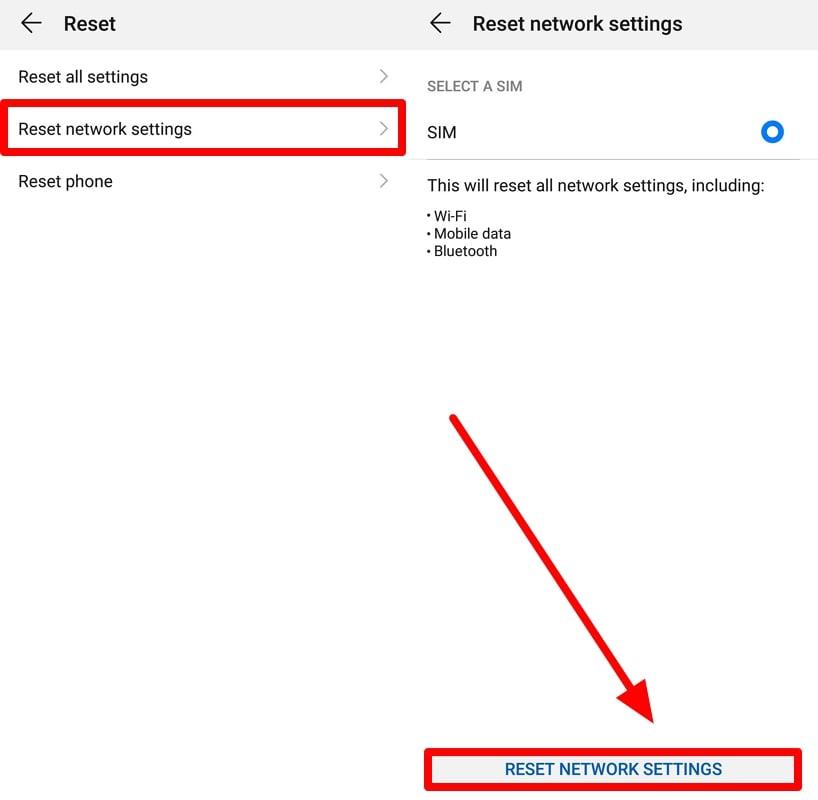
A partir daqui, escolha a opção “Redefinir Configurações de Rede” para chegar a uma tela de confirmação. Após ler as instruções, toque no botão “REDEFINIR CONFIGURAÇÕES DE REDE” para concluir este processo.
tocar no botão de redefinir configurações de rede
Etapa 1. Método 7. Realizar Redefinição de Fábrica
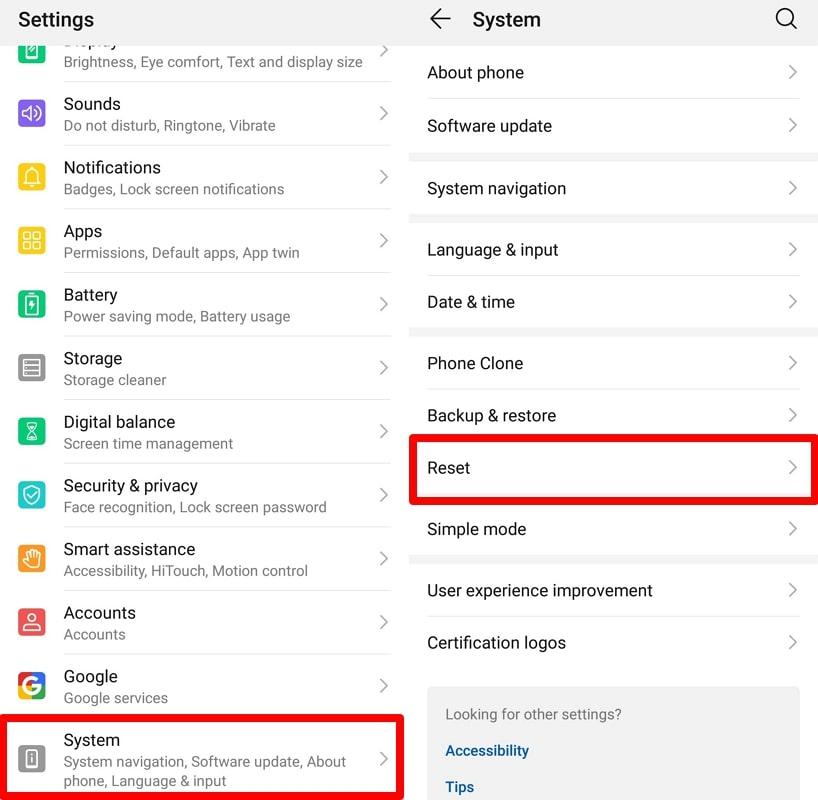
Etapa 2. Dentro do aplicativo “Configurações”, acesse as configurações de “Sistemas” do seu dispositivo Android. Agora, uma nova tela aparecerá de onde você deve escolher o botão “Redefinir” para acessar as configurações de redefinição de fábrica.
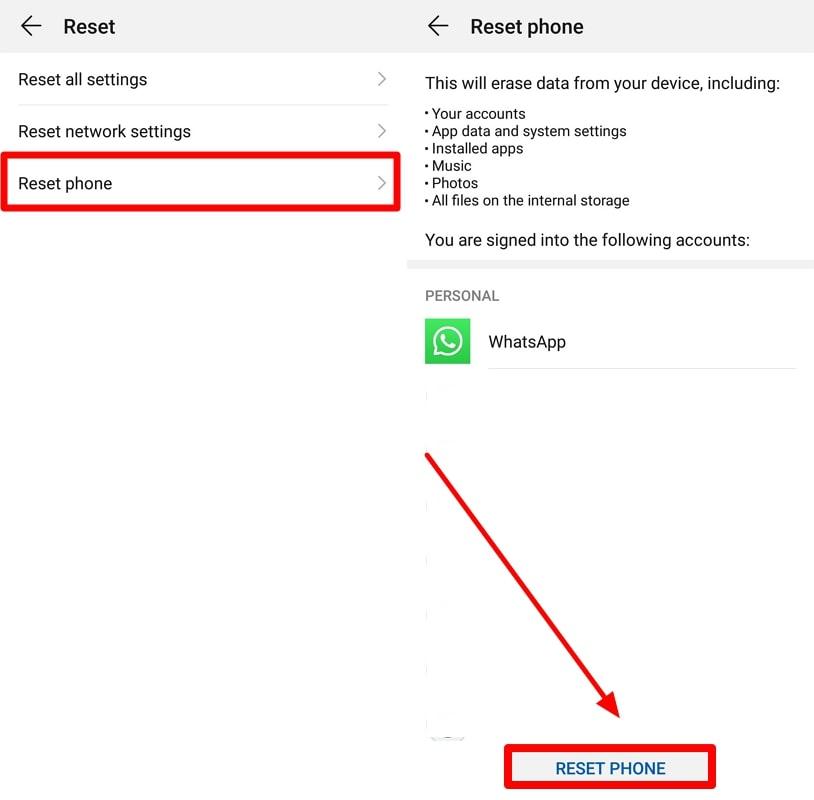
Nesta nova janela, toque no botão “Redefinir Celular” para entrar nas configurações relevantes. Finalmente, pressione a opção “REDEFINIR CELULAR” na tela de confirmação para realizar esta redefinição de dados de fábrica e resolver problemas de microfone.
redefinir seu dispositivo para as configurações de fábrica
Método 8. Procure Ajuda Profissional
Quando nenhuma das soluções de software funciona, o problema provavelmente será relacionado ao hardware. Neste caso, você precisa entrar em contato com os fabricantes do celular ou um centro de reparo certificado para consertar seu celular. Depois de consertar seu celular, verifique se há falhas preexistentes antes de pegá-lo de volta do técnico.
Perguntas Frequentes Relacionadas a Problemas de Microfone em Celulares
P1. Como posso limpar o microfone do meu celular?
Existem vários métodos diferentes que você pode aplicar para limpar o microfone presente no seu dispositivo móvel. Os usuários podem limpar o microfone usando escovas macias ou compressores de ar para remover qualquer sujeira presa no celular. Além disso, eles podem usar massa adesiva e palitos de dente para remover os detritos.
P3. P2. Uma atualização de software pode corrigir meu problema de microfone?
Sim, tem o potencial de consertar seu microfone quando o problema está relacionado ao software do seu celular. Simplesmente atualizar a versão do software do seu celular provavelmente resolverá qualquer problema com seu microfone.
Como sei se o microfone do meu celular está fisicamente danificado?
Comece verificando qualquer marca de dano ao redor da área do microfone para avaliar se seu celular sofreu um impacto. Além disso, você deve verificar se há detritos e sujeira acumulados na porta do microfone para descartar qualquer obstrução física à funcionalidade do microfone. Depois de esclarecer todas essas dúvidas, teste seu microfone gravando um vídeo ou áudio para verificar se ele está funcionando corretamente.
P4. O que devo fazer se apenas um aplicativo não consegue acessar meu microfone?
Se você não conseguir acessar seu microfone em um aplicativo, tente verificar as configurações de permissão para o microfone. Ao entrar nas configurações de permissão do microfone, permita que este aplicativo use o microfone para resolver este problema.
P5. Como posso testar a funcionalidade do microfone do meu celular?
Você pode aplicar várias maneiras de verificar o funcionamento do seu microfone, incluindo chamadas telefônicas e gravações de vídeo. No entanto, a melhor maneira de testar essa funcionalidade é abrir o gravador de voz integrado no seu celular e começar a gravar sua voz. Finalmente, você pode reproduzir a voz gravada para verificar se a saída está perfeita e sem distorção.
P6. Uma redefinição de fábrica definitivamente corrigirá meu problema de microfone?
Sim, há uma forte possibilidade de que redefinir seu microfone para as configurações de fábrica resolva os problemas de microfone relacionados ao software. No entanto, se o problema for com o hardware do microfone, você terá que enviar o celular para um técnico certificado para resolver este problema.
P7. Como inicializo meu celular no Modo de Segurança?
Como sabemos, reiniciar seu celular no Modo de Segurança pode ajudar a detectar problemas de microfone devido a aplicativos de terceiros. Para realizar esta reinicialização, você deve pressionar e segurar o botão “Ligar/Desligar” e depois segurar a opção “Desligar” até que a confirmação de reinicialização segura do celular apareça na sua tela.
P8. Quais são os sinais de que meu problema de microfone é causado por um aplicativo de terceiros?
Quando seu problema de microfone começa após a instalação de um novo aplicativo, o problema é muito provavelmente causado por um aplicativo de terceiros. Além disso, situações em que o microfone funciona em alguns aplicativos e não em outros podem indicar que o problema é devido ao aplicativo.
P9. Danos por água podem afetar o microfone do meu celular?
É altamente possível que até mesmo uma gota de água possa afetar a funcionalidade do microfone do seu celular. Hoje em dia, você verá que a maioria dos dispositivos móveis afirma ser resistente à água. No entanto, ainda há chances de que gotas de água ou outros líquidos possam danificar seu microfone.
Conclusão
P10. Posso substituir o microfone do meu celular se ele não estiver funcionando?
