.png) Français
Français .png) Deutsch
Deutsch .png) Italiano
Italiano .png) 日本語
日本語 .png) Português
Português  简体中文
简体中文 
La aplicación TikTok es famosa por sus vídeos creativos y atractivos, que cautivan a usuarios de todo el mundo. Sin embargo, encontrarse con problemas de cámara puede ser increíblemente frustrante, ya que interrumpe su capacidad para capturar y compartir esos momentos virales. Ya se trate de una pantalla en negro, de un retardo o de problemas de permisos, estas dificultades técnicas pueden obstaculizar su experiencia en TikTok.
En este artículo, profundizaremos en los problemas comunes de la cámara en TikTok y ofreceremos soluciones prácticas para ayudarle a superarlos, garantizando que pueda seguir creando y compartiendo su contenido sin problemas.
Posibles razones por las que no funciona la cámara de TikTok
Tener problemas con la cámara de TikTok puede ser frustrante, especialmente cuando está listo para grabar el próximo vídeo viral. Varios factores podrían estar detrás del mal funcionamiento. A continuación, exploraremos algunas de las razones más comunes por las que la cámara de TikTok podría no funcionar y proporcionaremos posibles soluciones.
a. TikTok no tiene acceso a su cámara
Una de las razones más comunes de los problemas de la cámara en TikTok es que la aplicación no tiene permiso para acceder a la cámara de su dispositivo. Cuando instala TikTok por primera vez, normalmente le pide que conceda acceso a su cámara y micrófono. Este acceso es necesario para grabar vídeos. Si denegó accidentalmente estos permisos u omitió este paso, TikTok no podrá utilizar su cámara. Sin acceso a la cámara, la aplicación no puede grabar vídeos ni tomar fotos, lo que provoca que la cámara no funcione dentro de la aplicación. Esto a menudo se pasa por alto, pero es un requisito simple pero crucial para que la aplicación funcione correctamente.
b. Errores en la aplicación
Los fallos técnicos o los errores en la aplicación TikTok también pueden provocar problemas con la cámara. Estos errores pueden hacer que la cámara muestre una pantalla en negro, se congele o no funcione correctamente. Los errores son esencialmente errores o fallos en el software que pueden interrumpir su funcionamiento normal. Por ejemplo, puede abrir la aplicación y descubrir que la vista de la cámara no se muestra correctamente o está atascada en una pantalla en negro. Esto puede ser particularmente frustrante porque sucede sin una razón aparente, lo que dificulta la identificación de la causa exacta. Los errores pueden surgir de varias fuentes, como errores de codificación, problemas de compatibilidad o incluso conflictos con el sistema operativo de su dispositivo.
c. Versión de TikTok obsoleta
Ejecutar una versión obsoleta de TikTok puede provocar problemas de compatibilidad con la cámara de su dispositivo. Las actualizaciones a menudo incluyen mejoras y correcciones de errores que mejoran el rendimiento y la compatibilidad de la aplicación.
El uso de una aplicación obsoleta puede causar problemas porque la versión anterior podría no ser totalmente compatible con el sistema operativo más reciente de su dispositivo o podría carecer de las últimas funciones y mejoras. Esta incompatibilidad puede provocar que la cámara no funcione como se espera, lo que hace que se congele, muestre una pantalla en negro o funcione incorrectamente.
d. Almacenamiento y caché insuficientes
Cuando el almacenamiento de su dispositivo está lleno, puede causar varios problemas de rendimiento, incluidos problemas con la cámara de TikTok. La aplicación también utiliza datos almacenados en caché para funcionar sin problemas. Si la caché está llena, podría interferir con la funcionalidad de la aplicación.
Cada vez que utiliza TikTok, almacena datos y archivos multimedia en la caché. Esto ayuda a que la aplicación se cargue más rápido y utilice menos datos. Sin embargo, si utiliza TikTok con frecuencia, la caché puede llenarse, lo que podría provocar que la cámara funcione mal. El almacenamiento completo también puede evitar que la aplicación guarde vídeos nuevos o funcione sin problemas, lo que provoca problemas de rendimiento.
e. Aplicaciones en conflicto
Otras aplicaciones de su dispositivo pueden interferir con la capacidad de TikTok para acceder a la cámara. Algunas aplicaciones que utilizan la cámara pueden crear conflictos, especialmente si se están ejecutando en segundo plano.
Cuando varias aplicaciones intentan utilizar la cámara al mismo tiempo, puede causar conflictos. Por ejemplo, si tiene otra aplicación en ejecución que utiliza la cámara, como una aplicación de videollamadas o una aplicación de edición de fotos, es posible que TikTok no pueda acceder a la cámara. Estos conflictos pueden provocar que la cámara no funcione, muestre una pantalla en negro o se congele.
f. Problemas con emuladores de terceros
Es posible que encuentre problemas adicionales si está intentando utilizar TikTok en un PC a través de un emulador como Bluestacks. Los emuladores a veces tienen dificultades para acceder a funciones de hardware como las cámaras, lo que provoca problemas de funcionalidad.
Los emuladores son software que le permite ejecutar aplicaciones móviles en un PC. Si bien pueden ser útiles, a menudo tienen limitaciones cuando se trata de acceder a funciones de hardware como la cámara. Esto puede provocar que la cámara no funcione correctamente, muestre una pantalla en negro o se congele.
g. Ajustes incorrectos de la cámara
A veces, el problema puede deberse a ajustes incorrectos de la cámara en su dispositivo. Si los ajustes de la cámara no están configurados correctamente, puede provocar problemas al utilizar la cámara en TikTok.
Por ejemplo, si los ajustes de su cámara están configurados en un modo incompatible con TikTok, es posible que la aplicación no pueda utilizar la cámara correctamente. Esto puede provocar problemas como que la cámara no funcione, que se muestre una pantalla en negro o que se congele.
¿Cómo hacer que su cámara vuelva a funcionar en TikTok?
Tener problemas con la cámara de TikTok puede ser frustrante, pero hay varios pasos que puede seguir para resolver estos problemas. Aquí tiene una guía detallada sobre cómo hacer que su cámara de TikTok vuelva a funcionar.
1. Permitir que la aplicación TikTok utilice la cámara
En primer lugar, asegúrese de que TikTok tiene permiso para acceder a la cámara de su dispositivo. Sin este permiso, la aplicación no podrá utilizar su cámara.
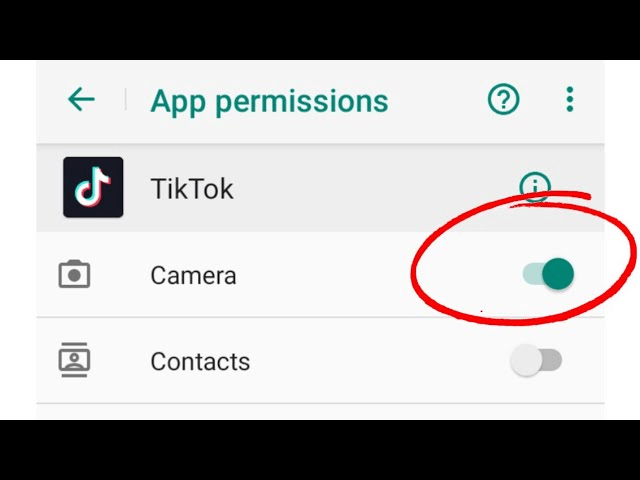
En Android
- Abra Ajustes en su dispositivo.
- Desplácese hacia abajo y pulse Aplicaciones.
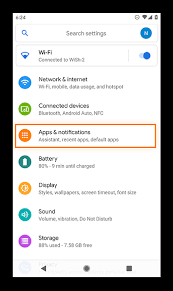
- Busque y seleccione TikTok en la lista de aplicaciones.
- Pulse Permisos.
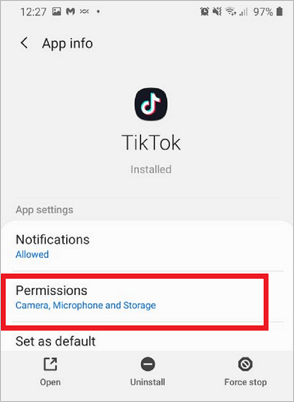
- Asegúrese de que el permiso de la cámara está activado.
En iPhone
- Abra Ajustes en su dispositivo.
- Desplácese hacia abajo y pulse TikTok.
- Active el interruptor de la cámara a la posición de encendido.
2. Reinicie la aplicación TikTok
A veces, simplemente reiniciar la aplicación TikTok puede resolver los problemas de la cámara. Cerrar y volver a abrir la aplicación puede actualizar sus funciones y eliminar pequeños fallos.
- Cierre completamente la aplicación TikTok.
- Vuelva a abrir la aplicación.
Este sencillo paso a menudo puede solucionar problemas con la cámara que no funciona correctamente.
3. Reinicie su dispositivo
Reiniciar su dispositivo también puede ayudar a resolver los problemas de la cámara en TikTok. El proceso de reinicio puede eliminar fallos temporales y liberar recursos del sistema.
Móvil Android
- Mantenga pulsado el botón de encendido.
- Pulse Reiniciar.
iPhone
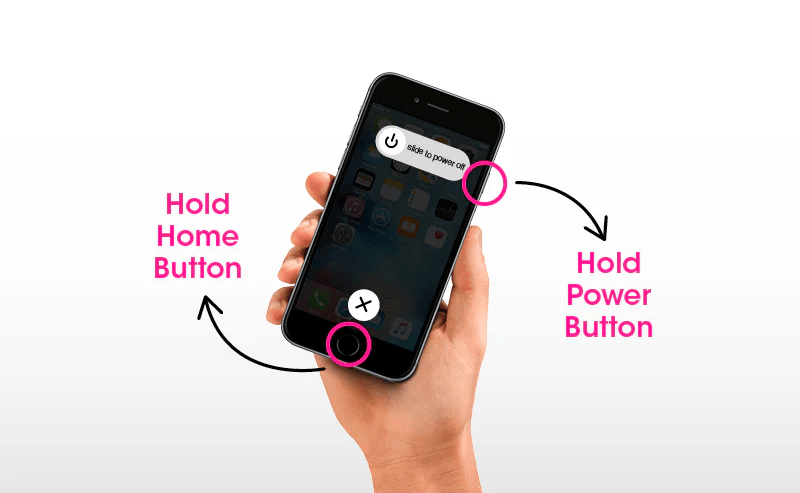
Para iPhone X y posteriores: Mantenga pulsado el botón lateral y cualquiera de los botones de volumen hasta que aparezca el control deslizante de apagado. Arrastre el control deslizante y espere 30 segundos hasta que el dispositivo se apague. Para volver a encenderlo, mantenga pulsado el botón lateral hasta que aparezca el logotipo de Apple.
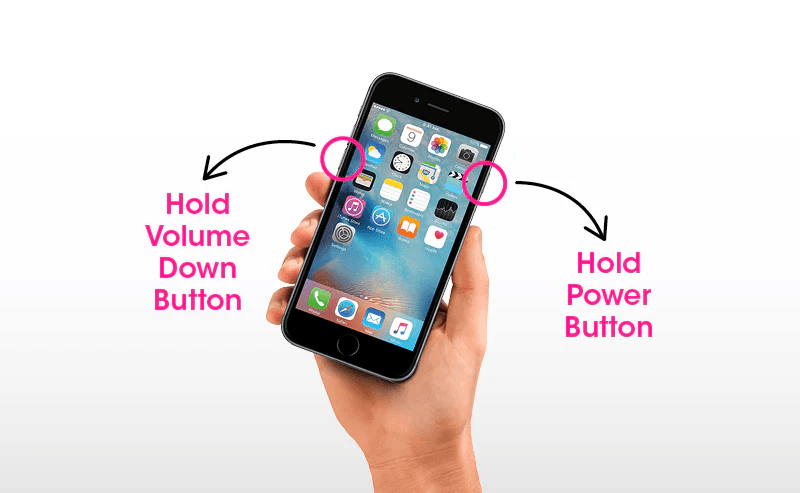
Para iPhone 8 o anteriores: Mantenga pulsado el botón superior (o lateral) hasta que aparezca el control deslizante de apagado. Arrastre el control deslizante y espere 30 segundos hasta que el dispositivo se apague. Para volver a encenderlo, mantenga pulsado el botón superior (o lateral) hasta que aparezca el logotipo de Apple.
Un reinicio a menudo puede resolver problemas de software subyacentes que podrían estar afectando a la cámara.
4. Actualice su aplicación TikTok
Asegurarse de que tiene la última versión de TikTok puede evitar problemas de compatibilidad y corregir errores que podrían estar causando problemas con la cámara.
Para usuarios de Android
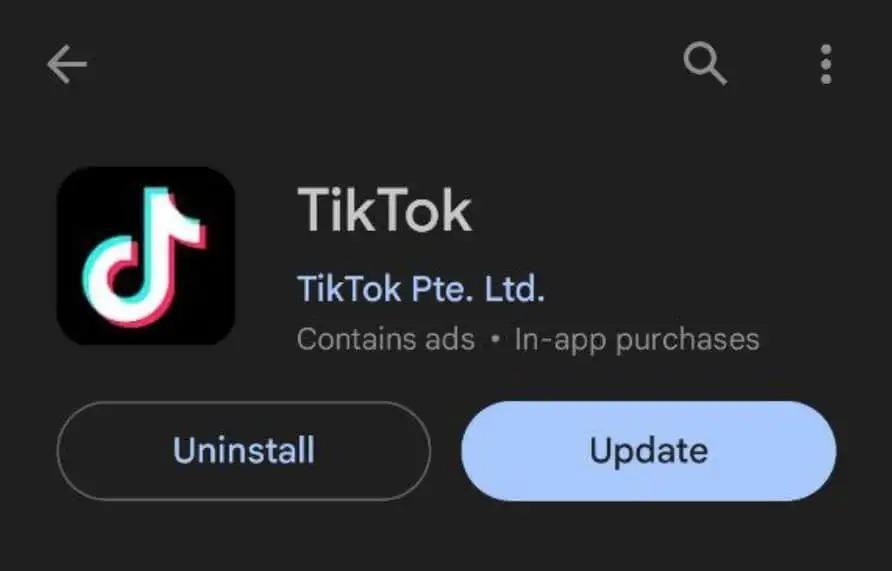
- Abra la Google Play Store.
- Pulse el icono de menú y seleccione Mis aplicaciones y juegos.
- Busque TikTok en la lista y pulse Actualizar si hay una actualización disponible.
Para usuarios de iOS
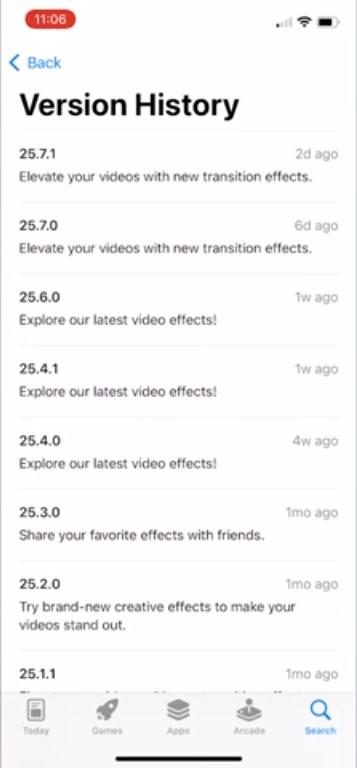
- Abra la App Store.
- Pulse el icono de su perfil en la parte superior de la pantalla.
- Desplácese hacia abajo para ver las actualizaciones pendientes y las notas de la versión. Pulse Actualizar junto a TikTok.
La actualización de la aplicación puede aportar nuevas funciones y correcciones de errores que mejoran el rendimiento.
5. Actualice su sistema operativo
Mantener actualizado el sistema operativo de su dispositivo puede resolver problemas de compatibilidad con TikTok.
Para usuarios de Android

- Abrir la configuración.
- Desplácese hacia abajo y pulse Actualización de software o Actualización del sistema.
- Pulse Descargar e instalar si hay una actualización disponible.
Para usuarios de iOS
- Abrir la configuración.
- Pulse General.
- Pulse Actualización de software.
- Si hay una actualización disponible, pulse Descargar e instalar.
Un sistema operativo actualizado puede mejorar el rendimiento general del dispositivo y la compatibilidad con aplicaciones como TikTok.
6. Borre la caché de TikTok
Borrar la caché puede ayudar a resolver problemas de rendimiento, incluidos los problemas con la cámara.
En Android
- Abra TikTok.
- Vaya a su perfil y pulse el icono de tres líneas en la esquina superior derecha.
- Pulse Ajustes y privacidad.
- Pulse Liberar espacio y, a continuación, Borrar caché.
En iPhone

- Abra TikTok.
- Vaya a su perfil y pulse el icono de tres líneas en la esquina superior derecha.
- Pulse Ajustes y privacidad.
- Pulse Liberar espacio y, a continuación, Borrar caché.
Borrar la caché puede liberar espacio y mejorar el rendimiento de la aplicación.
7. Desinstale y vuelva a instalar TikTok
Si otros pasos no funcionan, intente desinstalar y volver a instalar la aplicación. Esto puede solucionar problemas más profundos dentro de la aplicación.
En Android
- Abrir la configuración.
- Pulse Aplicaciones.
- Busque y pulse TikTok.
- Pulse Desinstalar.
- Vaya a la Google Play Store, busque TikTok y vuelva a instalarlo.
En iPhone
- Mantenga pulsado el icono de la aplicación TikTok hasta que se mueva.
- Pulse el icono X para eliminar la aplicación.
- Vaya a la App Store, busque TikTok y vuelva a instalarlo.
La reinstalación de la aplicación puede resolver cualquier archivo o configuración dañados.
8. Restablezca los ajustes de la cámara
A veces, restablecer los ajustes de la cámara en su dispositivo puede ayudar a resolver los problemas con la cámara de TikTok.
En Android
- Abra la aplicación Cámara.
- Pulse el icono de Ajustes (normalmente un icono de engranaje).
- Busque una opción para Restablecer ajustes o Restablecer cámara.
En iPhone
- Abrir la configuración.
- Pulse Cámara.
- Pulse Conservar ajustes y desactive los ajustes innecesarios.
Restablecer los ajustes de la cámara puede restaurar las configuraciones predeterminadas y resolver cualquier configuración incorrecta.
9. Compruebe la cámara en otras aplicaciones
Para determinar si el problema es con TikTok o con la cámara de su dispositivo, intente utilizar la cámara con otras aplicaciones.
- Abra la aplicación Cámara y tome una foto o un vídeo.
- Utilice otra aplicación que requiera la cámara, como Instagram o Snapchat.
Si la cámara funciona en otras aplicaciones, es probable que el problema sea con TikTok. Si no funciona, podría haber un problema con la cámara de su dispositivo.
10. Póngase en contacto con el soporte técnico de TikTok
Si ninguno de los pasos anteriores funciona, es posible que deba ponerse en contacto con el soporte técnico de TikTok para obtener más ayuda.
- Abra TikTok.
- Vaya a su perfil y pulse el icono de tres líneas en la esquina superior derecha.
- Pulse Ajustes y privacidad.
- Desplácese hacia abajo y pulse Informar de un problema.
- Siga las indicaciones para informar de su problema al soporte técnico de TikTok.
Ponerse en contacto con el soporte técnico puede ayudarle a obtener asistencia específica para su problema.
Conclusión
Abordar los problemas de la cámara en TikTok puede ser un reto, pero comprender las posibles causas y soluciones puede hacer que el proceso sea más fluido. Varios factores pueden provocar que una cámara de TikTok no funcione, desde los ajustes de permisos y los errores de la aplicación hasta el software obsoleto y los conflictos del dispositivo. Al abordar sistemáticamente estos problemas, a menudo puede resolver el problema sin necesidad de ponerse en contacto con el soporte técnico.
Comience por asegurarse de que TikTok tiene permiso para utilizar la cámara. Este es un paso fundamental que puede pasarse por alto fácilmente, pero es crucial para que la aplicación funcione correctamente. Si los permisos están configurados correctamente, considere la posibilidad de reiniciar la aplicación y su dispositivo. Estos sencillos pasos pueden eliminar pequeños fallos y actualizar las operaciones de la aplicación.
La actualización tanto de la aplicación TikTok como del sistema operativo de su dispositivo es otro paso esencial. Ejecutar las últimas versiones garantiza la compatibilidad y se beneficia de las últimas correcciones de errores y mejoras. Borrar la caché de la aplicación también puede liberar espacio y mejorar el rendimiento, resolviendo los problemas causados por los datos acumulados.
Si estos pasos no funcionan, desinstalar y volver a instalar TikTok puede ayudar a resolver problemas más profundos dentro de la aplicación. Restablecer los ajustes de la cámara de su dispositivo también puede solucionar las configuraciones incorrectas que podrían estar causando problemas. Comprobar si la cámara funciona en otras aplicaciones puede ayudar a determinar si el problema reside en TikTok o en su dispositivo.
Por último, si todo lo demás falla, ponerse en contacto con el soporte técnico de TikTok puede proporcionarle asistencia especializada para su problema. Siguiendo estos pasos, puede solucionar y corregir la mayoría de los problemas de la cámara en TikTok, asegurándose de que puede seguir creando y compartiendo contenido sin interrupciones.
Si ha probado todas las soluciones, pero la cámara integrada de su teléfono sigue sin funcionar correctamente con TikTok, puede que valga la pena actualizar su configuración a una cámara de transmisión dedicada. Una cámara de transmisión fiable optimiza su experiencia en TikTok, mejorando la calidad del vídeo y evitando problemas de compatibilidad comunes.
Preguntas frecuentes
P1. ¿Se puede girar la cámara en TikTok?
Sí, puede girar la cámara en TikTok. Mientras graba un vídeo, tiene la opción de cambiar entre las cámaras frontal y trasera. Para ello, busque el icono de volteo de la cámara, que normalmente tiene el aspecto de una cámara giratoria o un conjunto de flechas en un círculo. Este icono suele estar situado en el lado derecho de la pantalla cuando está en modo de grabación. Púlselo para cambiar la vista de la cámara.
P2. ¿Cómo enfoco mi cámara en TikTok?
Para enfocar su cámara en TikTok, puede seguir los siguientes pasos:
- Abra la aplicación TikTok y comience a grabar un vídeo.
- Pulse en la pantalla donde quiere que la cámara enfoque. Esto ayudará a la cámara a ajustarse al área en la que ha pulsado.
- Para un control más preciso, algunos dispositivos le permiten mantener pulsada la zona de enfoque hasta que aparezca un pequeño icono de candado. Esto bloqueará el enfoque en esa zona específica, asegurando que permanezca clara durante toda la grabación.
P3. ¿Cómo puedo arreglar la calidad de mi cámara de TikTok?
Mejorar la calidad de su cámara de TikTok implica varios pasos:
- Buena iluminación
Asegúrese de que está grabando en un entorno bien iluminado. La luz natural o la iluminación suave y difusa pueden mejorar significativamente la calidad del vídeo.
- Limpie su lente
Limpie la lente de su cámara con un paño limpio y suave para eliminar cualquier mancha o suciedad que pueda afectar a la calidad.
- Ajustes
Compruebe los ajustes de la cámara de su dispositivo para asegurarse de que está grabando con la resolución más alta posible.
- Ajustes de la aplicación
En TikTok, vaya a su perfil, pulse el icono de tres líneas, vaya a Ajustes y privacidad, y asegúrese de que todos los ajustes de vídeo están optimizados para la mejor calidad.
- Actualizar la aplicación y el sistema operativo
Asegúrese de que tanto la aplicación TikTok como el sistema operativo de su dispositivo están actualizados para aprovechar las últimas mejoras y correcciones de errores.
P4. ¿Cómo estabilizo mi cámara de TikTok?
Para estabilizar su cámara de TikTok, puede probar los siguientes métodos:
- Utilice un trípode
Un trípode proporciona la mayor estabilidad y es ideal para la grabación con manos libres.
- Mantenga la estabilidad
Si está sujetando su dispositivo, utilice ambas manos y mantenga los codos cerca de su cuerpo para minimizar el movimiento.
- Gimbals y estabilizadores
Estos son dispositivos especiales diseñados para mantener su cámara estable y reducir las sacudidas durante la grabación.
- Función de estabilización de TikTok
Algunos dispositivos y versiones de TikTok incluyen una función de estabilización integrada. Compruebe los ajustes de su aplicación para ver si esta opción está disponible y actívela.
P5. ¿Por qué mi cámara de TikTok se está retrasando?
El retardo de la cámara en TikTok puede deberse a varios factores:
- Rendimiento del dispositivo
Si su dispositivo ejecuta demasiadas aplicaciones o procesos en segundo plano, puede causar retardo. Intente cerrar las aplicaciones y los procesos innecesarios.
- Problemas de almacenamiento
El poco espacio de almacenamiento puede afectar al rendimiento de su dispositivo. Libere espacio eliminando las aplicaciones y los archivos que no utilice.
- Aplicación o sistema operativo obsoletos
Asegúrese de que tanto la aplicación TikTok como el sistema operativo de su dispositivo están actualizados a las últimas versiones.
- Problemas de red
Una mala conexión a Internet también puede causar retardo durante la grabación o la carga. Asegúrese de tener una conexión a Internet estable y fuerte.
- Errores y fallos
A veces, el retardo está causado por errores dentro de la aplicación. Para eliminar los fallos temporales, reinicie la aplicación o su dispositivo. Si el problema persiste, considere la posibilidad de reinstalar la aplicación.