


























.png)
.png) English
English .png) Deutsch
Deutsch .png) Italiano
Italiano .png) 日本語
日本語  Español
  简体中文
简体中文 
L’application TikTok est reconnue pour ses vidéos créatives et captivantes, séduisant les utilisateurs du monde entier. Cependant, rencontrer des problèmes de caméra peut être extrêmement frustrant, perturbant votre capacité à capturer et partager ces moments viraux. Qu’il s’agisse d’un écran noir, de ralentissements ou de problèmes d’autorisation, ces difficultés techniques peuvent entraver votre expérience TikTok.
Dans cet article, nous examinerons les problèmes de caméra courants sur TikTok et proposerons des solutions pratiques pour vous aider à les surmonter, vous permettant de continuer à créer et partager votre contenu de manière fluide.
Raisons possibles pour lesquelles votre caméra TikTok ne fonctionne pas
Rencontrer des problèmes avec votre caméra TikTok peut être frustrant, surtout lorsque vous êtes prêt à enregistrer la prochaine vidéo virale. Divers facteurs peuvent être à l’origine du dysfonctionnement. Ci-dessous, nous explorerons quelques raisons courantes pour lesquelles votre caméra TikTok pourrait ne pas fonctionner et fournirons des solutions potentielles.
a. TikTok n’a pas accès à votre caméra
L’une des raisons les plus courantes des problèmes de caméra sur TikTok est que l’application n’a pas l’autorisation d’accéder à la caméra de votre appareil. Lorsque vous installez TikTok pour la première fois, l’application vous demande généralement d’accorder l’accès à votre caméra et à votre microphone. Cet accès est nécessaire pour enregistrer des vidéos. Si vous avez accidentellement refusé ces autorisations ou ignoré cette étape, TikTok ne pourra pas utiliser votre caméra. Sans accès à la caméra, l’application ne peut pas enregistrer de vidéos ou prendre de photos, entraînant une caméra non fonctionnelle dans l’application. Ceci est souvent négligé mais constitue une exigence simple mais cruciale pour que l’application fonctionne correctement.
b. Bogues dans l’application
Les dysfonctionnements techniques ou les bogues dans l’application TikTok peuvent également entraîner des problèmes de caméra. Ces bogues peuvent faire que la caméra affiche un écran noir, se fige ou ne fonctionne pas correctement. Les bogues sont essentiellement des erreurs ou des défauts dans le logiciel qui peuvent perturber son fonctionnement normal. Par exemple, vous pourriez ouvrir l’application et constater que la vue de la caméra ne s’affiche pas correctement ou reste bloquée sur un écran noir. Cela peut être particulièrement frustrant car cela se produit sans raison apparente, rendant difficile l’identification de la cause exacte. Les bogues peuvent provenir de diverses sources, telles que des erreurs de codage, des problèmes de compatibilité ou même des conflits avec le système d’exploitation de votre appareil.
c. Version TikTok obsolète
Utiliser une version obsolète de TikTok peut entraîner des problèmes de compatibilité avec la caméra de votre appareil. Les mises à jour incluent souvent des améliorations et des corrections de bogues qui améliorent les performances et la compatibilité de l’application.
Utiliser une application obsolète peut causer des problèmes car l’ancienne version pourrait ne pas être entièrement compatible avec le dernier système d’exploitation de votre appareil ou pourrait manquer des fonctionnalités et améliorations récentes. Cette incompatibilité peut entraîner un dysfonctionnement de la caméra, la faisant se figer, afficher un écran noir ou fonctionner de manière incorrecte.
d. Stockage insuffisant et cache
Lorsque le stockage de votre appareil est plein, cela peut causer divers problèmes de performance, y compris des problèmes avec la caméra TikTok. L’application utilise également des données mises en cache pour fonctionner de manière fluide. Si le cache est plein, cela pourrait interférer avec la fonctionnalité de l’application.
Chaque fois que vous utilisez TikTok, l’application stocke des données et des fichiers multimédias dans le cache. Cela aide l’application à se charger plus rapidement et à utiliser moins de données. Cependant, si vous utilisez TikTok fréquemment, le cache peut devenir plein, ce qui pourrait causer un dysfonctionnement de la caméra. Un stockage plein peut également empêcher l’application de sauvegarder de nouvelles vidéos ou de fonctionner de manière fluide, entraînant des problèmes de performance.
e. Applications en conflit
D’autres applications sur votre appareil peuvent interférer avec la capacité de TikTok à accéder à la caméra. Certaines applications qui utilisent la caméra peuvent créer des conflits, surtout si elles fonctionnent en arrière-plan.
Lorsque plusieurs applications tentent d’utiliser la caméra en même temps, cela peut causer des conflits. Par exemple, si vous avez une autre application en cours d’exécution qui utilise la caméra, comme une application d’appel vidéo ou une application de retouche photo, TikTok pourrait ne pas être en mesure d’accéder à la caméra. Ces conflits peuvent entraîner un dysfonctionnement de la caméra, l’affichage d’un écran noir ou un blocage.
f. Problèmes d’émulateur tiers
Vous pourriez rencontrer des problèmes supplémentaires si vous essayez d’utiliser TikTok sur un PC via un émulateur comme Bluestacks. Les émulateurs ont parfois du mal à accéder aux fonctionnalités matérielles comme les caméras, entraînant des problèmes de fonctionnalité.
Les émulateurs sont des logiciels qui permettent d’exécuter des applications mobiles sur un PC. Bien qu’ils puissent être utiles, ils ont souvent des limitations lorsqu’il s’agit d’accéder aux fonctionnalités matérielles comme la caméra. Cela peut entraîner un dysfonctionnement de la caméra, l’affichage d’un écran noir ou un blocage.
g. Paramètres de caméra incorrects
Parfois, le problème peut être dû à des paramètres de caméra incorrects sur votre appareil. Si les paramètres de la caméra ne sont pas correctement configurés, cela peut entraîner des problèmes lors de l’utilisation de la caméra dans TikTok.
Par exemple, si vos paramètres de caméra sont définis sur un mode incompatible avec TikTok, l’application pourrait ne pas être en mesure d’utiliser la caméra correctement. Cela peut entraîner des problèmes comme un dysfonctionnement de la caméra, l’affichage d’un écran noir ou un blocage.
Comment faire fonctionner à nouveau votre caméra sur TikTok ?
Rencontrer des problèmes avec votre caméra TikTok peut être frustrant, mais il existe plusieurs étapes que vous pouvez suivre pour résoudre ces problèmes. Voici un guide détaillé sur la façon de faire fonctionner à nouveau votre caméra TikTok.
1. Autoriser l’application TikTok à utiliser la caméra
Tout d’abord, assurez-vous que TikTok a l’autorisation d’accéder à la caméra de votre appareil. Sans cette autorisation, l’application ne pourra pas utiliser votre caméra.
Sur Android
- Ouvrez Réglages sur votre appareil.
- Faites défiler vers le bas et appuyez sur Applications.
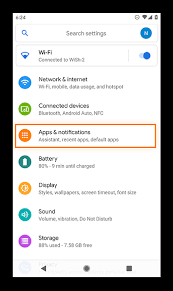
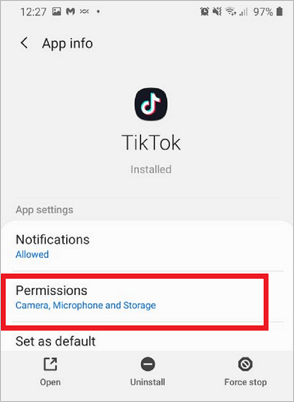
- Trouvez et sélectionnez TikTok dans la liste des applications.
- Appuyez sur autorisations.
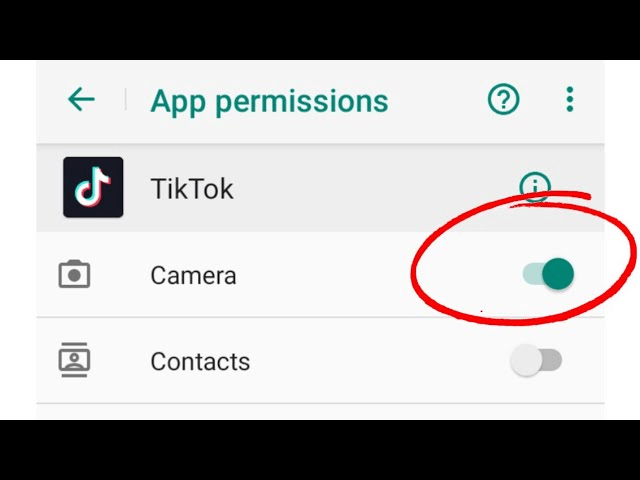
- Assurez-vous que l’autorisation Caméra est activée.
Sur iPhone
- Ouvrez Réglages sur votre appareil.
- Faites défiler vers le bas et appuyez sur TikTok.
- Basculez l’interrupteur Caméra en position activée.
2. Redémarrer l’application TikTok
Parfois, redémarrer simplement l’application TikTok peut résoudre les problèmes de caméra. Fermer et rouvrir l’application peut actualiser ses fonctions et éliminer les dysfonctionnements mineurs.
- Fermez complètement l’application TikTok.
- Ouvrez à nouveau l’application.
Cette étape simple peut souvent résoudre les problèmes de dysfonctionnement de la caméra.
3. Redémarrer votre appareil
Redémarrer votre appareil peut également aider à résoudre les problèmes de caméra sur TikTok. Le processus de redémarrage peut éliminer les dysfonctionnements temporaires et libérer les ressources système.
Mobile Android
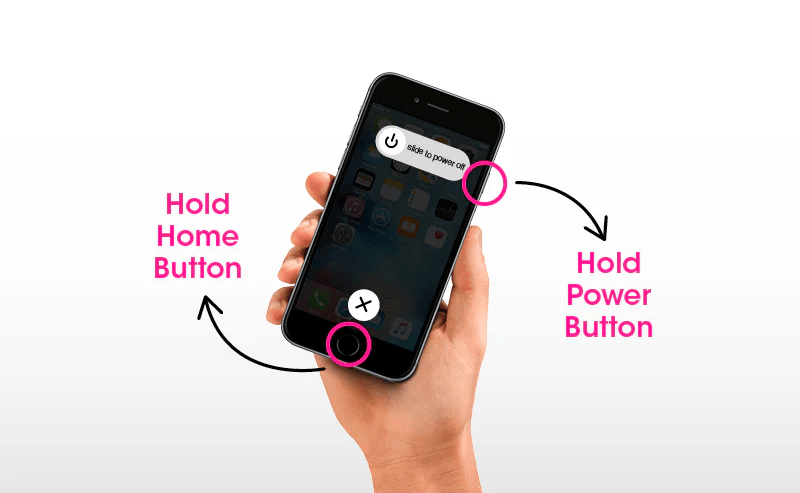
- Maintenez enfoncé le bouton d’alimentation.
- Appuyez sur redémarrer.
iPhone
Pour iPhone X et ultérieur : Maintenez enfoncés le bouton latéral et l’un des boutons de volume jusqu’à ce que le curseur d’extinction apparaisse. Faites glisser le curseur, puis attendez 30 secondes que votre appareil s’éteigne. Pour le rallumer, maintenez enfoncé le bouton latéral jusqu’à ce que le logo Apple apparaisse.
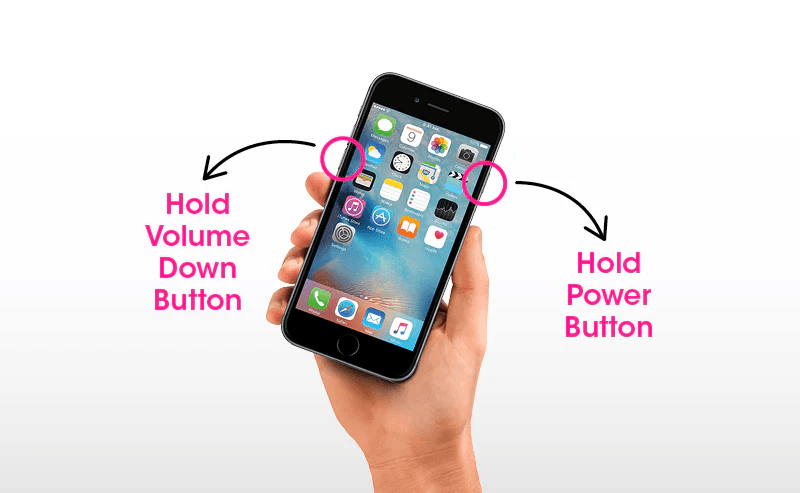
Pour iPhone 8 ou antérieur : Maintenez enfoncé le bouton supérieur (ou latéral) jusqu’à ce que le curseur d’extinction apparaisse. Faites glisser le curseur, puis attendez 30 secondes que votre appareil s’éteigne. Pour le rallumer, maintenez enfoncé le bouton supérieur (ou latéral) jusqu’à ce que le logo Apple apparaisse.
Un redémarrage peut souvent résoudre les problèmes logiciels sous-jacents qui pourraient affecter la caméra.
4. Mettre à jour votre application TikTok
S’assurer que vous avez la dernière version de TikTok peut prévenir les problèmes de compatibilité et corriger les bogues qui pourraient causer des problèmes de caméra.
Pour les utilisateurs Android
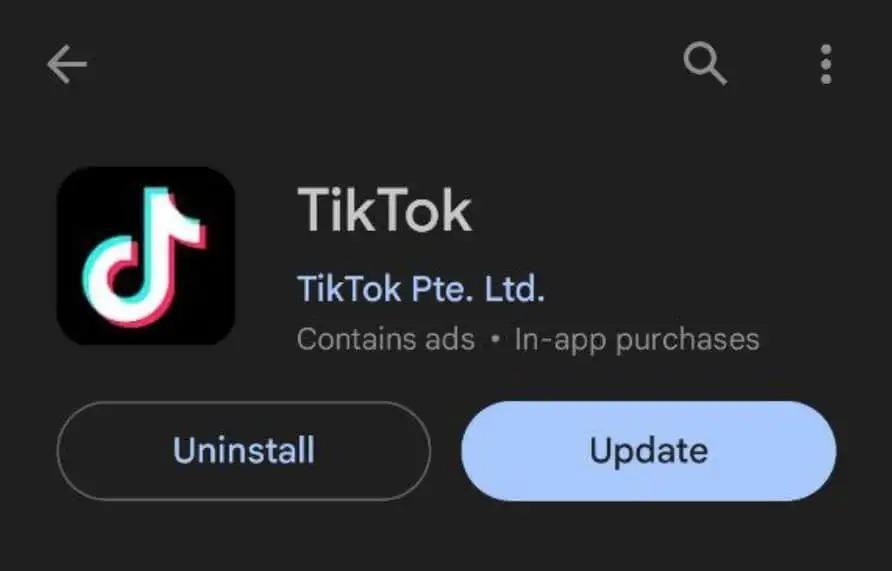
- Ouvrez le Google Play Store.
- Appuyez sur l’icône Menu et sélectionnez Mes applications et jeux.
- Trouvez TikTok dans la liste et appuyez sur Mettre à jour si une mise à jour est disponible.
Pour les utilisateurs iOS
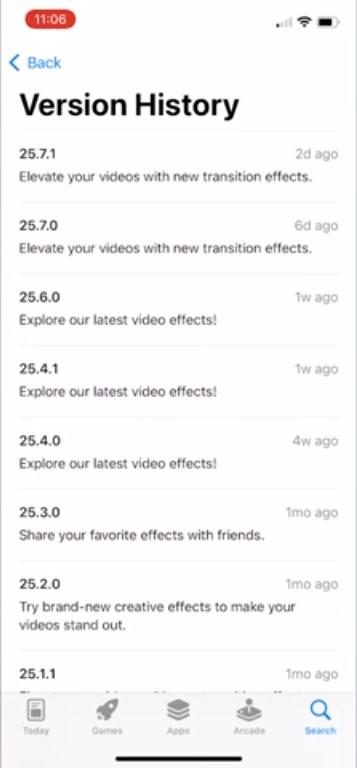
- Ouvrez l’App Store.
- Appuyez sur votre icône de profil en haut de l’écran.
- Faites défiler vers le bas pour voir les mises à jour en attente et les notes de version. Appuyez sur Mettre à jour à côté de TikTok.
Mettre à jour l’application peut apporter de nouvelles fonctionnalités et des corrections de bogues qui améliorent les performances.
5. Mettre à jour votre système d’exploitation
Maintenir le système d’exploitation de votre appareil à jour peut résoudre les problèmes de compatibilité avec TikTok.
Pour les utilisateurs Android

- Ouvrez les paramètres.
- Faites défiler vers le bas et appuyez sur Mise à jour logicielle ou Mise à jour système.
- Appuyez sur Télécharger et installer si une mise à jour est disponible.
Pour les utilisateurs iOS
- Ouvrez les paramètres.
- Appuyez sur Général.
- Appuyez sur mise à jour logicielle.
- Si une mise à jour est disponible, appuyez sur Télécharger et installer.
Un système d’exploitation mis à jour peut améliorer les performances globales de l’appareil et la compatibilité avec des applications comme TikTok.
6. Vider le cache TikTok
Vider le cache peut aider à résoudre les problèmes de performance, y compris les problèmes avec la caméra.
Sur Android
- Ouvrez TikTok.
- Allez sur votre Profil et appuyez sur l’icône à trois lignes dans le coin supérieur droit.
- Appuyez sur Paramètres et confidentialité.
- Appuyez sur Libérer de l’espace puis sur Vider le cache.
Sur iPhone

- Ouvrez TikTok.
- Allez sur votre Profil et appuyez sur l’icône à trois lignes dans le coin supérieur droit.
- Appuyez sur Paramètres et confidentialité.
- Appuyez sur Libérer de l’espace puis sur Vider le cache.
Vider le cache peut libérer de l’espace et améliorer les performances de l’application.
7. Désinstaller et réinstaller TikTok
Si les autres étapes ne fonctionnent pas, essayez de désinstaller et réinstaller l’application. Cela peut corriger des problèmes plus profonds dans l’application.
Sur Android
- Ouvrez les paramètres.
- Appuyez sur applications.
- Trouvez et appuyez sur TikTok.
- Appuyez sur désinstaller.
- Allez sur le Google Play Store, recherchez TikTok et installez-le à nouveau.
Sur iPhone
- Maintenez enfoncée l’icône de l’application TikTok jusqu’à ce qu’elle tremble.
- Appuyez sur l’icône X pour supprimer l’application.
- Allez sur l’App Store, recherchez TikTok et installez-le à nouveau.
Réinstaller l’application peut résoudre tous les fichiers ou paramètres corrompus.
8. Réinitialiser les paramètres de la caméra
Parfois, réinitialiser les paramètres de la caméra sur votre appareil peut aider à résoudre les problèmes avec la caméra TikTok.
Sur Android
- Ouvrez l’application Caméra.
- Appuyez sur l’icône Paramètres (généralement une icône d’engrenage).
- Recherchez une option pour Réinitialiser les paramètres ou Réinitialiser la caméra.
Sur iPhone
- Ouvrez les paramètres.
- Appuyez sur caméra.
- Appuyez sur Conserver les paramètres et désactivez les paramètres inutiles.
Réinitialiser les paramètres de la caméra peut restaurer les configurations par défaut et résoudre toute mauvaise configuration.
9. Vérifier la caméra sur d’autres applications
Pour déterminer si le problème vient de TikTok ou de la caméra de votre appareil, essayez d’utiliser la caméra avec d’autres applications.
- Ouvrez l’application Caméra et prenez une photo ou une vidéo.
- Utilisez une autre application qui nécessite la caméra, comme Instagram ou Snapchat.
Si la caméra fonctionne sur d’autres applications, le problème vient probablement de TikTok. Si elle ne fonctionne pas, il pourrait y avoir un problème avec la caméra de votre appareil.
10. Contacter le support TikTok
Si aucune des étapes ci-dessus ne fonctionne, vous devrez peut-être contacter le support TikTok pour obtenir une assistance supplémentaire.
- Ouvrez TikTok.
- Allez sur votre Profil et appuyez sur l’icône à trois lignes dans le coin supérieur droit.
- Appuyez sur Paramètres et confidentialité.
- Faites défiler vers le bas et appuyez sur Signaler un problème.
- Suivez les instructions pour signaler votre problème au support TikTok.
Contacter le support peut vous aider à obtenir une assistance spécifique pour votre problème.
Conclusion
Résoudre les problèmes de caméra sur TikTok peut être difficile, mais comprendre les causes possibles et les solutions peut rendre le processus plus fluide. Divers facteurs peuvent entraîner un dysfonctionnement de la caméra TikTok, allant des paramètres d’autorisation et des bogues d’application aux logiciels obsolètes et aux conflits d’appareils. En abordant systématiquement ces problèmes, vous pouvez souvent résoudre le problème sans avoir besoin de contacter le support.
Commencez par vous assurer que TikTok a l’autorisation d’utiliser la caméra. Il s’agit d’une étape fondamentale qui peut facilement être négligée mais qui est cruciale pour que l’application fonctionne correctement. Si les autorisations sont correctement définies, envisagez de redémarrer l’application et votre appareil. Ces étapes simples peuvent éliminer les dysfonctionnements mineurs et actualiser les opérations de l’application.
Mettre à jour à la fois l’application TikTok et le système d’exploitation de votre appareil est une autre étape essentielle. Exécuter les dernières versions garantit la compatibilité et bénéficie des dernières corrections de bogues et améliorations. Vider le cache de l’application peut également libérer de l’espace et améliorer les performances, résolvant les problèmes causés par l’accumulation de données.
Si ces étapes ne fonctionnent pas, désinstaller et réinstaller TikTok peut aider à résoudre des problèmes plus profonds dans l’application. Réinitialiser les paramètres de caméra de votre appareil peut également résoudre les mauvaises configurations qui pourraient causer des problèmes. Vérifier si la caméra fonctionne sur d’autres applications peut aider à déterminer si le problème vient de TikTok ou de votre appareil.
Enfin, si tout le reste échoue, contacter le support TikTok peut fournir une assistance spécialisée pour votre problème. En suivant ces étapes, vous pouvez dépanner et corriger la plupart des problèmes de caméra sur TikTok, vous permettant de continuer à créer et partager du contenu sans interruptions.
Si vous avez essayé toutes les corrections mais que la caméra intégrée de votre téléphone ne fonctionne toujours pas correctement avec TikTok, il peut être intéressant de mettre à niveau votre configuration vers une caméra de streaming dédiée. Une caméra de streaming fiable optimise votre expérience TikTok, améliorant la qualité vidéo et évitant les problèmes de compatibilité courants.
FAQ
Q1. Peut-on retourner la caméra sur TikTok ?
Oui, vous pouvez retourner la caméra sur TikTok. Pendant l’enregistrement d’une vidéo, vous avez la possibilité de basculer entre les caméras avant et arrière. Pour ce faire, recherchez l’icône de retournement de caméra, qui ressemble généralement à une caméra en rotation ou à un ensemble de flèches en cercle. Cette icône se trouve généralement sur le côté droit de l’écran lorsque vous êtes en mode d’enregistrement. Appuyez dessus pour changer la vue de la caméra.
Q2. Comment faire la mise au point de ma caméra sur TikTok ?
Pour faire la mise au point de votre caméra sur TikTok, vous pouvez utiliser les étapes suivantes :
- Ouvrez l’application TikTok et commencez à enregistrer une vidéo.
- Appuyez sur l’écran à l’endroit où vous voulez que la caméra fasse la mise au point. Cela aidera la caméra à s’ajuster à la zone sur laquelle vous avez appuyé.
- Pour un contrôle plus précis, certains appareils vous permettent d’appuyer et de maintenir la zone de mise au point jusqu’à ce qu’une petite icône de verrouillage apparaisse. Cela verrouillera la mise au point sur cette zone spécifique, garantissant qu’elle reste nette tout au long de l’enregistrement.
Q3. Comment améliorer la qualité de ma caméra TikTok ?
Améliorer la qualité de votre caméra TikTok implique plusieurs étapes :
- Bon éclairage
Assurez-vous d’enregistrer dans un environnement bien éclairé. La lumière naturelle ou un éclairage doux et diffus peut considérablement améliorer la qualité vidéo.
- Nettoyer votre objectif
Essuyez l’objectif de votre caméra avec un chiffon propre et doux pour enlever toute trace ou saleté qui pourrait affecter la qualité.
- Réglages
Vérifiez les paramètres de caméra de votre appareil pour vous assurer d’enregistrer à la résolution la plus élevée possible.
- Paramètres de l’application
Dans TikTok, allez sur votre Profil, appuyez sur l’icône à trois lignes, allez dans Paramètres et confidentialité, et assurez-vous que tous les paramètres vidéo sont optimisés pour la meilleure qualité.
- Mettre à jour l’application et le système d’exploitation
Assurez-vous que l’application TikTok et le système d’exploitation de votre appareil sont à jour pour profiter des dernières améliorations et corrections de bogues.
Q4. Comment stabiliser ma caméra TikTok ?
Pour stabiliser votre caméra TikTok, vous pouvez essayer les méthodes suivantes :
- Utiliser un trépied
Un trépied offre la plus grande stabilité et est idéal pour l’enregistrement mains libres.
- Tenir fermement
Si vous tenez votre appareil, utilisez les deux mains et gardez vos coudes près de votre corps pour minimiser les mouvements.
- Gimbals et stabilisateurs
Ce sont des appareils spéciaux conçus pour maintenir votre caméra stable et réduire les tremblements pendant l’enregistrement.
- Fonction de stabilisation de TikTok
Certains appareils et versions de TikTok incluent une fonction de stabilisation intégrée. Vérifiez les paramètres de votre application pour voir si cette option est disponible et activez-la.
Q5. Pourquoi ma caméra TikTok rame-t-elle ?
Le ralentissement de la caméra sur TikTok peut être causé par plusieurs facteurs :
- Performance de l’appareil
Si votre appareil exécute trop d’applications ou de processus en arrière-plan, cela peut causer des ralentissements. Essayez de fermer les applications et processus inutiles.
- Problèmes de stockage
Un espace de stockage faible peut affecter les performances de votre appareil. Libérez de l’espace en supprimant les applications et fichiers inutilisés.
- Application ou système d’exploitation obsolète
Assurez-vous que l’application TikTok et le système d’exploitation de votre appareil sont mis à jour vers les dernières versions.
- Problèmes de réseau
Une mauvaise connexion Internet peut également causer des ralentissements pendant l’enregistrement ou le téléchargement. Assurez-vous d’avoir une connexion Internet stable et forte.
- Bogues et dysfonctionnements
Parfois, les ralentissements sont causés par des bogues dans l’application. Pour éliminer les dysfonctionnements temporaires, redémarrez l’application ou votre appareil. Si le problème persiste, envisagez de réinstaller l’application.

