




























.png)
.png) English
English .png) Français
Français .png) Italiano
Italiano .png) 日本語
日本語  Español
  简体中文
简体中文 
Die TikTok-App ist bekannt für ihre kreativen und fesselnden Videos, die Nutzer weltweit begeistern. Kameraprobleme können jedoch unglaublich frustrierend sein und Ihre Fähigkeit beeinträchtigen, virale Momente aufzunehmen und zu teilen. Ob es sich um einen schwarzen Bildschirm, Verzögerungen oder Berechtigungsprobleme handelt, diese technischen Schwierigkeiten können Ihr TikTok-Erlebnis beeinträchtigen.
In diesem Artikel werden wir uns mit häufigen Kameraproblemen auf TikTok befassen und praktische Lösungen anbieten, die Ihnen helfen, diese zu überwinden, damit Sie Ihre Inhalte nahtlos erstellen und teilen können.
Mögliche Gründe, warum Ihre TikTok-Kamera nicht funktioniert
Probleme mit Ihrer TikTok-Kamera können frustrierend sein, besonders wenn Sie bereit sind, das nächste virale Video aufzunehmen. Verschiedene Faktoren könnten die Ursache für die Fehlfunktion sein. Im Folgenden werden wir einige häufige Gründe untersuchen, warum Ihre TikTok-Kamera möglicherweise nicht funktioniert, und potenzielle Lösungen anbieten.
a. TikTok hat keinen Zugriff auf Ihre Kamera
Einer der häufigsten Gründe für Kameraprobleme auf TikTok ist, dass die App keine Berechtigung zum Zugriff auf die Kamera Ihres Geräts hat. Wenn Sie TikTok zum ersten Mal installieren, werden Sie normalerweise aufgefordert, den Zugriff auf Ihre Kamera und Ihr Mikrofon zu gewähren. Dieser Zugriff ist für die Videoaufnahme erforderlich. Wenn Sie diese Berechtigungen versehentlich verweigert oder diesen Schritt übersprungen haben, kann TikTok Ihre Kamera nicht verwenden. Ohne Kamerazugriff kann die App keine Videos aufnehmen oder Fotos machen, was zu einer nicht funktionierenden Kamera innerhalb der App führt. Dies wird oft übersehen, ist aber eine einfache und doch entscheidende Voraussetzung für die korrekte Funktion der App.
b. Fehler in der App
Technische Störungen oder Fehler in der TikTok-App können ebenfalls zu Kameraproblemen führen. Diese Fehler können dazu führen, dass die Kamera einen schwarzen Bildschirm anzeigt, einfriert oder nicht richtig funktioniert. Bugs sind im Wesentlichen Fehler oder Mängel in der Software, die ihren normalen Betrieb stören können. Zum Beispiel könnten Sie die App öffnen und feststellen, dass die Kameraansicht nicht korrekt angezeigt wird oder auf einem schwarzen Bildschirm hängen bleibt. Dies kann besonders frustrierend sein, da es ohne ersichtlichen Grund geschieht, was es schwierig macht, die genaue Ursache zu ermitteln. Bugs können aus verschiedenen Quellen entstehen, wie z.B. Programmierfehlern, Kompatibilitätsproblemen oder sogar Konflikten mit dem Betriebssystem Ihres Geräts.
c. Veraltete TikTok-Version
Das Ausführen einer veralteten TikTok-Version kann zu Kompatibilitätsproblemen mit der Kamera Ihres Geräts führen. Updates enthalten oft Verbesserungen und Fehlerbehebungen, die die Leistung und Kompatibilität der App verbessern.
Die Verwendung einer veralteten App kann Probleme verursachen, da die ältere Version möglicherweise nicht vollständig mit dem neuesten Betriebssystem Ihres Geräts kompatibel ist oder die neuesten Funktionen und Verbesserungen fehlen. Diese Inkompatibilität kann dazu führen, dass die Kamera nicht wie erwartet funktioniert, einfriert, einen schwarzen Bildschirm anzeigt oder fehlerhaft arbeitet.
d. Unzureichender Speicherplatz und Cache
Wenn der Speicherplatz Ihres Geräts voll ist, kann dies verschiedene Leistungsprobleme verursachen, einschließlich Problemen mit der TikTok-Kamera. Die App verwendet auch zwischengespeicherte Daten, um reibungslos zu funktionieren. Wenn der Cache voll ist, kann dies die Funktionalität der App beeinträchtigen.
Jedes Mal, wenn Sie TikTok verwenden, speichert es Daten und Mediendateien im Cache. Dies hilft der App, schneller zu laden und weniger Daten zu verbrauchen. Wenn Sie TikTok jedoch häufig nutzen, kann der Cache voll werden, was zu einer Fehlfunktion der Kamera führen kann. Voller Speicherplatz kann auch verhindern, dass die App neue Videos speichert oder reibungslos funktioniert, was zu Leistungsproblemen führt.
e. Konfliktierende Apps
Andere Apps auf Ihrem Gerät können die Fähigkeit von TikTok beeinträchtigen, auf die Kamera zuzugreifen. Einige Apps, die die Kamera verwenden, könnten Konflikte verursachen, insbesondere wenn sie im Hintergrund laufen.
Wenn mehrere Apps gleichzeitig versuchen, die Kamera zu verwenden, kann dies zu Konflikten führen. Wenn Sie beispielsweise eine andere App ausführen, die die Kamera verwendet, wie eine Videoanruf-App oder eine Fotobearbeitungs-App, kann TikTok möglicherweise nicht auf die Kamera zugreifen. Diese Konflikte können dazu führen, dass die Kamera nicht funktioniert, einen schwarzen Bildschirm anzeigt oder einfriert.
f. Probleme mit Emulatoren von Drittanbietern
Es können zusätzliche Probleme auftreten, wenn Sie versuchen, TikTok auf einem PC über einen Emulator wie Bluestacks zu verwenden. Emulatoren haben manchmal Schwierigkeiten, auf Hardwarefunktionen wie Kameras zuzugreifen, was zu Funktionsproblemen führt.
Emulatoren sind Software, die es Ihnen ermöglicht, mobile Apps auf einem PC auszuführen. Obwohl sie nützlich sein können, haben sie oft Einschränkungen beim Zugriff auf Hardwarefunktionen wie die Kamera. Dies kann dazu führen, dass die Kamera nicht richtig funktioniert, einen schwarzen Bildschirm anzeigt oder einfriert.
g. Falsche Kameraeinstellungen
Manchmal kann das Problem auf falsche Kameraeinstellungen auf Ihrem Gerät zurückzuführen sein. Wenn die Kameraeinstellungen nicht richtig konfiguriert sind, kann dies zu Problemen bei der Verwendung der Kamera in TikTok führen.
Wenn Ihre Kameraeinstellungen beispielsweise auf einen mit TikTok inkompatiblen Modus eingestellt sind, kann die App die Kamera möglicherweise nicht richtig verwenden. Dies kann zu Problemen wie einer nicht funktionierenden Kamera, einem schwarzen Bildschirm oder Einfrieren führen.
Wie Sie Ihre Kamera auf TikTok wieder zum Laufen bringen?
Probleme mit Ihrer TikTok-Kamera können frustrierend sein, aber es gibt mehrere Schritte, die Sie unternehmen können, um diese Probleme zu beheben. Hier ist eine detaillierte Anleitung, wie Sie Ihre TikTok-Kamera wieder zum Laufen bringen.
1. TikTok-App die Kameranutzung erlauben
Stellen Sie zunächst sicher, dass TikTok die Berechtigung zum Zugriff auf die Kamera Ihres Geräts hat. Ohne diese Berechtigung kann die App Ihre Kamera nicht verwenden.
Auf Android
- Öffnen Sie die Einstellungen auf Ihrem Gerät.
- Scrollen Sie nach unten und tippen Sie auf „Apps“.
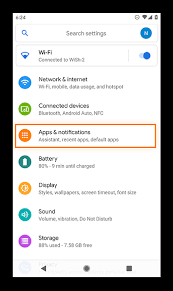
- Suchen und wählen Sie TikTok aus der Liste der Apps aus.
- Tippen Sie auf „Berechtigungen“.
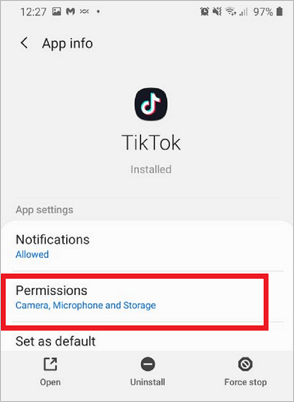
- Stellen Sie sicher, dass die Kameraberechtigung aktiviert ist.
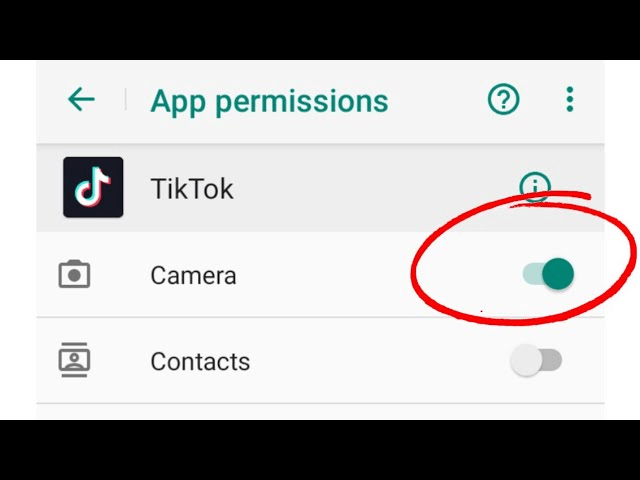
Auf dem iPhone
- Öffnen Sie die Einstellungen auf Ihrem Gerät.
- Scrollen Sie nach unten und tippen Sie auf TikTok.
- Schalten Sie den Kameraschalter auf die Position „Ein“.
2. TikTok-App neu starten
Manchmal kann ein einfacher Neustart der TikTok-App Kameraprobleme beheben. Das Schließen und erneute Öffnen der App kann ihre Funktionen aktualisieren und kleinere Störungen beseitigen.
- Schließen Sie die TikTok-App vollständig.
- Öffnen Sie die App erneut.
Dieser einfache Schritt kann oft Probleme beheben, bei denen die Kamera nicht richtig funktioniert.
3. Gerät neu starten
Das Neustarten Ihres Geräts kann auch dazu beitragen, Kameraprobleme auf TikTok zu beheben. Der Neustartprozess kann temporäre Störungen beseitigen und Systemressourcen freigeben.
Android-Mobilgerät
- Halten Sie die Ein-/Aus-Taste gedrückt.
- Tippen Sie auf „Neustart“.
iPhone
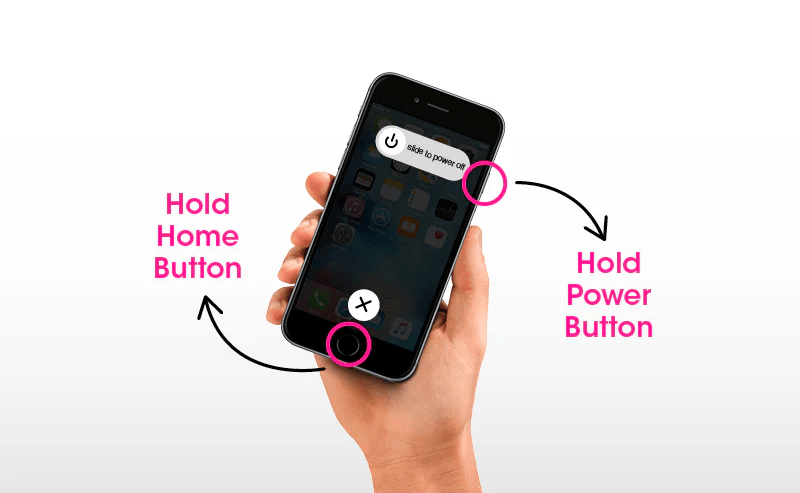
Für iPhone X und neuere Modelle: Halten Sie die Seitentaste und eine der Lautstärketasten gedrückt, bis der Ausschaltregler erscheint. Ziehen Sie den Regler, und warten Sie dann 30 Sekunden, bis sich Ihr Gerät ausschaltet. Um es wieder einzuschalten, halten Sie die Seitentaste gedrückt, bis das Apple-Logo erscheint.
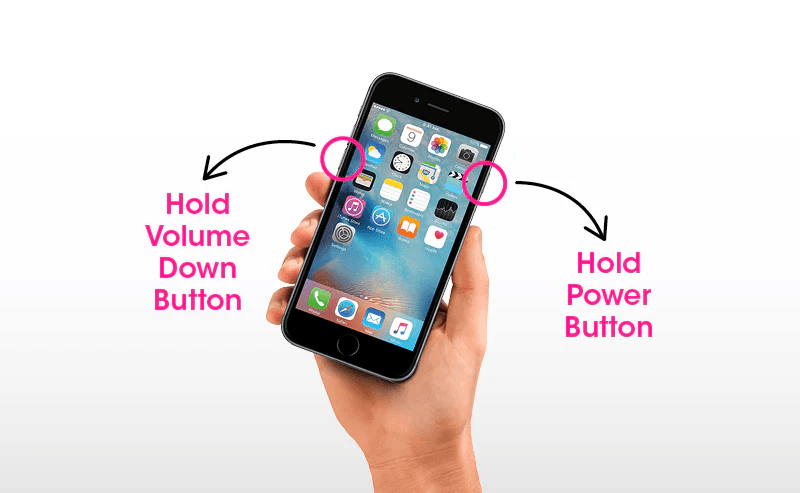
Für iPhone 8 oder ältere Modelle: Halten Sie die obere (oder seitliche) Taste gedrückt, bis der Ausschaltregler erscheint. Ziehen Sie den Regler, und warten Sie dann 30 Sekunden, bis sich Ihr Gerät ausschaltet. Um es wieder einzuschalten, halten Sie die obere (oder seitliche) Taste gedrückt, bis das Apple-Logo erscheint.
Ein Neustart kann oft zugrunde liegende Softwareprobleme beheben, die die Kamera beeinträchtigen könnten.
4. Ihre TikTok-App aktualisieren
Stellen Sie sicher, dass Sie die neueste Version von TikTok haben, um Kompatibilitätsprobleme zu vermeiden und Fehler zu beheben, die Kameraprobleme verursachen könnten.
Für Android-Nutzer

- Öffnen Sie den Google Play Store.
- Tippen Sie auf das Menüsymbol und wählen Sie „Meine Apps & Spiele“.
- Suchen Sie TikTok in der Liste und tippen Sie auf „Aktualisieren“, falls ein Update verfügbar ist.
Für iOS-Nutzer
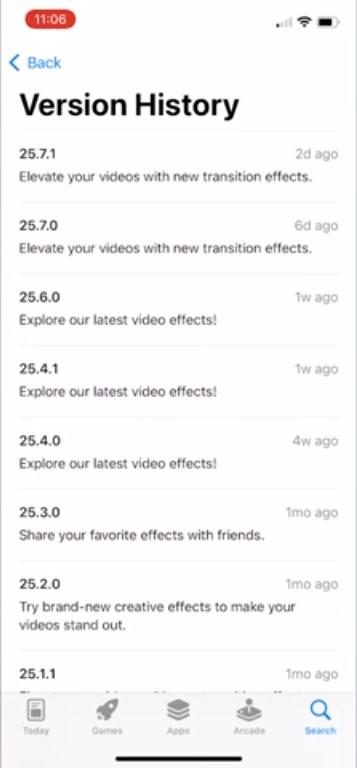
- Öffnen Sie den App Store.
- Tippen Sie auf Ihr Profilsymbol oben auf dem Bildschirm.
- Scrollen Sie nach unten, um ausstehende Updates und Versionshinweise anzuzeigen. Tippen Sie neben TikTok auf „Aktualisieren“.
Das Aktualisieren der App kann neue Funktionen und Fehlerbehebungen mit sich bringen, die die Leistung verbessern.
5. Ihr Betriebssystem aktualisieren
Das Aktualisieren des Betriebssystems Ihres Geräts kann Kompatibilitätsprobleme mit TikTok beheben.
Für Android-Nutzer

- Öffnen Sie die Einstellungen.
- Scrollen Sie nach unten und tippen Sie auf „Software-Update“ oder „System-Update“.
- Tippen Sie auf „Herunterladen und installieren“, falls ein Update verfügbar ist.
Für iOS-Nutzer
- Öffnen Sie die Einstellungen.
- Tippen Sie auf „Allgemein“.
- Tippen Sie auf „Software-Update“.
- Wenn ein Update verfügbar ist, tippen Sie auf „Laden und installieren“.
Ein aktualisiertes Betriebssystem kann die Gesamtleistung des Geräts und die Kompatibilität mit Apps wie TikTok verbessern.
6. TikTok-Cache leeren
Das Leeren des Caches kann helfen, Leistungsprobleme zu beheben, einschließlich Problemen mit der Kamera.
Auf Android
- Öffnen Sie TikTok.
- Gehen Sie zu Ihrem Profil und tippen Sie auf das Drei-Linien-Symbol in der oberen rechten Ecke.
- Tippen Sie auf „Einstellungen und Datenschutz“.
- Tippen Sie auf „Speicherplatz freigeben“ und dann auf „Cache leeren“.
Auf dem iPhone

- Öffnen Sie TikTok.
- Gehen Sie zu Ihrem Profil und tippen Sie auf das Drei-Linien-Symbol in der oberen rechten Ecke.
- Tippen Sie auf „Einstellungen und Datenschutz“.
- Tippen Sie auf „Speicherplatz freigeben“ und dann auf „Cache leeren“.
Das Leeren des Caches kann Speicherplatz freigeben und die App-Leistung verbessern.
7. TikTok deinstallieren und neu installieren
Wenn andere Schritte nicht funktionieren, versuchen Sie, die App zu deinstallieren und neu zu installieren. Dies kann tiefere Probleme innerhalb der App beheben.
Auf Android
- Öffnen Sie die Einstellungen.
- Tippen Sie auf „Apps“.
- Suchen und tippen Sie auf TikTok.
- Tippen Sie auf „Deinstallieren“.
- Gehen Sie zum Google Play Store, suchen Sie nach TikTok und installieren Sie es erneut.
Auf dem iPhone
- Halten Sie das TikTok-App-Symbol gedrückt, bis es wackelt.
- Tippen Sie auf das X-Symbol, um die App zu löschen.
- Gehen Sie zum App Store, suchen Sie nach TikTok und installieren Sie es erneut.
Die Neuinstallation der App kann beschädigte Dateien oder Einstellungen beheben.
8. Kameraeinstellungen zurücksetzen
Manchmal kann das Zurücksetzen der Kameraeinstellungen auf Ihrem Gerät helfen, Probleme mit der TikTok-Kamera zu beheben.
Auf Android
- Öffnen Sie die Kamera-App.
- Tippen Sie auf das Einstellungen-Symbol (normalerweise ein Zahnradsymbol).
- Suchen Sie nach einer Option zum „Einstellungen zurücksetzen“ oder „Kamera zurücksetzen“.
Auf dem iPhone
- Öffnen Sie die Einstellungen.
- Tippen Sie auf „Kamera“.
- Tippen Sie auf „Einstellungen beibehalten“ und deaktivieren Sie unnötige Einstellungen.
Das Zurücksetzen der Kameraeinstellungen kann die Standardkonfigurationen wiederherstellen und eventuelle Fehlkonfigurationen beheben.
9. Kamera in anderen Apps überprüfen
Um festzustellen, ob das Problem bei TikTok oder der Kamera Ihres Geräts liegt, versuchen Sie, die Kamera mit anderen Apps zu verwenden.
- Öffnen Sie die Kamera-App und machen Sie ein Foto oder Video.
- Verwenden Sie eine andere App, die die Kamera benötigt, wie Instagram oder Snapchat.
Wenn die Kamera in anderen Apps funktioniert, liegt das Problem wahrscheinlich bei TikTok. Wenn sie nicht funktioniert, könnte ein Problem mit der Kamera Ihres Geräts vorliegen.
10. TikTok-Support kontaktieren
Wenn keiner der oben genannten Schritte funktioniert, müssen Sie möglicherweise den TikTok-Support für weitere Unterstützung kontaktieren.
- Öffnen Sie TikTok.
- Gehen Sie zu Ihrem Profil und tippen Sie auf das Drei-Linien-Symbol in der oberen rechten Ecke.
- Tippen Sie auf „Einstellungen und Datenschutz“.
- Scrollen Sie nach unten und tippen Sie auf „Problem melden“.
- Befolgen Sie die Anweisungen, um Ihr Problem dem TikTok-Support zu melden.
Die Kontaktaufnahme mit dem Support kann Ihnen helfen, spezifische Unterstützung für Ihr Problem zu erhalten.
Fazit
Kameraprobleme auf TikTok können eine Herausforderung sein, aber das Verständnis der möglichen Ursachen und Lösungen kann den Prozess erleichtern. Verschiedene Faktoren können zu einer nicht funktionierenden TikTok-Kamera führen, von Berechtigungseinstellungen und App-Fehlern bis hin zu veralteter Software und Gerätekonflikten. Durch die systematische Behebung dieser Probleme können Sie das Problem oft lösen, ohne den Support kontaktieren zu müssen.
Stellen Sie zunächst sicher, dass TikTok die Berechtigung zur Nutzung der Kamera hat. Dies ist ein grundlegender Schritt, der leicht übersehen werden kann, aber entscheidend für die korrekte Funktion der App ist. Wenn die Berechtigungen korrekt eingestellt sind, sollten Sie die App und Ihr Gerät neu starten. Diese einfachen Schritte können kleinere Störungen beseitigen und die App-Operationen aktualisieren.
Das Aktualisieren sowohl der TikTok-App als auch des Betriebssystems Ihres Geräts ist ein weiterer wesentlicher Schritt. Das Ausführen der neuesten Versionen gewährleistet Kompatibilität und profitiert von den neuesten Fehlerbehebungen und Verbesserungen. Das Leeren des App-Caches kann auch Speicherplatz freigeben und die Leistung verbessern, wodurch Probleme behoben werden, die durch angesammelte Daten verursacht wurden.
Wenn diese Schritte nicht funktionieren, kann das Deinstallieren und Neuinstallieren von TikTok helfen, tiefere Probleme innerhalb der App zu beheben. Das Zurücksetzen der Kameraeinstellungen Ihres Geräts kann auch Fehlkonfigurationen beheben, die Probleme verursachen könnten. Das Überprüfen, ob die Kamera in anderen Apps funktioniert, kann helfen festzustellen, ob das Problem bei TikTok oder Ihrem Gerät liegt.
Wenn schließlich alles andere fehlschlägt, kann die Kontaktaufnahme mit dem TikTok-Support spezialisierte Unterstützung für Ihr Problem bieten. Indem Sie diese Schritte befolgen, können Sie die meisten Kameraprobleme auf TikTok beheben und sicherstellen, dass Sie weiterhin Inhalte ohne Unterbrechungen erstellen und teilen können.
Wenn Sie alle Korrekturen ausprobiert haben, Ihre integrierte Telefonkamera aber immer noch nicht reibungslos mit TikTok funktioniert, könnte es sich lohnen, Ihr Setup auf eine dedizierte Streaming-Kamera aufzurüsten. Eine zuverlässige Streaming-Kamera optimiert Ihr TikTok-Erlebnis, verbessert die Videoqualität und vermeidet häufige Kompatibilitätsprobleme.
FAQs
F1. Können Sie die Kamera auf TikTok drehen?
Ja, Sie können die Kamera auf TikTok drehen. Während der Videoaufnahme haben Sie die Möglichkeit, zwischen der Front- und Rückkamera zu wechseln. Suchen Sie dazu nach dem Kamerasymbol zum Drehen, das normalerweise wie eine rotierende Kamera oder eine Reihe von Pfeilen in einem Kreis aussieht. Dieses Symbol befindet sich normalerweise auf der rechten Seite des Bildschirms, wenn Sie sich im Aufnahmemodus befinden. Tippen Sie darauf, um die Kameraansicht zu wechseln.
F2. Wie fokussiere ich meine Kamera auf TikTok?
Um Ihre Kamera auf TikTok zu fokussieren, können Sie die folgenden Schritte verwenden:
- Öffnen Sie die TikTok-App und starten Sie eine Videoaufnahme.
- Tippen Sie auf den Bildschirm, wo die Kamera fokussieren soll. Dies hilft der Kamera, sich an den von Ihnen angetippten Bereich anzupassen.
- Für eine präzisere Steuerung ermöglichen einige Geräte, den Fokusbereich gedrückt zu halten, bis ein kleines Schlosssymbol erscheint. Dadurch wird der Fokus auf diesen spezifischen Bereich gesperrt, um sicherzustellen, dass er während der gesamten Aufnahme klar bleibt.
F3. Wie verbessere ich die Qualität meiner TikTok-Kamera?
Die Verbesserung Ihrer TikTok-Kameraqualität umfasst mehrere Schritte:
- Gute Beleuchtung
Stellen Sie sicher, dass Sie in einer gut beleuchteten Umgebung aufnehmen. Natürliches Licht oder weiche, diffuse Beleuchtung kann die Videoqualität erheblich verbessern.
- Reinigen Sie Ihr Objektiv
Wischen Sie Ihr Kameraobjektiv mit einem sauberen, weichen Tuch ab, um Flecken oder Schmutz zu entfernen, die die Qualität beeinträchtigen könnten.
- Einstellungen
Überprüfen Sie die Kameraeinstellungen Ihres Geräts, um sicherzustellen, dass Sie in der höchstmöglichen Auflösung aufnehmen.
- App-Einstellungen
Gehen Sie in TikTok zu Ihrem Profil, tippen Sie auf das Drei-Linien-Symbol, gehen Sie zu „Einstellungen und Datenschutz“ und stellen Sie sicher, dass alle Videoeinstellungen für die beste Qualität optimiert sind.
- App und Betriebssystem aktualisieren
Stellen Sie sicher, dass sowohl die TikTok-App als auch das Betriebssystem Ihres Geräts auf dem neuesten Stand sind, um von den neuesten Verbesserungen und Fehlerbehebungen zu profitieren.
F4. Wie stabilisiere ich meine TikTok-Kamera?
Um Ihre TikTok-Kamera zu stabilisieren, können Sie die folgenden Methoden ausprobieren:
- Verwenden Sie ein Stativ
Ein Stativ bietet die größte Stabilität und ist ideal für freihändige Aufnahmen.
- Ruhig halten
Wenn Sie Ihr Gerät halten, verwenden Sie beide Hände und halten Sie Ihre Ellbogen nah am Körper, um Bewegungen zu minimieren.
- Gimbals und Stabilisatoren
Dies sind spezielle Geräte, die entwickelt wurden, um Ihre Kamera stabil zu halten und Verwacklungen während der Aufnahme zu reduzieren.
- TikToks Stabilisierungsfunktion
Einige Geräte und TikTok-Versionen verfügen über eine integrierte Stabilisierungsfunktion. Überprüfen Sie die Einstellungen Ihrer App, um zu sehen, ob diese Option verfügbar ist, und schalten Sie sie ein.
F5. Warum laggt meine TikTok-Kamera?
Kameraverzögerungen auf TikTok können durch mehrere Faktoren verursacht werden:
- Geräteleistung
Wenn auf Ihrem Gerät zu viele Apps oder Prozesse im Hintergrund laufen, kann dies zu Verzögerungen führen. Versuchen Sie, unnötige Apps und Prozesse zu schließen.
- Speicherprobleme
Geringer Speicherplatz kann die Leistung Ihres Geräts beeinträchtigen. Geben Sie Speicherplatz frei, indem Sie ungenutzte Apps und Dateien löschen.
- Veraltete App oder Betriebssystem
Stellen Sie sicher, dass sowohl die TikTok-App als auch das Betriebssystem Ihres Geräts auf die neuesten Versionen aktualisiert sind.
- Netzwerkprobleme
Eine schlechte Internetverbindung kann auch zu Verzögerungen während der Aufnahme oder des Uploads führen. Stellen Sie sicher, dass Sie eine stabile und starke Internetverbindung haben.
- Bugs und Störungen
Manchmal werden Verzögerungen durch Fehler innerhalb der App verursacht. Um temporäre Störungen zu beheben, starten Sie die App oder Ihr Gerät neu. Wenn das Problem weiterhin besteht, sollten Sie die App neu installieren.
