
























.png)
.png) English
English .png) Français
Français .png) Deutsch
Deutsch .png) Italiano
Italiano  Español
  简体中文
简体中文 
TikTokアプリは、創造的で魅力的な動画で世界中のユーザーを魅了しています。しかし、カメラの問題が発生すると、非常にイライラし、話題の瞬間を捉えて共有する能力が妨げられる可能性があります。画面が真っ暗になったり、ラグが発生したり、権限の問題が発生したりと、これらの技術的な問題はTikTokの体験を損なう可能性があります。
この記事では、TikTokでよくあるカメラの問題を掘り下げ、それらを克服するための実用的な解決策を提供し、コンテンツをシームレスに作成および共有し続けられるようにします。
TikTokのカメラが作動しない考えられる理由
TikTokのカメラに問題が発生すると、特に次の話題の動画を録画する準備ができている場合は、イライラする可能性があります。誤動作の背後には、さまざまな要因が考えられます。以下では、TikTokのカメラが作動しない一般的な理由と、考えられる解決策について説明します。
a. TikTokがカメラにアクセスできない
TikTokでカメラの問題が発生する最も一般的な理由の1つは、アプリがデバイスのカメラにアクセスする権限を持っていないことです。TikTokを最初にインストールするとき、通常はカメラとマイクへのアクセスを許可するように求められます。このアクセスは、動画を録画するために必要です。これらの権限を誤って拒否したり、この手順をスキップしたりすると、TikTokはカメラを使用できなくなります。カメラにアクセスできないと、アプリは動画を録画したり、写真を撮ったりすることができなくなり、アプリ内でカメラが機能しなくなります。これは見落とされがちですが、アプリが正しく機能するための簡単でありながら重要な要件です。
b. アプリのバグ
TikTokアプリの技術的な不具合やバグも、カメラの問題につながる可能性があります。これらのバグにより、カメラに黒い画面が表示されたり、フリーズしたり、正常に機能しなくなる可能性があります。バグは、ソフトウェアのエラーまたは欠陥であり、通常の動作を妨げる可能性があります。たとえば、アプリを開くと、カメラビューが正しく表示されないか、黒い画面で動かなくなっている場合があります。これは、明らかな理由もなく発生するため、特にイライラする可能性があり、正確な原因を特定するのが困難です。バグは、コーディングエラー、互換性の問題、またはデバイスのオペレーティングシステムとの競合など、さまざまな原因から発生する可能性があります。
c. TikTokのバージョンが古い
TikTokの古いバージョンを実行すると、デバイスのカメラとの互換性の問題が発生する可能性があります。アップデートには、アプリのパフォーマンスと互換性を向上させる改善とバグ修正が含まれていることがよくあります。
古いアプリを使用すると、古いバージョンがデバイスの最新のオペレーティングシステムと完全に互換性がない場合や、最新の機能と改善が不足している可能性があるため、問題が発生する可能性があります。この非互換性により、カメラが期待どおりに動作せず、フリーズしたり、黒い画面が表示されたり、不適切に機能したりする可能性があります。
d. ストレージとキャッシュの不足
デバイスのストレージがいっぱいになると、TikTokカメラの問題など、さまざまなパフォーマンスの問題が発生する可能性があります。アプリは、キャッシュされたデータを使用してスムーズに動作します。キャッシュがいっぱいになると、アプリの機能が妨げられる可能性があります。
TikTokを使用するたびに、データとメディアファイルがキャッシュに保存されます。これにより、アプリの読み込みが速くなり、使用するデータが少なくなります。ただし、TikTokを頻繁に使用すると、キャッシュがいっぱいになり、カメラが誤動作する可能性があります。ストレージがいっぱいになると、アプリが新しい動画を保存したり、スムーズに動作したりすることも妨げられ、パフォーマンスの問題が発生する可能性があります。
e. アプリの競合
デバイス上の他のアプリが、TikTokのカメラへのアクセスを妨げる可能性があります。カメラを使用する一部のアプリは、特にバックグラウンドで実行されている場合、競合を引き起こす可能性があります。
複数のアプリが同時にカメラを使用しようとすると、競合が発生する可能性があります。たとえば、ビデオ通話アプリや写真編集アプリなど、カメラを使用する別のアプリが実行されている場合、TikTokはカメラにアクセスできない可能性があります。これらの競合により、カメラが動作しなくなったり、黒い画面が表示されたり、フリーズしたりする可能性があります。
f. サードパーティのエミュレーターの問題
Bluestacksなどのエミュレーターを介してPCでTikTokを使用しようとしている場合は、追加の問題が発生する可能性があります。エミュレーターは、カメラなどのハードウェア機能へのアクセスに苦労することがあり、機能の問題につながります。
エミュレーターは、PCでモバイルアプリを実行できるソフトウェアです。便利ですが、カメラなどのハードウェア機能へのアクセスに関しては、制限があることがよくあります。これにより、カメラが正常に動作しなくなったり、黒い画面が表示されたり、フリーズしたりする可能性があります。
g. カメラの設定が正しくない
場合によっては、問題がデバイスのカメラの設定が正しくないことが原因である可能性があります。カメラの設定が正しく構成されていない場合、TikTokでカメラを使用するときに問題が発生する可能性があります。
たとえば、カメラの設定がTikTokと互換性のないモードに設定されている場合、アプリはカメラを適切に使用できない可能性があります。これにより、カメラが動作しない、黒い画面が表示される、フリーズするなどの問題が発生する可能性があります。
TikTokでカメラを再び動作させる方法
TikTokのカメラに問題が発生するとイライラする可能性がありますが、これらの問題を解決するために実行できる手順がいくつかあります。TikTokのカメラを再び動作させる方法に関する詳細なガイドを次に示します。
1. TikTokアプリにカメラの使用を許可する
まず、TikTokがデバイスのカメラにアクセスする権限を持っていることを確認します。この権限がないと、アプリはカメラを使用できません。
Androidの場合
- デバイスで[設定]を開きます。
- 下にスクロールして、[アプリ]をタップします。
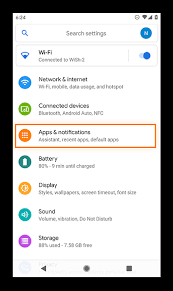
- アプリのリストからTikTokを見つけて選択します。
- [権限]をタップします。
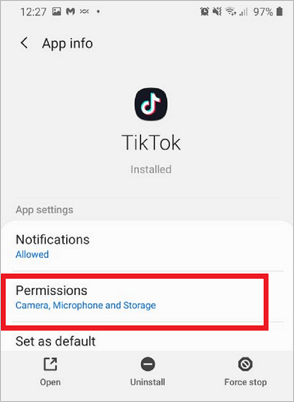
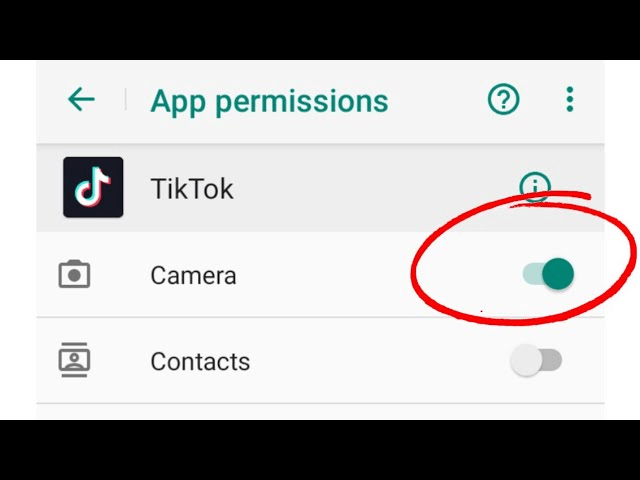
- カメラの権限がオンになっていることを確認します。
iPhoneの場合
- デバイスで[設定]を開きます。
- 下にスクロールして、[TikTok]をタップします。
- カメラのスイッチをオンの位置に切り替えます。
2. TikTokアプリを再起動する
場合によっては、TikTokアプリを再起動するだけでカメラの問題を解決できます。アプリを閉じて再度開くと、機能が更新され、小さな不具合が解消されます。
- TikTokアプリを完全に閉じます。
- アプリを再度開きます。
この簡単な手順で、カメラが正常に動作しない問題を修正できることがよくあります。
3. デバイスを再起動する
デバイスを再起動することも、TikTokでカメラの問題を解決するのに役立ちます。再起動プロセスにより、一時的な不具合が解消され、システムリソースが解放されます。
Androidモバイル
- 電源ボタンを長押しします。
- [再起動]をタップします。
iPhone
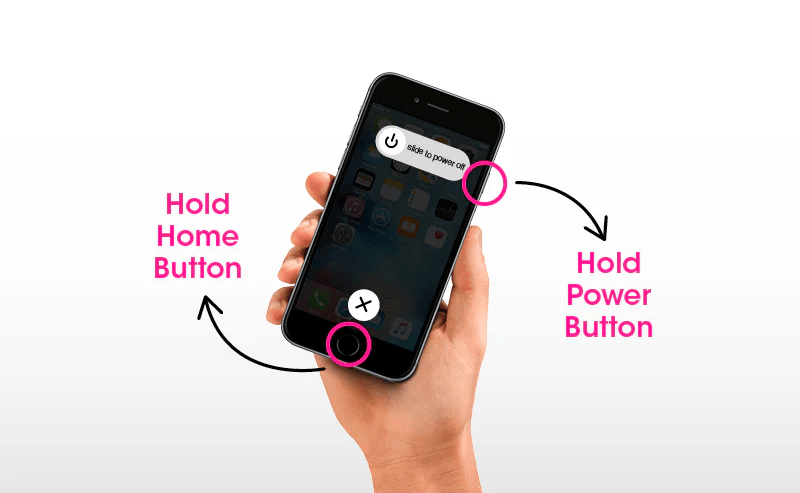
iPhone X以降の場合:電源オフスライダが表示されるまで、サイドボタンと音量ボタンのいずれかを長押しします。スライダをドラッグし、デバイスの電源がオフになるまで30秒待ちます。再度オンにするには、Appleロゴが表示されるまでサイドボタンを長押しします。
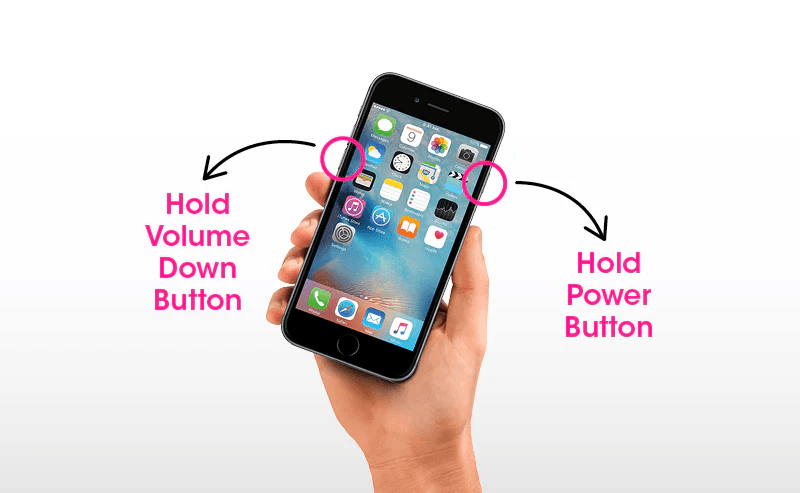
iPhone 8以前の場合:電源オフスライダが表示されるまで、上部(またはサイド)ボタンを長押しします。スライダをドラッグし、デバイスの電源がオフになるまで30秒待ちます。再度オンにするには、Appleロゴが表示されるまで上部(またはサイド)ボタンを長押しします。
再起動すると、カメラに影響を与えている可能性のある基盤となるソフトウェアの問題を解決できることがよくあります。
4. TikTokアプリをアップデートする
最新バージョンのTikTokを使用していることを確認すると、互換性の問題を防ぎ、カメラの問題を引き起こしている可能性のあるバグを修正できます。
Androidユーザーの場合
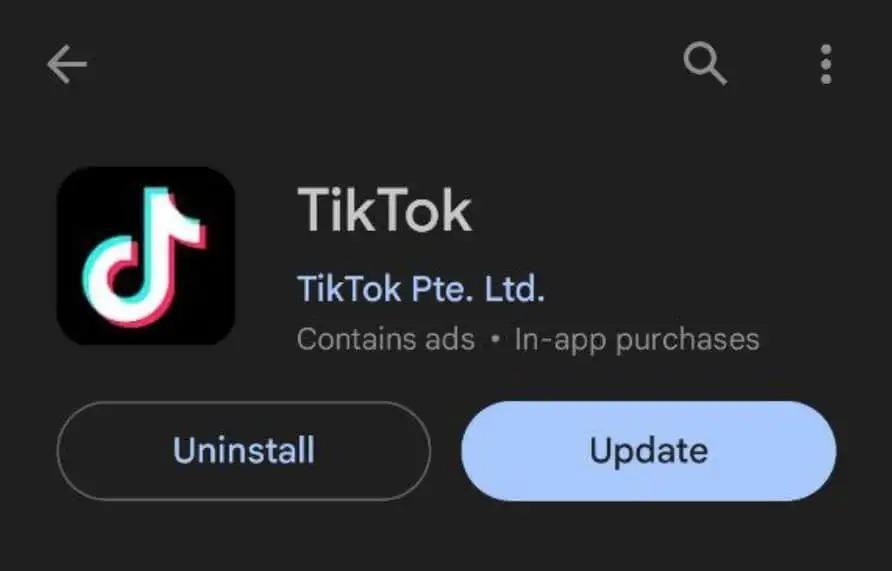
- Google Playストアを開きます。
- メニューアイコンをタップし、[マイアプリとゲーム]を選択します。
- リストでTikTokを見つけ、アップデートが利用可能な場合は[アップデート]をタップします。
iOSユーザーの場合
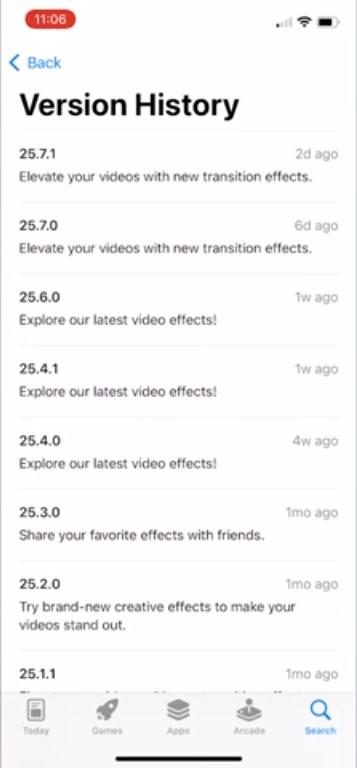
- App Storeを開きます。
- 画面の上部にあるプロフィールアイコンをタップします。
- 下にスクロールして、保留中のアップデートとリリースノートを表示します。TikTokの横にある[アップデート]をタップします。
アプリをアップデートすると、パフォーマンスを向上させる新機能とバグ修正がもたらされる可能性があります。
5. オペレーティングシステムをアップデートする
デバイスのオペレーティングシステムを最新の状態に保つと、TikTokとの互換性の問題を解決できます。
Androidユーザーの場合

- 設定を開きます。
- 下にスクロールして、[ソフトウェアアップデート]または[システムアップデート]をタップします。
- アップデートが利用可能な場合は、[ダウンロードしてインストール]をタップします。
iOSユーザーの場合
- 設定を開きます。
- [一般]をタップします。
- [ソフトウェアアップデート]をタップします。
- アップデートが利用可能な場合は、[ダウンロードしてインストール]をタップします。
オペレーティングシステムをアップデートすると、デバイス全体のパフォーマンスとTikTokなどのアプリとの互換性が向上します。
6. TikTokのキャッシュをクリアする
キャッシュをクリアすると、カメラの問題など、パフォーマンスの問題を解決できます。
Androidの場合
- TikTokを開きます。
- プロフィールに移動し、右上隅にある3本線のアイコンをタップします。
- [設定とプライバシー]をタップします。
- [空き容量を増やす]をタップし、[キャッシュをクリア]をタップします。
iPhoneの場合

- TikTokを開きます。
- プロフィールに移動し、右上隅にある3本線のアイコンをタップします。
- [設定とプライバシー]をタップします。
- [空き容量を増やす]をタップし、[キャッシュをクリア]をタップします。
キャッシュをクリアすると、空き容量が増え、アプリのパフォーマンスが向上します。
7. TikTokをアンインストールして再インストールする
他の手順がうまくいかない場合は、アプリをアンインストールして再インストールしてみてください。これにより、アプリ内のより深い問題を修正できます。
Androidの場合
- 設定を開きます。
- [アプリ]をタップします。
- TikTokを見つけてタップします。
- [アンインストール]をタップします。
- Google Playストアにアクセスし、TikTokを検索して、再度インストールします。
iPhoneの場合
- TikTokアプリのアイコンが揺れるまで長押しします。
- [X]アイコンをタップしてアプリを削除します。
- App Storeにアクセスし、TikTokを検索して、再度インストールします。
アプリを再インストールすると、破損したファイルや設定を解決できます。
8. カメラの設定をリセットする
場合によっては、デバイスのカメラの設定をリセットすると、TikTokカメラの問題を解決できます。
Androidの場合
- カメラアプリを開きます。
- [設定]アイコン(通常は歯車のアイコン)をタップします。
- [設定をリセット]または[カメラをリセット]のオプションを探します。
iPhoneの場合
- 設定を開きます。
- [カメラ]をタップします。
- [設定を保持]をタップし、不要な設定をオフにします。
カメラの設定をリセットすると、デフォルトの構成が復元され、誤った構成が解決されます。
9. 他のアプリでカメラを確認する
問題がTikTokにあるのか、デバイスのカメラにあるのかを判断するには、他のアプリでカメラを使用してみてください。
- カメラアプリを開き、写真または動画を撮影します。
- InstagramやSnapchatなど、カメラを必要とする別のアプリを使用します。
カメラが他のアプリで動作する場合は、問題はTikTokにある可能性があります。動作しない場合は、デバイスのカメラに問題がある可能性があります。
10. TikTokサポートに問い合わせる
上記の手順をすべて試しても問題が解決しない場合は、TikTokサポートに問い合わせて、さらにサポートが必要になる場合があります。
- TikTokを開きます。
- プロフィールに移動し、右上隅にある3本線のアイコンをタップします。
- [設定とプライバシー]をタップします。
- 下にスクロールして、[問題を報告]をタップします。
- プロンプトに従って、問題をTikTokサポートに報告します。
サポートに問い合わせると、問題に対する具体的なサポートを受けることができます。
結論
TikTokでカメラの問題に対処するのは難しい場合がありますが、考えられる原因と解決策を理解することで、プロセスをスムーズにすることができます。権限設定やアプリのバグから、古いソフトウェアやデバイスの競合まで、さまざまな要因がTikTokカメラの非機能につながる可能性があります。これらの問題を体系的に解決することで、サポートに連絡する必要なく問題を解決できることがよくあります。
まず、TikTokにカメラを使用する権限があることを確認します。これは、簡単に見落とされがちですが、アプリが正しく機能するために重要な基本的な手順です。権限が正しく設定されている場合は、アプリとデバイスを再起動することを検討してください。これらの簡単な手順で、小さな不具合を解消し、アプリの動作を更新できます。
TikTokアプリとデバイスのオペレーティングシステムの両方をアップデートすることも、もう1つの重要な手順です。最新バージョンを実行すると、互換性が確保され、最新のバグ修正と改善の恩恵を受けることができます。アプリのキャッシュをクリアすると、空き容量が増え、パフォーマンスが向上し、蓄積されたデータによって引き起こされる問題を解決することもできます。
これらの手順で問題が解決しない場合は、TikTokをアンインストールして再インストールすると、アプリ内のより深い問題を解決できます。デバイスのカメラ設定をリセットすると、問題を引き起こしている可能性のある誤った構成に対処することもできます。カメラが他のアプリで動作するかどうかを確認すると、問題がTikTokにあるのか、デバイスにあるのかを判断できます。
最後に、他に何も機能しない場合は、TikTokサポートに連絡すると、問題に対する専門的なサポートを受けることができます。これらの手順に従うことで、TikTokのほとんどのカメラの問題をトラブルシューティングして修正し、中断することなくコンテンツを作成および共有し続けることができます。
すべての修正を試しても、内蔵の電話カメラがTikTokでスムーズに動作しない場合は、専用のストリーミングカメラにセットアップをアップグレードする価値があるかもしれません。信頼性の高いストリーミングカメラは、TikTokの体験を最適化し、ビデオ品質を向上させ、一般的な互換性の問題を回避します。
よくある質問
Q1. TikTokでカメラを反転させることはできますか?
はい、TikTokでカメラを反転させることができます。動画を録画している間、前面カメラと背面カメラを切り替えるオプションがあります。これを行うには、通常は回転するカメラまたは円内の矢印のセットのように見えるカメラフリップアイコンを探します。このアイコンは、通常、録画モードの場合、画面の右側にあります。タップしてカメラビューを切り替えます。
Q2. TikTokでカメラの焦点を合わせるにはどうすればよいですか?
TikTokでカメラの焦点を合わせるには、次の手順を使用できます。
- TikTokアプリを開き、動画の録画を開始します。
- カメラの焦点を合わせたい画面をタップします。これにより、カメラがタップした領域に合わせて調整されます。
- より正確に制御するために、一部のデバイスでは、小さなロックアイコンが表示されるまで焦点領域を長押しできます。これにより、その特定の領域に焦点がロックされ、録画全体で鮮明な状態が維持されます。
Q3. TikTokのカメラの品質を修正するにはどうすればよいですか?
TikTokのカメラの品質を向上させるには、いくつかの手順が必要です。
- 良好な照明
十分に明るい環境で録画していることを確認してください。自然光または柔らかく拡散した照明は、ビデオの品質を大幅に向上させることができます。
- レンズをクリーニングする
清潔で柔らかい布でカメラレンズを拭き、品質に影響を与える可能性のある汚れや汚れを取り除きます。
- 設定
デバイスのカメラ設定を確認して、可能な限り最高の解像度で録画していることを確認してください。
- アプリの設定
TikTokで、プロフィールに移動し、3本線のアイコンをタップし、[設定とプライバシー]に移動して、すべてのビデオ設定が最高の品質に最適化されていることを確認します。
- アプリとOSをアップデートする
TikTokアプリとデバイスのオペレーティングシステムの両方が最新の状態になっていることを確認して、最新の改善とバグ修正を利用してください。
Q4. TikTokカメラを安定させるにはどうすればよいですか?
TikTokカメラを安定させるには、次の方法を試すことができます。
- 三脚を使用する
三脚は最高の安定性を提供し、ハンズフリー録画に最適です。
- 安定させる
デバイスを持っている場合は、両手を使用し、肘を体の近くに置いて動きを最小限に抑えます。
- ジンバルとスタビライザー
これらは、カメラを安定させ、録画中の揺れを軽減するように設計された特別なデバイスです。
- TikTokの安定化機能
一部のデバイスとバージョンのTikTokには、組み込みの安定化機能が含まれています。アプリの設定を確認して、このオプションが利用可能かどうかを確認し、オンにします。
Q5. TikTokカメラがラグするのはなぜですか?
TikTokのカメラのラグは、いくつかの要因によって引き起こされる可能性があります。
- デバイスのパフォーマンス
デバイスがバックグラウンドで多くのアプリまたはプロセスを実行している場合、ラグが発生する可能性があります。不要なアプリとプロセスを閉じてみてください。
- ストレージの問題
ストレージ容量が少ないと、デバイスのパフォーマンスに影響を与える可能性があります。未使用のアプリやファイルを削除して、空き容量を増やしてください。
- アプリまたはOSが古い
TikTokアプリとデバイスのオペレーティングシステムの両方が最新バージョンにアップデートされていることを確認してください。
- ネットワークの問題
インターネット接続が悪いと、録画またはアップロード中にラグが発生する可能性もあります。安定した強力なインターネット接続があることを確認してください。
- バグと不具合
場合によっては、ラグはアプリ内のバグによって引き起こされます。一時的な不具合を解消するには、アプリまたはデバイスを再起動します。問題が解決しない場合は、アプリを再インストールすることを検討してください。
