




































.png) English
English .png) Français
Français .png) Deutsch
Deutsch .png) Italiano
Italiano .png) 日本語
日本語 .png) Português
Português  简体中文
简体中文 
YouTube es la plataforma global de referencia para ver vídeos. Se ha consolidado como un lugar fiable entre todas las demás plataformas de distribución de vídeo. Sin embargo, desde hace algún tiempo, los espectadores están experimentando un problema molesto, y es que sigue estableciendo la resolución de 480p como predeterminada. Esto significa que los vídeos se ven borrosos, lo que reduce la experiencia visual general.
Si bien este problema ha existido durante algún tiempo, personas como usted todavía se preguntan qué podría estar causándolo en primer lugar. Así que, tanto si es un consumidor normal al que le gusta ver vídeos de YouTube para relajarse, como si es alguien que lo consume seriamente para avanzar en la vida, deshacerse de él es la clave para una visualización impecable.
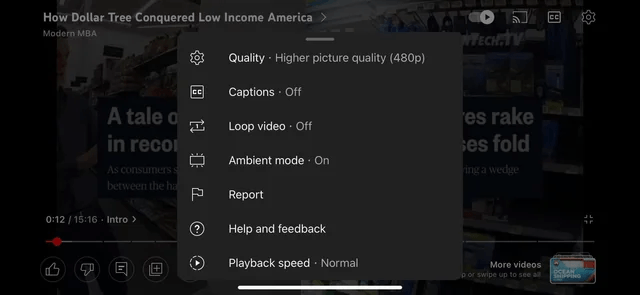
Averiguaremos más a fondo los verdaderos problemas detrás del problema, cómo empezó y si la plataforma tiene algo que decir al respecto. También analizaremos los diversos métodos de solución de problemas. Desde trabajar en la configuración hasta comprobar la IP, hemos recopilado una lista de todos los métodos que podrían ayudarle en el proceso.
En primer lugar, ¿por qué ocurrió esto? Averigüémoslo juntos.
¿Cómo surgió el problema de que ‘YouTube sigue estableciendo 480p como resolución predeterminada’?
YouTube es una plataforma de redes sociales popular que recibe un tráfico masivo de todo el mundo. La gente pasa horas viendo vídeos relacionados con diferentes categorías: música, comedia, entretenimiento, tutoriales y mucho más.
Para asegurar este flujo, YouTube experimenta varios cambios. Aquí hay un ejemplo de ello. Durante la pandemia de COVID-19, YouTube redujo la resolución predeterminada de la plataforma a 480p. El objetivo de la medida era descargar algo de los servidores, ya que el tiempo de visionado se había multiplicado por muchas veces.
Sin embargo, YouTube no fue el único en tomar esta medida. Netflix también redujo la calidad de su servicio de streaming para combatir el aumento del tráfico durante la pandemia mundial.
A medida que la pandemia empezó a remitir y la gente empezó a volver a su vida normal, el tráfico se redujo. Sin embargo, incluso después de algunos años, los usuarios se enfrentan a casos en los que la resolución vuelve a 480p automáticamente. Esto es bastante frustrante para ellos.
¿Cómo planea YouTube resolver la situación para los usuarios?
Hasta ahora, no ha habido ninguna solución para este problema. Ni siquiera YouTube lo reconoce por completo. Así que el único respiro por ahora reside en dos cosas:
- Esperar a que vuelva a una mejor resolución automáticamente
- Solucionarlo manualmente
¿Cuáles son los factores responsables de la calidad de vídeo de YouTube?
La gente suele preguntar: «¿Por qué YouTube no selecciona automáticamente un vídeo de mayor calidad?». La respuesta a esta pregunta reside en su condición de visionado. Basándose en ella, YouTube ajusta la calidad de su vídeo. Esto tiene como objetivo proporcionarle la mejor experiencia utilizando la plataforma.
Principalmente, las razones por las que encuentra cambios constantes en la calidad de los vídeos residen en:
Velocidad de Internet
La velocidad de Internet es uno de los factores determinantes a la hora de decidir la calidad de vídeo de YouTube. Mientras que una conexión a Internet más rápida ayuda a ofrecer un vídeo de mayor resolución, una velocidad de Internet lenta hace exactamente lo contrario. Reduce la resolución del vídeo, haciendo que no se vea tan bien.
El tamaño de la pantalla
El tamaño de la pantalla de su dispositivo también juega un papel en la calidad del vídeo. Las resoluciones más altas, como 1080p o 4k, se perciben mejor y parecen más eficaces con detalles más nítidos. Por el contrario, se ha comprobado que las pantallas más pequeñas son buenas para las pantallas más pequeñas, ya que se adaptan a su densidad de píxeles y, por lo tanto, no funcionan para resoluciones más altas. Así que pantallas más grandes para resoluciones más altas.
Resolución del vídeo al subirlo
La calidad máxima que puede alcanzar un vídeo de YouTube depende de la resolución original del archivo de vídeo tal y como lo subió el creador. Así que si el creador lo hizo a resoluciones más bajas, como 480p, o 360p, no hay forma de que pueda mejorarla. En tales casos, no hay forma de que pueda mejorar la calidad del vídeo.
Su navegador no es compatible con el vídeo
Algunos vídeos están codificados utilizando un código especial que su navegador de Internet no entiende. Esto es especialmente cierto en el caso de los formatos de vídeo más nuevos, como VP9 o AV1. Su navegador es antiguo y no es compatible con vídeos en resoluciones más altas, como 4k u 8k.
Además, YouTube tendrá en cuenta la memoria disponible en el dispositivo y la potencia de procesamiento. Esto le ayuda a decidir la calidad de vídeo más apropiada.
Entonces, ¿cuáles son sus opciones en términos de selección de calidad?
Opciones de calidad de vídeo de YouTube
YouTube ofrece a los usuarios la opción de cambiar la calidad de vídeo según sus gustos y la velocidad de Internet. Puede ver vídeos de YouTube en calidad de alta definición, como 720p, 1080p, 1440p, 2160p(4K) y 4320p (8K). Por otro lado, si tiene una conexión a Internet lenta o limitada, puede elegir 480p, 360p, 240p y 144p.
Los analizaremos en detalle a continuación.
Ajuste de vídeo de alta definición
La calidad de vídeo de alta definición muestra los vídeos en mayor resolución. Los dispositivos de pantalla grande son más adecuados para ver vídeos en alta definición. Ver vídeos HD en un teléfono móvil puede no mostrar la resolución completa debido al pequeño tamaño de la pantalla.
Si está viendo vídeos en la televisión o en el portátil, cambiar a la alta definición merece la pena para obtener la mejor experiencia visual. Para verlos en el teléfono móvil, puede saltarse este paso.
Ajuste automático de la calidad de vídeo
YouTube ofrece ajustes automáticos de calidad de vídeo para los usuarios que cambian constantemente de Wi-Fi a datos móviles o que tienen velocidades de Internet fluctuantes. Es ideal para ver vídeos sobre la marcha cuando su conexión a Internet puede no ser la más fiable.
La aplicación elegirá una calidad de vídeo según la velocidad de conexión actual para reproducir los vídeos sin retrasos. Por lo tanto, puede notar que la calidad del vídeo es un poco inconsistente cuando se utiliza el modo automático.
Ajuste de calidad de vídeo para ahorrar datos
Si tiene una conexión a Internet lenta y aún así desea ver vídeos de YouTube, bajar de 720p puede ser una solución. Las resoluciones de vídeo como 360p y 480p ofrecerán una calidad de vídeo adecuada para mantenerle entretenido cuando esté utilizando un teléfono móvil o una tableta.
Este ajuste de resolución le ayudará a ahorrar datos si tiene un plan limitado sin sacrificar demasiado la experiencia visual. Por otro lado, 240p y 144p mostrarán vídeos pixelados. Puede elegir estos ajustes para un podcast o canciones cuando el enfoque no esté en la visualización del vídeo.
Soluciones para que YouTube siga estableciendo 480p como resolución predeterminada
Independientemente del dispositivo, puede solucionar el problema de que Youtube siga estableciendo 480p como resolución predeterminada de forma amigable. Exploremos todos ellos uno por uno.
Solución 1: Compruebe su conexión a Internet
En este paso preliminar, debe verificar que su conexión a Internet es fiable. Esto se debe a que una conexión inestable o lenta hará que YouTube establezca una calidad de vídeo inferior, como 480p. Esto ayuda a la plataforma a renderizar un vídeo sin almacenamiento en búfer ni interrupciones.
Esto es lo que puede hacer para solucionar el problema de Internet.
1. Pruebe la velocidad de Internet
Utilice un sitio web de prueba de velocidad de Internet o una aplicación para comprobar sus velocidades de descarga y carga actuales. Si sus velocidades son inferiores a las de su plan, póngase en contacto con su proveedor de servicios de Internet (ISP) y pídale que investigue los posibles problemas.
2. Compruebe la conectividad
También es importante asegurarse de que su dispositivo está conectado a la red Wi-Fi correcta o a un plan de datos móviles que tenga suficientes datos restantes. Cuando utilice una red Wi-Fi, acérquese al router. Si esto no funciona, elimine las obstrucciones físicas si las hay, ya que pueden estar causando obstáculos.
3. Descarte los problemas del dispositivo
A veces, el dispositivo puede incurrir en problemas técnicos. Reiniciarlo puede ayudar a eliminar los fallos temporales que podrían estar afectando a su conexión a Internet. Si el problema persiste, busque actualizaciones de software disponibles para su dispositivo.
4. Reinicie su módem y su router
A veces, reiniciar el módem y el router puede solucionar problemas temporales de la red y mejorar la conectividad a Internet. Para que esto funcione, asegúrese de apagar ambos dispositivos durante unos minutos. A continuación, vuelva a encenderlos y espere hasta que se inicien por completo.
5. Confirme si hay cortes en su zona
Los cortes de Internet también pueden provocar el ajuste predeterminado de la calidad de vídeo. Puede ocurrir debido a varias razones, como el clima, los daños a la infraestructura o los problemas técnicos con el USP. Consulte las redes sociales o el sitio web de su ISP para ver si hay eventos de interrupción. También puede ponerse en contacto con su servicio de atención al cliente.
Si bien estos pasos son eficaces y pueden ayudarle a solucionar la conexión a Internet y resolver el problema que lleva a que YouTube establezca 480p como valor predeterminado. Si no es así, lea las siguientes soluciones, ya que pueden ser útiles.
Solución 2: Cómo cambiar la calidad de vídeo automática a 480p en YouTube
Cambiar la calidad de vídeo en diferentes dispositivos puede ser de gran ayuda para mejorar la calidad del vídeo.
Cómo cambiar la calidad de vídeo automática a 480p en el escritorio
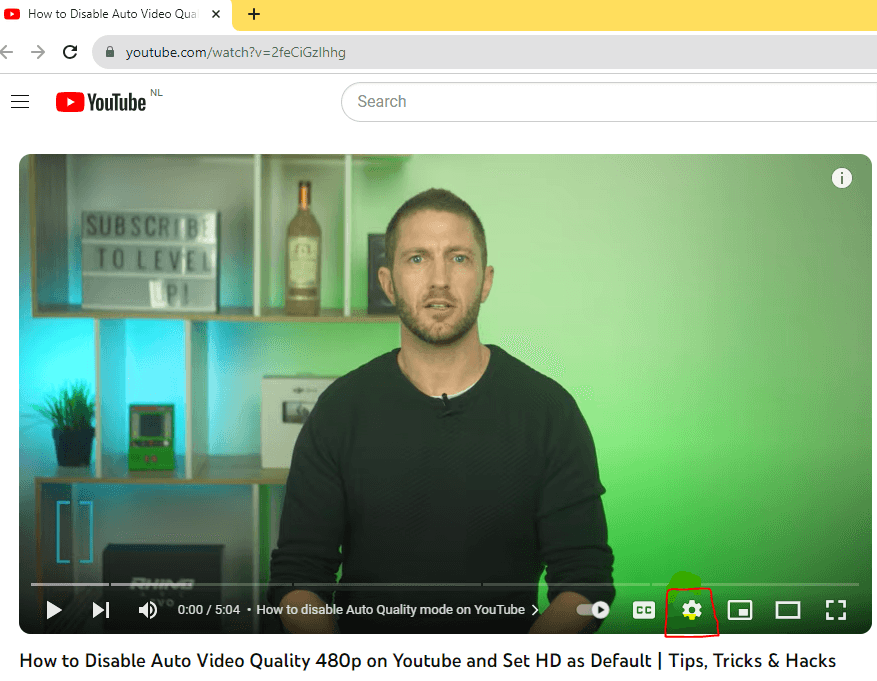
Para cambiar la calidad de vídeo en un escritorio, abra un vídeo de YouTube en un navegador (Chrome aquí).
- Vaya a Configuración. Haga clic en él
- Se abre una nueva ventana. Haga clic en Calidad. Por defecto será 480p. Haga clic en él
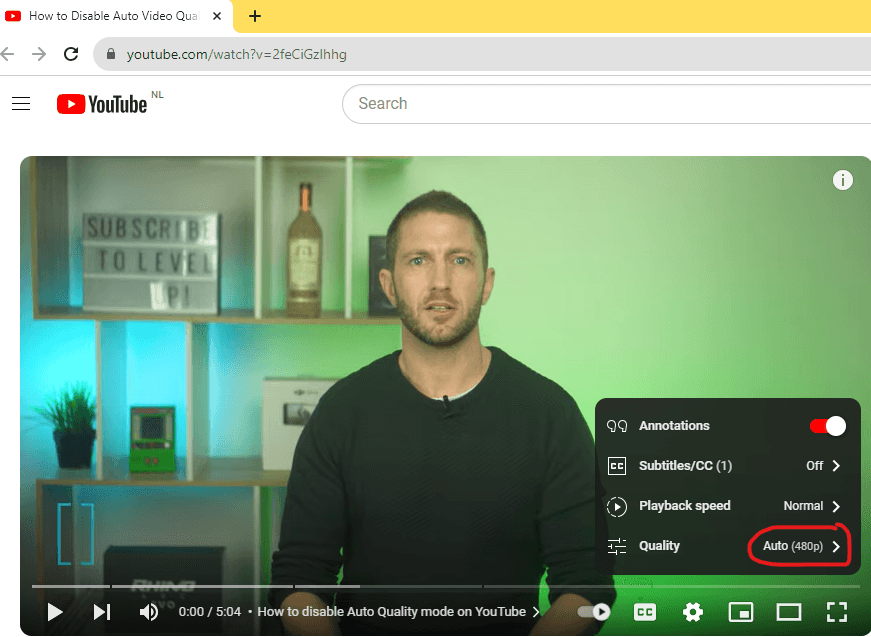
- Se abre una nueva ventana. Elija una calidad de vídeo: Automática, junto con otras resoluciones como 144p, 240p, 360p, 480p, 420p y 1080p. En algunos casos, será HD, puede hacer clic en su calidad de vídeo preferida.
- Después de hacer clic, el vídeo se ajustará automáticamente a su experiencia de visualización preferida. Siéntese y disfrute.
Pero si está buscando implementar este cambio en todos los vídeos, es posible que tenga que utilizar una extensión. Esto se debe a que la interfaz web carece del soporte que necesita para hacerlo. Puede utilizar una extensión como Enhancer for YouTube. Con él, puede establecer una calidad de reproducción de vídeo predeterminada para todos los vídeos.
Descarga de YouTube Enhancer
- Abra la página Extensiones desde Configuración. Puede encontrarla en el extremo derecho de la página.
- Desplácese para encontrar Calidad de reproducción. Marque la casilla «Seleccionar automáticamente una calidad de reproducción».
- Establezca su calidad de vídeo.
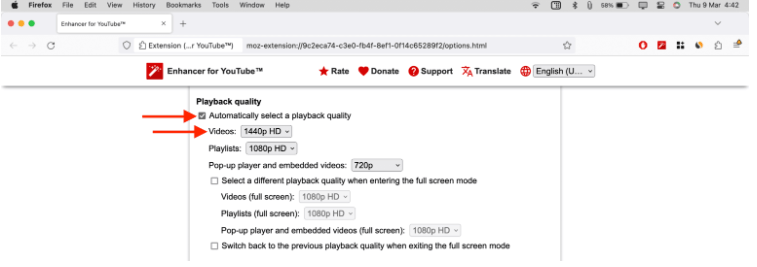
Nota: Una vez que haya establecido su calidad de vídeo, todos sus vídeos se reproducirán solo con esa resolución.
Cómo cambiar la calidad de vídeo automática a 480p en dispositivos móviles
Aquí tiene formas de cambiar la calidad de vídeo de YouTube en su móvil.
Cambiar la calidad de vídeo en Android
- Abra la aplicación de YouTube
- Haga clic en la imagen de perfil en la esquina superior derecha

- Toque en configuración
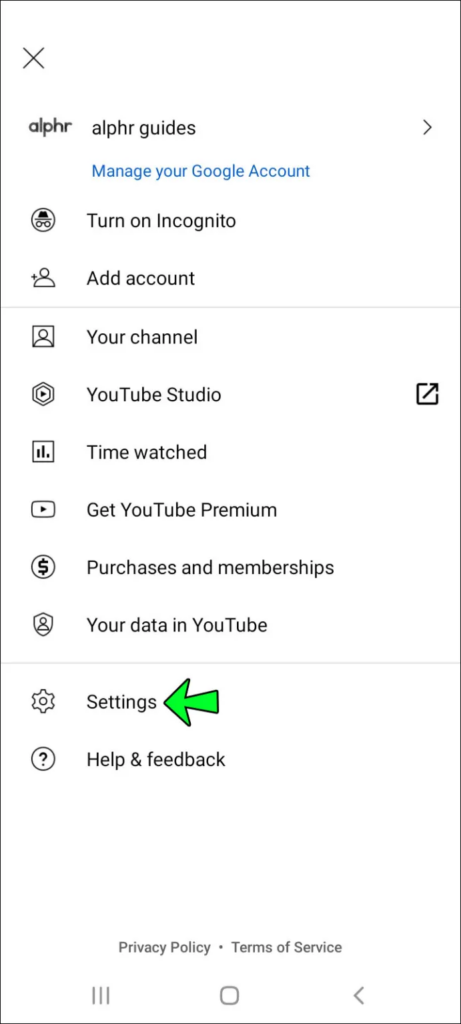
- Haga clic en preferencias de calidad de vídeo
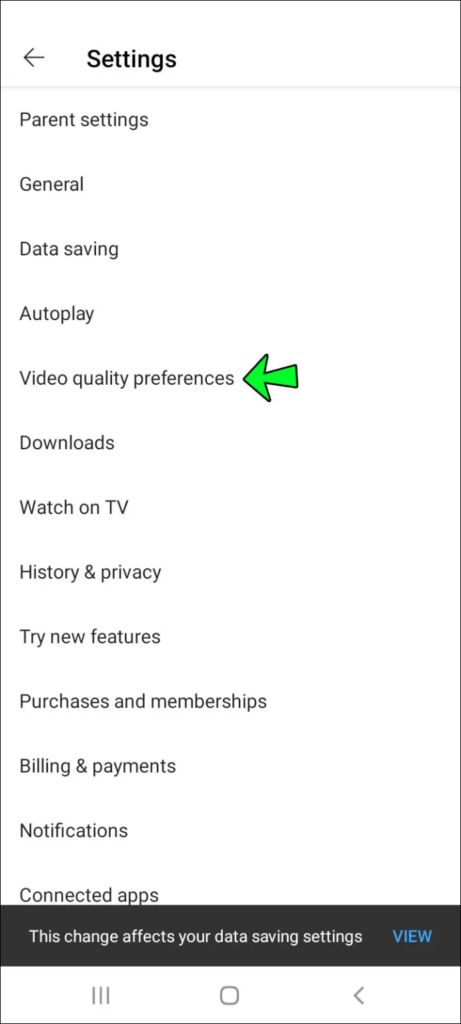
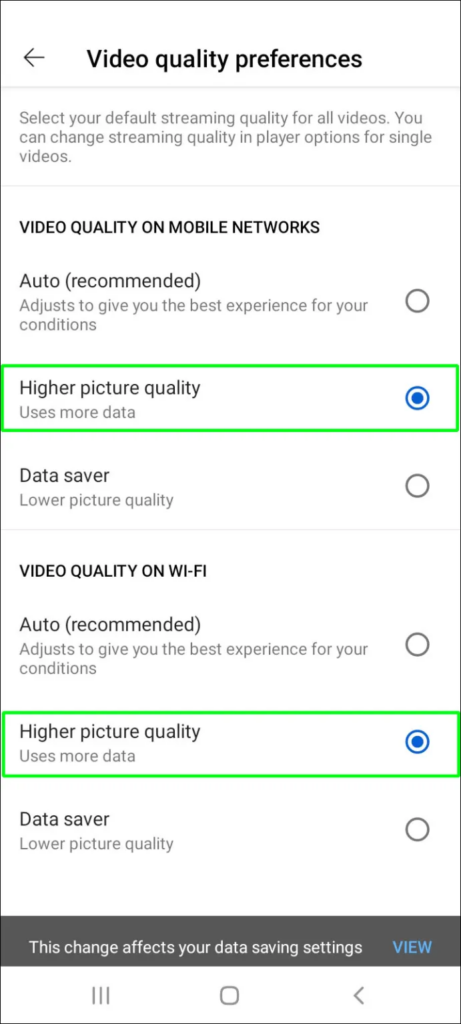
- Seleccione una calidad de imagen más alta para su red móvil
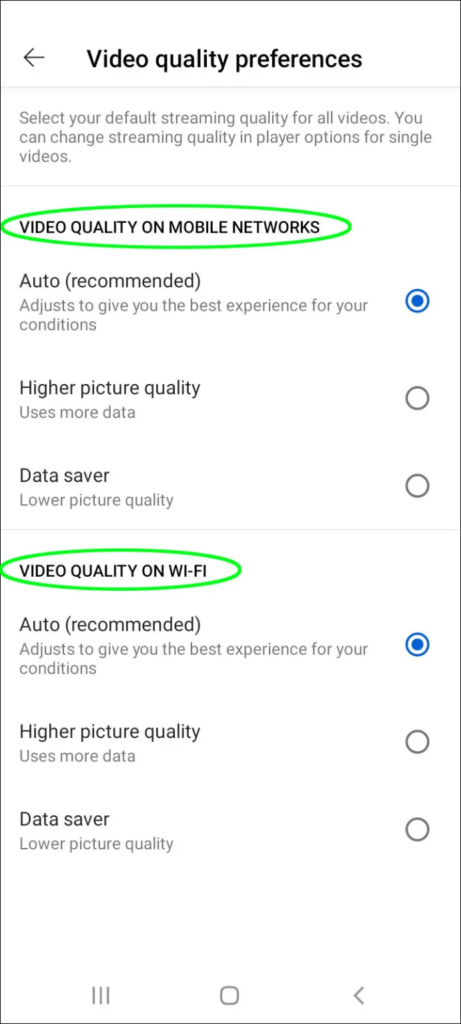
- Puede hacer lo mismo para la red Wi-Fi
Cambiar la calidad de vídeo en Android para un vídeo en particular
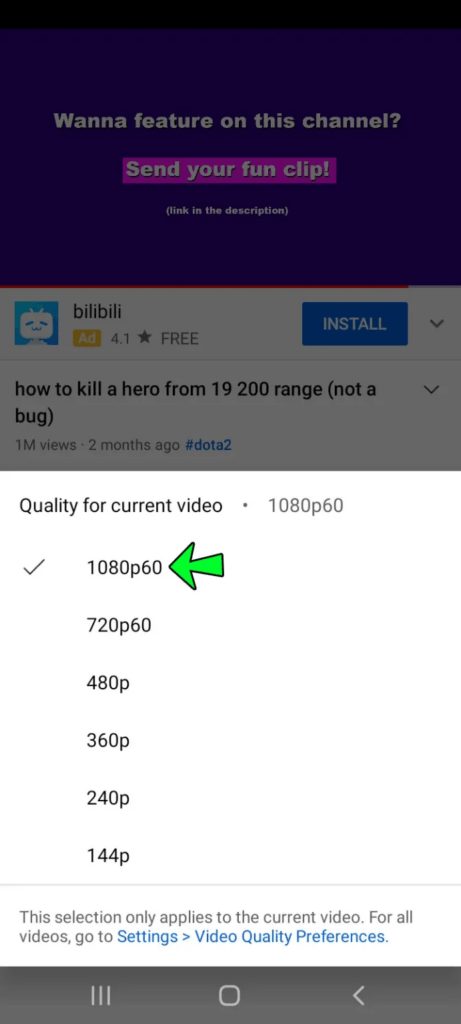
- Reproduzca cualquier vídeo que desee ver
- Toque en los tres puntos en la parte superior derecha de la pantalla

- Haga clic en calidad y luego en avanzado
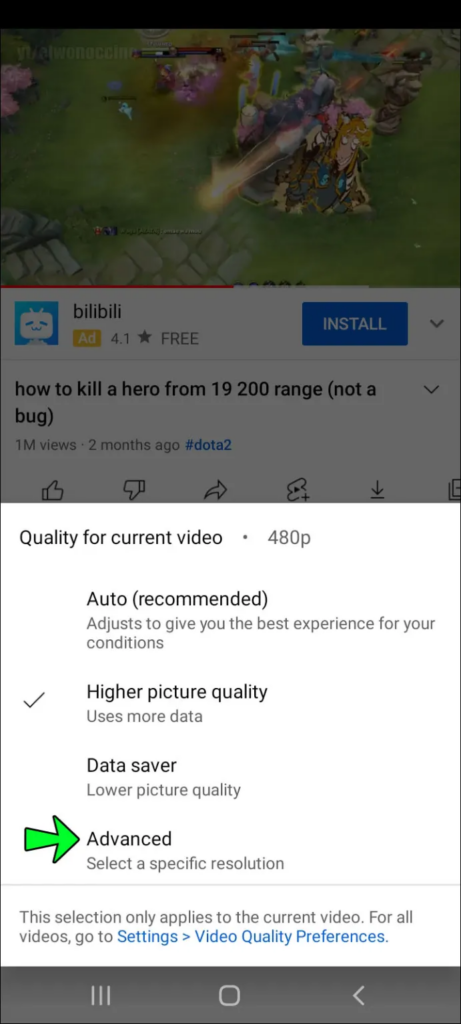
- Seleccione una calidad de vídeo de alta resolución para el vídeo
Cambiar la calidad de vídeo en iPhone
- Abra la aplicación de YouTube
- Toque en la imagen de perfil de la cuenta en la esquina superior derecha

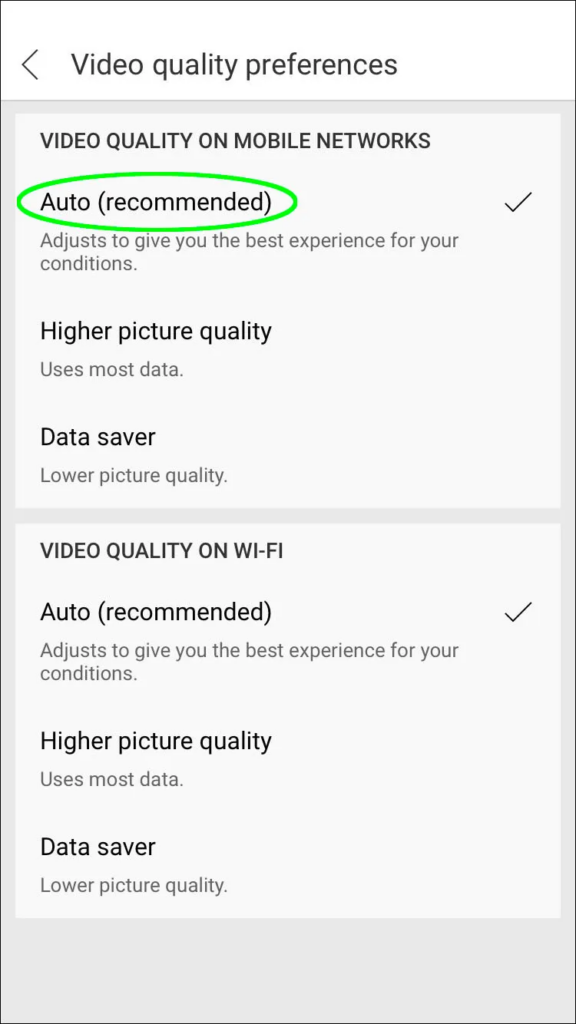
- Toque en configuración y luego en preferencias de calidad de vídeo

- Seleccione una resolución de alta calidad de vídeo para las redes móviles y Wi-Fi
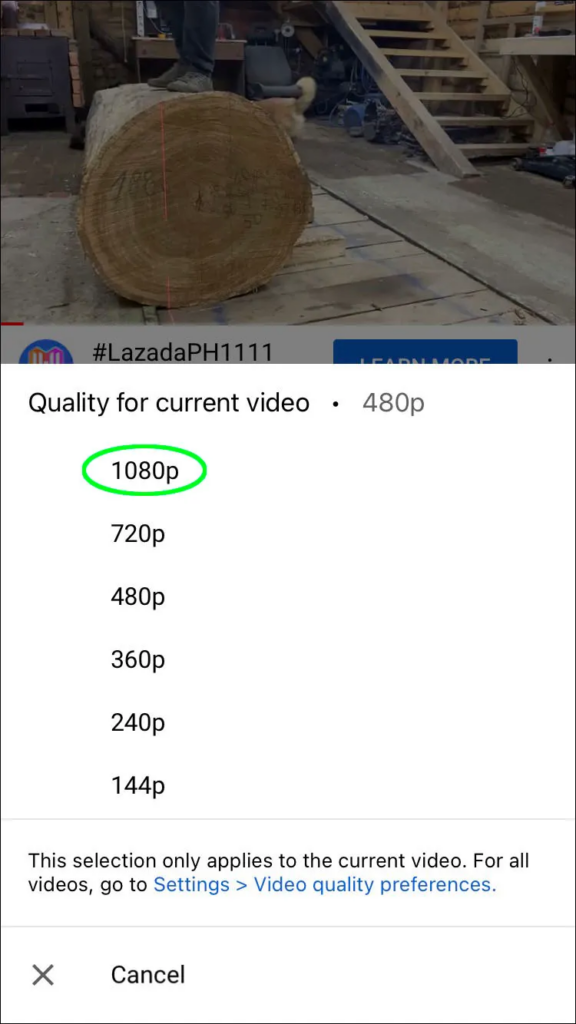
Cambiar la calidad de vídeo en un iPhone para un vídeo en particular
- Vaya a YouTube y reproduzca cualquier vídeo
- Haga clic en los tres puntos en la esquina derecha y toque en calidad de vídeo

- Haga clic en Avanzado y cambie la calidad de vídeo de 480p
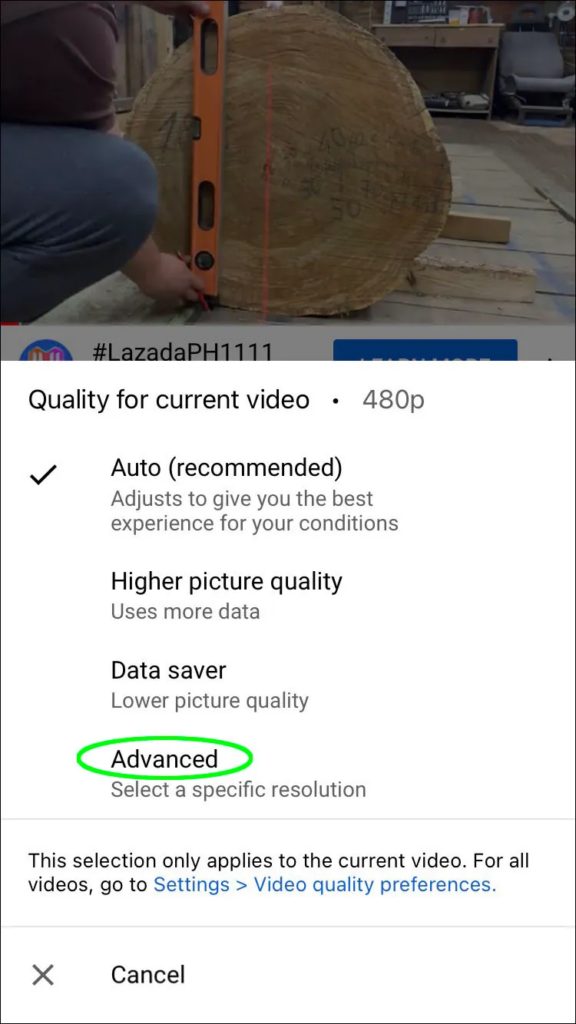
- Esto se aplicará al vídeo actual que se está reproduciendo
Cómo cambiar la calidad de vídeo automática a 480p en la televisión
Cambiar la resolución de vídeo en la televisión le proporcionará una experiencia inmersiva.
- Abra un vídeo en la aplicación de YouTube en su televisor
- Seleccione los tres puntos en el reproductor de vídeo
- Haga clic en la opción Calidad
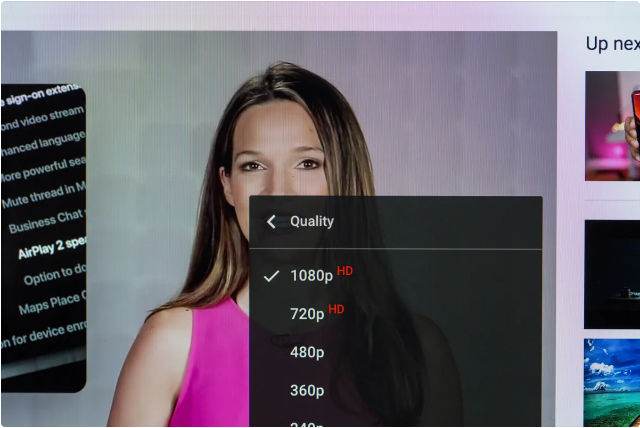
- Se abre una nueva ventana. Seleccione la calidad de vídeo deseada.
Desafortunadamente, no puede establecer la configuración de vídeo para todos los vídeos en la televisión. Sin embargo, puede hacerlo cada vez que la calidad se duerma.
Solución 3: Póngase en contacto con YouTube
Si nada de lo anterior funciona, póngase en contacto con YouTube para obtener soporte y más ayuda.
Reflexiones finales
Ser capaz de solucionar con éxito el problema de ‘Youtube sigue estableciendo 480p como resolución predeterminada’ significa que ahora podrá ver un vídeo con una calidad óptima. Mediante la implementación de las soluciones anteriores, esperamos que sea capaz de dejar atrás la frustración. Sígalas y continúe disfrutando de una experiencia perfecta con la plataforma.
Si está constantemente luchando contra resoluciones de vídeo de baja calidad al ver o subir vídeos, el uso de una cámara de transmisión fiable puede mejorar drásticamente la claridad y la consistencia de su contenido. Invertir en una cámara de transmisión dedicada garantiza que sus espectadores disfruten de imágenes nítidas, eliminando los valores predeterminados a resoluciones más bajas, como 480p.
