



































.png)
.png) English
English .png) Français
Français .png) Deutsch
Deutsch .png) 日本語
日本語 .png) Português
Português  Español
  简体中文
简体中文 
YouTube è la piattaforma globale di riferimento per la visione di video. Si è assicurata un posto affidabile tra tutte le altre piattaforme di distribuzione video. Tuttavia, da qualche tempo, gli spettatori stanno riscontrando un problema fastidioso: i video continuano a impostarsi sulla risoluzione 480p. Ciò significa che i video appaiono sfocati, riducendo l’esperienza di visione complessiva.
Sebbene questo problema esista da tempo, persone come te si chiedono ancora cosa possa causarlo. Quindi, che tu sia un normale utente che guarda video di YouTube per rilassarsi o qualcuno che li usa seriamente per progredire nella vita, eliminarlo è la chiave per una visione impeccabile.
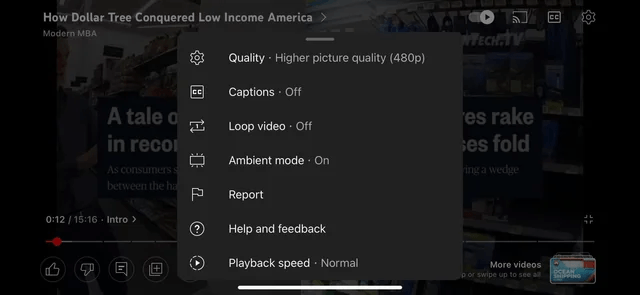
Approfondiremo le cause reali del problema, come è nato e se la piattaforma ha voce in capitolo. Esamineremo anche i vari metodi di risoluzione dei problemi. Dall’intervento sulle Impostazioni al controllo dell’IP, abbiamo compilato un elenco di tutti i metodi che potrebbero aiutarti nel processo.
Innanzitutto, perché è successo? Scopriamolo insieme.
Come è nato il problema di YouTube che si imposta sempre a 480p?
YouTube è una popolare piattaforma di social media che riceve un traffico enorme da tutto il mondo. Le persone trascorrono ore a guardare video di diverse categorie: musica, commedia, intrattenimento, tutorial e molto altro.
Per gestire questo afflusso, YouTube subisce diversi cambiamenti. Ecco un esempio: durante la pandemia di COVID-19, YouTube ha ridotto la risoluzione predefinita della piattaforma a 480p. La mossa mirava a ridurre il carico sui server, poiché il tempo di visione era aumentato notevolmente.
Tuttavia, YouTube non è stata l’unica a intraprendere questa azione. Anche Netflix ha ridotto la qualità del suo servizio di streaming per contrastare l’aumento del traffico durante la pandemia globale.
Man mano che la pandemia iniziava a recedere e le persone tornavano alla loro vita normale, il traffico si è ridotto. Tuttavia, anche dopo alcuni anni, gli utenti si trovano di fronte a situazioni in cui la risoluzione torna automaticamente a 480p. Questo è piuttosto frustrante per loro.
Come intende YouTube risolvere la situazione per gli utenti?
Finora, non c’è stata alcuna soluzione a questo problema. Anche YouTube non lo riconosce completamente. Quindi l’unico sollievo, per ora, risiede in due cose:
- Attendere che torni automaticamente a una risoluzione migliore
- Risolvere manualmente
Quali sono i fattori responsabili della qualità video di YouTube?
Le persone spesso chiedono: “Perché YouTube non seleziona automaticamente un video di qualità superiore?” La risposta a questa domanda risiede nelle tue condizioni di visione. In base a queste, YouTube regola la qualità del tuo video. Questo ha lo scopo di fornirti la migliore esperienza possibile sulla piattaforma.
Principalmente, le ragioni per cui riscontri continui cambiamenti nella qualità dei video risiedono in:
Velocità di internet
La velocità di internet è uno dei fattori determinanti per la qualità video di YouTube. Mentre una connessione internet più veloce aiuta a fornire un video a risoluzione più alta, una velocità internet lenta fa esattamente il contrario. Riduce la risoluzione del video, facendolo apparire non così eccezionale.
La dimensione dello schermo
La dimensione dello schermo del tuo dispositivo gioca anche un ruolo nella qualità video. Risoluzioni più elevate, come 1080p o 4k, sono percepite meglio e appaiono più efficaci con dettagli più nitidi. Al contrario, si è riscontrato che le risoluzioni più basse sono adatte per schermi più piccoli, poiché si adattano alla loro densità di pixel e, quindi, non funzionano per risoluzioni più elevate. Quindi, schermi più grandi per risoluzioni più elevate.
Risoluzione del video al momento del caricamento
La qualità massima che un video di YouTube può raggiungere dipende dalla risoluzione originale del file video caricato dal creatore. Quindi, se il creatore lo ha caricato a risoluzioni inferiori, come 480p o 360p, non c’è modo di migliorarlo (upscale). In questi casi, non c’è modo di migliorare la qualità del video.
Il tuo browser non supporta il video
Alcuni video sono codificati utilizzando un codice speciale che il tuo browser internet non riesce a comprendere. Questo è particolarmente vero nel caso di formati video più recenti come VP9 o AV1. Il tuo browser è vecchio e non supporta video a risoluzioni più elevate come 4k o 8k.
Inoltre, YouTube terrà conto della memoria disponibile nel dispositivo e della potenza di elaborazione. Questi fattori lo aiutano a decidere la qualità video più appropriata.
Quindi, quali sono le tue opzioni in termini di selezione della qualità?
Opzioni di qualità video di YouTube
YouTube offre agli utenti la possibilità di modificare la qualità video in base alle proprie preferenze e alla velocità di internet. Puoi visualizzare i video di YouTube in qualità ad alta definizione, come 720p, 1080p, 1440p, 2160p (4K) e 4320p (8K). D’altra parte, se hai una connessione internet lenta o limitata, puoi scegliere 480p, 360p, 240p e 144p.
Ne discuteremo in dettaglio di seguito.
Impostazione video ad alta definizione
La qualità video ad alta definizione mostra i video con una risoluzione maggiore. I dispositivi con schermi grandi sono più adatti per la visione di video in alta definizione. Guardare video HD su un telefono cellulare potrebbe non mostrare la piena alta risoluzione a causa delle dimensioni ridotte dello schermo.
Se stai guardando video su televisione o laptop, passare all’alta definizione ne vale sicuramente la pena per la migliore esperienza di visione. Per la visione su telefono cellulare, puoi saltare questo passaggio.
Impostazione automatica della qualità video
YouTube offre impostazioni automatiche della qualità video per gli utenti che passano costantemente dal Wi-Fi ai dati mobili o che hanno velocità internet fluttuanti. È l’ideale per guardare video in movimento quando la tua connessione internet potrebbe non essere la più affidabile.
L’app selezionerà una qualità video in base alla velocità di connessione attuale per riprodurre i video senza interruzioni. Quindi, potresti notare che la qualità video è un po’ incoerente quando usi la modalità automatica.
Impostazione della qualità video per il risparmio dati
Se hai una connessione internet lenta e desideri comunque guardare video di YouTube, scendere sotto i 720p potrebbe essere una soluzione. Risoluzioni video come 360p e 480p offriranno una qualità video adeguata per intrattenerti quando usi un telefono cellulare o un tablet.
Questa impostazione di risoluzione ti aiuterà a risparmiare dati se hai un piano limitato senza sacrificare troppo l’esperienza di visione. D’altra parte, 240p e 144p mostreranno video pixelati. Puoi scegliere queste impostazioni per un podcast o canzoni quando l’attenzione non è sulla visione del video.
Soluzioni per YouTube che continua a impostarsi su 480p
Indipendentemente dal dispositivo, puoi risolvere il problema di YouTube che continua a impostarsi su 480p in modo amichevole. Esploriamoli tutti uno per uno.
Soluzione 1: Controlla la tua connessione internet
In questo passaggio preliminare, devi verificare che la tua connessione internet sia affidabile. Questo perché una connessione instabile o lenta farà sì che YouTube si imposti su una qualità video inferiore, come 480p. Ciò aiuta la piattaforma a riprodurre un video senza buffering o interruzioni.
Ecco cosa puoi fare per risolvere il problema di internet.
1. Testa la velocità di internet
Usa un sito web o un’app per testare la velocità di internet per controllare le tue attuali velocità di download e upload. Se le tue velocità sono inferiori a quelle del tuo piano, contatta il tuo fornitore di servizi internet (ISP) e chiedigli di indagare sui potenziali problemi.
2. Controlla la connettività
È anche importante assicurarsi che il tuo dispositivo sia connesso alla rete Wi-Fi corretta o a un piano dati mobile che abbia dati sufficienti. Quando usi una rete Wi-Fi, avvicinati al router. Se questo non funziona, rimuovi eventuali ostacoli fisici che potrebbero causare interferenze.
3. Escludi problemi del dispositivo
A volte, il dispositivo può presentare problemi tecnici. Riavviarlo può aiutare a risolvere problemi temporanei che potrebbero influire sulla sua connessione internet. Se il problema persiste, cerca eventuali aggiornamenti software disponibili per il tuo dispositivo.
4. Riavvia il modem e il router
A volte, riavviare il modem e il router può risolvere problemi di rete temporanei e migliorare la connettività internet. Per far sì che funzioni, assicurati di spegnere entrambi i dispositivi per alcuni minuti. Poi riaccendili e attendi che si avviino completamente.
5. Verifica interruzioni nella tua zona
Le interruzioni di internet possono anche portare all’impostazione predefinita della qualità video. Ciò può accadere per diverse ragioni, come condizioni meteorologiche, danni all’infrastruttura o problemi tecnici con l’ISP. Controlla i social media o il sito web del tuo ISP per eventi di interruzione. Puoi anche contattare il loro servizio clienti.
Sebbene questi passaggi siano efficaci e possano aiutarti a risolvere i problemi di connessione internet e a risolvere il problema che porta YouTube a impostarsi su 480p, se non risolvi, leggi le prossime soluzioni, poiché potrebbero rivelarsi utili.
Soluzione 2: Come modificare la qualità video automatica a 480p su YouTube
Modificare la qualità video su diversi dispositivi può contribuire notevolmente a migliorare la qualità video.
Come modificare la qualità video automatica a 480p su desktop
Per modificare la qualità video su desktop, apri un video di YouTube in un browser (qui Chrome).
- Vai su Impostazioni. Cliccaci sopra.
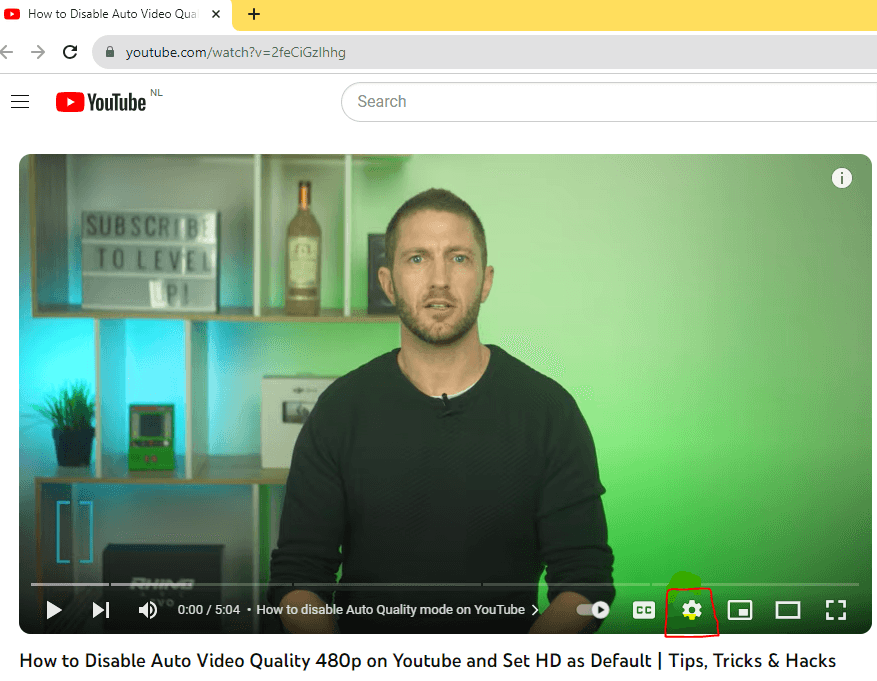
- Si aprirà una nuova finestra. Clicca su Qualità. Per impostazione predefinita sarà 480p. Cliccaci sopra.
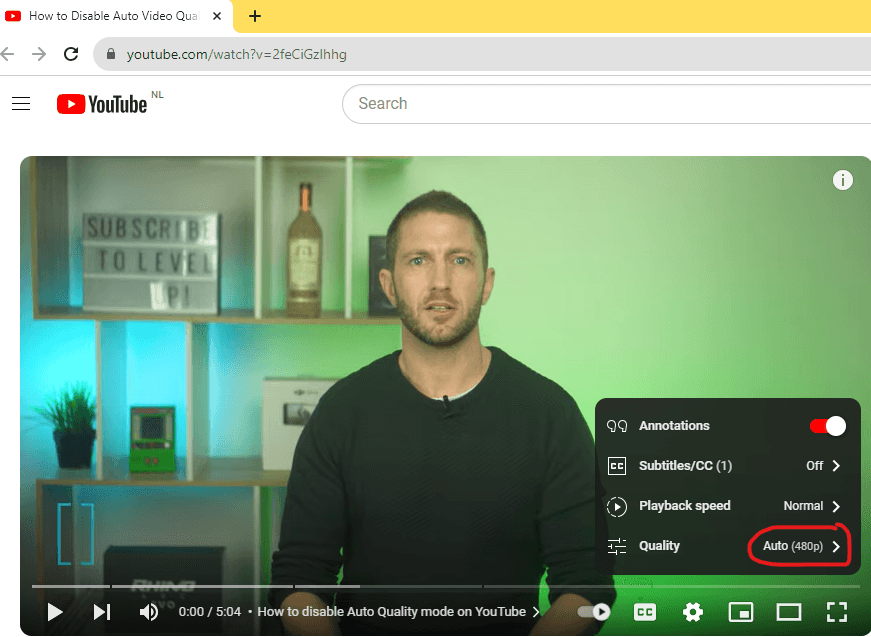
- Si aprirà una nuova finestra. Scegli una qualità video: Auto, insieme ad altre risoluzioni come 144p, 240p, 360p, 480p, 420p e 1080p. In alcuni casi, sarà HD; puoi cliccare sulla tua qualità video preferita.
- Dopo aver cliccato, il video verrà automaticamente regolato per la tua esperienza di visione preferita. Rilassati e goditi lo spettacolo.
Ma se stai cercando di implementare questa modifica su tutti i video, potresti dover usare un’estensione. Questo perché l’interfaccia web non ha il supporto necessario per farlo. Puoi usare un’estensione come Enhancer for YouTube. Con essa, puoi impostare una qualità di riproduzione video predefinita per tutti i video.
Scaricare YouTube Enhancer
- Apri la pagina Estensioni da Impostazioni. La trovi nell’angolo in alto a destra della pagina.
- Scorri per trovare Qualità di riproduzione. Spunta la casella per “Seleziona automaticamente una qualità di riproduzione.”
- Imposta la tua qualità video.
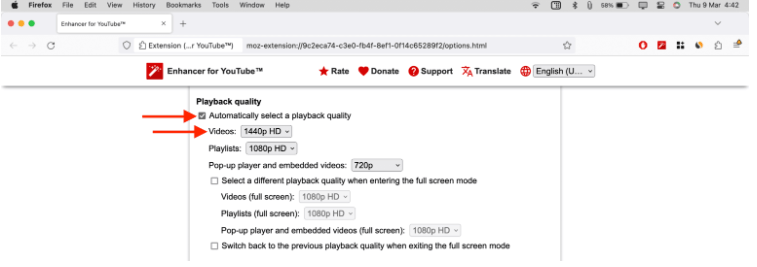
Nota: una volta impostata la qualità video, tutti i tuoi video verranno riprodotti solo a quella risoluzione.
Come modificare la qualità video automatica a 480p sui dispositivi mobili
Ecco i modi per modificare la qualità video di YouTube sul tuo cellulare.
Modificare la qualità video su Android
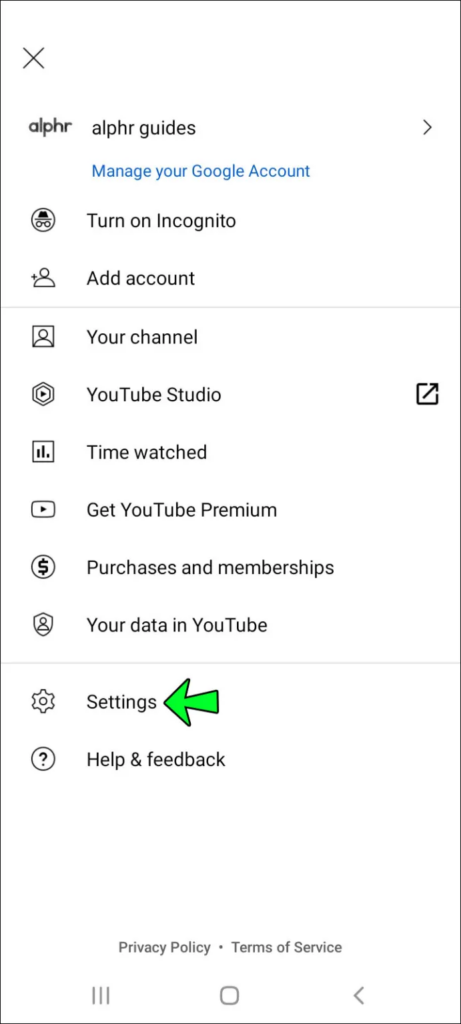
- Apri l’app YouTube
- Clicca sull’immagine del profilo nell’angolo in alto a destra

- Tocca Impostazioni
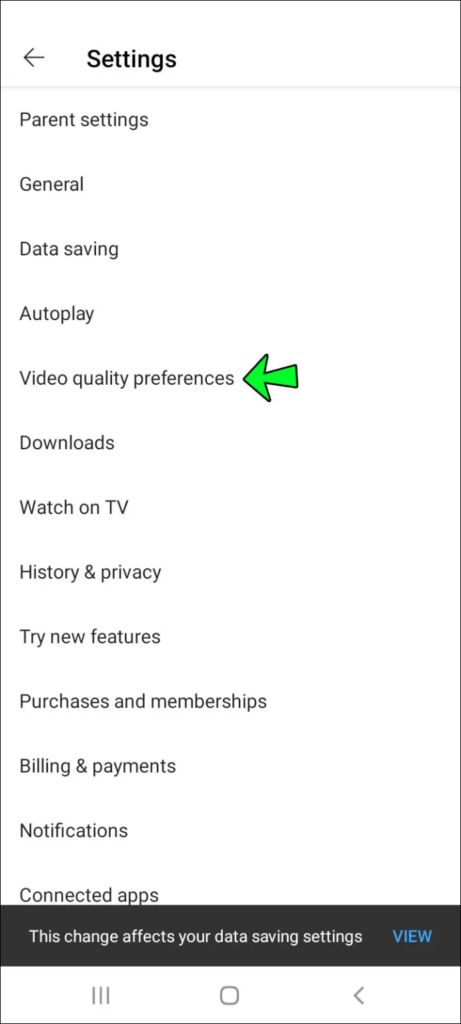
- Clicca su preferenze qualità video
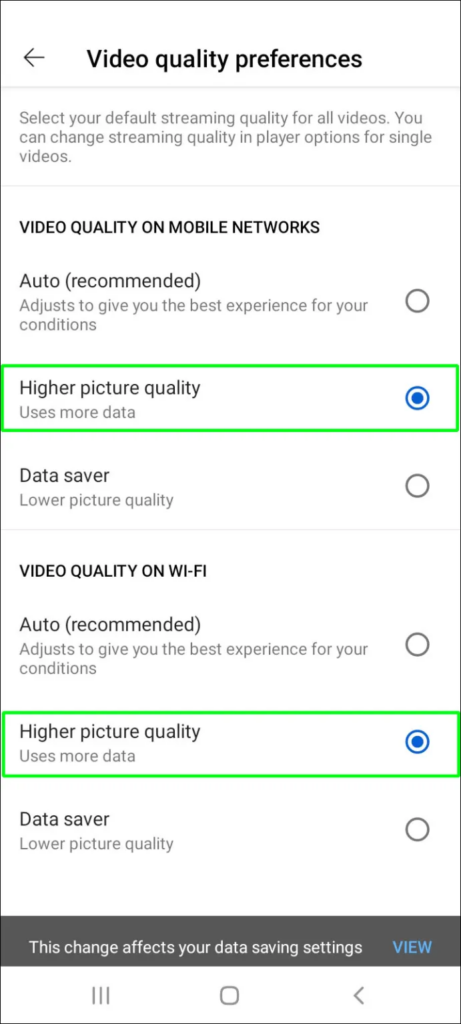
- Seleziona una qualità dell’immagine superiore per la tua rete mobile
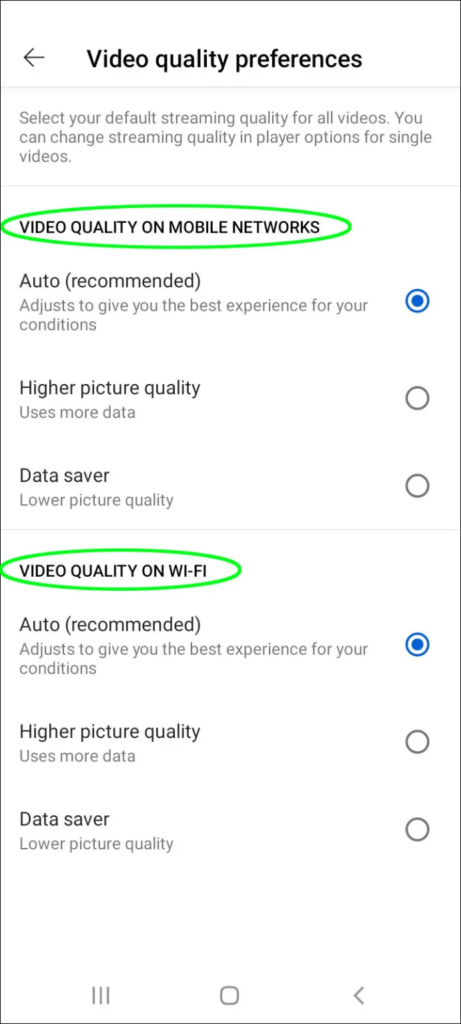
- Puoi fare lo stesso per la rete Wi-Fi
Modificare la qualità video su Android per un video specifico
- Riproduci qualsiasi video che desideri guardare
- Tocca i tre puntini in alto a destra dello schermo

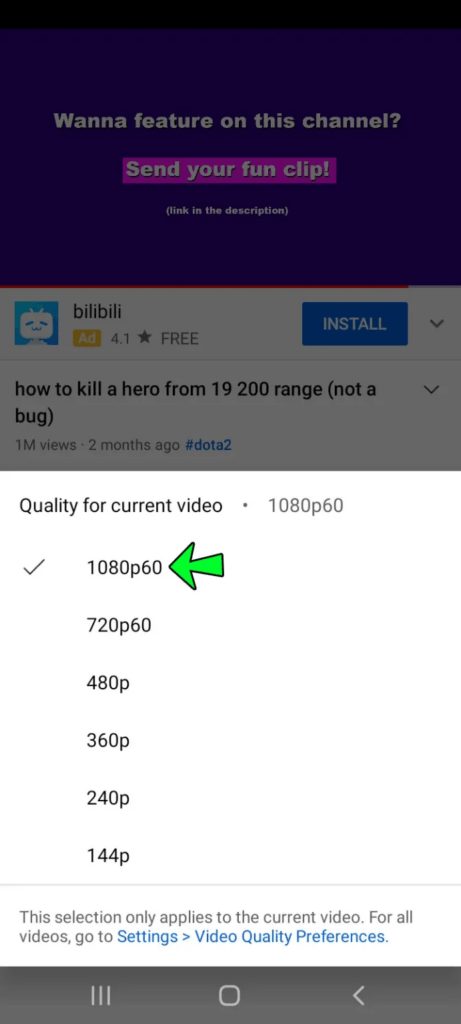
- Clicca su qualità e poi su avanzate
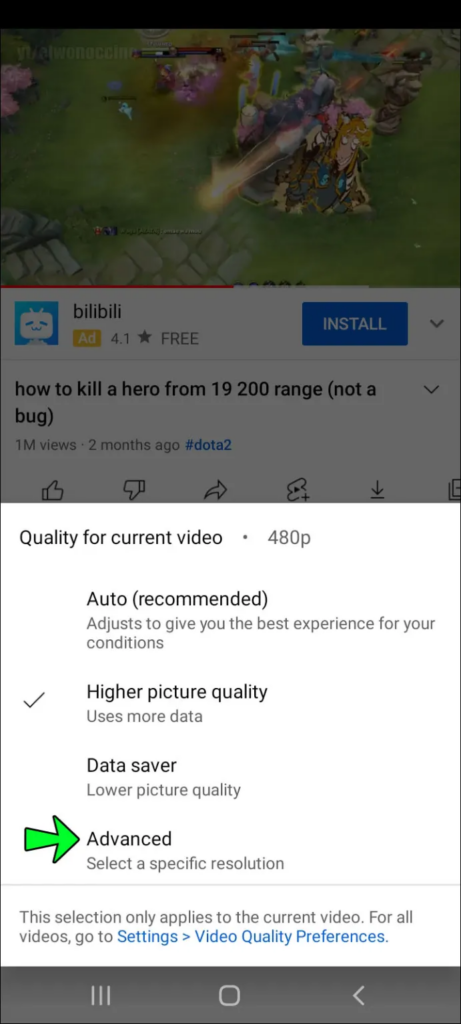
- Seleziona una qualità video ad alta risoluzione per il video
Modificare la qualità video su iPhone
- Apri l’app YouTube
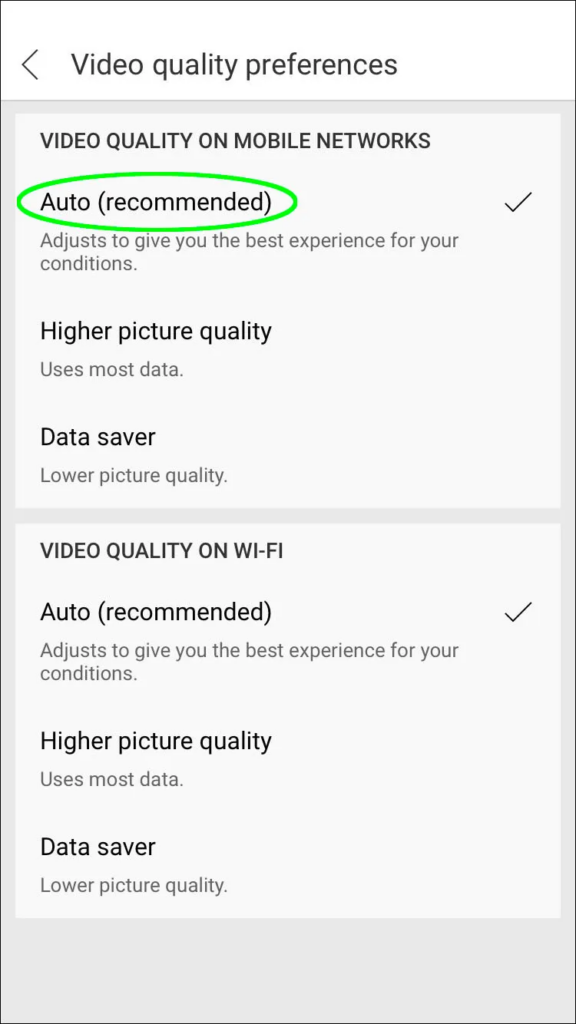
- Tocca l’immagine del profilo dell’account nell’angolo in alto a destra

- Tocca impostazioni e poi preferenze qualità video

- Seleziona una risoluzione video di alta qualità per le reti mobili e Wi-Fi
Modificare la qualità video su iPhone per un video specifico
- Vai su YouTube e riproduci qualsiasi video
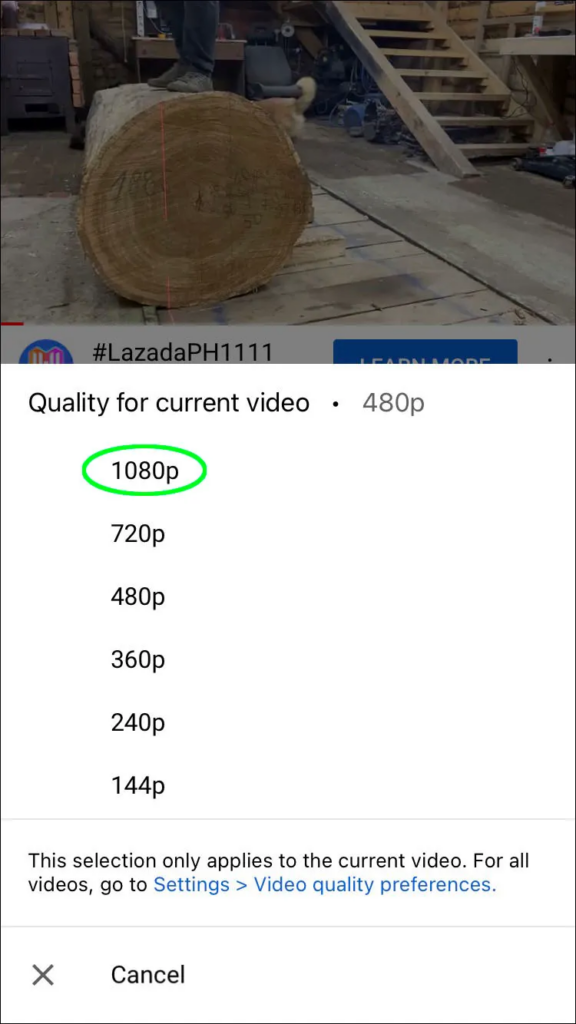
- Clicca sui tre puntini nell’angolo destro e tocca qualità video

- Clicca su Avanzate e modifica la qualità video da 480p
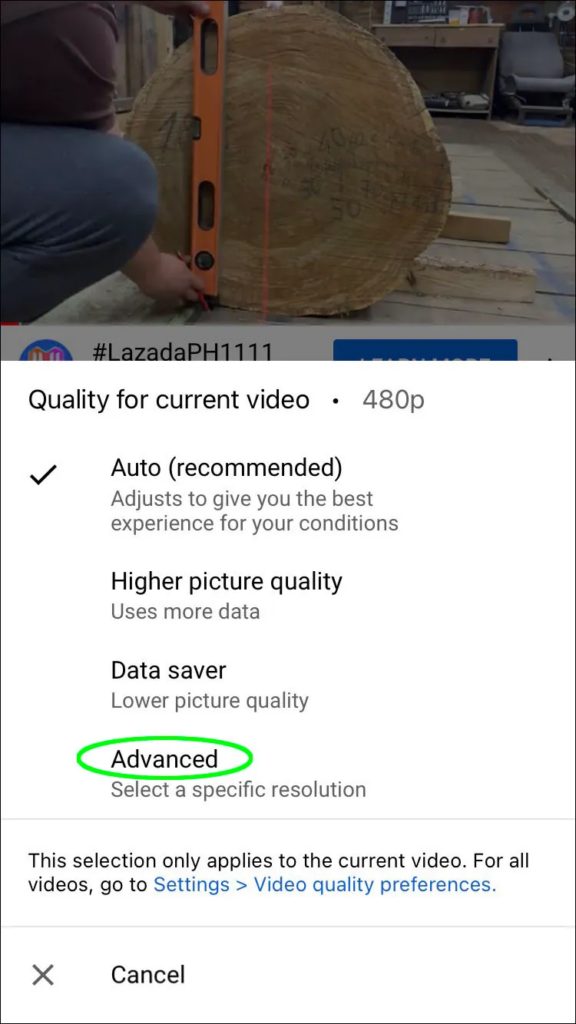
- Questo si applicherà al video attualmente in riproduzione
Come modificare la qualità video automatica a 480p sulla TV
Modificare la risoluzione video sulla TV ti fornirà un’esperienza immersiva.
- Apri un video nell’app YouTube sulla tua TV
- Seleziona i tre puntini nel lettore video
- Clicca sull’opzione Qualità
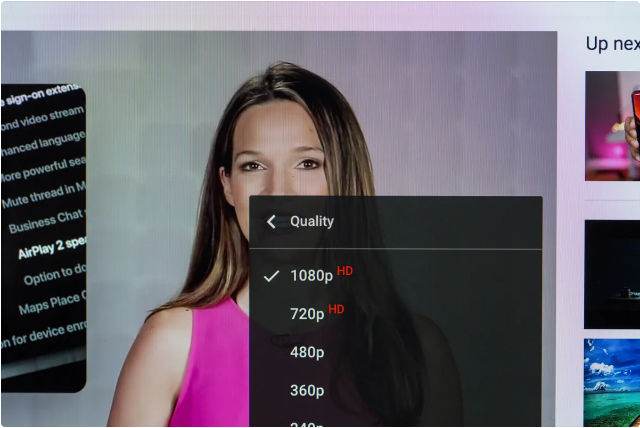
- Si aprirà una nuova finestra. Seleziona la qualità video desiderata.
Sfortunatamente, non puoi impostare le impostazioni video per tutti i video sulla TV. Tuttavia, puoi farlo ogni volta che la qualità diminuisce.
Soluzione 3: Contatta YouTube
Se nessuno dei metodi sopra indicati funziona, contatta YouTube per supporto e ulteriore assistenza.
Considerazioni finali
Riuscire a risolvere con successo il problema di YouTube che continua a impostarsi su 480p significa che ora potrai guardare un video con una qualità ottimale. Implementando le soluzioni sopra indicate, speriamo che tu possa lasciarti alle spalle la frustrazione. Seguile e continua a goderti un’esperienza senza interruzioni con la piattaforma.
Se stai costantemente lottando con risoluzioni video di bassa qualità quando guardi o carichi video, l’utilizzo di una telecamera di streaming affidabile può migliorare drasticamente la chiarezza e la coerenza dei tuoi contenuti. Investire in una telecamera di streaming dedicata assicura che i tuoi spettatori godano di immagini nitide, eliminando le impostazioni predefinite a risoluzioni inferiori come 480p.
