


























.png)
.png) English
English .png) Deutsch
Deutsch .png) Italiano
Italiano .png) 日本語
日本語 .png) Português
Português  Español
  简体中文
简体中文 
YouTube est la plateforme mondiale incontournable pour regarder des vidéos. Elle s’est assurée une place de choix parmi toutes les autres plateformes de diffusion de vidéos. Cependant, depuis un certain temps, les spectateurs rencontrent un problème agaçant : la résolution revient sans cesse à 480p. Cela signifie que les vidéos sont floues, ce qui réduit l’expérience visuelle globale.
Bien que ce problème existe depuis un certain temps, des personnes comme vous se demandent encore ce qui pourrait en être la cause. Ainsi, que vous soyez un consommateur normal qui aime regarder des vidéos YouTube pour se détendre ou quelqu’un qui les consomme sérieusement pour progresser dans la vie, s’en débarrasser est la clé d’un visionnage impeccable.
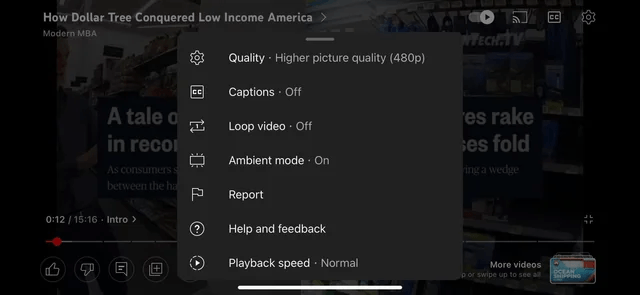
Nous allons approfondir les véritables causes du problème, comment il a commencé et si la plateforme a son mot à dire. Nous examinerons également les différentes méthodes de dépannage. Des paramètres à la vérification de l’adresse IP, nous avons compilé une liste de toutes les méthodes qui pourraient vous aider dans le processus.
Tout d’abord, pourquoi cela s’est-il produit ? Découvrons-le ensemble.
Comment le problème « Youtube revient sans cesse à 480p » est-il apparu ?
YouTube est une plateforme de médias sociaux populaire qui reçoit un trafic massif du monde entier. Les gens passent des heures à regarder des vidéos appartenant à différentes catégories : musique, comédie, divertissement, tutoriels, etc.
Pour s’assurer de cet afflux, YouTube subit plusieurs changements. Voici un exemple. Pendant la pandémie de COVID-19, YouTube a réduit la résolution par défaut de la plateforme à 480p. Cette mesure visait à alléger la charge des serveurs, car le temps de visionnage avait été multiplié par plusieurs.
Cependant, YouTube n’était pas le seul à prendre cette mesure. Netflix a également réduit la qualité de son service de streaming afin de lutter contre l’augmentation du trafic pendant la pandémie mondiale.
Alors que la pandémie commençait à reculer et que les gens recommençaient à vivre normalement, le trafic a diminué. Cependant, même après quelques années, les utilisateurs sont confrontés à des cas où la résolution revient automatiquement à 480p. C’est assez frustrant pour eux.
Comment YouTube prévoit-il de résoudre la situation pour les utilisateurs ?
Jusqu’à présent, il n’y a pas eu de solution à ce problème. Même YouTube ne le reconnaît pas complètement. Le seul répit à l’heure actuelle réside donc dans deux choses :
- Attendre qu’elle revienne automatiquement à une meilleure résolution
- La corriger manuellement
Quels sont les facteurs responsables de la qualité vidéo de YouTube ?
Les gens demandent souvent : « Pourquoi YouTube ne sélectionne-t-il pas automatiquement une vidéo de meilleure qualité ? » La réponse à cette question réside dans vos conditions de visionnage. En fonction de celles-ci, YouTube ajuste la qualité de votre vidéo. L’objectif est de vous offrir la meilleure expérience possible en utilisant la plateforme.
Les principales raisons pour lesquelles vous constatez des changements constants dans la qualité des vidéos sont les suivantes :
Vitesse de l’internet
La vitesse de l’internet est l’un des facteurs déterminants dans le choix de la qualité vidéo de YouTube. Alors qu’une connexion internet plus rapide permet de diffuser une vidéo en plus haute résolution, une vitesse internet lente fait exactement le contraire. Elle diminue la résolution de la vidéo, ce qui la rend moins agréable à regarder.
La taille de l’écran
La taille de l’écran de votre appareil joue également un rôle dans la qualité de la vidéo. Les résolutions plus élevées, telles que 1080p ou 4k, sont mieux perçues et apparaissent plus efficaces avec des détails plus nets. Au contraire, il s’avère que les petits écrans sont adaptés aux petits écrans car ils conviennent à leur densité de pixels et ne fonctionnent donc pas pour les résolutions plus élevées. Donc, des écrans plus grands pour des résolutions plus élevées.
Résolution de la vidéo lors de la mise en ligne
La qualité maximale qu’une vidéo YouTube peut atteindre dépend de la résolution originale du fichier vidéo tel qu’il a été mis en ligne par le créateur. Donc, si le créateur l’a fait à des résolutions plus basses, telles que 480p ou 360p, il n’y a aucun moyen de l’améliorer. Dans de tels cas, il n’y a aucun moyen d’améliorer la qualité de la vidéo.
Votre navigateur ne prend pas en charge la vidéo
Certaines vidéos sont encodées à l’aide d’un code spécial que votre navigateur internet ne parvient pas à comprendre. C’est particulièrement vrai dans le cas des nouveaux formats vidéo tels que VP9 ou AV1. Votre navigateur est ancien et ne prend pas en charge les vidéos en haute résolution telles que 4k ou 8k.
De plus, YouTube prendra en considération la mémoire disponible dans l’appareil et la puissance de traitement. Ces éléments l’aident à décider de la qualité vidéo la plus appropriée.
Alors, quelles sont vos options en termes de sélection de la qualité ?
Options de qualité vidéo YouTube
YouTube offre aux utilisateurs la possibilité de modifier la qualité vidéo en fonction de leurs préférences et de leur vitesse internet. Vous pouvez visionner des vidéos YouTube en qualité haute définition, telles que 720p, 1080p, 1440p, 2160p (4K) et 4320p (8K). D’autre part, si vous avez une connexion internet lente ou limitée, vous pouvez choisir 480p, 360p, 240p et 144p.
Nous allons les examiner en détail ci-dessous.
Paramètre vidéo haute définition
La qualité vidéo haute définition affiche les vidéos en résolution plus élevée. Les appareils à grand écran sont plus adaptés au visionnage de vidéos en haute définition. Le visionnage de vidéos HD sur un téléphone mobile peut ne pas afficher la pleine haute résolution en raison de la petite taille de l’écran.
Si vous regardez des vidéos sur un téléviseur ou un ordinateur portable, passer à la haute définition vaut vraiment la peine pour une expérience visuelle optimale. Pour le visionnage sur téléphone mobile, vous pouvez sauter cette étape.
Paramètre de qualité vidéo automatique
YouTube offre des paramètres de qualité vidéo automatique pour les utilisateurs qui passent constamment du Wi-Fi aux données mobiles ou qui ont des vitesses internet fluctuantes. Il est idéal pour regarder des vidéos en déplacement lorsque votre connexion internet n’est peut-être pas la plus fiable.
L’application choisira une qualité vidéo en fonction de la vitesse de connexion actuelle pour lire les vidéos sans décalage. Vous remarquerez donc peut-être que la qualité vidéo est un peu incohérente lorsque vous utilisez le mode automatique.
Paramètre de qualité vidéo d’économie de données
Si vous avez une connexion internet lente et que vous souhaitez toujours regarder des vidéos YouTube, passer en dessous de 720p peut être une solution. Les résolutions vidéo telles que 360p et 480p offriront une qualité vidéo adéquate pour vous divertir lorsque vous utilisez un téléphone mobile ou une tablette.
Ce paramètre de résolution vous aidera à économiser des données si vous avez un forfait limité sans trop sacrifier l’expérience visuelle. D’autre part, 240p et 144p afficheront des vidéos pixélisées. Vous pouvez choisir ces paramètres pour un podcast ou des chansons lorsque l’accent n’est pas mis sur le visionnage de la vidéo.
Corrections pour Youtube qui revient sans cesse à 480p
Quel que soit l’appareil, vous pouvez facilement résoudre le problème de Youtube qui revient sans cesse à 480p. Examinons-les tous un par un.
Correction 1 : Vérifiez votre connexion internet
Dans cette étape préliminaire, vous devez vérifier que votre connexion internet est fiable. En effet, une connexion instable ou lente entraînera le passage par défaut de YouTube à une qualité vidéo inférieure, telle que 480p. Cela aide la plateforme à rendre une vidéo sans mise en mémoire tampon ni interruption.
Voici ce que vous pouvez faire pour résoudre le problème d’internet.
1. Testez la vitesse de l’internet
Utilisez un site web de test de vitesse internet ou une application pour vérifier vos vitesses de téléchargement et de chargement actuelles. Si vos vitesses sont inférieures à celles de votre forfait, contactez votre fournisseur d’accès à internet (FAI) et demandez-lui d’enquêter sur les problèmes potentiels.
2. Vérifiez la connectivité
Il est également important de s’assurer que votre appareil est connecté au bon réseau Wi-Fi ou à un forfait de données mobiles qui contient suffisamment de données restantes. Lorsque vous utilisez un réseau Wi-Fi, rapprochez-vous du routeur. Si cela ne fonctionne pas, supprimez les obstructions physiques, le cas échéant, car elles peuvent être une source d’interférence.
3. Écartez les problèmes liés à l’appareil
Parfois, l’appareil peut rencontrer des problèmes techniques. Le redémarrage peut aider à éliminer les problèmes temporaires qui pourraient affecter sa connexion internet. Si le problème persiste, recherchez les mises à jour logicielles disponibles pour votre appareil.
4. Redémarrez votre modem et votre routeur
Parfois, le redémarrage de votre modem et de votre routeur peut résoudre les problèmes de réseau temporaires et améliorer la connectivité internet. Pour que cela fonctionne, assurez-vous de mettre hors tension les deux appareils pendant quelques minutes. Ensuite, remettez-les en marche et attendez qu’ils démarrent complètement.
5. Vérifiez s’il y a des pannes dans votre région
Les pannes d’internet peuvent également entraîner le paramètre de qualité vidéo par défaut. Cela peut se produire pour plusieurs raisons, telles que les conditions météorologiques, les dommages causés aux infrastructures ou les problèmes techniques liés à l’USP. Consultez les médias sociaux ou le site web de votre FAI pour connaître les événements de panne. Vous pouvez également contacter leur service clientèle.
Bien que ces étapes soient efficaces et puissent vous aider à résoudre les problèmes de connexion internet et à résoudre le problème qui conduit YouTube à revenir à 480p par défaut. Si ce n’est pas le cas, lisez les prochaines corrections, car elles peuvent s’avérer utiles.
Correction 2 : Comment modifier la qualité vidéo automatique 480p sur YouTube
La modification de la qualité vidéo sur différents appareils peut grandement améliorer la qualité vidéo.
Comment modifier la qualité vidéo automatique 480p sur un ordinateur de bureau
Pour modifier la qualité vidéo sur un ordinateur de bureau, ouvrez une vidéo YouTube dans un navigateur (Chrome ici).
- Allez dans Paramètres. Cliquez dessus
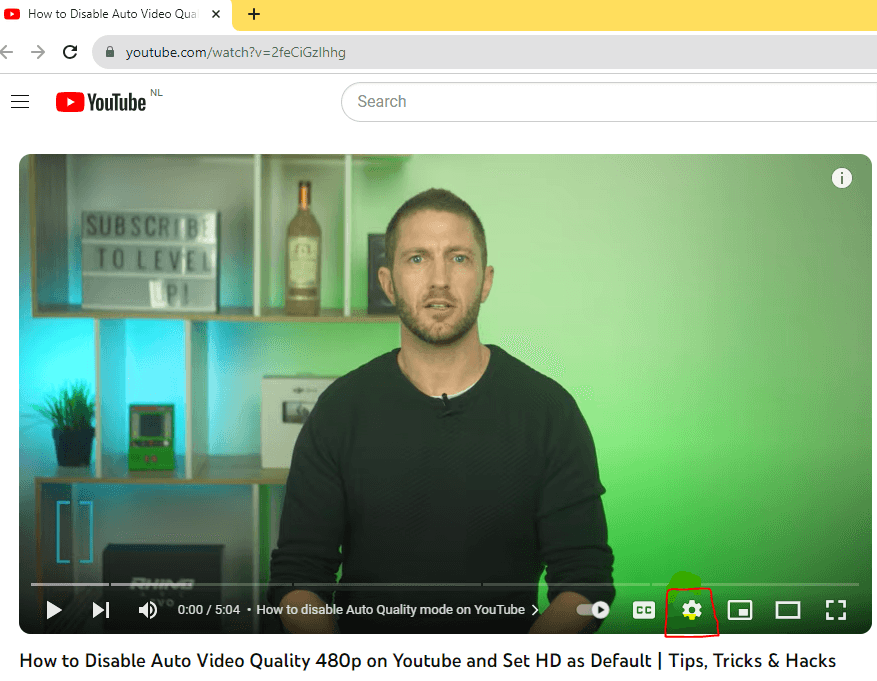
- Une nouvelle fenêtre s’ouvre. Cliquez sur Qualité. Par défaut, elle sera de 480p. Cliquez dessus
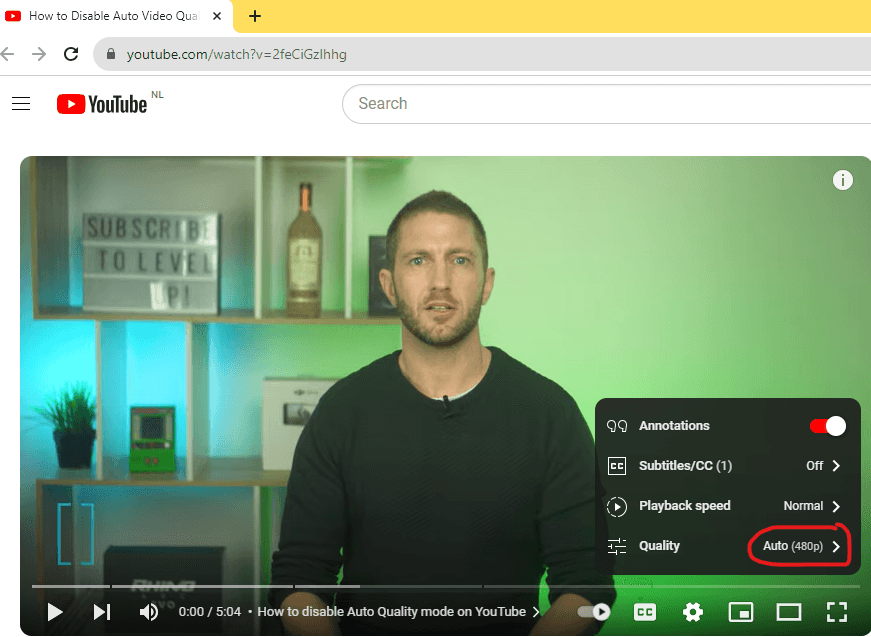
- Une nouvelle fenêtre s’ouvre. Choisissez une qualité vidéo : Auto, ainsi que d’autres résolutions telles que 144p, 240p, 360p, 480p, 420p et 1080p. Dans certains cas, ce sera HD, vous pouvez cliquer sur votre qualité vidéo préférée.
- Après avoir cliqué, la vidéo sera automatiquement ajustée à votre expérience visuelle préférée. Asseyez-vous et profitez-en.
Mais si vous cherchez à mettre en œuvre ce changement sur toutes les vidéos, vous devrez peut-être utiliser une extension. En effet, l’interface web ne dispose pas du support nécessaire pour le faire. Vous pouvez utiliser une extension telle que Enhancer for YouTube. Grâce à elle, vous pouvez définir une qualité de lecture vidéo par défaut pour toutes les vidéos.
Téléchargement de YouTube Enhancer
- Ouvrez la page Extensions à partir des Paramètres. Vous pouvez la trouver à l’extrême droite de la page.
- Faites défiler la page pour trouver Qualité de lecture. Cochez la case « Sélectionner automatiquement une qualité de lecture ».
- Définissez votre qualité vidéo.
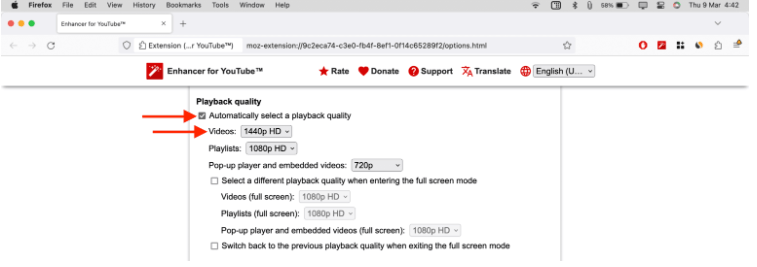
Remarque : Une fois que vous avez défini votre qualité vidéo, toutes vos vidéos seront lues uniquement à cette résolution.
Comment modifier la qualité vidéo automatique 480p sur les appareils mobiles
Voici comment modifier la qualité vidéo YouTube sur votre mobile.
Modification de la qualité vidéo sur Android
- Ouvrez l’application YouTube
- Cliquez sur l’image de profil dans le coin supérieur droit

- Appuyez sur Paramètres
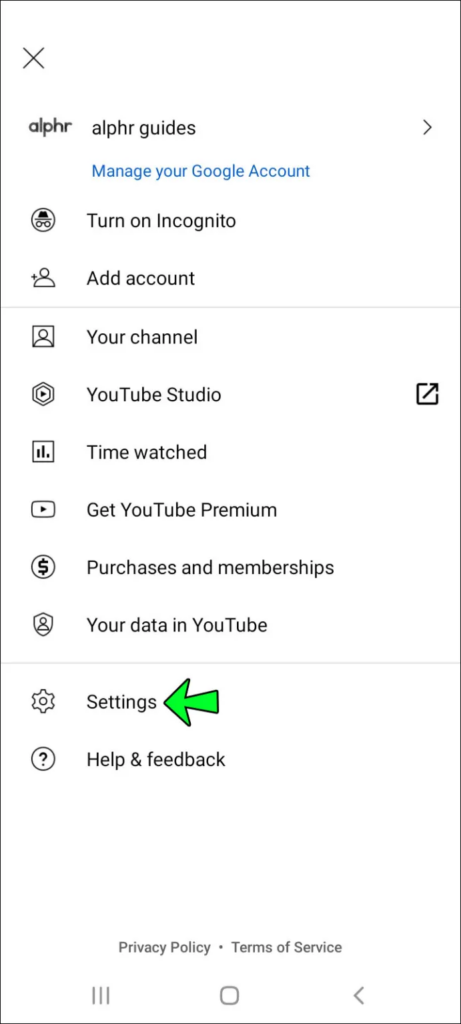
- Cliquez sur Préférences de qualité vidéo
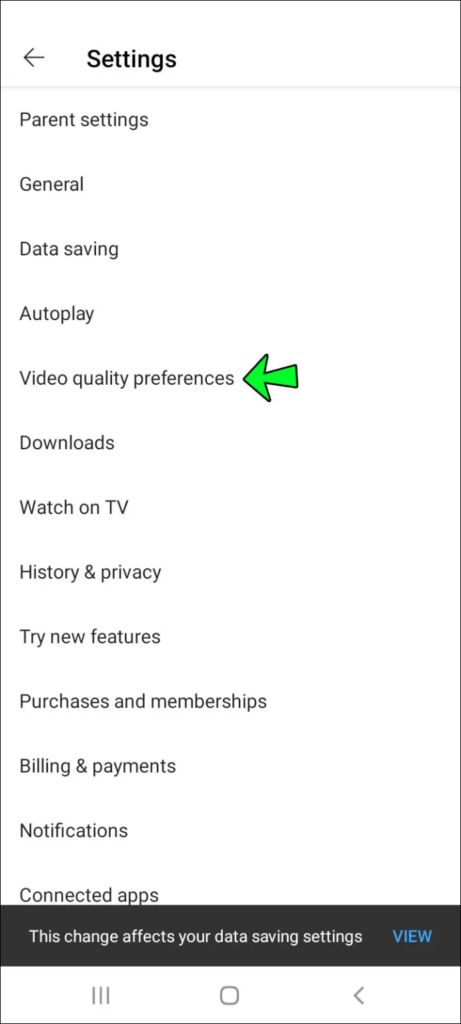
- Sélectionnez une qualité d’image supérieure pour votre réseau mobile
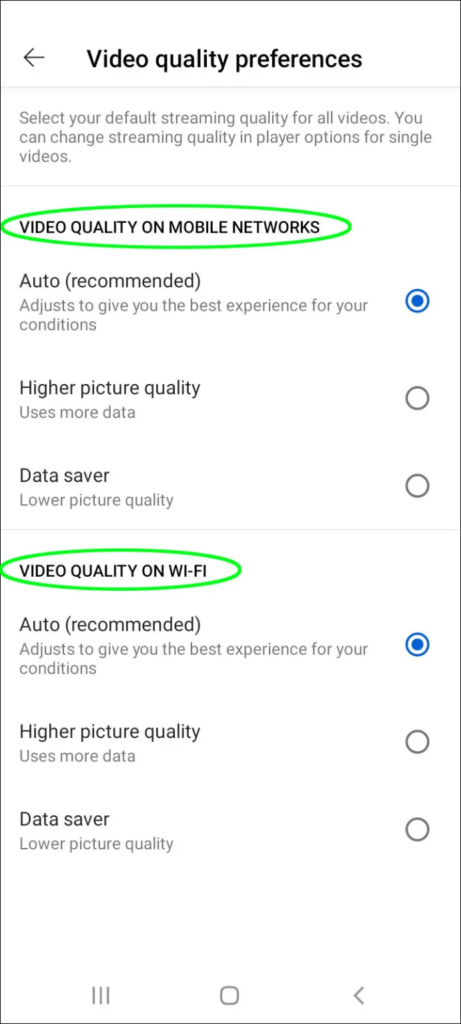
- Vous pouvez faire de même pour le réseau Wi-Fi
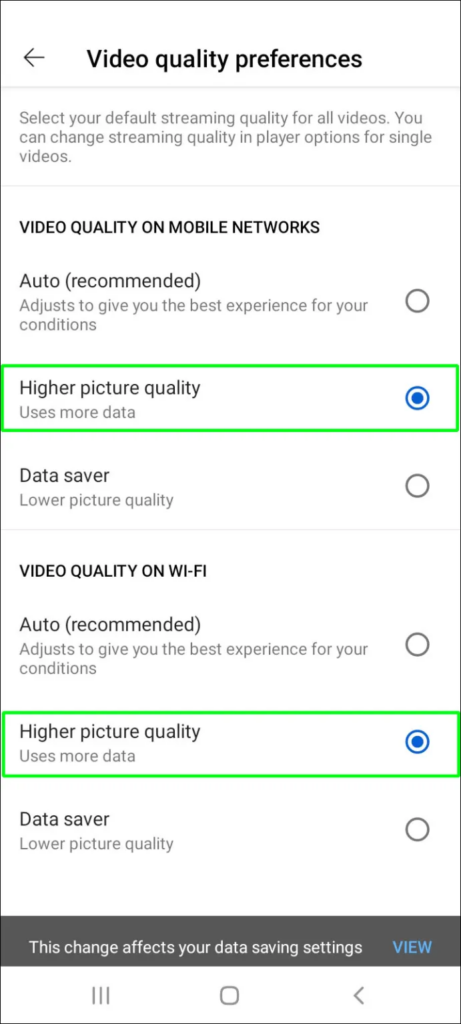
Modification de la qualité vidéo sur Android pour une vidéo particulière
- Lancez la lecture de la vidéo que vous souhaitez regarder
- Appuyez sur les trois points en haut à droite de l’écran

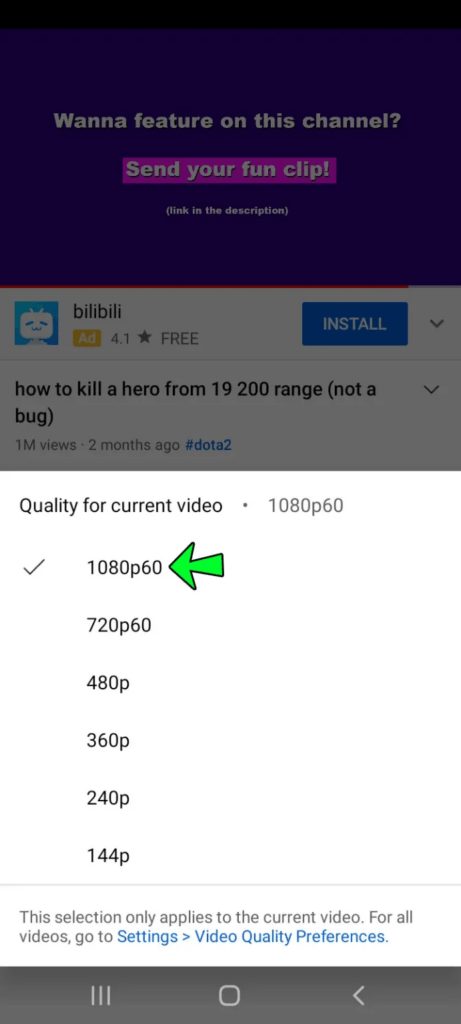
- Cliquez sur Qualité, puis sur Avancé
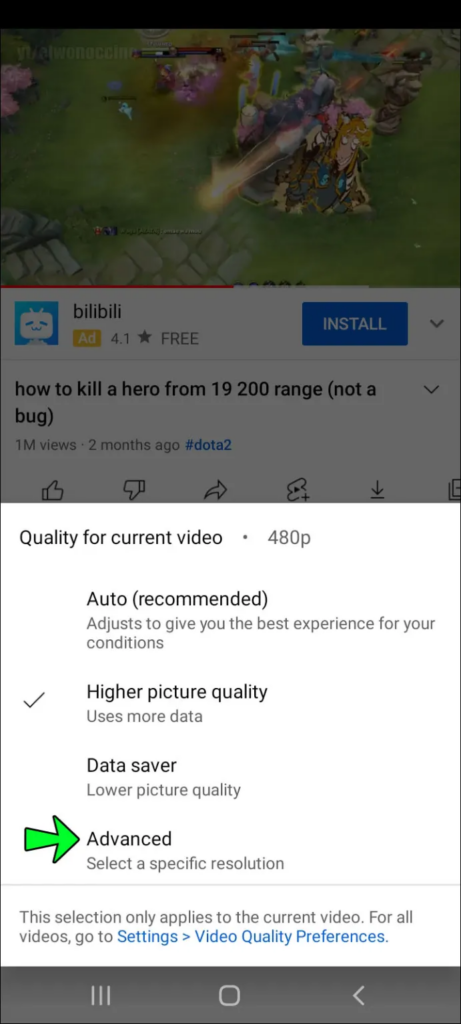
- Sélectionnez une qualité vidéo haute résolution pour la vidéo
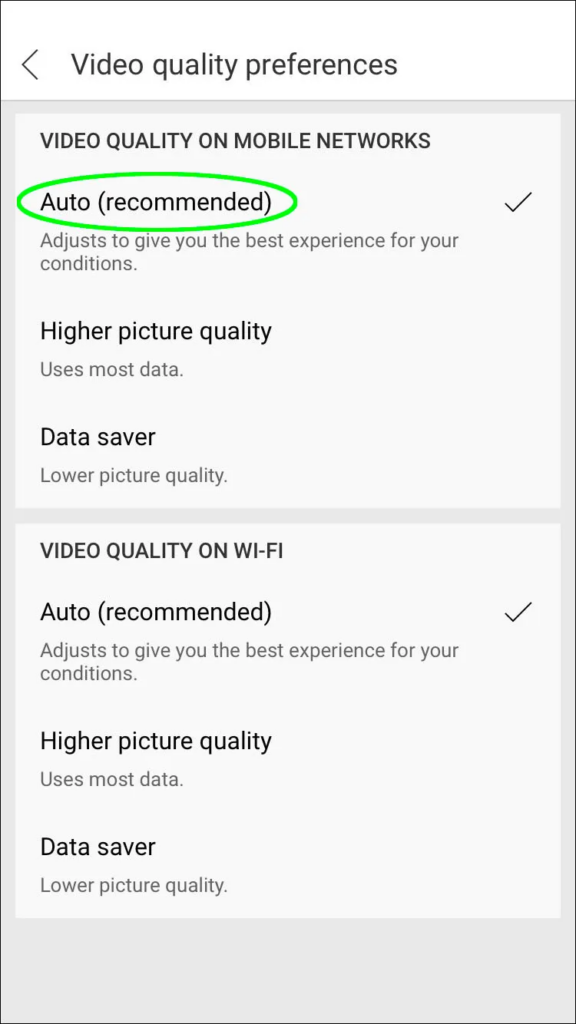
Modification de la qualité vidéo sur iPhone
- Ouvrez l’application YouTube
- Appuyez sur l’image de profil du compte dans le coin supérieur droit

- Appuyez sur Paramètres, puis sur Préférences de qualité vidéo

- Sélectionnez une résolution vidéo de haute qualité pour les réseaux mobiles et Wi-Fi
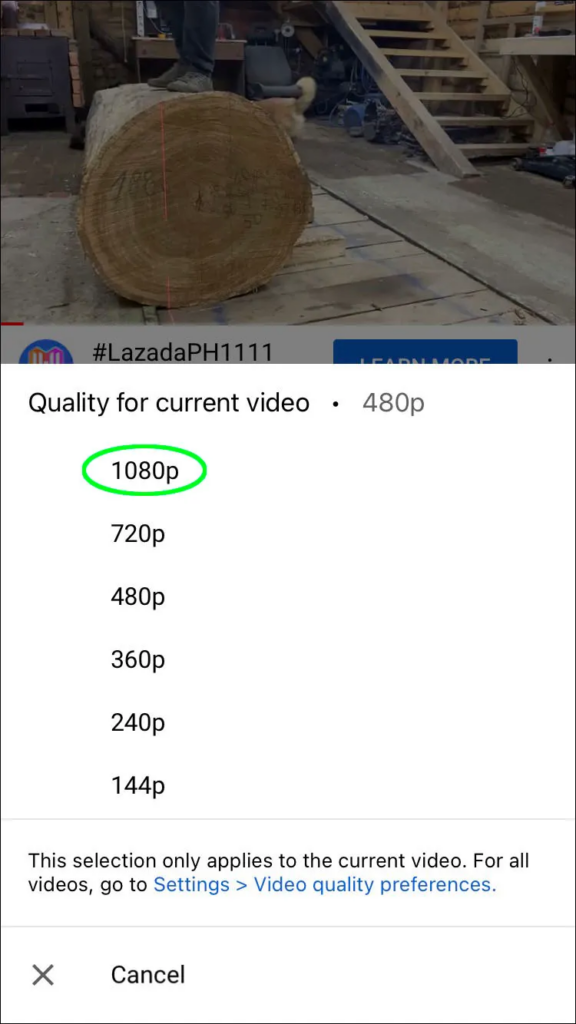
Modification de la qualité vidéo sur un iPhone pour une vidéo particulière
- Allez sur YouTube et lancez la lecture d’une vidéo
- Cliquez sur les trois points dans le coin droit et appuyez sur Qualité vidéo

- Cliquez sur Avancé et modifiez la qualité vidéo à partir de 480p
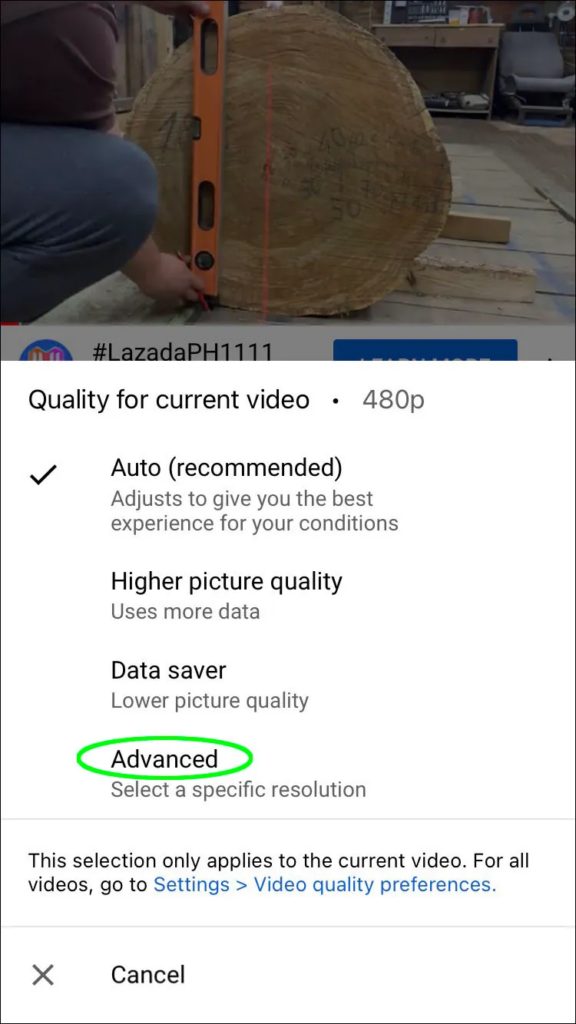
- Cela s’appliquera à la vidéo en cours de lecture
Comment modifier la qualité vidéo automatique 480p sur un téléviseur
La modification de la résolution vidéo sur un téléviseur vous offrira une expérience immersive.
- Ouvrez une vidéo dans l’application YouTube sur votre téléviseur
- Sélectionnez les trois points dans le lecteur vidéo
- Cliquez sur l’option Qualité
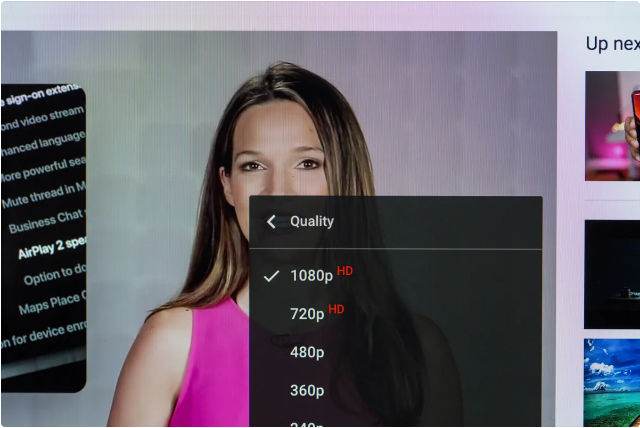
- Une nouvelle fenêtre s’ouvre. Sélectionnez la qualité vidéo souhaitée.
Malheureusement, vous ne pouvez pas définir les paramètres vidéo pour toutes les vidéos sur un téléviseur. Néanmoins, vous pouvez le faire chaque fois que la qualité diminue.
Correction 3 : Contactez YouTube
Si rien de ce qui précède ne fonctionne, contactez YouTube pour obtenir de l’aide et une assistance supplémentaire.
Réflexions finales
Être capable de résoudre avec succès le problème « Youtube revient sans cesse à 480p » signifie que vous serez désormais en mesure de regarder une vidéo à une qualité optimale. En mettant en œuvre les solutions ci-dessus, nous espérons que vous serez en mesure de laisser la frustration derrière vous. Suivez-les et continuez à profiter d’une expérience transparente avec la plateforme.
Si vous êtes constamment confronté à des résolutions vidéo de mauvaise qualité lorsque vous regardez ou téléchargez des vidéos, l’utilisation d’une caméra de streaming fiable peut considérablement améliorer la clarté et la cohérence de votre contenu. Investir dans une caméra de streaming dédiée garantit à vos spectateurs des visuels nets, éliminant ainsi les valeurs par défaut à des résolutions inférieures telles que 480p.
