




























.png)
.png) English
English .png) Français
Français .png) Italiano
Italiano .png) 日本語
日本語  Español
  简体中文
简体中文 
Es ist kein Wunder, dass YouTube eine umfassende Historie der von Nutzern angesehenen Videos aufzeichnet und pflegt. Dadurch ermöglicht YouTube personalisierte Inhaltsempfehlungen und einfachen Zugriff auf zuvor angesehene Videos.
Es kann jedoch frustrierend sein, wenn Ihr YouTube-Wiedergabeverlauf nicht mehr funktioniert. Dies beeinträchtigt nicht nur das erneute Aufrufen vergangener Inhalte, sondern kann auch auf zugrunde liegende Probleme in Ihren Konto- oder Geräteeinstellungen hinweisen.
Wie können Sie das also lösen?
Lesen Sie diesen Artikel bis zum Ende und finden Sie die am einfachsten zu befolgenden Lösungen für das Problem, dass der YouTube-Suchverlauf nicht angezeigt wird.
Los geht’s!
Warum wird der YouTube-Suchverlauf nicht angezeigt?
Wenn Ihre YouTube-App den Suchverlauf nicht anzeigt, sind Sie nicht allein.
Interessanterweise geht dieses Problem über die Grenzen der mobilen Anwendung hinaus und wurde auch in der Webversion von YouTube festgestellt.
Eine häufige Erklärung für das Fehlen des Suchverlaufs ist die Aktivierung der Funktion „Wiedergabeverlauf pausieren“ in den YouTube-Einstellungen.
Daher wird Ihnen möglicherweise geraten, zu überprüfen und sicherzustellen, dass diese Funktion nicht versehentlich aktiviert ist, da dies die Ursache des Problems sein könnte.
Darüber hinaus können Komplikationen, die durch zwischengespeicherte Daten in der Anwendung oder im Webbrowser entstehen, zu diesem besonderen Fehler der Nichtanzeige des Suchverlaufs beitragen.
Wie behebt man, dass der YouTube-Suchverlauf nicht angezeigt wird?
Wenn Sie festgestellt haben, dass Ihr YouTube-Suchverlauf nicht angezeigt wird, gibt es mehrere mögliche Lösungen, um ihn wiederherzustellen. Befolgen Sie die folgenden Schritte, um die Funktionalität Ihres YouTube-Suchverlaufs zu beheben.
Lösung 1: Überprüfen Sie, ob der Wiedergabeverlauf aktiviert ist
Für Nutzer der YouTube-Website:
Diese Lösung behebt die Möglichkeit, dass der Wiedergabeverlauf in den YouTube-Einstellungen unbeabsichtigt pausiert wurde. Wenn der Wiedergabeverlauf pausiert ist, zeichnet die Plattform die von Ihnen angesehenen Videos nicht auf, was zum Fehlen eines Suchverlaufs führt.
Folgende Schritte:
- Öffnen Sie Ihren Webbrowser und besuchen Sie die YouTube-Website.
- Navigieren Sie zum linken Bereich und klicken Sie auf „Verlauf“.
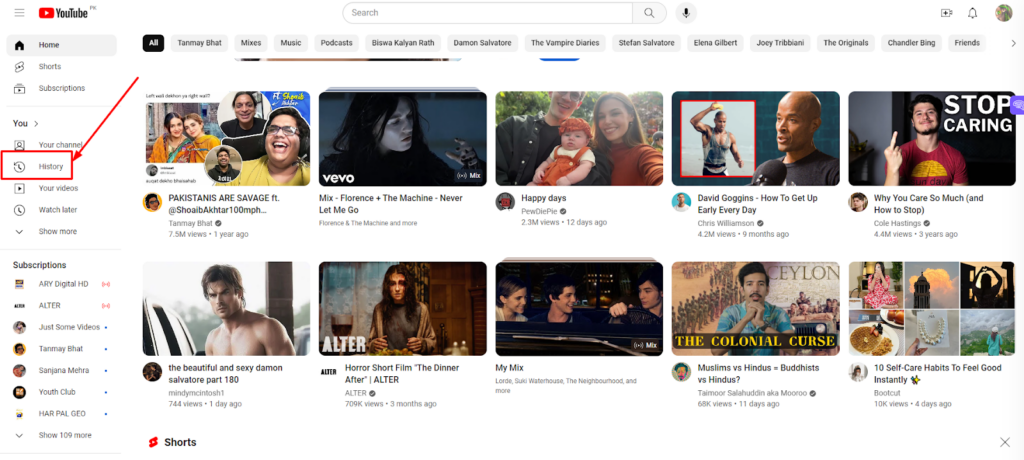
- Wenn Sie „WIEDERGABEVERLAUF PAUSIEREN“ sehen, bedeutet dies, dass Ihr Wiedergabeverlauf aktiviert ist.

- Wenn Sie „WIEDERGABEVERLAUF AKTIVIEREN“ sehen, klicken Sie darauf, um Ihren Wiedergabeverlauf zu aktivieren.
Für Nutzer der YouTube-App:
Dieser Schritt stellt sicher, dass die Funktion „Wiedergabeverlauf“ nicht in den YouTube-App-Einstellungen pausiert ist. Wenn der Wiedergabeverlauf in der App pausiert ist, kann dies auch dazu führen, dass der Suchverlauf nicht angezeigt wird.
Folgende Schritte:
- Öffnen Sie die YouTube-App auf Ihrem Mobilgerät und klicken Sie unten rechts auf Ihr Profil.

- Greifen Sie auf die App-Einstellungen zu und wählen Sie „Verlauf“.

- Öffnen Sie den Verlauf, klicken Sie auf die drei Punkte oben und suchen Sie die Option „Verlauf pausieren“.

- Wenn sie aktiviert ist, schalten Sie sie aus, um den Wiedergabeverlauf zu aktivieren.

Hinweis: Wenn die Einstellung noch nie aktiviert wurde, fahren Sie mit den folgenden Lösungen fort.
Lösung 2: Öffnen Sie die YouTube-Website oder -App erneut
Das Neustarten der YouTube-Website oder -App kann vorübergehende Fehler beheben, die das Problem mit dem Wiedergabeverlauf verursachen. Diese Aktion hilft beim Aktualisieren der Anwendung und kann Probleme beheben, die die Anzeige Ihres Suchverlaufs behindern.
Folgende Schritte:
- Schließen Sie die YouTube-App auf Ihrem Gerät.
- Stellen Sie sicher, dass keine anderen Hintergrundanwendungen ausgeführt werden.
- Öffnen Sie die YouTube-Website oder -App erneut, um zu überprüfen, ob der Wiedergabeverlauf jetzt wie erwartet funktioniert.
Lösung 3: Leeren Sie den YouTube-Cache und die Daten
Das Leeren des YouTube-Cache und der Daten entfernt temporäre Dateien, die möglicherweise Konflikte verursachen und die ordnungsgemäße Funktion der Wiedergabeverlaufsfunktion verhindern.
Für Android-Nutzer:
- Öffnen Sie das Einstellungsmenü auf Ihrem Android-Gerät.

- Navigieren Sie zu Anwendungen > Youtube > Speicher.
- Tippen Sie im Menü auf die Schaltfläche „Daten löschen“.

Für iOS-Nutzer:
- Greifen Sie auf das Einstellungsmenü auf Ihrem iOS-Gerät zu.
- Gehen Sie zu Allgemein > iPhone-Speicher > Youtube.
- Tippen Sie auf die Schaltfläche „App auslagern“ und bestätigen Sie.
- Starten Sie nach dem Löschen der Daten die Anwendung neu und prüfen Sie, ob das Problem behoben wurde.
Für PC-Nutzer:
- Besuchen Sie https://www.youtube.com/ in Ihrem Webbrowser.
- Klicken Sie mit der rechten Maustaste auf eine leere Seite und wählen Sie „Untersuchen“, um die Entwicklertools zu öffnen.
- Greifen Sie auf das Menü „Anwendungen“ auf dem Bildschirm zu.
- Klicken Sie auf die Option „Speicher“.
- Drücken Sie die Schaltfläche „Seitendaten löschen“.
- Aktualisieren Sie die Seite, um zu sehen, ob der Suchverlauf wiederhergestellt wurde.
Lösung 4: Aktualisieren Sie die YouTube-App
Sicherzustellen, dass die YouTube-App auf dem neuesten Stand ist, ist entscheidend für eine optimale Funktionalität und kann Probleme mit dem Wiedergabeverlauf beheben, die durch veraltete Software verursacht werden.

Folgende Schritte:
- Öffnen Sie die Google Play Store App auf Ihrem Mobilgerät.
- Tippen Sie auf „Menü“ und gehen Sie dann zu „Meine Apps & Spiele“.
- Überprüfen Sie, ob die YouTube-App mit „Aktualisieren“ gekennzeichnet ist. Wenn ja, tippen Sie auf „Aktualisieren“, um die neueste Version zu installieren.
Wenn das Problem weiterhin besteht, sollten Sie die YouTube-App neu installieren, um eine umfassendere Lösung zu erhalten.
Abschließend
Das Fehlen des YouTube-Suchverlaufs kann ein verwirrendes Problem sein, das Nutzer von der Plattform nicht erwarten. In diesem Artikel wurden die häufigsten Gründe für die Nichtanzeige des Suchverlaufs und die schnellen Lösungen für dieses Problem untersucht.
Die bereitgestellten Lösungen bieten schrittweise Anleitungen für verschiedene Nutzerszenarien, unabhängig davon, ob sie über die Website oder die mobile App auf YouTube zugreifen. Durch die Implementierung dieser Lösungen können Nutzer potenzielle Hürden überwinden und ihre YouTube-Suchverlaufsfunktion wiederherstellen.
Wenn Sie Ihre YouTube-Erfahrung optimieren, ist die Erstellung von professionellen Inhalten genauso wichtig wie die Fehlerbehebung bei Suchproblemen. Verbessern Sie Ihre Videoqualität mühelos mit einer zuverlässigen Streaming-Kamera, die speziell für Content-Ersteller entwickelt wurde.
FAQs
- Warum wird mein YouTube-Suchverlauf nicht angezeigt?
Mehrere Faktoren könnten zu diesem Problem beitragen. Es kann daran liegen, dass die Funktion „Wiedergabeverlauf pausieren“ in Ihren YouTube-Einstellungen aktiviert ist, oder es können Komplikationen mit zwischengespeicherten Daten in der Anwendung oder im Webbrowser auftreten.
- Wie kann ich überprüfen, ob mein Wiedergabeverlauf auf der YouTube-Website pausiert ist?
Öffnen Sie Ihren Webbrowser, besuchen Sie die YouTube-Website und navigieren Sie zum linken Bereich. Klicken Sie auf „Verlauf“. Wenn Sie „WIEDERGABEVERLAUF PAUSIEREN“ sehen, bedeutet dies, dass Ihr Wiedergabeverlauf aktiviert ist. Wenn Sie „WIEDERGABEVERLAUF AKTIVIEREN“ sehen, klicken Sie darauf, um ihn zu aktivieren.
- Was soll ich tun, wenn die Einstellung für den Wiedergabeverlauf noch nie aktiviert wurde?
Wenn die Einstellung noch nie aktiviert wurde, fahren Sie mit anderen in diesem Artikel beschriebenen Lösungen fort. Dazu gehören das erneute Öffnen der YouTube-Website oder -App, das Leeren des Cache und der Daten sowie das Aktualisieren der YouTube-App.
- Wie leere ich den YouTube-Cache und die Daten auf meinem Android-Gerät?
Greifen Sie auf die Einstellungen Ihres Android-Geräts zu, navigieren Sie zu Anwendungen > Youtube > Speicher und tippen Sie auf die Schaltfläche „Daten löschen“.
- Kann ich den YouTube-Cache auf meinem PC leeren, um das Problem mit dem Suchverlauf zu beheben?
Ja, für PC-Nutzer besuchen Sie https://www.youtube.com/, klicken Sie mit der rechten Maustaste auf eine leere Seite, wählen Sie „Untersuchen“, greifen Sie auf das Menü „Anwendungen“ zu, klicken Sie auf „Speicher“ und drücken Sie die Schaltfläche „Seitendaten löschen“.
- Was ist, wenn die bereitgestellten Lösungen das Problem mit dem Suchverlauf nicht beheben?
Wenn das Problem weiterhin besteht, sollten Sie die YouTube-App auf Ihrem Gerät neu installieren. Dies kann eine umfassendere Lösung bieten, indem eine Neuinstallation der Anwendung sichergestellt wird.
