


























.png)
.png) English
English .png) Deutsch
Deutsch .png) Italiano
Italiano .png) 日本語
日本語  Español
  简体中文
简体中文 
Il n’est pas surprenant que YouTube enregistre et conserve un historique complet des vidéos visionnées par les utilisateurs. Ce faisant, YouTube facilite les recommandations de contenu personnalisées et l’accès aux vidéos précédemment visionnées.
Cependant, il peut être frustrant de rencontrer un problème où votre historique de visionnage YouTube cesse de fonctionner. Cela perturbe non seulement l’expérience de revisionnage du contenu passé, mais peut également indiquer des problèmes sous-jacents dans les paramètres de votre compte ou de votre appareil.
Alors, comment résoudre ce problème ?
Lisez cet article jusqu’à la fin pour découvrir les solutions les plus simples à suivre pour résoudre le problème de l’historique de recherche YouTube qui ne s’affiche pas.
Commençons !
Pourquoi l’historique de recherche YouTube ne s’affiche-t-il pas ?
Si votre application YouTube n’affiche pas l’historique de recherche, vous n’êtes pas seul.
Il est intéressant de noter que ce problème s’étend au-delà de l’application mobile et a également été observé sur la version web de YouTube.
Une explication courante de l’absence d’historique de recherche est l’activation de la fonction « Mettre en pause l’historique des vidéos regardées » dans les paramètres YouTube.
Par conséquent, il est conseillé de vérifier et de s’assurer que cette fonction n’est pas activée par inadvertance, car elle pourrait être la cause principale du problème.
De plus, les complications liées aux données en cache dans l’application ou le navigateur web peuvent contribuer à cette erreur particulière de non-affichage de l’historique de recherche.
Comment résoudre le problème de l’historique de recherche YouTube qui ne s’affiche pas ?
Si vous avez remarqué que votre historique de recherche YouTube ne s’affiche pas, il existe plusieurs solutions potentielles pour le rétablir. Suivez les étapes ci-dessous pour résoudre les problèmes de fonctionnement de votre historique de recherche YouTube.
Solution 1 : Vérifier si l’historique de visionnage est activé
Pour les utilisateurs du site web YouTube :
Cette solution traite la possibilité que l’historique de visionnage soit involontairement mis en pause dans les paramètres YouTube. Lorsque l’historique de visionnage est en pause, la plateforme n’enregistre pas les vidéos que vous regardez, ce qui entraîne l’absence d’historique de recherche.
Étapes à suivre :
- Ouvrez votre navigateur web et visitez le site YouTube.
- Naviguez vers le volet de gauche et cliquez sur « Historique ».
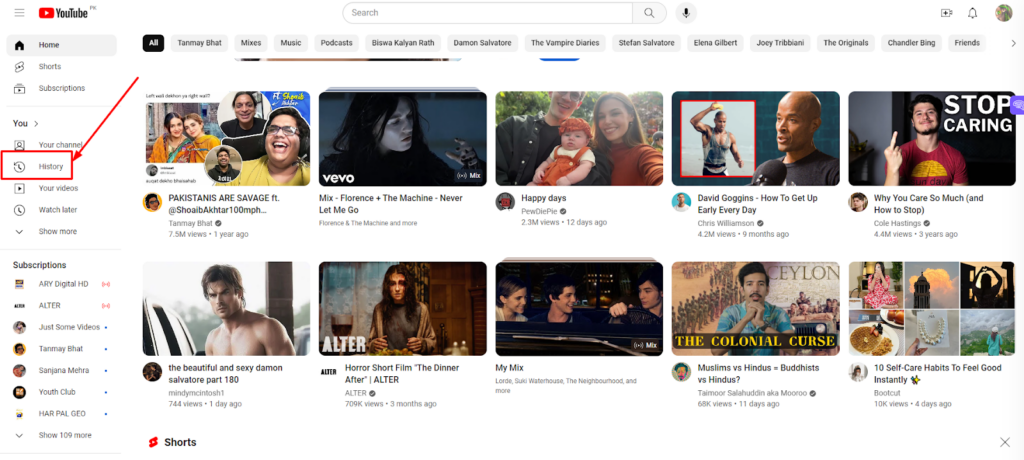
- Si vous voyez « METTRE EN PAUSE L’HISTORIQUE », cela indique que votre historique de visionnage est activé.

- Si vous voyez « ACTIVER L’HISTORIQUE », cliquez dessus pour activer votre historique de visionnage.
Pour les utilisateurs de l’application YouTube :
Cette étape permet de s’assurer que la fonction d’historique de visionnage n’est pas en pause dans les paramètres de l’application YouTube. Lorsque l’historique de visionnage est en pause dans l’application, cela peut également entraîner la non-affichage de l’historique de recherche.
Étapes à suivre :
- Ouvrez l’application YouTube sur votre appareil mobile et cliquez sur votre profil dans le coin inférieur droit.

- Accédez aux paramètres de l’application et sélectionnez « Historique ».

- Ouvrez l’historique, cliquez sur les trois points au-dessus et localisez l’option « Mettre en pause l’historique ».

- Si elle est activée, désactivez-la pour activer l’historique de visionnage.

Remarque : Si le paramètre n’a jamais été activé, passez aux solutions suivantes.
Solution 2 : Rouvrir le site web ou l’application YouTube
Redémarrer le site web ou l’application YouTube peut résoudre les problèmes temporaires causant le problème d’historique de visionnage. Cette action aide à rafraîchir l’application et peut résoudre les problèmes empêchant l’affichage de votre historique de recherche.
Étapes à suivre :
- Fermez l’application YouTube sur votre appareil.
- Assurez-vous qu’aucune autre application ne fonctionne en arrière-plan.
- Rouvrez le site web ou l’application YouTube pour vérifier si l’historique de visionnage fonctionne maintenant comme prévu.
Solution 3 : Effacer le cache et les données YouTube
Effacer le cache et les données YouTube supprime les fichiers temporaires qui pourraient causer des conflits et empêcher le bon fonctionnement de la fonction d’historique de visionnage.
Pour les utilisateurs Android :
- Ouvrez le menu des paramètres sur votre appareil Android.

- Naviguez vers Applications > Youtube > Stockage.
- Appuyez sur le bouton « Effacer les données » dans le menu.

Pour les utilisateurs iOS :
- Accédez au menu des paramètres sur votre appareil iOS.
- Allez dans Général > Stockage iPhone > Youtube.
- Appuyez sur le bouton « Décharger l’application » et confirmez.
- Après avoir effacé les données, redémarrez l’application et vérifiez si le problème est résolu.
Pour les utilisateurs PC :
- Visitez https://www.youtube.com/ dans votre navigateur web.
- Faites un clic droit sur une page vide et sélectionnez « Inspecter » pour ouvrir les outils de développement.
- Accédez au menu « Applications » sur l’écran.
- Cliquez sur l’option « Stockage ».
- Appuyez sur le bouton « Effacer les données du site ».
- Actualisez la page pour voir si l’historique de recherche est restauré.
Solution 4 : Mettre à jour l’application YouTube
S’assurer que l’application YouTube est à jour est crucial pour un fonctionnement optimal et peut résoudre les problèmes d’historique de visionnage causés par un logiciel obsolète.

Étapes à suivre :
- Ouvrez l’application Google Play Store sur votre appareil mobile.
- Appuyez sur « Menu », puis allez dans « Mes applications et jeux ».
- Vérifiez si l’application YouTube est marquée « Mettre à jour ». Si oui, appuyez sur « Mettre à jour » pour installer la dernière version.
Si le problème persiste, envisagez de réinstaller l’application YouTube pour une résolution plus complète.
En conclusion
L’absence d’historique de recherche YouTube peut être un problème déconcertant auquel les utilisateurs ne s’attendent pas de la plateforme. Cet article a exploré les raisons courantes derrière la non-affichage de l’historique de recherche et les solutions rapides à ce problème.
Les solutions fournies offrent des solutions étape par étape adaptées à différents scénarios d’utilisation, que ce soit pour accéder à YouTube via le site web ou l’application mobile. En mettant en œuvre ces solutions, les utilisateurs peuvent surmonter les obstacles potentiels et restaurer la fonctionnalité de leur historique de recherche YouTube.
Si vous optimisez votre expérience YouTube, créer du contenu de qualité professionnelle est tout aussi important que de résoudre les problèmes de recherche. Améliorez facilement la qualité de vos vidéos en utilisant une caméra de streaming fiable spécialement conçue pour les créateurs de contenu.
FAQ
- Pourquoi mon historique de recherche YouTube ne s’affiche-t-il pas ?
Plusieurs facteurs peuvent contribuer à ce problème. Cela peut être dû à l’activation de la fonction « Mettre en pause l’historique » dans vos paramètres YouTube, ou il peut y avoir des complications avec les données en cache dans l’application ou le navigateur web.
- Comment puis-je vérifier si mon historique de visionnage est en pause sur le site web YouTube ?
Ouvrez votre navigateur web, visitez le site YouTube et naviguez vers le volet de gauche. Cliquez sur « Historique ». Si vous voyez « METTRE EN PAUSE L’HISTORIQUE », cela signifie que votre historique de visionnage est activé. Si vous voyez « ACTIVER L’HISTORIQUE », cliquez dessus pour l’activer.
- Que dois-je faire si le paramètre d’historique n’a jamais été activé ?
Si le paramètre n’a jamais été activé, passez aux autres solutions fournies dans l’article. Celles-ci incluent la réouverture du site web ou de l’application YouTube, l’effacement du cache et des données, et la mise à jour de l’application YouTube.
- Comment effacer le cache et les données YouTube sur mon appareil Android ?
Accédez aux paramètres de votre appareil Android, naviguez vers Applications > Youtube > Stockage, et appuyez sur le bouton « Effacer les données ».
- Puis-je effacer le cache YouTube sur mon PC pour résoudre le problème d’historique de recherche ?
Oui, pour les utilisateurs PC, visitez https://www.youtube.com/, faites un clic droit sur une page vide, sélectionnez « Inspecter », accédez au menu « Applications », cliquez sur « Stockage », et appuyez sur le bouton « Effacer les données du site ».
- Que faire si les solutions fournies ne résolvent pas le problème d’historique de recherche ?
Si le problème persiste, envisagez de réinstaller l’application YouTube sur votre appareil. Cela peut fournir une solution plus complète en assurant une installation propre de l’application.
