































.png)
.png) Français
Français .png) Deutsch
Deutsch .png) 日本語
日本語  Español
  简体中文
简体中文 
Non c’è da stupirsi che YouTube registri e mantenga una cronologia completa dei video che gli utenti guardano. In questo modo, YouTube facilita consigli sui contenuti personalizzati e un facile accesso ai video visualizzati in precedenza.
Tuttavia, riscontrare un problema per cui la cronologia di visualizzazione di YouTube smette di funzionare può essere frustrante. Questo non solo interrompe l’esperienza di rivedere i contenuti passati, ma può anche indicare problemi sottostanti all’interno del tuo account o delle impostazioni del dispositivo.
Quindi, come puoi risolvere questo problema?
Leggi questo articolo fino alla fine e trova le soluzioni più facili da seguire per il problema della mancata visualizzazione della cronologia di ricerca di YouTube.
Iniziamo!
Perché la cronologia di ricerca di YouTube non viene visualizzata?
Se la tua app di YouTube non visualizza la cronologia di ricerca, non sei il solo.
È interessante notare che questo problema si estende oltre i confini dell’applicazione mobile ed è stato notato anche nella versione web di YouTube.
Una spiegazione comune per l’assenza della cronologia di ricerca è l’attivazione della funzione “Metti in pausa la cronologia di visualizzazione” nelle impostazioni di YouTube.
Pertanto, ti consigliamo di controllare e assicurarti che questa funzione non sia stata abilitata inavvertitamente, poiché potrebbe essere la causa principale del problema.
Inoltre, complicazioni derivanti dai dati memorizzati nella cache nell’applicazione o nel browser web possono contribuire a questo particolare errore di mancata visualizzazione della cronologia di ricerca.
Come risolvere il problema della mancata visualizzazione della cronologia di ricerca di YouTube?
Se hai notato che la cronologia di ricerca di YouTube non viene visualizzata, ci sono diverse potenziali soluzioni per ripristinarla. Segui i passaggi seguenti per risolvere i problemi relativi alla funzionalità della cronologia di ricerca di YouTube.
Correzione 1: verifica se la cronologia di visualizzazione è attiva
Per gli utenti del sito web di YouTube:
Questa correzione affronta la possibilità che la cronologia di visualizzazione venga messa in pausa involontariamente nelle impostazioni di YouTube. Quando la cronologia di visualizzazione è in pausa, la piattaforma non registra i video che guardi, il che porta all’assenza di una cronologia di ricerca.
Passaggi da seguire:
- Apri il tuo browser web e visita il sito web di YouTube.
- Vai al riquadro di sinistra e fai clic su “Cronologia”.
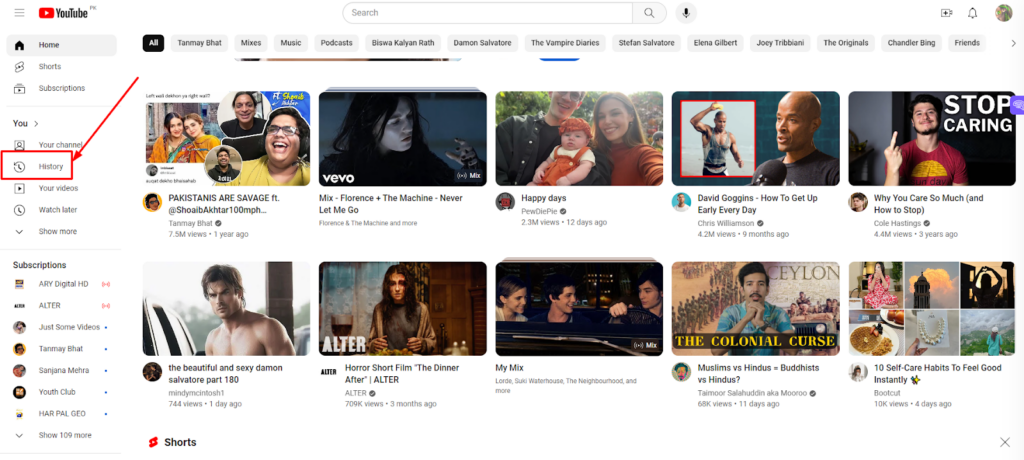
- Se vedi “METTI IN PAUSA LA CRONOLOGIA DI VISUALIZZAZIONE”, indica che la tua cronologia di visualizzazione è abilitata.

- Se vedi “ATTIVA LA CRONOLOGIA DI VISUALIZZAZIONE”, fai clic su di essa per attivare la tua cronologia di visualizzazione.
Per gli utenti dell’app di YouTube:
Questo passaggio assicura che la funzione di cronologia di visualizzazione non sia in pausa nelle impostazioni dell’app di YouTube. Quando la cronologia di visualizzazione è in pausa nell’app, può anche comportare la mancata visualizzazione della cronologia di ricerca.
Passaggi da seguire:
- Apri l’app di YouTube sul tuo dispositivo mobile e fai clic sul tuo profilo nell’angolo in basso a destra.

- Accedi alle impostazioni dell’app e seleziona “Cronologia”.

- Apri la cronologia, fai clic sui tre puntini in alto e individua l’opzione “Metti in pausa la cronologia”.

- Se è attiva, disattivala per abilitare la cronologia di visualizzazione.

Nota: se l’impostazione non è mai stata attivata, procedi con le seguenti correzioni.
Correzione 2: riapri il sito web o l’app di YouTube
Riavviare il sito web o l’app di YouTube può risolvere problemi temporanei che causano il problema della cronologia di visualizzazione. Questa azione aiuta ad aggiornare l’applicazione e può risolvere i problemi che ostacolano la visualizzazione della cronologia di ricerca.
Passaggi da seguire:
- Chiudi l’app di YouTube sul tuo dispositivo.
- Assicurati che non siano in esecuzione altre applicazioni in background.
- Riapri il sito web o l’app di YouTube per verificare se la cronologia di visualizzazione ora funziona come previsto.
Correzione 3: cancella cache e dati di YouTube
Cancellare la cache e i dati di YouTube rimuove i file temporanei che potrebbero causare conflitti e impedire il corretto funzionamento della funzione di cronologia di visualizzazione.
Per utenti Android:
- Apri il menu delle impostazioni sul tuo dispositivo Android.

- Vai a Applicazioni > Youtube > Memoria.
- Tocca il pulsante “Cancella dati” nel menu.

Per utenti iOS:
- Accedi al menu delle impostazioni sul tuo dispositivo iOS.
- Vai a Generali > Spazio iPhone > Youtube.
- Tocca il pulsante “Disinstalla app” e conferma.
- Dopo aver cancellato i dati, riavvia l’applicazione e verifica la risoluzione del problema.
Per utenti PC:
- Visita https://www.youtube.com/ nel tuo browser web.
- Fai clic con il pulsante destro del mouse su una pagina vuota e seleziona “Ispeziona” per aprire gli strumenti per sviluppatori.
- Accedi al menu “Applicazioni” sullo schermo.
- Fai clic sull’opzione “Memoria”.
- Premi il pulsante “Cancella dati sito”.
- Aggiorna la pagina per vedere se la cronologia di ricerca è stata ripristinata.
Correzione 4: aggiorna l’app di YouTube
Assicurarsi che l’app di YouTube sia aggiornata è fondamentale per una funzionalità ottimale e può risolvere i problemi della cronologia di visualizzazione causati da software obsoleto.

Passaggi da seguire:
- Apri l’app Google Play Store sul tuo dispositivo mobile.
- Tocca “Menu”, quindi vai su “Le mie app e i miei giochi”.
- Verifica se l’app di YouTube è etichettata come “Aggiorna”. In caso affermativo, tocca “Aggiorna” per installare l’ultima versione.
Se il problema persiste, valuta la possibilità di reinstallare l’app di YouTube per una risoluzione più completa.
In conclusione
L’assenza della cronologia di ricerca di YouTube può essere un problema sconcertante che gli utenti non si aspettano dalla piattaforma. Questo articolo ha esplorato le ragioni comuni alla base della mancata visualizzazione della cronologia di ricerca e le soluzioni rapide a questo problema.
Le correzioni fornite offrono soluzioni dettagliate adatte a diversi scenari utente, sia che accedano a YouTube tramite il sito web o l’app mobile. Implementando queste correzioni, gli utenti possono superare potenziali ostacoli e ripristinare la funzionalità della cronologia di ricerca di YouTube.
Se stai ottimizzando la tua esperienza su YouTube, creare contenuti di livello professionale è importante tanto quanto risolvere i problemi di ricerca. Migliora la qualità dei tuoi video senza sforzo utilizzando una telecamera per lo streaming affidabile, creata appositamente per i creatori di contenuti.
Domande frequenti
- Perché la mia cronologia di ricerca di YouTube non viene visualizzata?
Diversi fattori potrebbero contribuire a questo problema. Potrebbe essere dovuto alla funzione “Metti in pausa la cronologia di visualizzazione” abilitata nelle impostazioni di YouTube, oppure potrebbero esserci complicazioni con i dati memorizzati nella cache nell’applicazione o nel browser web.
- Come posso verificare se la mia cronologia di visualizzazione è in pausa sul sito web di YouTube?
Apri il tuo browser web, visita il sito web di YouTube e vai al riquadro di sinistra. Fai clic su “Cronologia”. Se vedi “METTI IN PAUSA LA CRONOLOGIA DI VISUALIZZAZIONE”, significa che la tua cronologia di visualizzazione è abilitata. Se vedi “ATTIVA LA CRONOLOGIA DI VISUALIZZAZIONE”, fai clic su di essa per attivarla.
- Cosa devo fare se l’impostazione della cronologia di visualizzazione non è mai stata attivata?
Se l’impostazione non è mai stata attivata, procedi con altre correzioni fornite nell’articolo. Queste includono la riapertura del sito web o dell’app di YouTube, la cancellazione della cache e dei dati e l’aggiornamento dell’app di YouTube.
- Come posso cancellare la cache e i dati di YouTube sul mio dispositivo Android?
Accedi alle impostazioni del tuo dispositivo Android, vai a Applicazioni > Youtube > Memoria e tocca il pulsante “Cancella dati”.
- Posso cancellare la cache di YouTube sul mio PC per risolvere il problema della cronologia di ricerca?
Sì, per gli utenti PC, visita https://www.youtube.com/, fai clic con il pulsante destro del mouse su una pagina vuota, seleziona “Ispeziona”, accedi al menu “Applicazioni”, fai clic su “Memoria” e premi il pulsante “Cancella dati sito”.
- Cosa succede se le correzioni fornite non risolvono il problema della cronologia di ricerca?
Se il problema persiste, valuta la possibilità di reinstallare l’app di YouTube sul tuo dispositivo. Questo può fornire una risoluzione più completa garantendo una nuova installazione dell’applicazione.
