































.png)
.png) Français
Français .png) Deutsch
Deutsch .png) Italiano
Italiano  Español
  简体中文
简体中文 
YouTubeがユーザーが視聴する動画の包括的な履歴を記録・維持するのは当然のことです。これにより、YouTubeは個別化されたコンテンツの推奨や、以前に視聴した動画への簡単なアクセスを可能にします。
しかし、YouTubeの視聴履歴が機能しなくなる問題に直面すると、イライラすることがあります。これは過去のコンテンツを再訪する体験を妨げるだけでなく、アカウントやデバイス設定に潜在的な問題があることを示しているかもしれません。
では、これをどう解決するのでしょうか?
この記事を最後まで読み、YouTube検索履歴が表示されない問題の最も簡単な修正方法を見つけてください。
始めましょう!
YouTube検索履歴が表示されない理由は?
YouTubeアプリが検索履歴を表示していない場合、あなたは一人ではありません。
興味深いことに、この問題はモバイルアプリケーションの範囲を超えて、YouTubeのウェブ版でも確認されています。
検索履歴が表示されない一般的な説明の一つは、YouTube設定で「視聴履歴を一時停止」機能が有効になっていることです。
したがって、この機能が誤って有効になっていないことを確認するようにアドバイスされるかもしれません。これが問題の根本原因である可能性があります。
さらに、アプリケーションやウェブブラウザのキャッシュデータから生じる複雑さが、この特定の検索履歴非表示エラーに寄与する可能性があります。
YouTube検索履歴が表示されない問題を修正する方法は?
YouTube検索履歴が表示されないことに気づいた場合、これを元に戻すためのいくつかの潜在的な解決策があります。以下の手順に従って、YouTube検索履歴の機能をトラブルシューティングしてください。
修正1: 視聴履歴がオンになっているか確認する
YouTubeウェブサイトユーザー向け:
この修正は、YouTube設定で視聴履歴が意図せず一時停止されている可能性に対処します。視聴履歴が一時停止されると、プラットフォームは視聴した動画を記録せず、検索履歴が表示されなくなります。
従うべき手順:
- ウェブブラウザを開き、YouTubeウェブサイトにアクセスします。
- 左側のペインに移動し、「履歴」をクリックします。
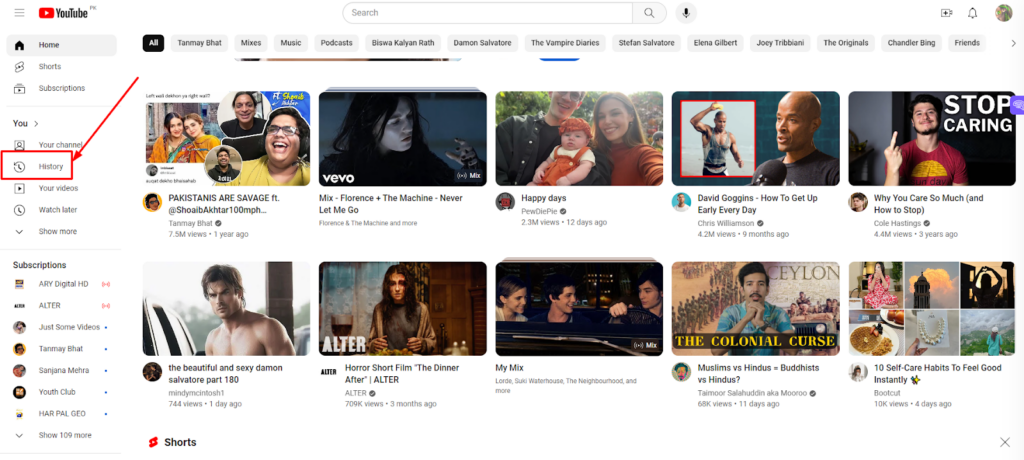
- 「視聴履歴を一時停止」と表示されている場合、視聴履歴が有効になっていることを示しています。

- 「視聴履歴をオンにする」と表示されている場合は、クリックして視聴履歴を有効にします。
YouTubeアプリユーザー向け:
このステップは、YouTubeアプリ設定で視聴履歴機能が一時停止されていないことを確認します。アプリで視聴履歴が一時停止されている場合、検索履歴が表示されないこともあります。
従うべき手順:
- モバイルデバイスでYouTubeアプリを開き、右下のプロフィールをクリックします。

- アプリ設定にアクセスし、「履歴」を選択します。

- 履歴を開き、上部の3つのドットをクリックし、「履歴を一時停止」オプションを探します。

- オンになっている場合は、オフに切り替えて視聴履歴を有効にします。

注意: 設定が一度も有効になっていない場合は、次の修正に進んでください。
修正2: YouTubeウェブサイトまたはアプリを再開する
YouTubeウェブサイトまたはアプリを再起動することで、視聴履歴の問題を引き起こす一時的な不具合を解決できます。この操作はアプリケーションをリフレッシュし、検索履歴の表示を妨げる問題に対処する可能性があります。
従うべき手順:
- デバイスでYouTubeアプリを閉じます。
- 他のバックグラウンドアプリケーションが実行されていないことを確認します。
- YouTubeウェブサイトまたはアプリを再開し、視聴履歴が期待通りに機能しているか確認します。
修正3: YouTubeのキャッシュとデータをクリアする
YouTubeのキャッシュとデータをクリアすることで、視聴履歴機能の適切な動作を妨げている可能性のある一時ファイルを削除します。
Androidユーザー向け:
- Androidデバイスの設定メニューを開きます。

- アプリケーション > YouTube > ストレージに移動します。
- メニュー内の「データをクリア」ボタンをタップします。

iOSユーザー向け:
- iOSデバイスの設定メニューにアクセスします。
- 一般 > iPhoneストレージ > YouTubeに移動します。
- 「アプリをオフロード」ボタンをタップして確認します。
- データをクリアした後、アプリケーションを再起動し、問題の解決を確認します。
PCユーザー向け:
- ウェブブラウザでhttps://www.youtube.com/にアクセスします。
- 空白のページを右クリックし、「検査」を選択して開発者ツールを開きます。
- 画面の「アプリケーション」メニューにアクセスします。
- 「ストレージ」オプションをクリックします。
- 「サイトデータをクリア」ボタンを押します。
- ページをリフレッシュして検索履歴が復元されたか確認します。
修正4: YouTubeアプリを更新する
YouTubeアプリが最新であることを確認することは、最適な機能のために重要であり、古いソフトウェアによって引き起こされる視聴履歴の問題を解決する可能性があります。

従うべき手順:
- モバイルデバイスでGoogle Playストアアプリを開きます。
- 「メニュー」をタップし、「マイアプリ&ゲーム」に進みます。
- YouTubeアプリが「更新」と表示されているか確認します。表示されている場合は、「更新」をタップして最新バージョンをインストールします。
問題が続く場合は、YouTubeアプリを再インストールして、より包括的な解決を検討してください。
締めくくり
YouTube検索履歴の欠如は、ユーザーがプラットフォームから期待していない困惑する問題です。この記事では、検索履歴が表示されない一般的な理由と、この問題に対する迅速な解決策を探りました。
提供された修正は、ウェブサイトまたはモバイルアプリを通じてYouTubeにアクセスするかどうかに関係なく、異なるユーザーシナリオに対応するステップバイステップの解決策を提供します。これらの修正を実施することで、ユーザーは潜在的な障害を乗り越え、YouTube検索履歴の機能を復元できます。
YouTube体験を最適化する場合、検索問題のトラブルシューティングと同様に、プロフェッショナルグレードのコンテンツを作成することも重要です。コンテンツクリエイター向けに特別に設計された信頼性の高いストリーミングカメラを使用して、ビデオ品質を簡単に向上させましょう。
よくある質問
- なぜ私のYouTube検索履歴が表示されないのですか?
この問題にはいくつかの要因が考えられます。YouTube設定で「視聴履歴を一時停止」機能が有効になっているか、アプリケーションやウェブブラウザのキャッシュデータに問題がある可能性があります。
- YouTubeウェブサイトで視聴履歴が一時停止されているかどうかを確認するにはどうすればよいですか?
ウェブブラウザを開き、YouTubeウェブサイトにアクセスし、左側のペインに移動します。「履歴」をクリックします。「視聴履歴を一時停止」と表示されている場合、視聴履歴が有効になっています。「視聴履歴をオンにする」と表示されている場合は、クリックして有効にします。
- 視聴履歴設定が一度も有効になっていない場合はどうすればよいですか?
設定が一度もオンになっていない場合は、記事で提供されている他の修正に進んでください。これには、YouTubeウェブサイトまたはアプリの再開、キャッシュとデータのクリア、YouTubeアプリの更新が含まれます。
- AndroidデバイスでYouTubeのキャッシュとデータをクリアする方法は?
Androidデバイスの設定にアクセスし、アプリケーション > YouTube > ストレージに移動し、「データをクリア」ボタンをタップします。
- PCでYouTubeのキャッシュをクリアして検索履歴の問題を解決できますか?
はい、PCユーザーの場合、https://www.youtube.com/にアクセスし、空白のページを右クリックして「検査」を選択し、「アプリケーション」メニューにアクセスし、「ストレージ」をクリックし、「サイトデータをクリア」ボタンを押します。
- 提供された修正が検索履歴の問題を解決しない場合はどうすればよいですか?
問題が続く場合は、デバイスにYouTubeアプリを再インストールすることを検討してください。これにより、アプリケーションの新しいインストールを確保し、より包括的な解決が可能になります。
