.png)
.png) English
English .png) Deutsch
Deutsch .png) Italiano
Italiano .png) 日本語
日本語 .png) Português
Português  Español
  简体中文
简体中文 
Vous est-il déjà arrivé d’ouvrir votre iPhone et de vous demander où était passé tout votre espace de stockage ? Il n’en faut pas beaucoup, juste quelques albums, quelques listes de lecture, peut-être un film ou deux, et soudain, vous recevez ce message redouté : « Espace de stockage presque saturé ».
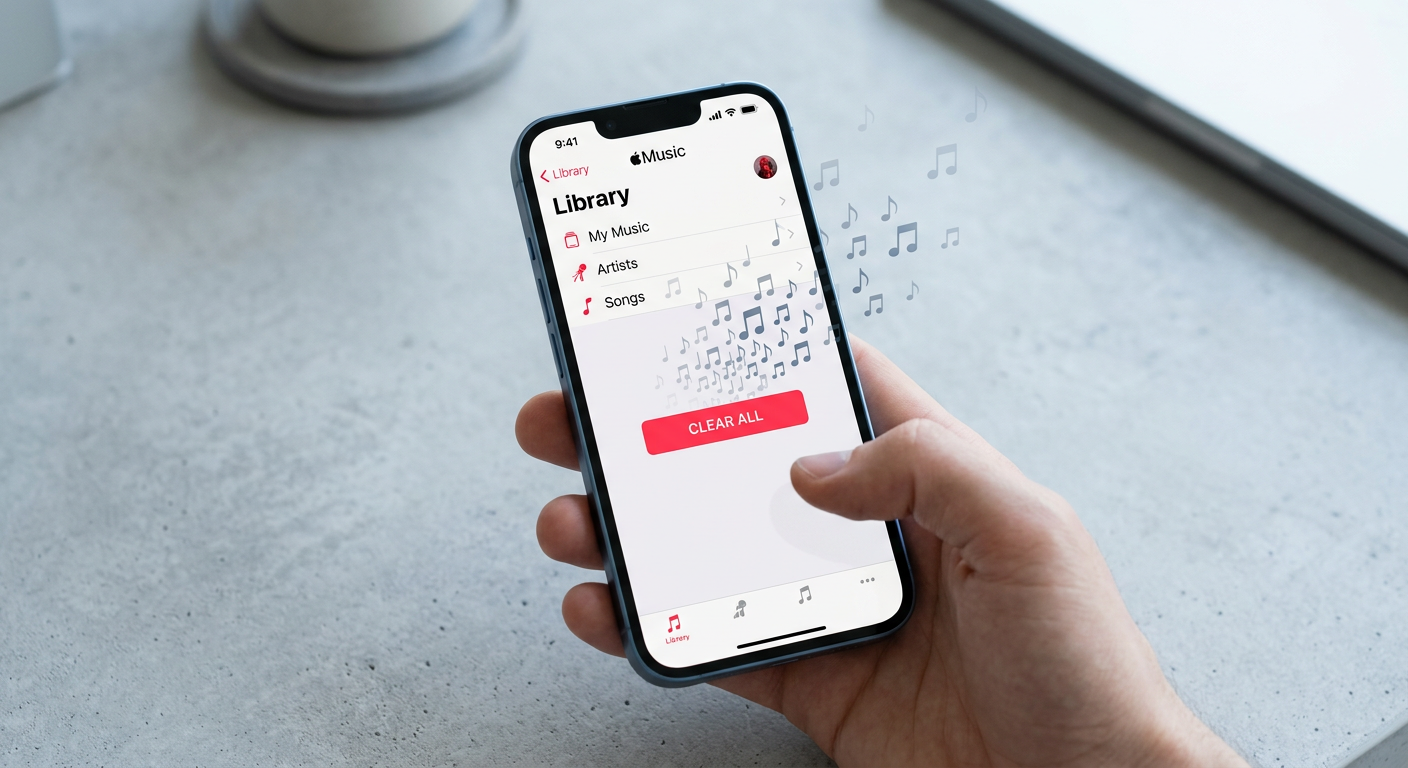
Si la musique est l’un des coupables, vous essayez probablement de libérer de l’espace. Le seul problème ? Vous ne savez pas comment supprimer des chansons de votre iPhone.
C’est exactement à cela que sert ce guide. Que vous souhaitiez supprimer un morceau, supprimer quelques artistes ou effacer complètement votre bibliothèque musicale, nous vous montrerons les étapes exactes pour y parvenir, rapidement et sans douleur.
Avant de commencer : ce que vous devez savoir
Avant de supprimer toutes vos chansons Apple Music, il est essentiel de comprendre comment Apple Music, les achats iTunes et la bibliothèque musicale iCloud interagissent.
Apple Music vs. achats iTunes
Il est essentiel de comprendre la distinction entre Apple Music et les achats iTunes :
- Abonnement Apple Music
Donne accès à une vaste bibliothèque de diffusion en continu de plus de 100 millions de chansons. Bien que vous puissiez télécharger ces morceaux pour les écouter hors ligne, vous ne les possédez pas. Si votre abonnement se termine, l’accès à ces chansons est révoqué.
- Achats iTunes
Implique l’achat de chansons ou d’albums individuels, vous accordant la propriété permanente. Ces morceaux peuvent être téléchargés, sauvegardés et lus sur tous les appareils sans abonnement.
Lorsque vous supprimez des chansons, soyez prudent : la suppression de morceaux Apple Music affecte votre bibliothèque de diffusion en continu, tandis que la suppression d’achats iTunes supprime le contenu que vous possédez.
Bibliothèque musicale iCloud et considérations relatives à la bibliothèque de synchronisation
La bibliothèque de synchronisation d’Apple (anciennement bibliothèque musicale iCloud) synchronise votre musique sur tous les appareils à l’aide de votre identifiant Apple.
- Fonctionnalité
La bibliothèque de synchronisation fait correspondre vos chansons locales avec le catalogue d’Apple, en téléchargeant les morceaux non appariés. Cela permet d’accéder à l’ensemble de votre bibliothèque sur n’importe quel appareil.
- Limitations
La bibliothèque de synchronisation n’est pas un service de sauvegarde. La suppression d’une chanson d’un appareil la supprime de tous les appareils synchronisés.
- Problèmes potentiels
Certains utilisateurs ont signalé que l’activation de la bibliothèque de synchronisation peut remplacer les fichiers locaux par des versions cloud, ce qui peut entraîner la perte de métadonnées ou de versions uniques.
Avant de supprimer des chansons, assurez-vous d’avoir des sauvegardes de tous les morceaux uniques ou irremplaçables.
Méthode 1 : supprimer toutes les chansons de l’iPhone ou de l’iPad (paramètres iOS)
Cette méthode vous permet de supprimer des chansons individuelles, des albums entiers ou tout votre contenu Apple Music en une seule fois.
- Ouvrez l’application Réglages sur votre iPhone et recherchez « Général ».

- Sélectionnez Stockage iPhone.

- Faites défiler vers le bas et appuyez sur Musique dans la liste des applications utilisant votre stockage. Appuyez sur le bouton Modifier dans le coin supérieur droit.

- Vous verrez maintenant une icône moins rouge à côté de chaque artiste, album ou chanson. Appuyez sur l’icône rouge pour supprimer des éléments spécifiques.

- Pour tout supprimer en une seule fois, appuyez sur l’icône rouge à côté de Toutes les chansons.

Méthode 2 : supprimer toutes les chansons à l’aide de l’application Apple Music sur iPhone
Cette méthode est idéale pour supprimer des chansons ou des albums individuels directement depuis votre iPhone. Cependant, elle n’est pas idéale si vous souhaitez supprimer de grandes parties de votre bibliothèque en une seule fois.
- Ouvrez l’application Apple Music sur votre iPhone.
- Appuyez sur Bibliothèque, puis sélectionnez Téléchargé pour afficher la musique stockée sur votre appareil.

- Recherchez la chanson ou l’album que vous souhaitez supprimer.

- Appuyez longuement sur l’élément, puis appuyez sur Supprimer le téléchargement pour le supprimer de votre appareil. Si vous souhaitez le supprimer complètement de votre bibliothèque (pas seulement le téléchargement), appuyez plutôt sur Supprimer de la bibliothèque.
- Répétez ces étapes pour toutes les autres chansons ou albums que vous souhaitez supprimer.

Méthode 3 : supprimer toutes les chansons Apple Music sur Mac
Comment supprimer des chansons individuelles sur Mac
Si vous n’êtes pas prêt à effacer toute votre bibliothèque Apple Music, mais que vous souhaitez faire du rangement en supprimant des morceaux spécifiques ou en effaçant votre historique de lecture, voici comment procéder à l’aide de l’application Musique sur votre Mac.
- Ouvrez l’application Musique sur votre Mac.
- Dans la barre latérale, cliquez sur Radio (ou tout onglet qui vous permet d’accéder à « Lecture suivante »).
- Cliquez sur l’icône Lecture suivante (un symbole à trois lignes avec une flèche de lecture) dans le coin supérieur droit de la fenêtre.

- Faites défiler la section Historique. Pour supprimer un morceau spécifique, cliquez sur le menu à trois points à côté de celui-ci et sélectionnez Supprimer de l’historique.

- Pour effacer tout votre historique d’écoute, faites défiler jusqu’en bas de la liste et cliquez sur Effacer.

Comment effacer toute la bibliothèque musicale sur Mac
Apple n’offre pas de bouton « Tout supprimer » en un seul clic pour votre bibliothèque musicale sur Mac, surtout lorsque vos chansons sont réparties dans différents albums ou dossiers. Mais il existe une solution de contournement que vous pouvez utiliser pour sélectionner et supprimer rapidement tout le contenu de votre bibliothèque.
- Ouvrez l’application Musique sur votre Mac.
- Dans la barre de menus, allez dans Fichier > Bibliothèque > Organiser la bibliothèque.
- Dans la fenêtre contextuelle, cochez Consolider la bibliothèque et cliquez sur OK. Cela rassemble tous vos fichiers musicaux dans un seul emplacement, ce qui les rend plus faciles à gérer.

- Maintenant, dans la barre latérale, cliquez sur Albums. Appuyez sur Commande + A pour sélectionner toutes les chansons de votre bibliothèque.
- Cliquez avec le bouton droit de la souris sur n’importe quel fichier sélectionné et choisissez Supprimer de la bibliothèque.
- Cliquez avec le bouton droit de la souris sur n’importe quel fichier sélectionné et choisissez Supprimer de la bibliothèque.

Comment réinitialiser vos recommandations Apple Music
Lorsque vous configurez Apple Music pour la première fois sur n’importe quel appareil, il vous demande vos genres et artistes préférés. À partir de là, il adapte les recommandations en fonction de ce que vous écoutez, aimez ou sautez. À l’époque d’iTunes, il existait une option intégrée pour réinitialiser ces préférences. Cependant, Apple a supprimé cette fonctionnalité de l’application Musique moderne.
Néanmoins, il existe une petite astuce que vous pouvez essayer pour actualiser vos recommandations :
- Ouvrez l’application Musique sur votre Mac.
- Dans la barre de menus, allez dans Musique > Réglages.
- Accédez à l’onglet Avancé.
- Cliquez sur Réinitialiser le cache.

Cela ne réinitialisera pas complètement vos préférences musicales, mais cela peut aider à effacer les données mises en cache qui influencent les recommandations et le comportement de lecture. Si vous voyez des suggestions obsolètes ou répétitives, cette petite réinitialisation pourrait vous aider à actualiser légèrement les choses.
Conclusion
Si vous essayez de nettoyer votre bibliothèque Apple Music, la précision est essentielle. Supprimer du contenu de la mauvaise façon peut entraîner des problèmes de synchronisation, une perte de données ou une perte de temps à reconfigurer votre configuration. C’est pourquoi il est essentiel de comprendre comment le stockage local, la synchronisation cloud et l’accès par abonnement interagissent tous.
Prenez une minute pour vérifier vos paramètres avant d’appuyer sur Supprimer. Sauvegardez ce que vous possédez vraiment. Et si votre objectif est un appareil plus rapide ou une interface plus propre, la suppression de chansons n’est qu’une partie de la solution ; garder votre bibliothèque organisée à long terme est ce qui est vraiment payant.
Questions fréquemment posées (FAQ)
- Comment supprimer toute votre musique d’Apple Music ?
Pour supprimer toute votre musique, ouvrez l’application Réglages sur votre iPhone, allez dans Général > Stockage iPhone > Musique, appuyez sur Modifier, puis supprimez « Toutes les chansons ».
Sur un Mac, ouvrez l’application Musique, sélectionnez toutes les chansons avec Commande + A, cliquez avec le bouton droit de la souris et choisissez « Supprimer de la bibliothèque ». Si la bibliothèque de synchronisation est activée, cela supprimera les chansons de tous vos appareils.
- Puis-je supprimer tous les téléchargements Apple Music en une seule fois ?
Oui. Sur iPhone, allez dans Réglages > Musique > Musique téléchargée, appuyez sur Modifier et supprimez « Toutes les chansons ». Sur un Mac, sélectionnez toute la musique dans l’application Musique et choisissez « Supprimer le téléchargement ». Cela conserve les chansons dans votre bibliothèque, mais supprime les copies hors ligne.
- Comment obtenir toute la musique propre sur Apple Music ?
Pour bloquer le contenu explicite, allez dans Réglages > Temps d’écran > Restrictions relatives au contenu et à la confidentialité > Restrictions relatives au contenu, puis réglez Musique sur « Propre ». Vous pouvez également rechercher manuellement des versions propres de chansons dans l’application Apple Music en tapant le titre de la chanson suivi de « propre ».