


























.png)
.png) English
English .png) Deutsch
Deutsch .png) Italiano
Italiano .png) 日本語
日本語  简体中文
简体中文 
Apple Music vous permet de diffuser des millions de chansons, mais que faire si vous avez vos propres fichiers musicaux — comme des MP3 ou des chansons que vous avez téléchargées — et que vous souhaitez les ajouter à votre bibliothèque Apple Music ? La bonne nouvelle, c’est que vous le pouvez ! Apple Music permet d’ajouter vos propres chansons et de les lire sur tous vos appareils.
Dans ce guide, vous apprendrez comment ajouter des fichiers musicaux à Apple Music sur votre ordinateur et votre téléphone. Que vos chansons proviennent d’un ancien CD, d’un téléchargement ou de votre propre enregistrement, vous pourrez les écouter dans votre application Apple Music comme n’importe quelle autre piste.
Pourquoi ajouter des fichiers à Apple Music ?
Il existe de nombreuses raisons pour lesquelles vous pourriez vouloir ajouter vos propres fichiers :
- Vous avez des chansons qui ne sont pas disponibles sur les services de streaming
- Vous avez créé votre propre musique ou vos propres enregistrements
- Vous souhaitez combiner des chansons téléchargées avec vos listes de lecture Apple Music
- Vous migrez depuis une autre application et souhaitez conserver vos fichiers
Quelle que soit votre raison, Apple Music vous permet d’importer votre musique dans l’application et de l’écouter sur tous vos appareils.
Ce dont vous aurez besoin
- Un Mac ou un ordinateur Windows
- L’application Apple Music (sur Mac) ou iTunes (sur Windows)
- Vos fichiers musicaux dans des formats comme MP3, AAC, WAV ou AIFF
- Un identifiant Apple avec la bibliothèque musicale iCloud activée
- Une connexion Internet stable (si vous souhaitez synchroniser entre les appareils)
Comment ajouter des fichiers à Apple Music sur Mac
Si vous utilisez un Mac, vous utiliserez l’application Apple Music.
Étape 1 : ouvrez l’application Musique
Cliquez sur l’application Musique sur votre Mac. Il s’agit de l’application principale pour Apple Music sur les ordinateurs Mac.
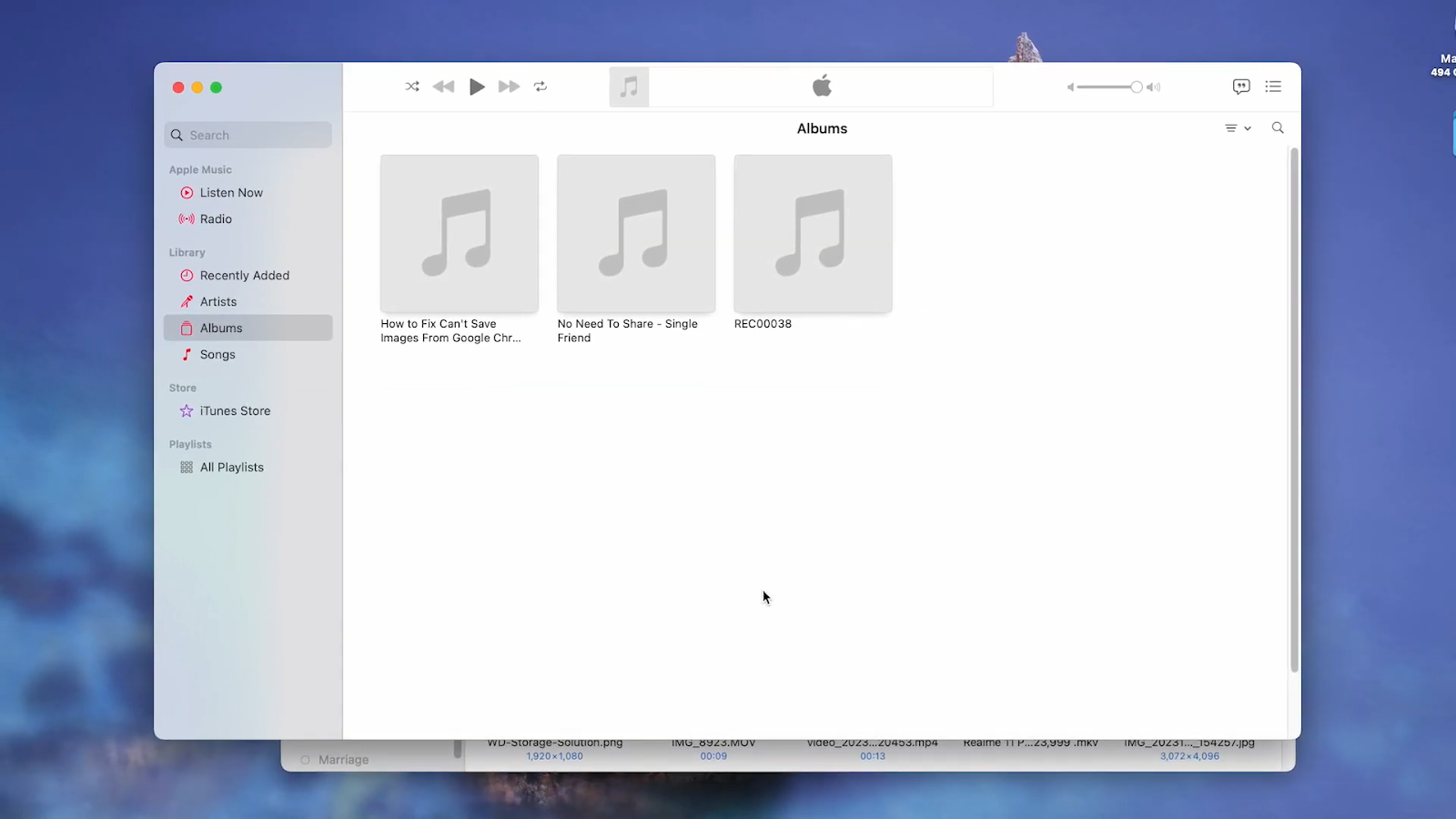
Étape 2 : allez dans « Fichier » > « Importer »
En haut à gauche de votre écran, cliquez sur « Fichier » dans la barre de menus, puis choisissez « Importer ».
Une fenêtre apparaîtra où vous pourrez choisir les fichiers musicaux que vous souhaitez ajouter. Vous pouvez également sélectionner vos fichiers musicaux et les « glisser-déposer » dans Apple Music.
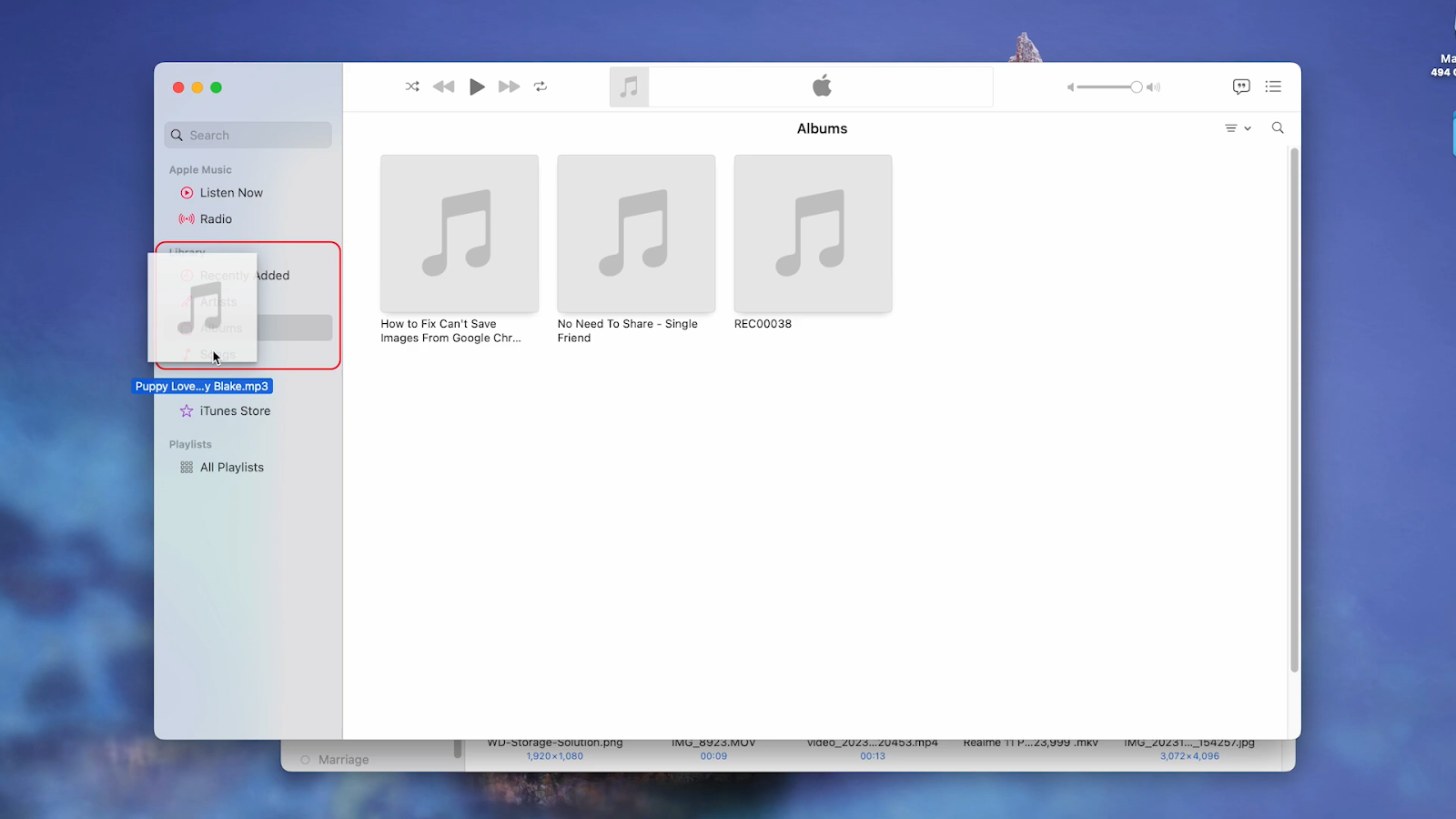
Étape 3 : sélectionnez vos fichiers musicaux
Accédez au dossier où vos fichiers musicaux sont stockés. Cliquez sur les fichiers que vous souhaitez ajouter, puis cliquez sur « Ouvrir ».
Vous pouvez sélectionner un fichier ou plusieurs fichiers à la fois.

Étape 4 : votre musique apparaîtra dans Apple Music
Une fois ajoutées, vos chansons apparaîtront dans la section « Chansons » ou « Récemment ajoutées ». Vous pouvez maintenant les lire comme n’importe quelle autre chanson de votre bibliothèque.
Comment ajouter des fichiers à Apple Music sur Windows
Si vous utilisez un ordinateur Windows, vous aurez besoin de l’application iTunes. Elle fonctionne de la même manière.
Étape 1 : ouvrez iTunes
Ouvrez l’application iTunes sur votre ordinateur. Si vous ne l’avez pas, vous pouvez la télécharger gratuitement depuis le site Web d’Apple.
Étape 2 : allez dans « Fichier » > « Ajouter un fichier à la bibliothèque »
Cliquez sur « Fichier » dans le coin supérieur gauche, puis choisissez « Ajouter un fichier à la bibliothèque » (pour une chanson) ou « Ajouter un dossier à la bibliothèque » (pour ajouter un dossier entier de chansons).
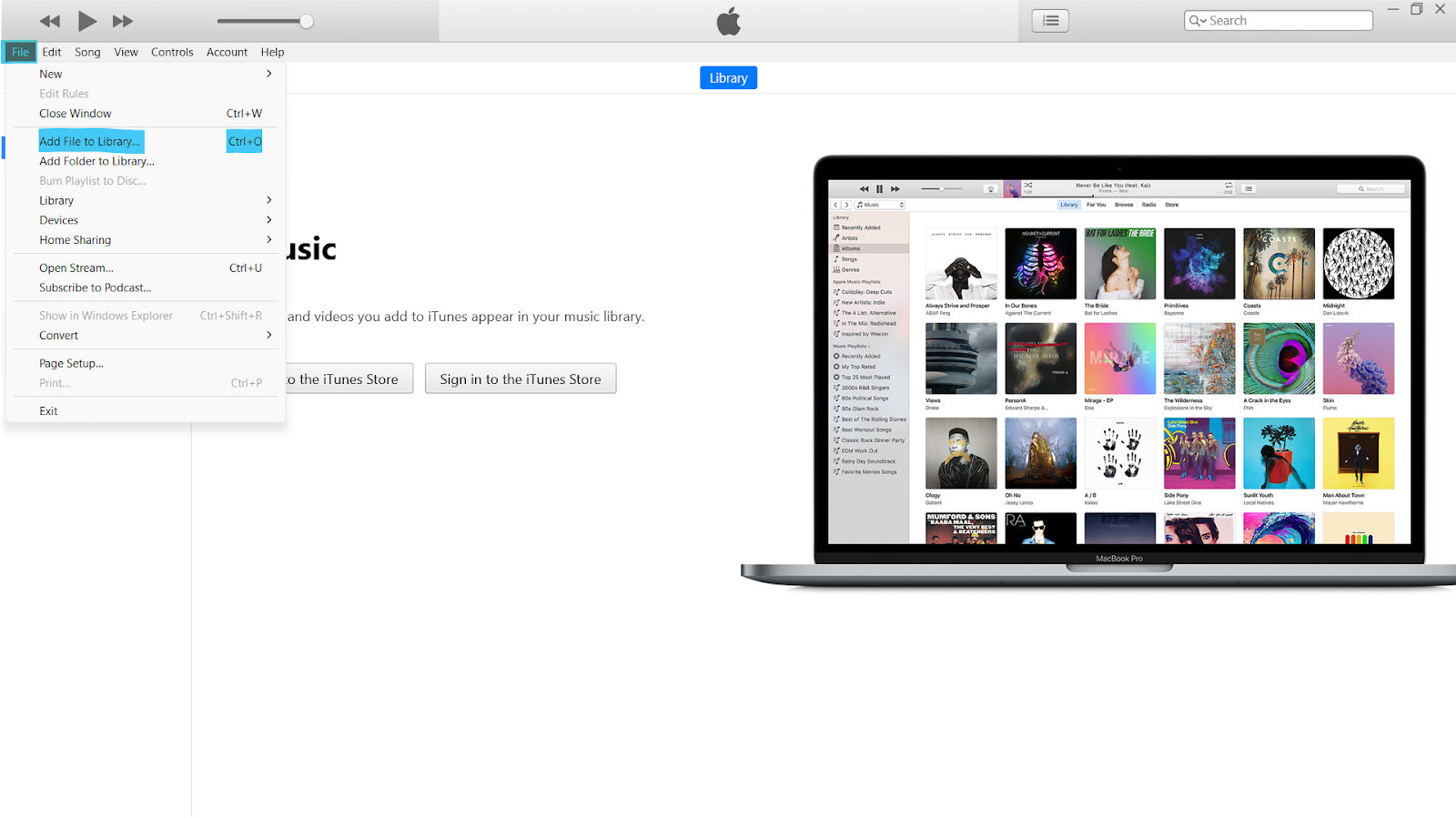
Étape 3 : choisissez vos fichiers musicaux
Trouvez les fichiers ou le dossier que vous souhaitez ajouter. Puis cliquez sur « Ouvrir ».
La musique sera ajoutée à votre bibliothèque iTunes.
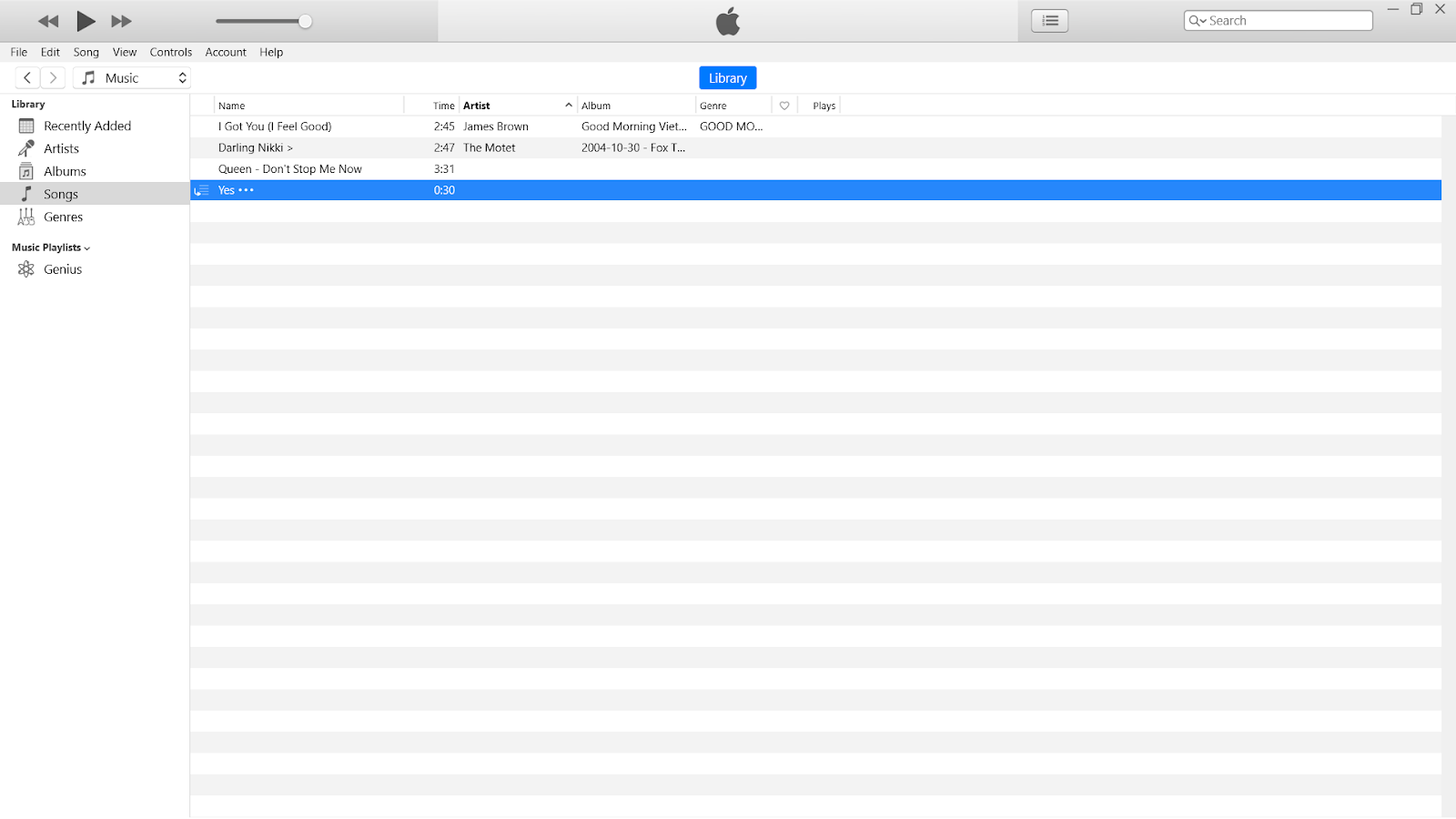
Étape 4 : vos chansons sont maintenant dans iTunes
Vous verrez vos chansons dans l’onglet Bibliothèque. Vous pouvez maintenant les écouter, les organiser en listes de lecture ou les synchroniser avec vos appareils.
Comment synchroniser vos chansons ajoutées sur iPhone, iPad ou d’autres appareils
Après avoir ajouté de la musique à Apple Music (ou iTunes), vous pourriez vouloir l’écouter sur votre iPhone, iPad ou un autre appareil.
Voici comment procéder :
Option 1 : utilisez la bibliothèque musicale iCloud (synchronisation automatique)
Si vous avez un abonnement Apple Music, vos chansons peuvent se synchroniser automatiquement.
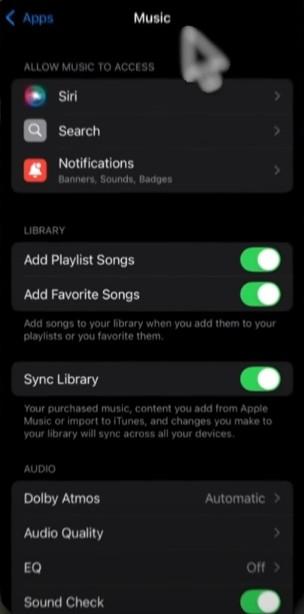
Étape 1 : Assurez-vous que la bibliothèque musicale iCloud (ou Synchroniser la bibliothèque) est activée.
- Sur Mac : Ouvrez l’application Musique > allez dans Réglages > Général > cochez « Synchroniser la bibliothèque »
- Sur iPhone : Réglages > Musique > activez « Synchroniser la bibliothèque »
Étape 2 : Vos chansons se téléchargeront et apparaîtront sur vos autres appareils Apple qui utilisent le même identifiant Apple.
C’est la façon la plus simple de profiter de votre musique partout.
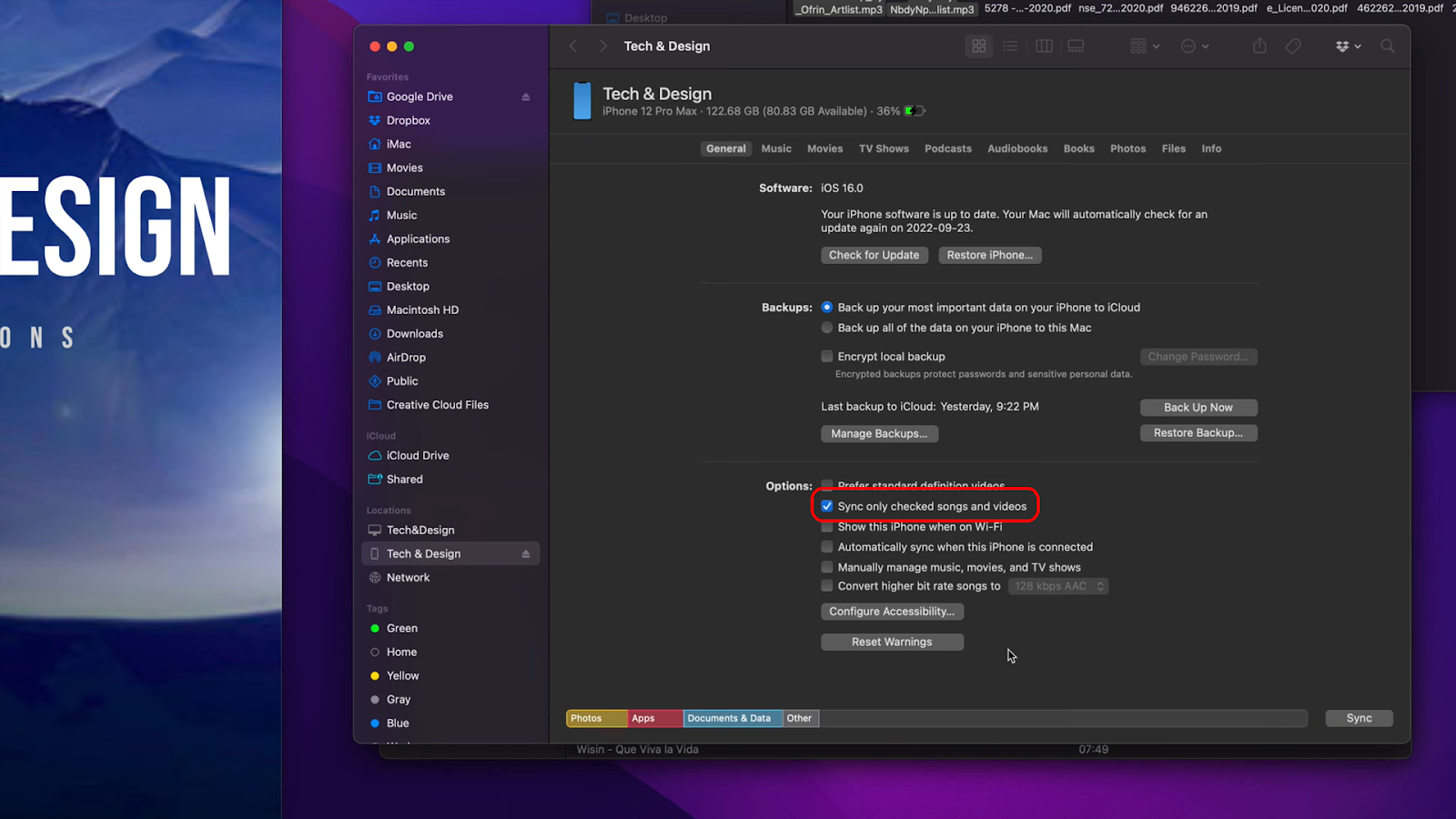
Option 2 : synchronisez manuellement avec un câble USB
Si vous n’avez pas d’abonnement Apple Music, vous pouvez transférer les fichiers avec un câble USB.
Étape 1 : Connectez votre iPhone ou iPad à votre ordinateur avec le câble de charge.
Étape 2 : Ouvrez iTunes ou l’application Finder (sur Mac) et sélectionnez votre appareil.
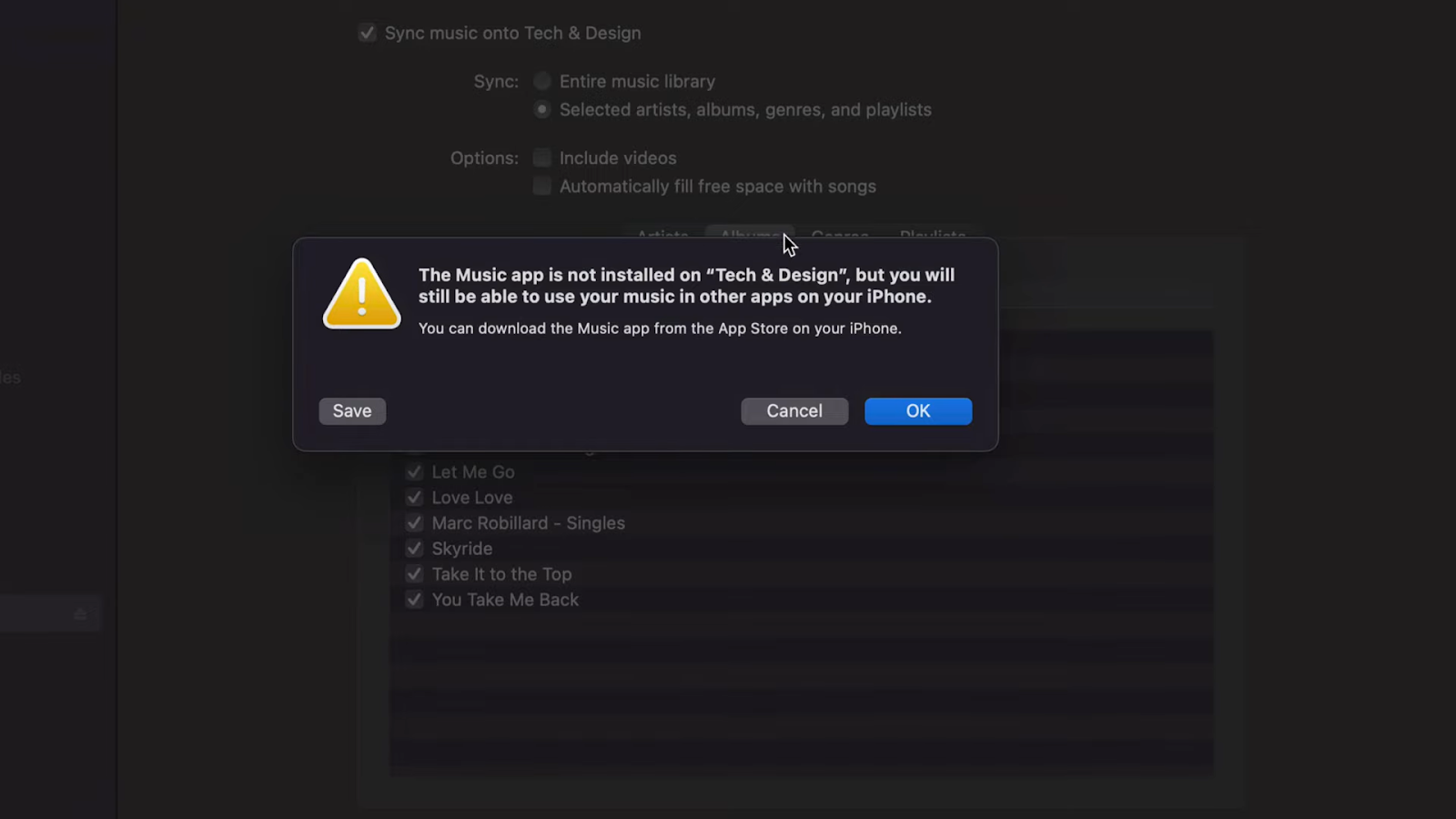
Étape 3 : Cliquez sur l’onglet Musique et choisissez les chansons ou listes de lecture que vous souhaitez synchroniser.
Étape 4 : Cliquez sur « Synchroniser » ou « Appliquer ».
La musique sera maintenant transférée sur votre appareil.
Quels types de fichiers musicaux fonctionnent avec Apple Music ?
Apple Music prend en charge plusieurs formats de fichiers courants :
- MP3 – le plus courant et fonctionne bien
- AAC – haute qualité et utilisé par Apple
- WAV – taille de fichier importante, haute qualité
- AIFF – également haute qualité, utilisé par les professionnels
- ALAC – Apple Lossless, pour un meilleur son
Si votre chanson ne se lit pas, vous devrez peut-être d’abord la convertir en MP3 ou AAC. Il existe de nombreux outils gratuits en ligne qui peuvent faire cela.
Problèmes courants et solutions faciles
Mes chansons n’apparaissent pas sur mon iPhone
Assurez-vous que « Synchroniser la bibliothèque » est activé. Vérifiez également que votre identifiant Apple est le même sur les deux appareils.
La musique ne se lit pas après l’ajout
Vérifiez si le format de fichier est pris en charge (MP3 ou AAC fonctionnent le mieux). Essayez de convertir le fichier et de l’ajouter à nouveau.
Impossible de trouver l’option « Ajouter un fichier »
Assurez-vous d’utiliser la dernière version de l’application Musique (sur Mac) ou iTunes (sur Windows).
Les chansons sont dans iTunes mais pas dans Apple Music sur iPhone
Essayez de redémarrer votre téléphone et votre ordinateur. Puis désactivez « Synchroniser la bibliothèque » et réactivez-la.
La musique ajoutée à iTunes a disparu après la mise à jour
Parfois les mises à jour réinitialisent les paramètres. Vérifiez votre dossier iTunes Media pour voir si les chansons sont toujours là. Vous pouvez également les réimporter.
Conclusion
Ajouter vos propres fichiers musicaux à Apple Music est simple et ne prend pas beaucoup de temps. Que vous utilisiez un ordinateur Mac ou Windows, vous pouvez facilement importer vos chansons dans l’application Apple Music et les écouter sur tous vos appareils.
C’est un excellent moyen de conserver vos anciennes chansons préférées, vos enregistrements spéciaux ou toute musique qui n’est pas disponible en ligne. Une fois vos chansons ajoutées, vous pouvez créer des listes de lecture, organiser votre collection et profiter de votre musique — exactement comme vous l’aimez.
FAQ
1. Puis-je ajouter de la musique à Apple Music sans abonnement ?
Oui, vous pouvez utiliser iTunes ou l’application Musique pour ajouter des chansons et les écouter localement. Mais la synchronisation entre appareils nécessite un abonnement.
2. Quels types de fichiers puis-je ajouter ?
Vous pouvez ajouter des fichiers MP3, AAC, WAV, AIFF et ALAC. MP3 et AAC sont les plus faciles.
3. Ai-je besoin d’une connexion Internet ?
Vous en avez besoin si vous souhaitez synchroniser la musique entre appareils. Mais la musique locale peut être ajoutée et lue hors ligne.
4. Puis-je supprimer des chansons plus tard ?
Oui, vous pouvez supprimer toute chanson que vous ajoutez. Faites simplement un clic droit sur la chanson et choisissez « Supprimer de la bibliothèque ».
5. Les chansons ajoutées se mélangeront-elles avec les chansons d’Apple Music ?
Oui, elles apparaîtront dans la même bibliothèque et les mêmes listes de lecture que vos chansons en streaming.
