



























.png)
.png) English
English .png) Deutsch
Deutsch .png) Italiano
Italiano .png) 日本語
日本語 .png) Português
Português  Español
  简体中文
简体中文 
Vous pouvez écouter toutes vos chansons préférées sur Apple Music au même endroit, mais votre bibliothèque musicale peut devenir désordonnée avec le temps. Vos goûts musicaux peuvent changer ou votre appareil peut avoir moins d’espace de stockage disponible. Vous pouvez redonner un nouveau souffle à votre expérience d’écoute en nettoyant votre bibliothèque.
Ce guide vous montrera comment procéder étape par étape. Il vous aidera à chaque étape, que vous souhaitiez simplement vous débarrasser de quelques chansons ou tout supprimer et recommencer.
Pourquoi effacer votre bibliothèque musicale Apple ?
Évolution des goûts musicaux
Avec le temps, vos goûts musicaux peuvent changer. Les chansons que vous aimiez il y a longtemps ne vous procurent peut-être plus les mêmes sensations aujourd’hui. Il peut y avoir des chansons dans votre liste de lecture qui ne correspondent plus à votre style ou à votre humeur. En vous débarrassant des anciennes chansons, vous pouvez faire de la place pour de nouvelles qui correspondent à votre humeur et à vos goûts actuels.
Problèmes de stockage
Une autre raison courante est que votre appareil peut manquer d’espace de stockage. Cela est particulièrement vrai si vous avez beaucoup de musique. Vous pouvez vous débarrasser des chansons que vous n’écoutez pas pour faire de la place à d’autres éléments comme des applications, des photos ou des vidéos. Cela permettra à votre appareil de mieux fonctionner et sans aucun problème.
Nouveau départ
Il peut être très agréable d’avoir une bibliothèque musicale organisée et propre. Vous devriez recommencer si vos listes de lecture sont un gâchis ou si vous n’aimez plus parcourir vos chansons. Vous pouvez nettoyer votre bibliothèque pour faciliter la recherche et l’écoute de votre musique.
Problèmes de synchronisation
Les chansons de votre bibliothèque peuvent apparaître plus d’une fois ou ne pas se synchroniser correctement sur tous vos appareils. Si vous rencontrez des problèmes de synchronisation, vous pouvez vous débarrasser des chansons que vous ne voulez pas ou qui sont en double. Cela permettra à votre compte de mieux fonctionner et vous aidera à en assurer le suivi.
Méthodes pour effacer la bibliothèque musicale Apple
Suppression manuelle de chansons et d’albums
- Sur votre appareil Apple, ouvrez l’application Apple Music.
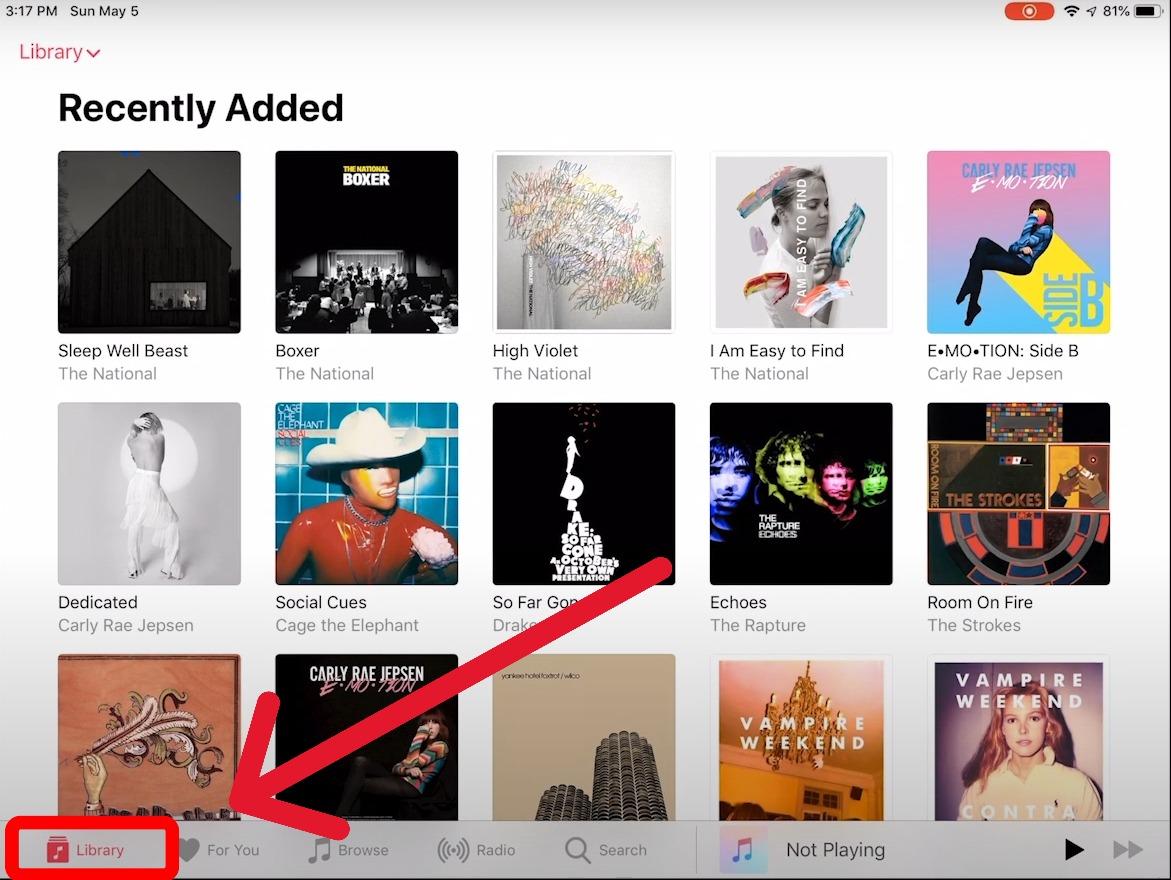
- Dans la barre de recherche ou manuellement, trouvez la chanson que vous voulez supprimer.
- Appuyez longuement sur le titre de la chanson ou appuyez sur les trois points.
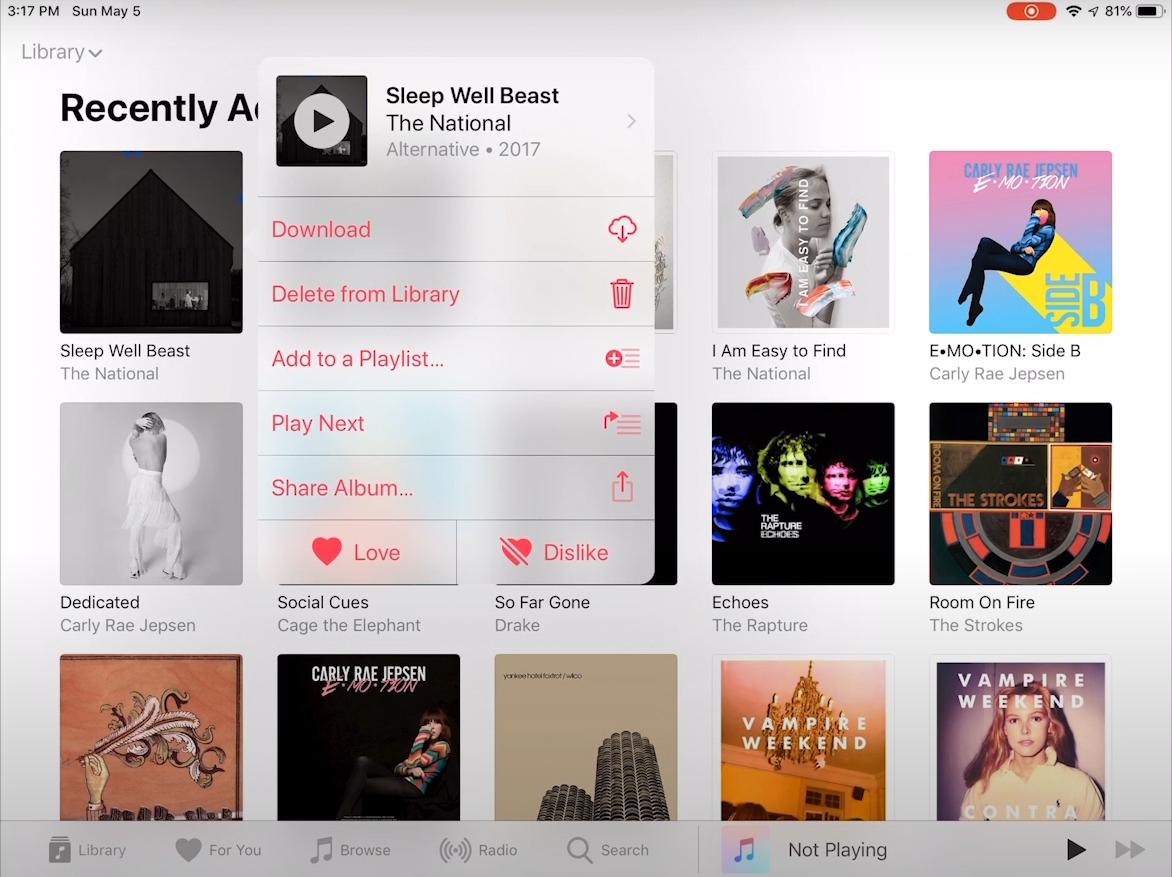
- Pour supprimer la chanson choisie, appuyez sur « Supprimer » ou « Supprimer de la bibliothèque ».
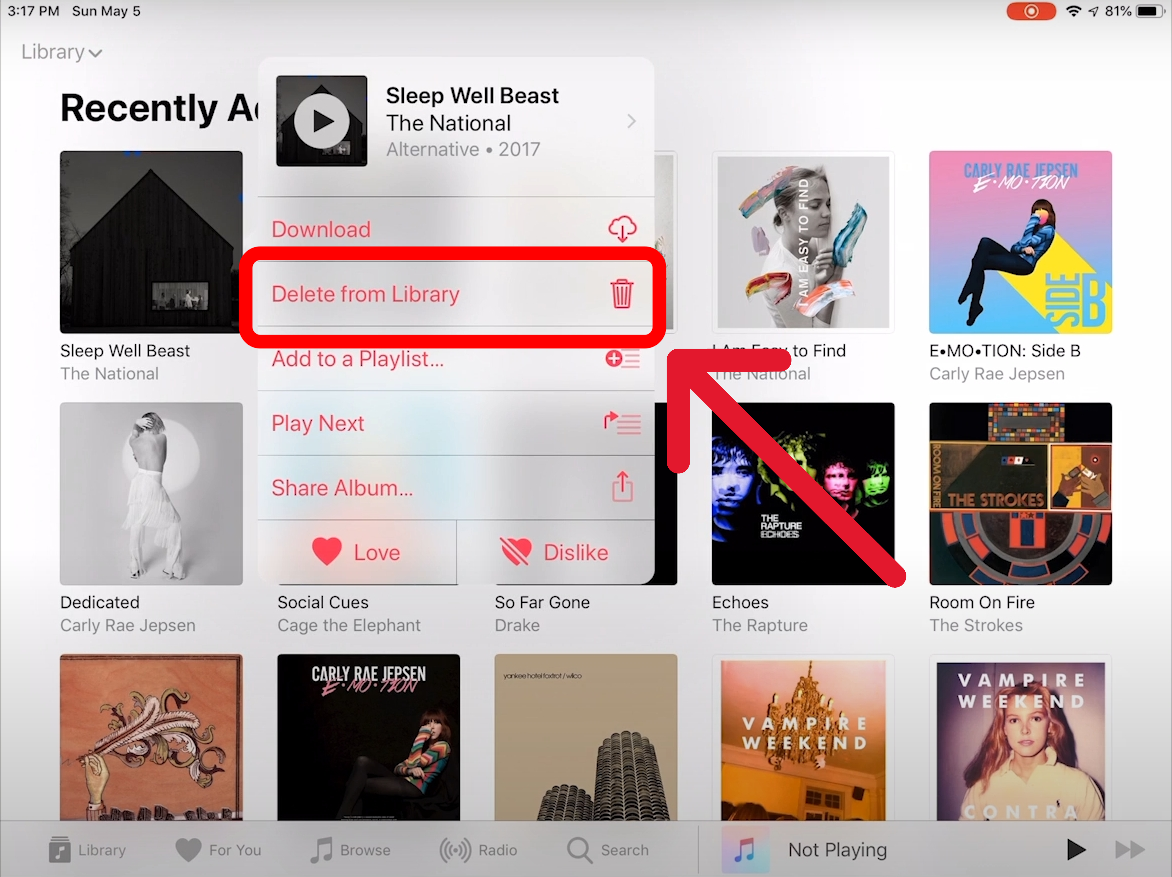
Cette méthode fonctionne bien pour supprimer certains morceaux, mais cela peut prendre un certain temps si vous avez une grande bibliothèque.
Utilisation d’iTunes pour gérer et effacer la bibliothèque
Si vous souhaitez utiliser un ordinateur de bureau, vous pouvez gérer et effacer votre bibliothèque avec iTunes.
- Vous devrez d’abord utiliser votre identifiant Apple pour vous connecter à iTunes.
- Pour voir toutes vos chansons, cliquez sur l’onglet « Bibliothèque ».
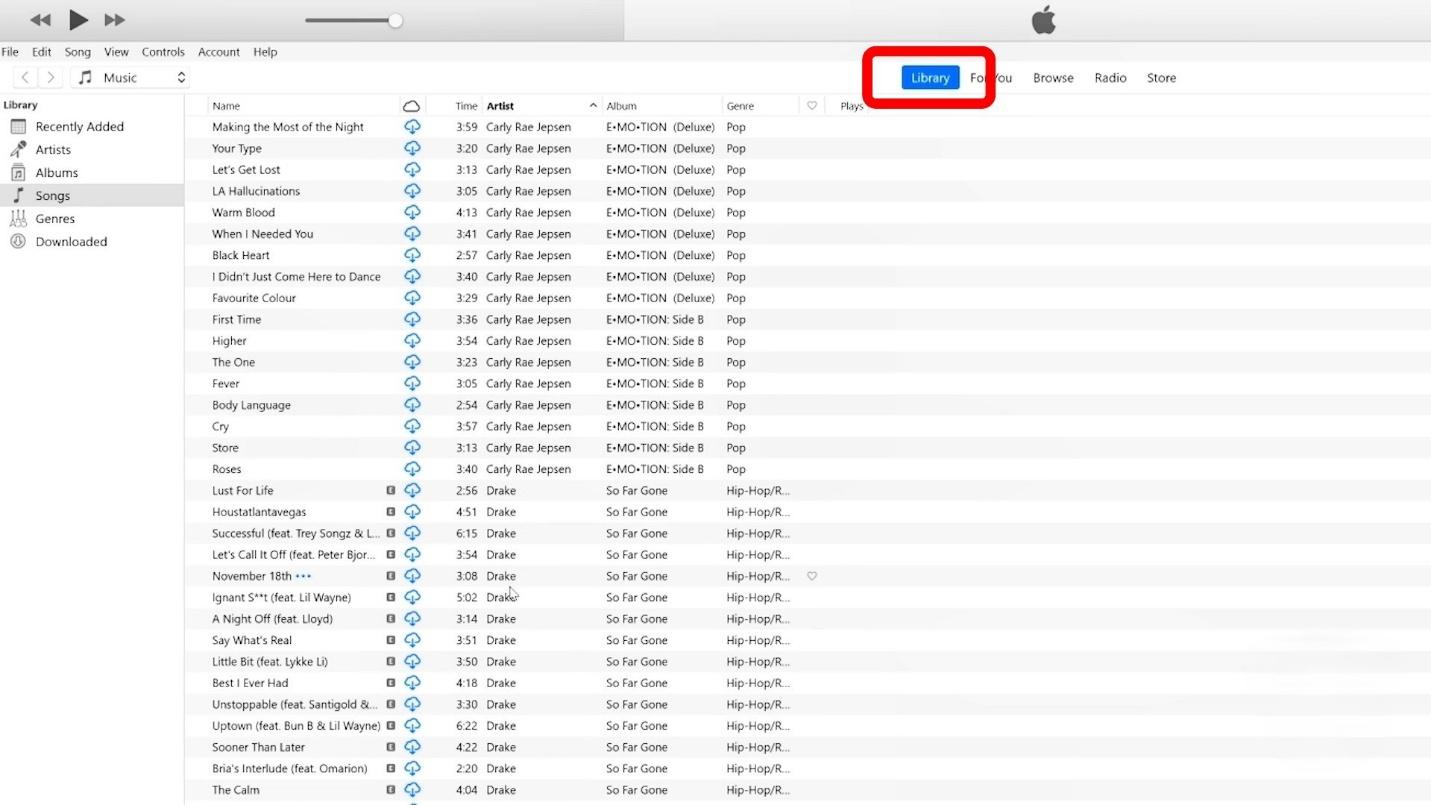
- Vous pouvez sélectionner plusieurs chansons en maintenant la touche « Ctrl » (Windows) ou « Commande » (Mac) enfoncée.
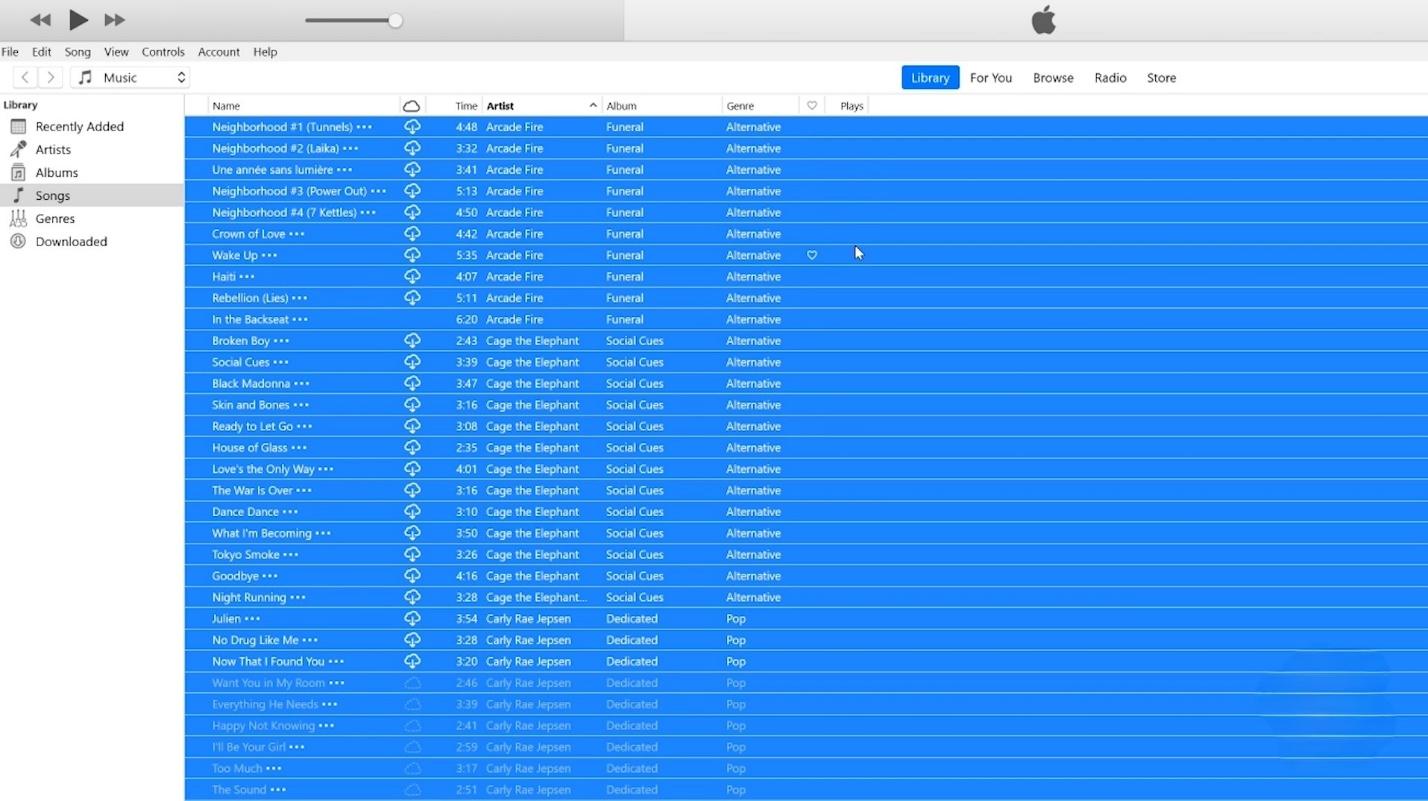
- Appuyez sur la touche « Supprimer ».
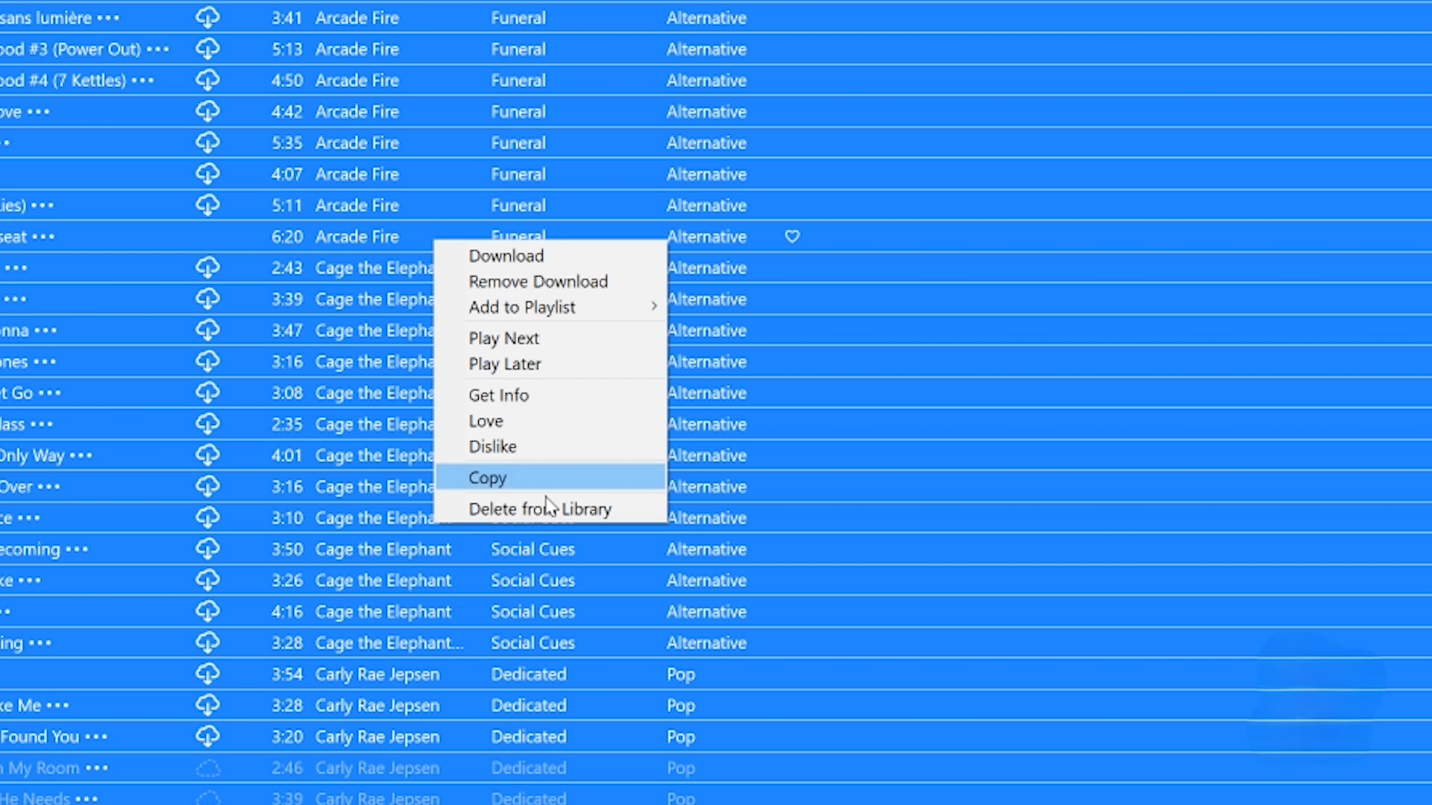
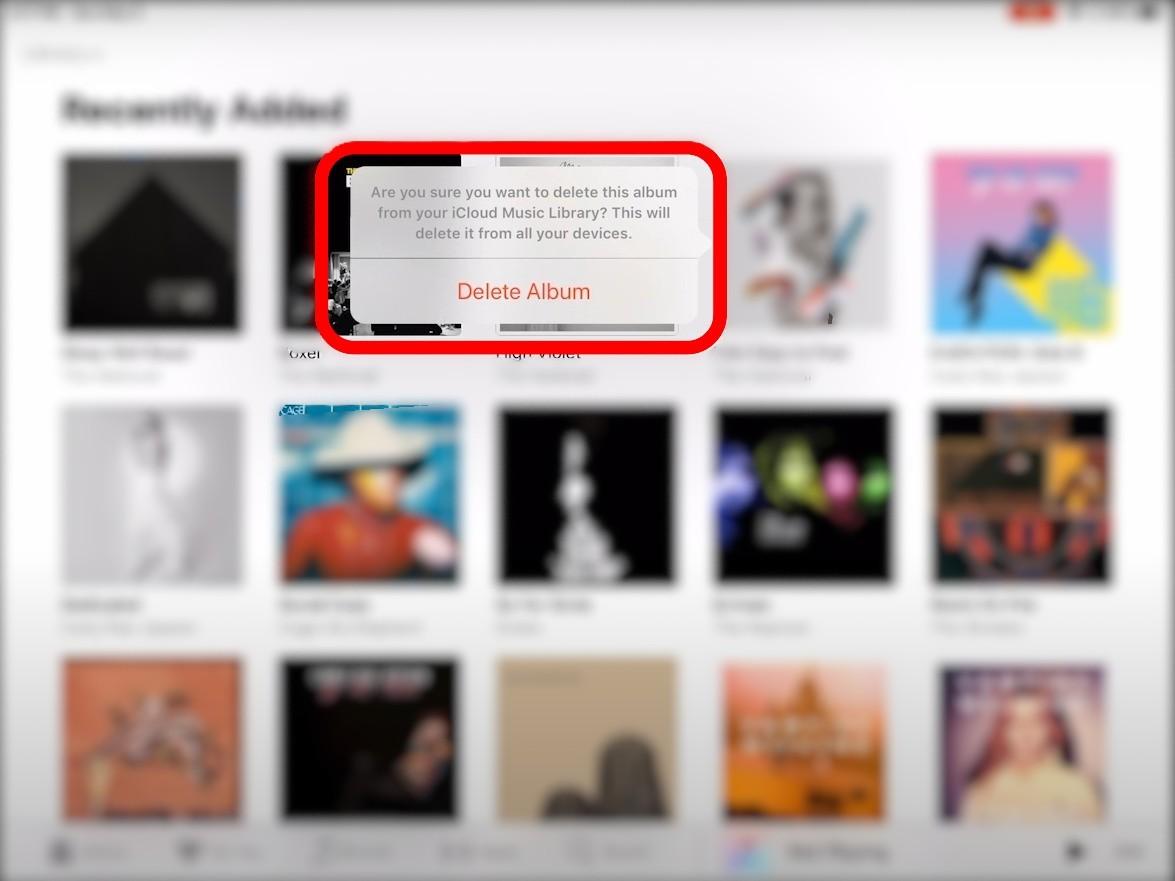
- Lorsque cette option apparaît, confirmez que vous voulez supprimer les chansons de votre bibliothèque.
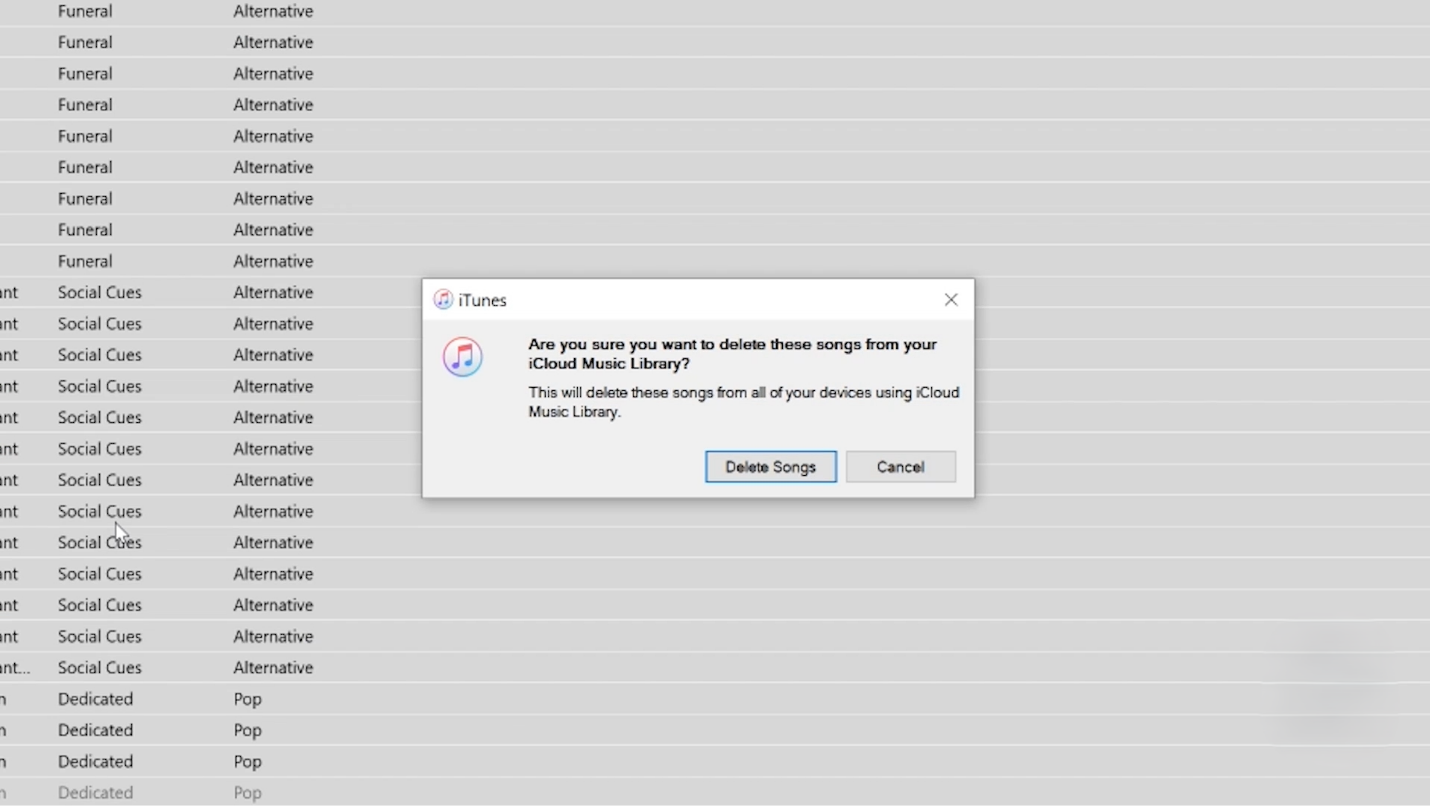
C’est plus rapide de cette façon si vous voulez supprimer plusieurs chansons à la fois et cela vous donne un contrôle total sur votre liste de lecture.
Utilisation d’applications tierces
Il existe des outils qui peuvent vous faciliter le suivi des grandes bibliothèques musicales. Les applications tierces peuvent vous aider à supprimer des chansons plus rapidement. Il est facile et rapide de contrôler votre liste de lecture avec des applications comme TuneMyMusic et iMazing qui fonctionnent avec Apple Music.
- Téléchargez et configurez l’application sur votre ordinateur ou votre appareil mobile.
- Vous pouvez vous connecter à votre compte Apple Music.
- Choisissez les enregistrements ou les chansons que vous ne voulez plus dans votre bibliothèque.
- Assurez-vous que vous voulez supprimer tous vos choix.
Vous devrez peut-être payer pour utiliser certaines fonctionnalités avancées des applications tierces, mais elles peuvent vous faire gagner du temps.
Réinitialisation complète de la bibliothèque
Vous pouvez également réinitialiser votre liste de lecture si vous voulez tout supprimer complètement.
- Connectez-vous à l’application Apple Music.
- Sélectionnez « Musique » dans les paramètres.
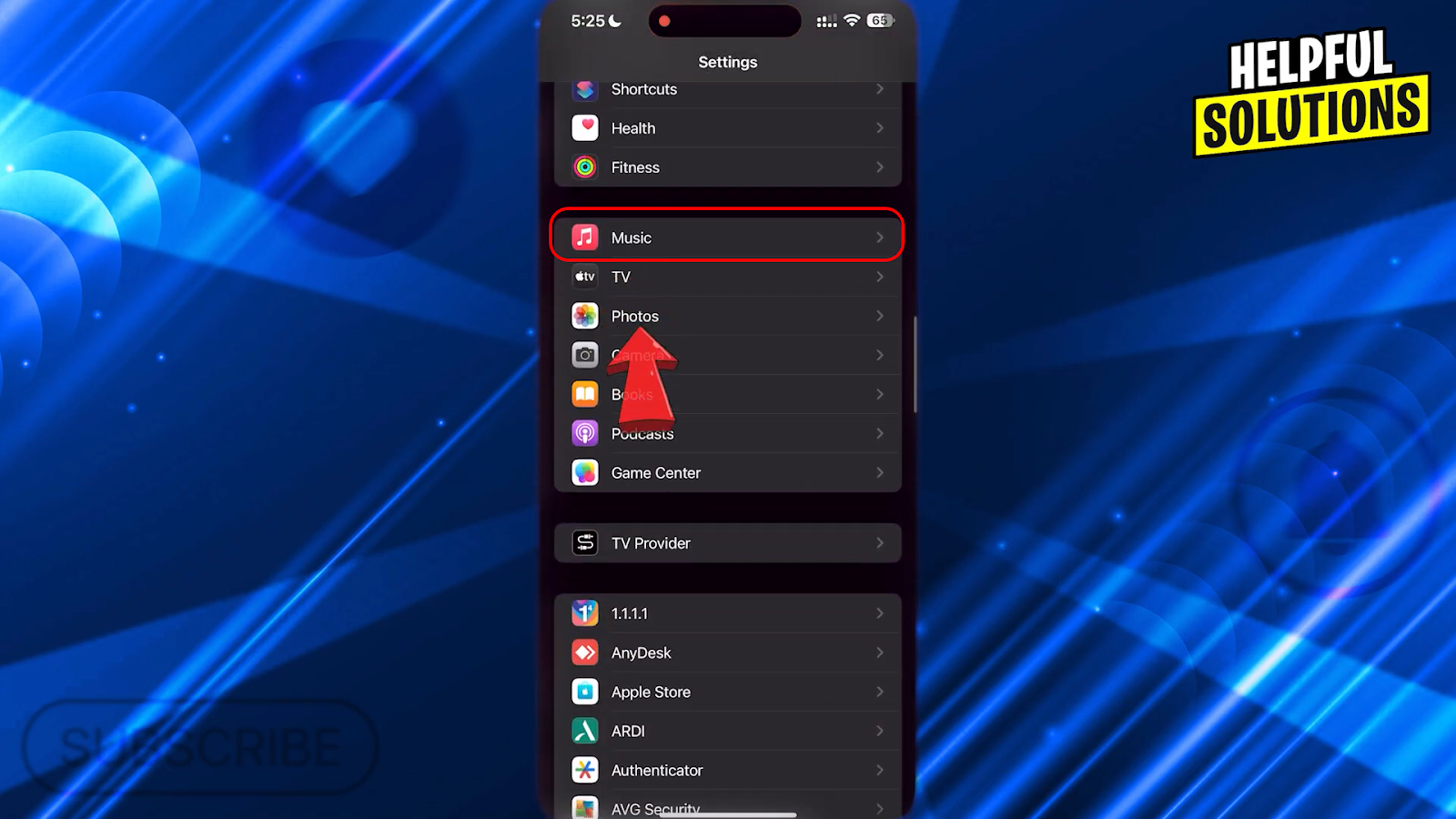
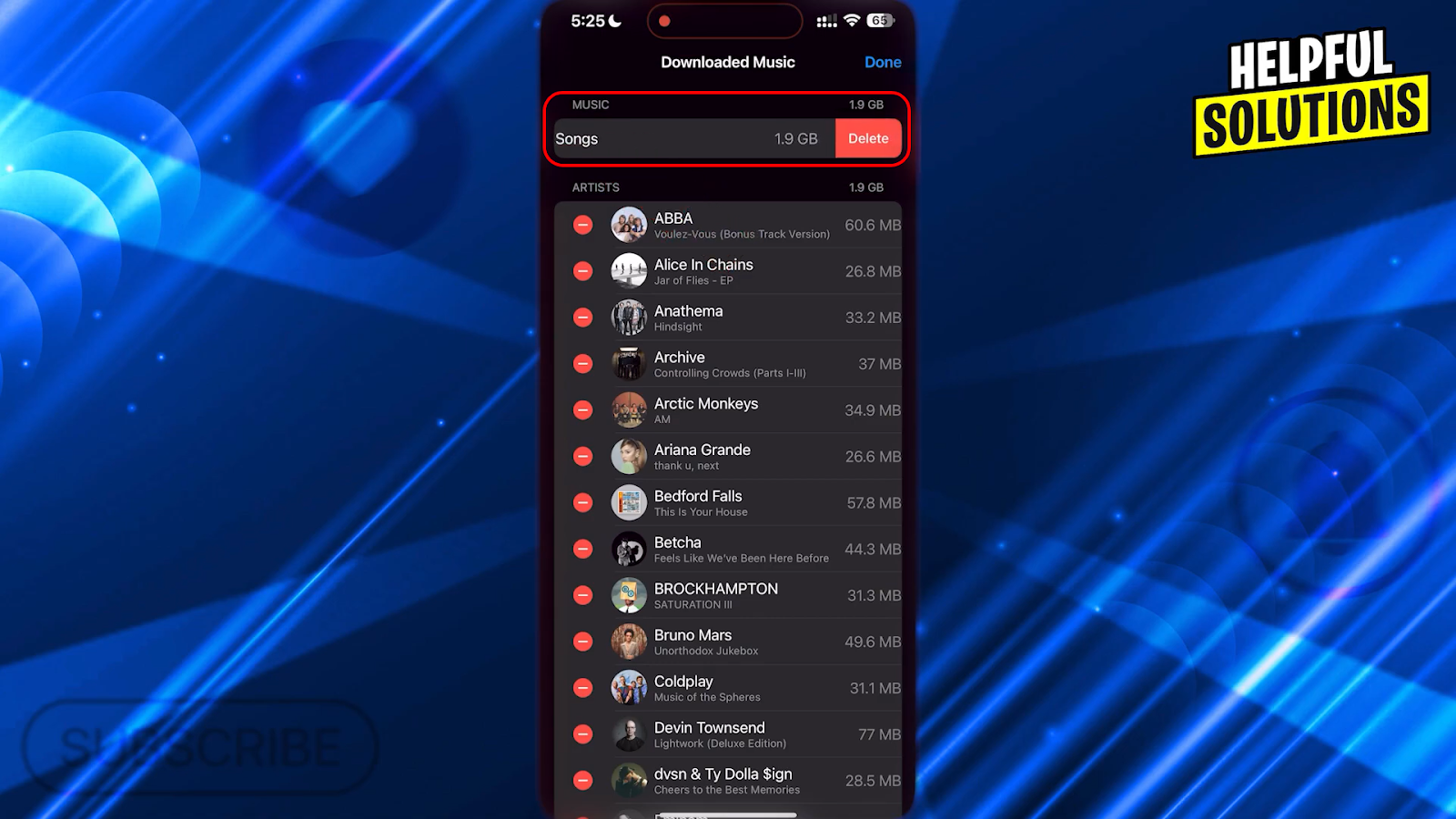
- Faites défiler vers le bas jusqu’à « Musique téléchargée » et ouvrez-le.
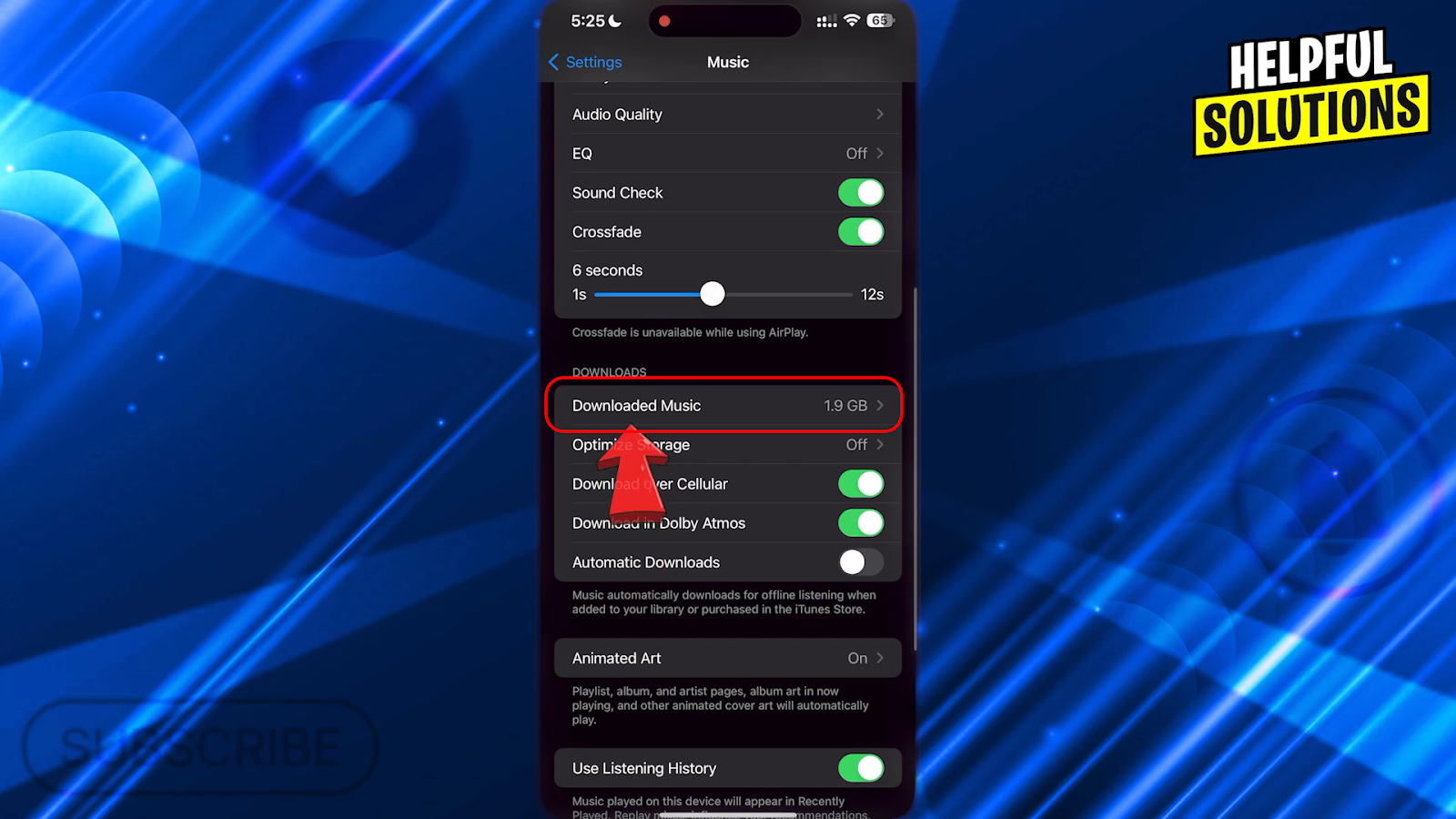
- Sélectionnez toutes les chansons et cliquez sur « Supprimer ».
Conseils pour sauvegarder votre bibliothèque avant de l’effacer
Utilisation de la bibliothèque musicale iCloud
Vous pouvez activer la bibliothèque musicale iCloud dans vos paramètres Apple Music afin de pouvoir enregistrer vos chansons et vos listes de lecture en ligne. Cela vous facilitera la tâche si vous voulez les récupérer.
Sauvegarde sur disque dur externe ou sur PC
Si vous avez des chansons qui ne sont pas sur Apple Music, vous devriez les enregistrer sur votre ordinateur ou sur un appareil externe afin de ne pas les perdre. Vous pouvez transférer vous-même les fichiers de votre appareil pour les garder en sécurité.
Exportation de listes de lecture
Vous pouvez également exporter vos listes de lecture sous forme de fichier XML ou CSV pour enregistrer la liste des chansons sans enregistrer les fichiers musicaux réels. Cela vous aidera à garder votre musique organisée et, si vous voulez récupérer votre liste de lecture, cela vous facilitera la tâche.
Vérification des paramètres de synchronisation
Vous devriez également vérifier vos paramètres iCloud et Apple ID pour vous assurer que la synchronisation est désactivée. Cela vous empêchera de supprimer accidentellement de la musique de tous vos appareils connectés.
Comment empêcher le réajout automatique de chansons
Désactivation des téléchargements automatiques
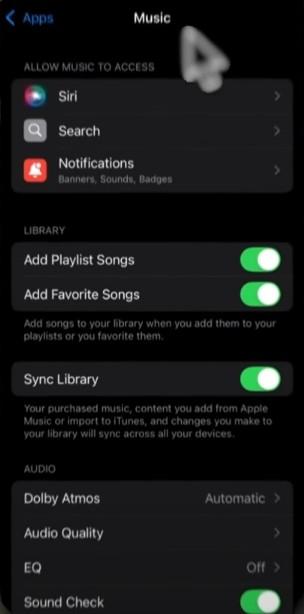
Si l’option « Téléchargements automatiques » est activée, de nouvelles chansons ou de nouveaux albums peuvent être téléchargés sur votre appareil sans que vous le sachiez, ce qui permettra à d’anciens morceaux de réapparaître de façon inattendue. Vous pouvez suivre ces étapes pour empêcher que cela ne se produise.
- Ouvrez l’application « Paramètres » sur votre appareil.
- Faites défiler vers le bas et appuyez sur « Musique ».
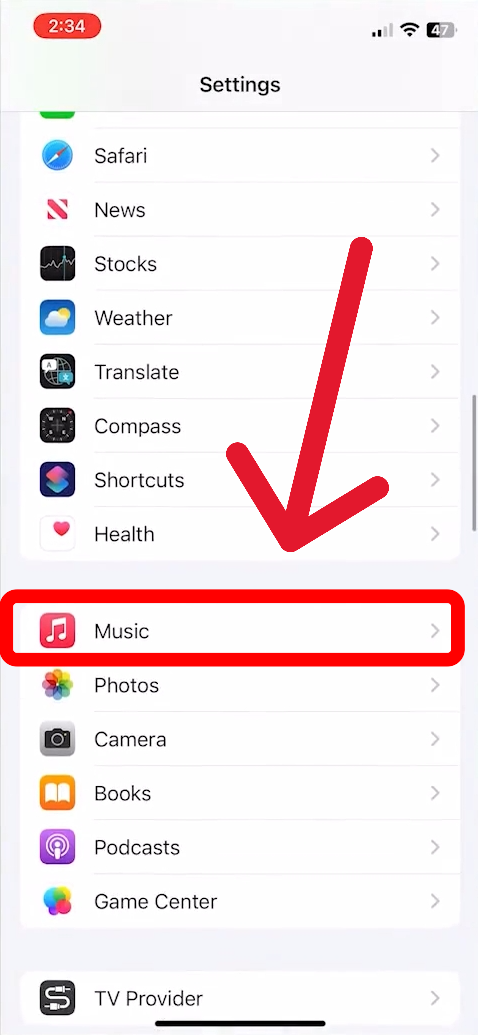
- Désactivez le commutateur à côté de « Téléchargements automatiques ».
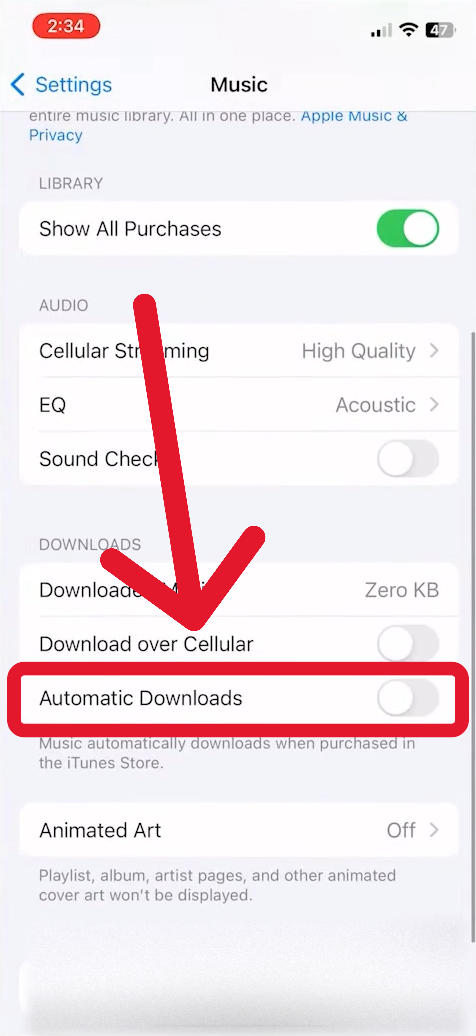
En désactivant cette option, vous pouvez vous assurer que seules les chansons que vous choisissez de télécharger sont ajoutées à votre bibliothèque musicale.
Gestion des appareils synchronisés
Des chansons indésirables peuvent également apparaître dans votre bibliothèque simplement parce qu’elles ont été ajoutées sur des appareils connectés. Pour empêcher que cela ne se produise, vous pouvez gérer vos appareils liés à votre identifiant Apple en supprimant ceux que vous n’utilisez pas.
- Connectez-vous à la page de votre compte Apple ID.
- Cliquez sur « Gérer les appareils » et trouvez l’appareil que vous voulez supprimer.
- Sélectionnez l’appareil et confirmez votre choix.
Ce faisant, vous pouvez vous assurer que votre bibliothèque reste propre et exempte de chansons que vous ne voulez pas.
FAQ
Comment puis-je supprimer des chansons en bloc?
Vous pouvez utiliser des applications tierces ou iTunes pour supprimer plusieurs chansons à la fois. Cela rend le processus beaucoup plus rapide et facile que de les supprimer une par une.
Puis-je récupérer des chansons supprimées?
Oui. Vous pouvez récupérer les chansons que vous avez téléchargées à l’aide d’iCloud ou achetées sur iTunes. Accédez simplement à votre compte pour les télécharger à nouveau lorsque vous en avez besoin.
La suppression de ma bibliothèque peut-elle entraîner des problèmes d’abonnement?
Non, la suppression de votre bibliothèque n’affectera pas votre abonnement. Vous pouvez supprimer autant de chansons que vous le souhaitez sans craindre de perdre les avantages de votre abonnement.
À quelle fréquence dois-je effacer ma bibliothèque?
Cela dépend de la vitesse à laquelle votre bibliothèque se remplit et de vos préférences personnelles. Vous pouvez l’effacer chaque fois que vous estimez qu’elle contient trop de chansons dont vous n’avez plus besoin.
Est-ce que je perds mes listes de lecture après avoir effacé?
Pas nécessairement! Vous pouvez exporter ou sauvegarder vos listes de lecture manuellement avant d’effacer votre bibliothèque pour vous assurer de ne perdre aucune de vos collections de chansons préférées.



