.png)
.png) Deutsch
Deutsch .png) Italiano
Italiano .png) 日本語
日本語 .png) Português
Português  Español
  简体中文
简体中文 
YouTube est devenu partie intégrante de notre quotidien, offrant une vaste bibliothèque de musique, podcasts, interviews et bien plus encore.
Cependant, il arrive parfois que vous souhaitiez profiter de votre contenu audio YouTube préféré hors ligne – pendant les vols, les voyages en voiture, ou simplement dans des zones avec une connectivité internet limitée.
Heureusement, avec l’abonnement YouTube Premium, télécharger l’audio YouTube sur votre iPhone est un jeu d’enfant. En termes simples, vous pouvez télécharger votre audio préféré d’un simple toucher sur votre iPhone à tout moment, n’importe où.
Mais que faire si vous ne voulez pas dépenser d’argent pour YouTube Premium ?
Nous avons ce qu’il vous faut !
Poursuivez votre lecture et apprenez comment télécharger l’audio YouTube sur votre iPhone sans dépenser un centime.
Est-il possible de télécharger l’audio de YouTube directement sur iPhone ?
Oui, il existe des moyens de télécharger la musique YouTube sur votre iPhone.
Les abonnés YouTube Premium bénéficient de l’avantage de télécharger l’audio directement dans l’application sans avoir besoin d’outils tiers.
Pour les non-abonnés, le processus implique l’utilisation de téléchargeurs YouTube en ligne ou d’applications tierces pour sauvegarder l’audio YouTube pour une lecture hors ligne sur iPhone.
Cependant, il est crucial de respecter les Conditions d’utilisation de YouTube lors du téléchargement de contenu. La distribution non autorisée ou l’utilisation commerciale de musique YouTube téléchargée viole les lois sur le droit d’auteur et pourrait entraîner des répercussions légales.
Par conséquent, il est essentiel d’utiliser le contenu téléchargé strictement à des fins personnelles et non commerciales pour éviter d’éventuels problèmes juridiques.
4 façons différentes de télécharger l’audio YouTube sur iPhone
D’emblée, il existe différentes façons de télécharger l’audio de YouTube sur votre iPhone ou iPad. Nous en discuterons quatre dans la section suivante :
- Télécharger l’audio directement sur iPhone avec YouTube Premium :
Si vous êtes abonné à YouTube Premium, télécharger l’audio directement sur votre iPhone est une fonctionnalité intégrée de l’application YouTube.
YouTube Premium offre un moyen pratique et légal de télécharger l’audio directement dans l’application YouTube, fournissant un accès hors ligne à votre contenu préféré sans avoir besoin d’outils ou de services supplémentaires.
Voici comment procéder :
- Ouvrez l’application YouTube avec un compte Premium :
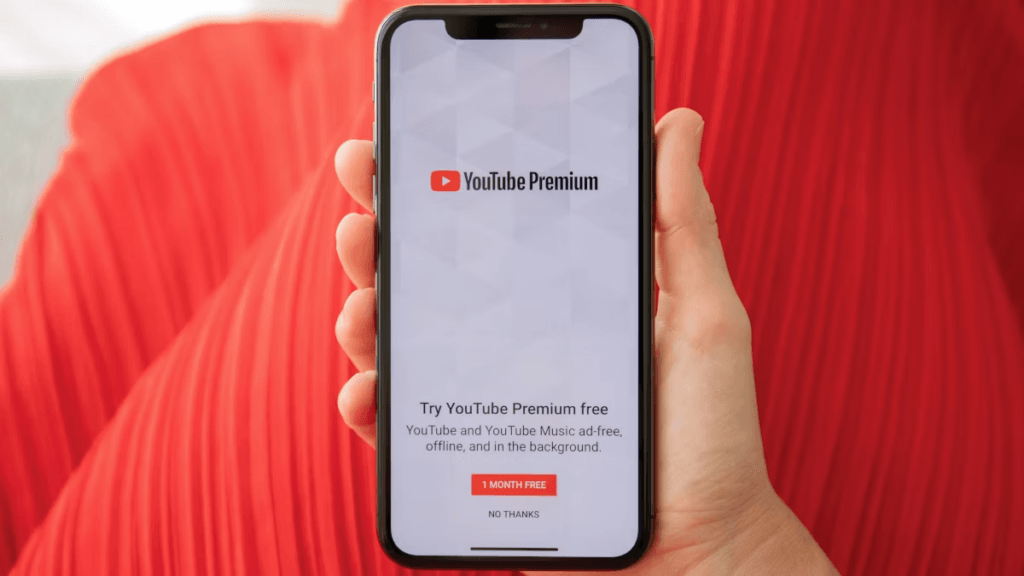
Lancez l’application YouTube sur votre iPhone et assurez-vous d’être connecté avec vos identifiants de compte YouTube Premium.
Si vous n’êtes pas abonné à YouTube Premium, vous devrez vous abonner pour accéder à cette fonctionnalité.
- Trouvez l’audio que vous souhaitez télécharger et ouvrez-le :
Parcourez ou recherchez la vidéo contenant l’audio que vous souhaitez télécharger.
Une fois que vous l’avez trouvée, appuyez sur la vidéo pour l’ouvrir et commencer la lecture.
- Lancez le téléchargement :
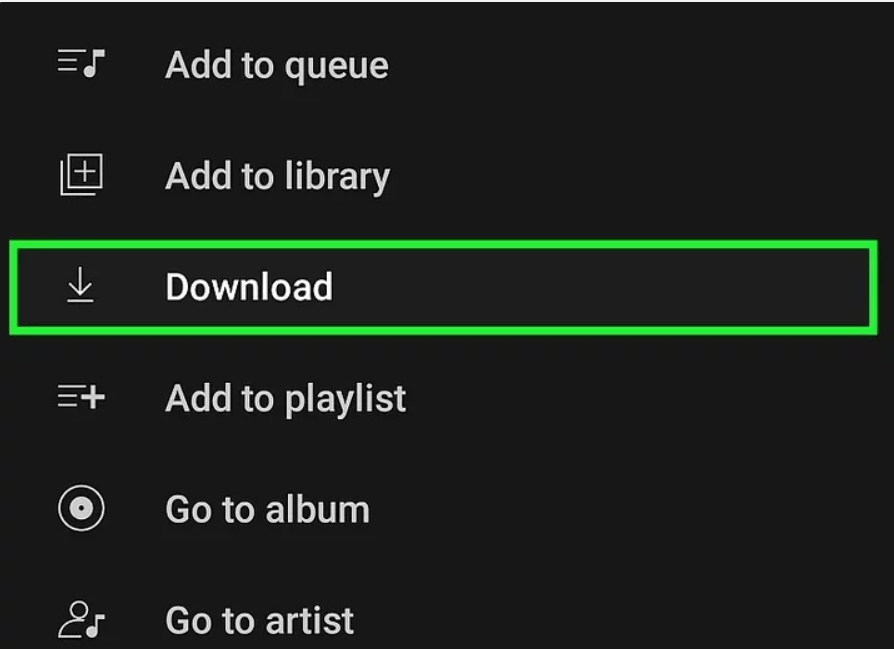
Recherchez l’icône de téléchargement située sous l’interface du lecteur vidéo. Elle est généralement représentée par une flèche vers le bas ou un nuage avec une flèche pointant vers le bas.
Appuyez sur cette icône pour lancer le processus de téléchargement.
- Sélectionnez la qualité audio que vous préférez :
Après avoir appuyé sur l’icône de téléchargement, vous serez invité à choisir la qualité audio du fichier téléchargé.
Les fichiers audio de qualité supérieure occuperont plus d’espace de stockage sur votre iPhone mais peuvent grandement améliorer votre expérience d’écoute, surtout lors de l’utilisation de microphones avancés comme le Lark Max. Sélectionnez votre qualité préférée et appuyez sur « Télécharger » pour continuer.
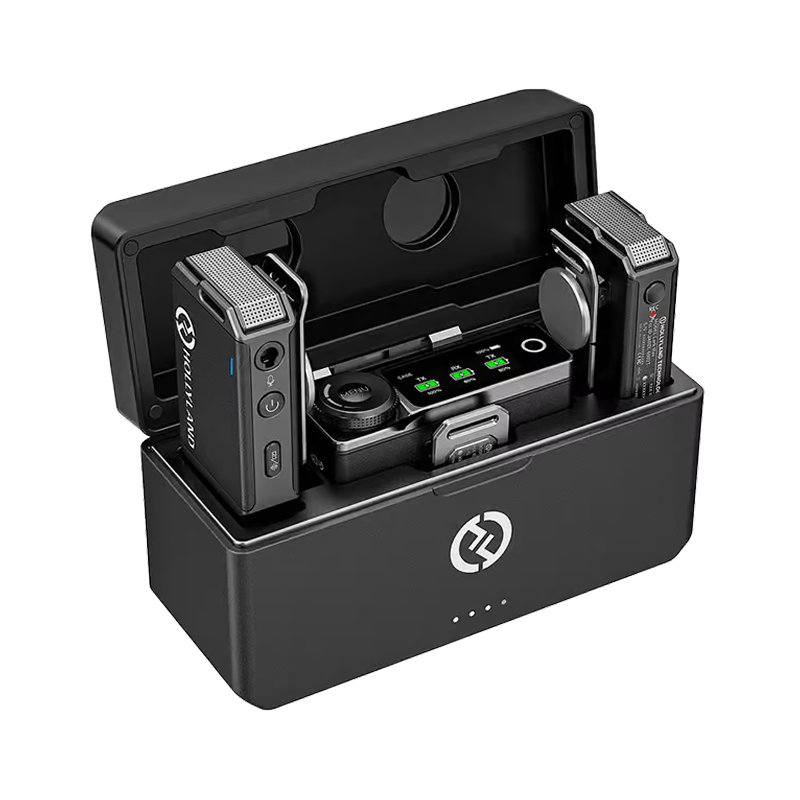
Hollyland LARK MAX - Professional Wireless Microphone
A professional wireless microphone system featuring studio-quality audio with advanced noise cancellation.
Key Features: Studio-Quality Audio | Magnetic Attachment | 8GB Internal Recording
- Accédez à l’audio téléchargé dans la section « Bibliothèque » :
Une fois le processus de téléchargement terminé, le fichier audio sera stocké localement sur votre iPhone dans la section « Bibliothèque » de l’application YouTube.
Vous pouvez accéder à l’audio téléchargé ici, même sans connexion internet.
- Utilisation d’un service de téléchargement en ligne – YTMP3 :
YTMP3 est un service en ligne populaire qui vous permet de convertir les vidéos YouTube en fichiers audio. Voici comment l’utiliser :
- Ouvrez Safari sur votre iPhone :
Lancez Safari ou tout autre navigateur web sur votre iPhone.
- Naviguez vers le site web YTMP3 :
Saisissez « YTMP3 » dans la barre d’adresse et appuyez sur « Aller » pour visiter le site web YTMP3.

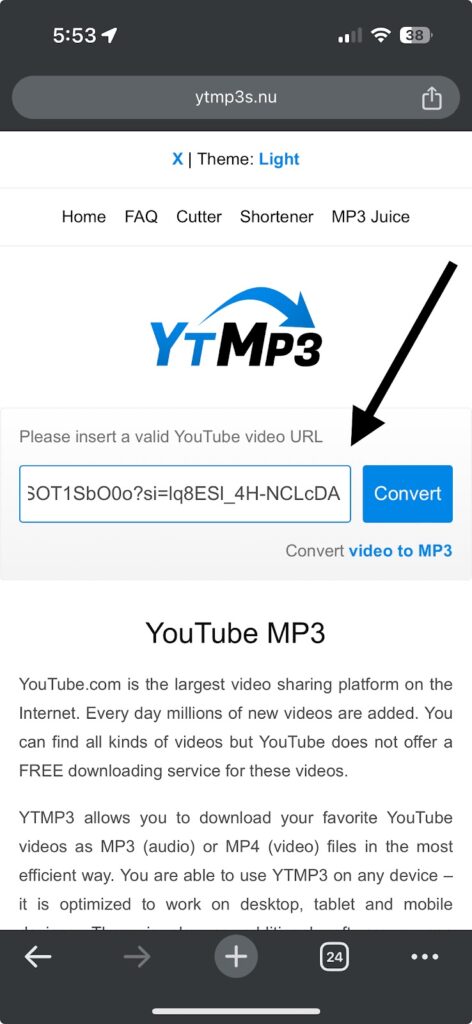
- Collez l’URL de la vidéo YouTube que vous souhaitez télécharger :
Appuyez sur le champ de texte du site web YTMP3 et collez l’URL de la vidéo YouTube que vous souhaitez convertir en audio.
- Sélectionnez le format audio et les options de qualité souhaités :
Faites défiler le site web YTMP3 pour choisir votre format audio préféré (par exemple, MP3) et les options de qualité.
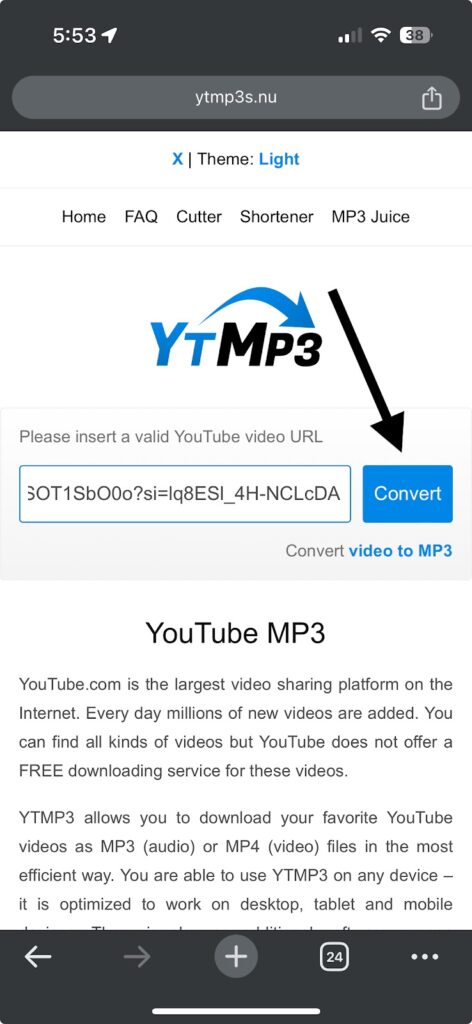
- Cliquez sur le bouton « Convertir » ou « Télécharger » :
Après avoir sélectionné vos options souhaitées, appuyez sur le bouton « Convertir » ou « Télécharger » du site web YTMP3 pour commencer à convertir la vidéo YouTube en audio.
- Téléchargez le fichier audio sur votre iPhone :
Une fois le processus de conversion terminé, appuyez sur le lien de téléchargement fourni pour sauvegarder le fichier audio sur votre iPhone.
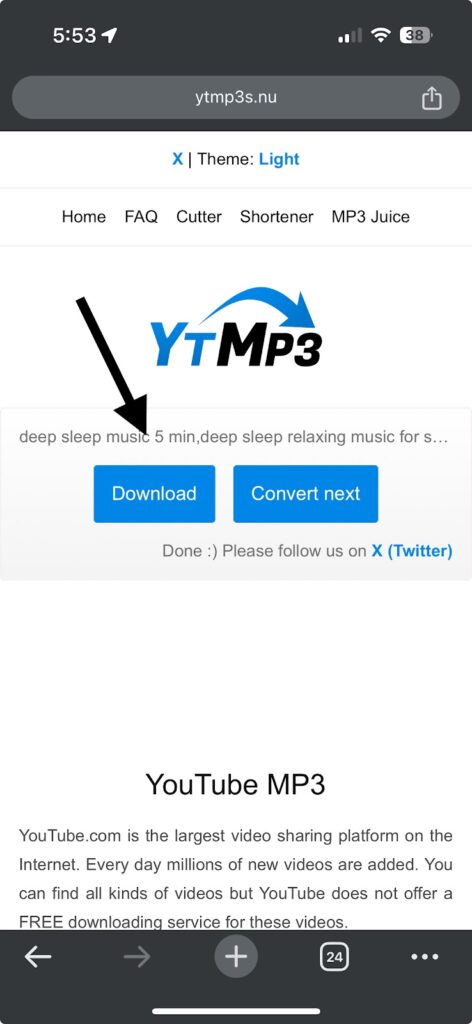
Le fichier audio téléchargé sera généralement stocké dans le dossier Téléchargements de votre iPhone ou dans l’emplacement de téléchargement désigné du navigateur.
- Utilisation d’iTunes pour télécharger l’audio de YouTube sur iPhone :
Bien qu’iTunes ne soit plus disponible sur macOS Catalina et versions ultérieures, les utilisateurs sur des versions antérieures de macOS ou Windows peuvent encore l’utiliser pour télécharger l’audio YouTube sur leur iPhone.
Voici comment procéder :
- Ouvrez l’application iTunes sur votre ordinateur :
Lancez iTunes sur votre ordinateur en cliquant sur l’icône de l’application.
- Glissez-déposez les pistes YouTube téléchargées :
Si vous avez téléchargé des fichiers de musique YouTube sur votre ordinateur, glissez-les simplement dans la fenêtre iTunes. Alternativement, vous pouvez cliquer sur « Fichier » dans la barre de menu iTunes et sélectionner « Ajouter des fichiers à la bibliothèque » pour parcourir et ajouter des fichiers de musique YouTube depuis votre ordinateur.
- Reliez votre iPhone à votre ordinateur via un câble USB :
Connectez votre iPhone à votre ordinateur à l’aide d’un câble USB. Assurez-vous que les deux appareils sont reconnus et connectés.
- Cliquez sur l’icône de l’appareil en haut et accédez à l’onglet Musique à gauche :
Dans iTunes, localisez et cliquez sur l’icône de l’appareil représentant votre iPhone. Cette icône se trouve généralement près du coin supérieur gauche de la fenêtre iTunes.
Une fois que vous avez sélectionné votre appareil, naviguez vers l’onglet « Musique » dans la barre latérale gauche.
- Choisissez les fichiers musicaux à transférer sur iPhone :
Sous l’onglet Musique, vous aurez l’option de sélectionner comment vous souhaitez synchroniser la musique d’iTunes vers votre iPhone :
- Choisissez « Toute la bibliothèque musicale » pour synchroniser toute votre bibliothèque iTunes avec votre iPhone, y compris la musique YouTube nouvellement téléchargée.
- Alternativement, sélectionnez « Listes de lecture, artistes, albums et genres sélectionnés » pour transférer une sélection spécifique de musique d’iTunes vers votre iPhone. Assurez-vous que les chansons YouTube téléchargées sont incluses dans votre sélection.
- Appuyez sur le bouton Appliquer et attendez que le processus se termine :
Après avoir sélectionné vos options de synchronisation préférées, cliquez sur le bouton « Appliquer » dans le coin inférieur droit de la fenêtre iTunes.
Permettez à iTunes de synchroniser les fichiers musicaux sélectionnés, y compris les chansons YouTube téléchargées, vers votre iPhone. Selon la quantité de données transférées, ce processus peut prendre du temps.
Une fois le processus de synchronisation terminé, vous pouvez aller dans l’application Musique de votre iPhone, où vous constaterez que toute votre bibliothèque Apple Music a été remplacée par la musique YouTube nouvellement téléchargée. Si vous préférez éviter de remplacer votre bibliothèque musicale existante, envisagez d’explorer des méthodes alternatives pour ajouter de la musique à votre iPhone sans utiliser iTunes, évitant ainsi la perte de données.
Conclusion
Il existe plusieurs façons de télécharger l’audio YouTube sur votre iPhone, chacune avec ses propres avantages. Que vous utilisiez YouTube Premium, une application dédiée, un service en ligne, ou même iTunes pour les systèmes plus anciens, vous avez des options.
Rappelez-vous simplement d’utiliser le contenu téléchargé de manière responsable, en respectant les règles de droit d’auteur. Avec ces méthodes, profiter de votre audio YouTube préféré sur votre iPhone est plus facile que jamais.
Vous voulez une qualité audio cristalline lors de la création de votre propre contenu vidéo en déplacement avec votre iPhone ? Considérez un microphone-cravate sans fil – il est compact, facile à utiliser, et aide à assurer une qualité sonore professionnelle à tout moment, n’importe où.
FAQ
- Quelles sont les meilleures applications pour télécharger l’audio YouTube directement sur iPhone ?
Parmi les meilleures applications pour télécharger l’audio YouTube directement sur iPhone figurent « Documents by Readdle », « YouTube Premium » pour les abonnés, et l’application « Raccourcis » pour créer des flux de travail de téléchargement personnalisés.
- Est-il légal de télécharger l’audio des vidéos YouTube ?
La légalité du téléchargement d’audio des vidéos YouTube dépend des lois sur le droit d’auteur et des conditions d’utilisation. Télécharger du contenu protégé par le droit d’auteur sans autorisation peut constituer une violation. Certains contenus sur YouTube sont disponibles au téléchargement par des moyens autorisés, comme YouTube Premium ou du contenu gratuit par les créateurs. Respectez les lois sur le droit d’auteur et les conditions d’utilisation, en utilisant le contenu téléchargé à des fins personnelles et non commerciales.
- Comment puis-je convertir une vidéo YouTube en fichier audio sur mon iPhone ?
Pour convertir une vidéo YouTube en fichier audio sur iPhone, vous pouvez :
- Utiliser « Documents by Readdle » depuis l’App Store.
- Utiliser des services en ligne comme YTMP3.
- Créer un raccourci personnalisé avec l’application « Raccourcis » pour automatiser le processus.
- Pourquoi ne puis-je pas trouver les fichiers audio téléchargés dans l’application Musique de mon iPhone ?
Les fichiers audio téléchargés depuis YouTube peuvent ne pas apparaître automatiquement dans l’application Musique de l’iPhone en raison de restrictions sur la gestion des fichiers et la lecture. Pour accéder aux fichiers audio téléchargés, vous devrez utiliser l’application ou le service par lequel vous les avez téléchargés.
Existe-t-il des outils en ligne gratuits pour convertir les vidéos YouTube en MP3 sur iPhone ?
Oui, il existe plusieurs outils en ligne gratuits disponibles pour convertir les vidéos YouTube au format MP3 directement dans le navigateur d’un iPhone. YTMP3 est l’un de ces outils en ligne populaires qui permet aux utilisateurs de coller l’URL de la vidéo YouTube et de la convertir au format MP3 rapidement et facilement.