





























.png)
.png) English
English .png) Français
Français .png) Italiano
Italiano .png) 日本語
日本語 .png) Português
Português  Español
  简体中文
简体中文 
YouTube ist zu einem integralen Bestandteil unseres täglichen Lebens geworden und bietet eine riesige Bibliothek an Musik, Podcasts, Interviews und vielem mehr.
Es gibt jedoch Zeiten, in denen Sie Ihre bevorzugten YouTube-Audioinhalte offline genießen möchten – während Flügen, Roadtrips oder einfach in Gebieten mit eingeschränkter Internetverbindung.
Glücklicherweise ist das Herunterladen von YouTube-Audio auf Ihr iPhone mit der YouTube Premium-Mitgliedschaft ein Kinderspiel. Einfach ausgedrückt können Sie Ihre bevorzugten Audioinhalte jederzeit und überall mit einem einzigen Tippen auf Ihr iPhone herunterladen.
Aber was ist, wenn Sie kein Geld für YouTube Premium ausgeben möchten?
Wir haben die Lösung für Sie!
Lesen Sie weiter und erfahren Sie, wie Sie YouTube-Audio auf Ihr iPhone herunterladen können, ohne einen Cent auszugeben.
Ist es möglich, Audio direkt von YouTube auf das iPhone herunterzuladen?
Ja, es gibt Möglichkeiten, YouTube-Musik auf Ihr iPhone herunterzuladen.
YouTube Premium-Abonnenten genießen den Vorteil, Audio direkt in der App herunterzuladen, ohne dass Tools von Drittanbietern erforderlich sind.
Für Nicht-Abonnenten umfasst der Prozess die Verwendung von Online-YouTube-Downloadern oder Drittanbieter-Apps, um YouTube-Audio für die Offline-Wiedergabe auf einem iPhone zu speichern.
Es ist jedoch entscheidend, die Nutzungsbedingungen von YouTube beim Herunterladen von Inhalten zu respektieren. Die unbefugte Verbreitung oder kommerzielle Nutzung heruntergeladener YouTube-Musik verstößt gegen Urheberrechtsgesetze und kann rechtliche Konsequenzen nach sich ziehen.
Daher ist es unerlässlich, heruntergeladene Inhalte ausschließlich für persönliche, nicht-kommerzielle Zwecke zu nutzen, um potenzielle rechtliche Probleme zu vermeiden.
4 verschiedene Möglichkeiten, YouTube-Audio auf das iPhone herunterzuladen
Gleich vorweg: Es gibt verschiedene Möglichkeiten, Audio von YouTube auf Ihr iPhone oder iPad herunterzuladen. Wir werden die vier davon im folgenden Abschnitt besprechen:
- Audio direkt auf das iPhone mit YouTube Premium herunterladen:
Wenn Sie ein YouTube Premium-Abonnent sind, ist das direkte Herunterladen von Audio auf Ihr iPhone eine integrierte Funktion der YouTube-App.
YouTube Premium bietet eine bequeme und legale Möglichkeit, Audio direkt in der YouTube-App herunterzuladen und so Offline-Zugriff auf Ihre Lieblingsinhalte zu ermöglichen, ohne dass zusätzliche Tools oder Dienste erforderlich sind.
So können Sie vorgehen:
- Öffnen Sie die YouTube-App mit einem Premium-Konto:
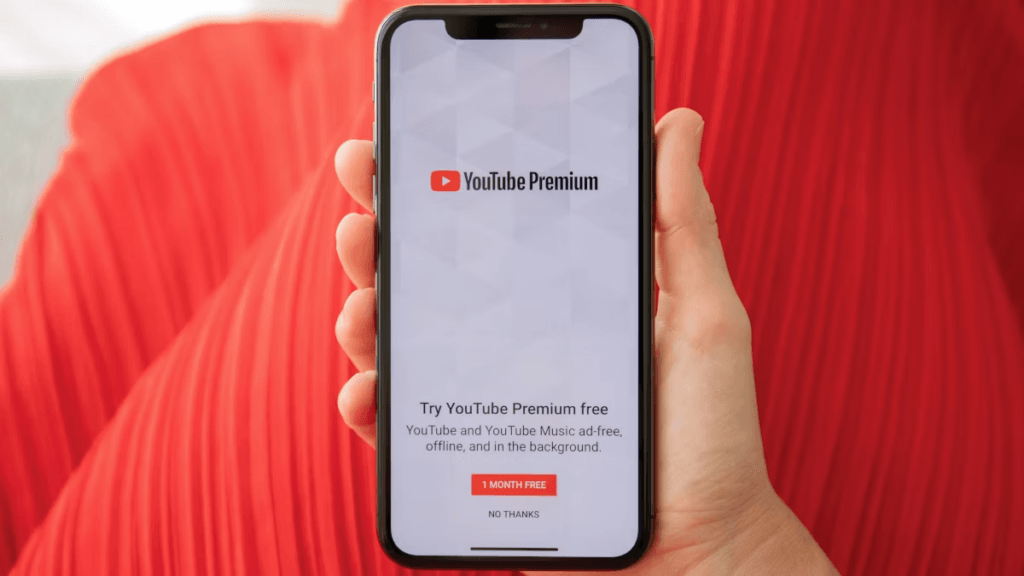
Starten Sie die YouTube-App auf Ihrem iPhone und stellen Sie sicher, dass Sie mit Ihren YouTube Premium-Kontodaten angemeldet sind.
Wenn Sie kein YouTube Premium-Abonnent sind, müssen Sie ein Abonnement abschließen, um auf diese Funktion zugreifen zu können.
- Suchen Sie das Audio, das Sie herunterladen möchten, und öffnen Sie es:
Suchen Sie nach dem Video, das das Audio enthält, das Sie herunterladen möchten.
Sobald Sie es gefunden haben, tippen Sie auf das Video, um es zu öffnen und die Wiedergabe zu starten.
- Starten Sie den Download:
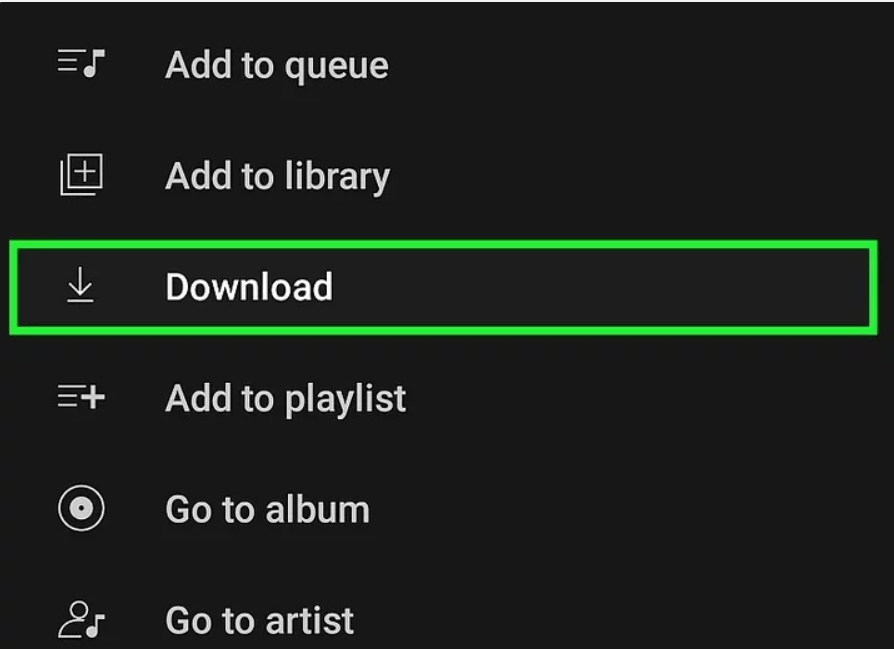
Suchen Sie nach dem Download-Symbol unterhalb der Videoplayer-Oberfläche. Es wird typischerweise als Pfeil nach unten oder als Wolke mit einem nach unten zeigenden Pfeil dargestellt.
Tippen Sie auf dieses Symbol, um den Download-Vorgang zu starten.
- Wählen Sie die gewünschte Audioqualität aus:
Nachdem Sie auf das Download-Symbol getippt haben, werden Sie aufgefordert, die Audioqualität für die heruntergeladene Datei auszuwählen.
Hochwertigere Audiodateien belegen mehr Speicherplatz auf Ihrem iPhone, können aber Ihr Hörerlebnis erheblich verbessern, insbesondere bei der Verwendung fortschrittlicher Mikrofone wie dem Lark Max. Wählen Sie Ihre bevorzugte Qualität aus und tippen Sie auf „Download“, um fortzufahren.

- Greifen Sie auf das heruntergeladene Audio im Bereich „Mediathek“ zu:
Sobald der Download-Vorgang abgeschlossen ist, wird die Audiodatei lokal auf Ihrem iPhone im Bereich „Mediathek“ der YouTube-App gespeichert.
Sie können hier auf das heruntergeladene Audio zugreifen, auch ohne Internetverbindung.
- Verwendung eines Online-Download-Dienstes – YTMP3:
YTMP3 ist ein beliebter Online-Dienst, mit dem Sie YouTube-Videos in Audiodateien umwandeln können. So können Sie ihn nutzen:
- Öffnen Sie Safari auf Ihrem iPhone:
Starten Sie Safari oder einen anderen Webbrowser auf Ihrem iPhone.
- Navigieren Sie zur YTMP3-Website:
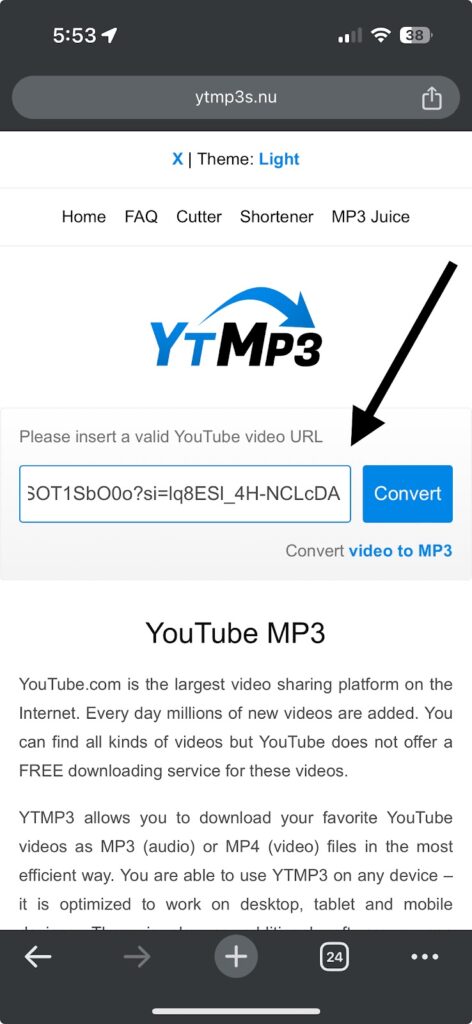
Geben Sie „YTMP3“ in die Adressleiste ein und tippen Sie auf „Go“, um die YTMP3-Website zu besuchen.

- Fügen Sie die URL des YouTube-Videos ein, das Sie herunterladen möchten:
Tippen Sie auf das Textfeld auf der YTMP3-Website und fügen Sie die URL des YouTube-Videos ein, das Sie in Audio umwandeln möchten.
- Wählen Sie das gewünschte Audioformat und die Qualitätsoptionen aus:
Scrollen Sie auf der YTMP3-Website nach unten, um Ihr bevorzugtes Audioformat (z. B. MP3) und die Qualitätsoptionen auszuwählen.
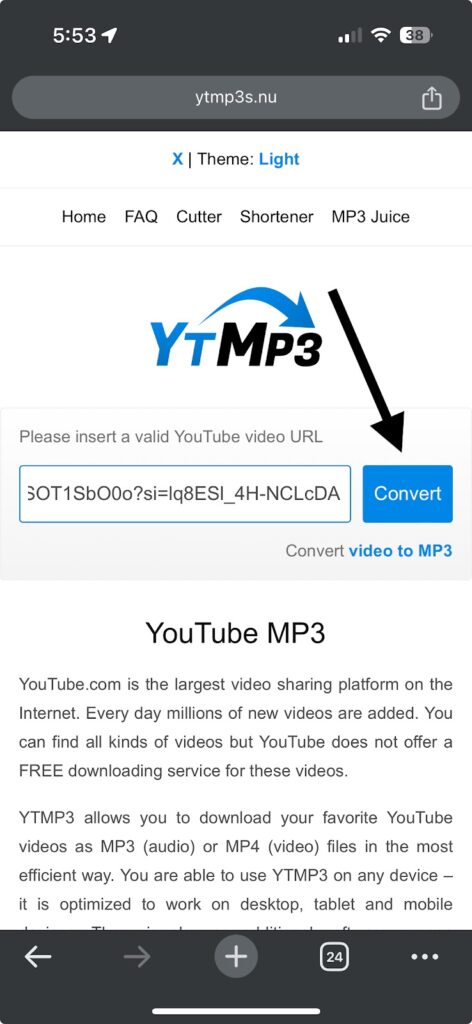
- Klicken Sie auf die Schaltfläche „Konvertieren“ oder „Herunterladen“:
Nachdem Sie Ihre gewünschten Optionen ausgewählt haben, tippen Sie auf der YTMP3-Website auf die Schaltfläche „Konvertieren“ oder „Herunterladen“, um das YouTube-Video in Audio umzuwandeln.
- Laden Sie die Audiodatei auf Ihr iPhone herunter:
Nach Abschluss des Konvertierungsvorgangs tippen Sie auf den bereitgestellten Download-Link, um die Audiodatei auf Ihrem iPhone zu speichern.
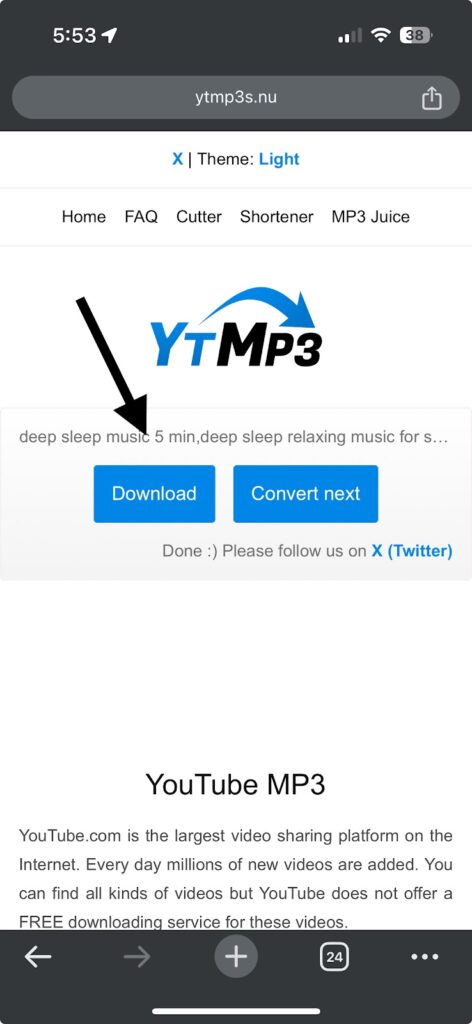
Die heruntergeladene Audiodatei wird typischerweise im Downloads-Ordner Ihres iPhones oder im dafür vorgesehenen Download-Speicherort des Browsers gespeichert.
- Verwendung von iTunes zum Herunterladen von Audio von YouTube auf das iPhone:
Während iTunes unter macOS Catalina und neueren Versionen nicht mehr verfügbar ist, können Benutzer älterer macOS- oder Windows-Versionen es weiterhin verwenden, um YouTube-Audio auf ihr iPhone herunterzuladen.
So geht’s:
- Öffnen Sie die iTunes-App auf Ihrem Computer:
Starten Sie iTunes auf Ihrem Computer, indem Sie auf das Anwendungssymbol klicken.
- Ziehen Sie die heruntergeladenen YouTube-Titel per Drag Drop:
Wenn Sie YouTube-Musikdateien auf Ihren Computer heruntergeladen haben, ziehen Sie diese einfach per Drag Drop in das iTunes-Fenster. Alternativ können Sie in der iTunes-Menüleiste auf „Datei“ klicken und „Dateien zur Mediathek hinzufügen“ auswählen, um YouTube-Musikdateien von Ihrem Computer zu suchen und hinzuzufügen.
- Verbinden Sie Ihr iPhone über ein USB-Kabel mit Ihrem Computer:
Verbinden Sie Ihr iPhone über ein USB-Kabel mit Ihrem Computer. Stellen Sie sicher, dass beide Geräte erkannt und verbunden sind.
- Klicken Sie oben auf das Gerätesymbol und greifen Sie auf den Tab „Musik“ auf der linken Seite zu:
Suchen und klicken Sie in iTunes auf das Gerätesymbol, das Ihr iPhone darstellt. Dieses Symbol befindet sich typischerweise oben links im iTunes-Fenster.
Nachdem Sie Ihr Gerät ausgewählt haben, navigieren Sie zum Tab „Musik“ in der linken Seitenleiste.
- Wählen Sie Musikdateien zum Übertragen auf das iPhone aus:
Unter dem Tab „Musik“ haben Sie die Möglichkeit auszuwählen, wie Sie Musik von iTunes mit Ihrem iPhone synchronisieren möchten:
- Wählen Sie „Gesamte Musikmediathek“, um Ihre gesamte iTunes-Mediathek mit Ihrem iPhone zu synchronisieren, einschließlich der neu heruntergeladenen YouTube-Musik.
- Alternativ wählen Sie „Ausgewählte Wiedergabelisten, Künstler, Alben und Genres“, um eine spezifische Musikauswahl von iTunes auf Ihr iPhone zu übertragen. Stellen Sie sicher, dass die heruntergeladenen YouTube-Songs in Ihrer Auswahl enthalten sind.
- Klicken Sie auf die Schaltfläche „Anwenden“ und warten Sie, bis der Vorgang abgeschlossen ist:
Nachdem Sie Ihre bevorzugten Synchronisierungsoptionen ausgewählt haben, klicken Sie auf die Schaltfläche „Anwenden“ in der unteren rechten Ecke des iTunes-Fensters.
Erlauben Sie iTunes, die ausgewählten Musikdateien, einschließlich der heruntergeladenen YouTube-Songs, mit Ihrem iPhone zu synchronisieren. Je nach Umfang der zu übertragenden Daten kann dieser Vorgang einige Zeit in Anspruch nehmen.
Sobald der Synchronisierungsvorgang abgeschlossen ist, können Sie zur Musik-App auf Ihrem iPhone gehen, wo Sie feststellen werden, dass Ihre gesamte Apple Music-Mediathek durch die neu heruntergeladene YouTube-Musik ersetzt wurde. Wenn Sie es vorziehen, Ihre bestehende Musikmediathek nicht zu ersetzen, sollten Sie alternative Methoden in Betracht ziehen, um Musik ohne iTunes zu Ihrem iPhone hinzuzufügen und so Datenverlust zu vermeiden.
Fazit
Es gibt verschiedene Möglichkeiten, YouTube-Audio auf Ihr iPhone herunterzuladen, jede mit ihren eigenen Vorteilen. Ob Sie YouTube Premium, eine spezielle App, einen Online-Dienst oder sogar iTunes für ältere Systeme verwenden, Sie haben Optionen.
Denken Sie daran, heruntergeladene Inhalte verantwortungsvoll und unter Einhaltung der Urheberrechtsbestimmungen zu nutzen. Mit diesen Methoden ist es einfacher denn je, Ihre bevorzugten YouTube-Audioinhalte auf Ihrem iPhone zu genießen.
Möchten Sie kristallklare Audioqualität beim Erstellen Ihrer eigenen Videoinhalte unterwegs mit Ihrem iPhone? Ziehen Sie ein drahtloses Ansteckmikrofon in Betracht – es ist kompakt, einfach zu bedienen und sorgt jederzeit und überall für professionelle Klangqualität.
FAQs
- Welches sind die besten Apps, um YouTube-Audio direkt auf ein iPhone herunterzuladen?
Zu den besten Apps zum direkten Herunterladen von YouTube-Audio auf ein iPhone gehören „Documents by Readdle“, „YouTube Premium“ für Abonnenten und die „Shortcuts“-App zum Erstellen benutzerdefinierter Download-Workflows.
- Ist es legal, Audio von YouTube-Videos herunterzuladen?
Die Legalität des Herunterladens von Audio aus YouTube-Videos hängt von den Urheberrechtsgesetzen und Nutzungsbedingungen ab. Das Herunterladen urheberrechtlich geschützter Inhalte ohne Genehmigung kann eine Verletzung darstellen. Einige Inhalte auf YouTube sind über autorisierte Mittel zum Download verfügbar, wie YouTube Premium oder kostenlose Inhalte von Erstellern. Respektieren Sie Urheberrechtsgesetze und Nutzungsbedingungen und verwenden Sie heruntergeladene Inhalte für persönliche, nicht-kommerzielle Zwecke.
- Wie kann ich ein YouTube-Video auf meinem iPhone in eine Audiodatei umwandeln?
Um ein YouTube-Video auf einem iPhone in eine Audiodatei umzuwandeln, können Sie:
- „Documents by Readdle“ aus dem App Store verwenden.
- Online-Dienste wie YTMP3 nutzen.
- Einen benutzerdefinierten Kurzbefehl mit der „Shortcuts“-App erstellen, um den Vorgang zu automatisieren.
- Warum finde ich die heruntergeladenen Audiodateien nicht in der Musik-App meines iPhones?
Heruntergeladene Audiodateien von YouTube werden aufgrund von Einschränkungen bei der Dateiverwaltung und Wiedergabe möglicherweise nicht automatisch in der Musik-App des iPhones angezeigt. Um auf heruntergeladene Audiodateien zuzugreifen, müssen Sie die App oder den Dienst verwenden, über den Sie sie heruntergeladen haben.
Gibt es kostenlose Online-Tools zum Konvertieren von YouTube-Videos in MP3 auf dem iPhone?
Ja, es gibt mehrere kostenlose Online-Tools, mit denen YouTube-Videos direkt im Browser eines iPhones in das MP3-Format konvertiert werden können. YTMP3 ist ein solches beliebtes Online-Tool, das es Benutzern ermöglicht, die YouTube-Video-URL einzufügen und sie schnell und einfach in das MP3-Format zu konvertieren.



