.png)
.png) Français
Français .png) Deutsch
Deutsch .png) 日本語
日本語 .png) Português
Português  Español
  简体中文
简体中文 
YouTube è diventato parte integrante della nostra vita quotidiana, offrendo una vasta libreria di musica, podcast, interviste e altro.
Tuttavia, a volte potresti voler ascoltare i tuoi contenuti audio preferiti di YouTube offline: durante i voli, i viaggi in auto o semplicemente in aree con connettività Internet limitata.
Fortunatamente, con l’abbonamento YouTube Premium, scaricare l’audio di YouTube sul tuo iPhone è un gioco da ragazzi. In parole semplici, puoi scaricare il tuo audio preferito con un solo tocco sul tuo iPhone, sempre e ovunque.
Ma cosa succede se non vuoi spendere soldi per YouTube Premium?
Ci pensiamo noi!
Continua a leggere e scopri come scaricare l’audio di YouTube sul tuo iPhone senza spendere un centesimo.
È possibile scaricare direttamente l’audio da YouTube su iPhone?
Sì, ci sono modi per scaricare musica da YouTube sul tuo iPhone.
Gli abbonati a YouTube Premium godono del vantaggio di scaricare l’audio direttamente all’interno dell’app senza la necessità di strumenti di terze parti.
Per i non abbonati, il processo prevede l’utilizzo di downloader online di YouTube o app di terze parti per salvare l’audio di YouTube per la riproduzione offline su un iPhone.
Tuttavia, è fondamentale rispettare i Termini di servizio di YouTube quando si scarica il contenuto. La distribuzione non autorizzata o l’uso commerciale della musica scaricata da YouTube viola le leggi sul copyright e potrebbe comportare conseguenze legali.
Pertanto, è essenziale utilizzare il contenuto scaricato esclusivamente per scopi personali e non commerciali per evitare potenziali problemi legali.
4 modi diversi per scaricare l’audio di YouTube su iPhone
Innanzitutto, ci sono diversi modi per scaricare l’audio da YouTube sul tuo iPhone o iPad. Ne discuteremo quattro nella sezione seguente:
- Scaricare l’audio su iPhone direttamente con YouTube Premium:
Se sei un abbonato a YouTube Premium, scaricare l’audio direttamente sul tuo iPhone è una funzionalità integrata dell’app YouTube.
YouTube Premium offre un modo comodo e legale per scaricare l’audio direttamente all’interno dell’app YouTube, fornendo accesso offline ai tuoi contenuti preferiti senza la necessità di strumenti o servizi aggiuntivi.
Ecco come puoi farlo:
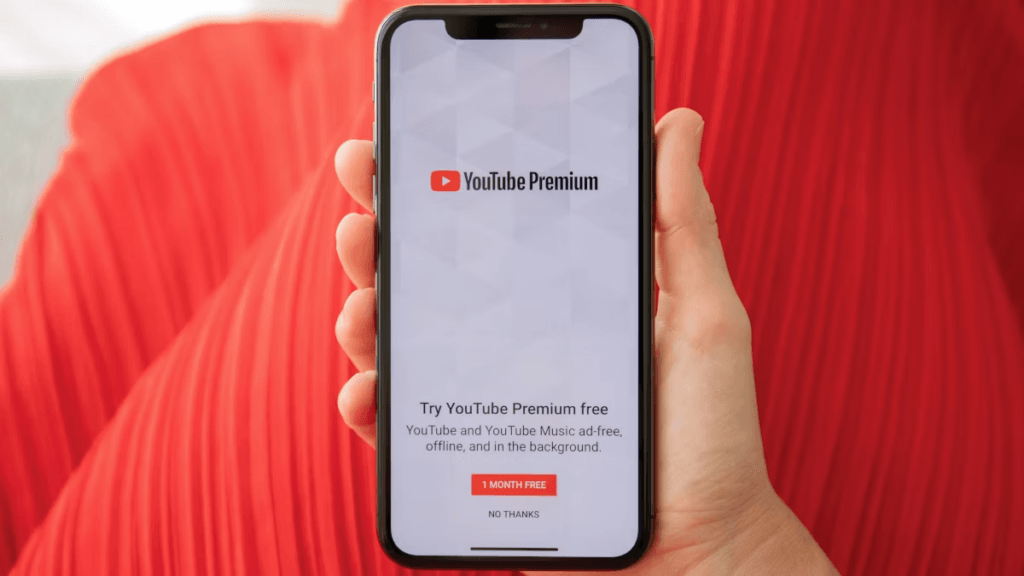
- Apri l’app YouTube con un account Premium:
Avvia l’app YouTube sul tuo iPhone e assicurati di aver effettuato l’accesso con le credenziali del tuo account YouTube Premium.
Se non sei un abbonato a YouTube Premium, dovrai abbonarti per accedere a questa funzionalità.
- Trova l’audio che desideri scaricare e aprilo:
Cerca il video contenente l’audio che desideri scaricare.
Una volta trovato, tocca il video per aprirlo e avviare la riproduzione.
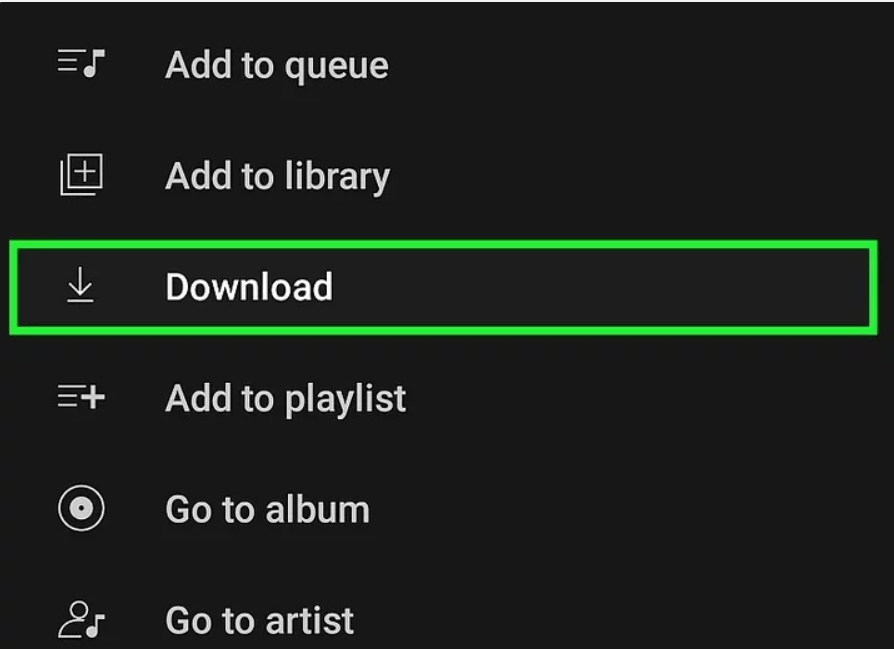
- Avvia il download:
Cerca l’icona di download situata sotto l’interfaccia del lettore video. In genere è raffigurata come una freccia rivolta verso il basso o una nuvola con una freccia rivolta verso il basso.
Tocca questa icona per avviare il processo di download.
- Seleziona la qualità audio che preferisci:
Dopo aver toccato l’icona di download, ti verrà chiesto di scegliere la qualità audio per il file scaricato.
I file audio di qualità superiore occuperanno più spazio di archiviazione sul tuo iPhone, ma possono migliorare notevolmente la tua esperienza di ascolto, soprattutto quando si utilizzano microfoni avanzati come il Lark Max. Seleziona la qualità che preferisci e tocca “Scarica” per procedere.
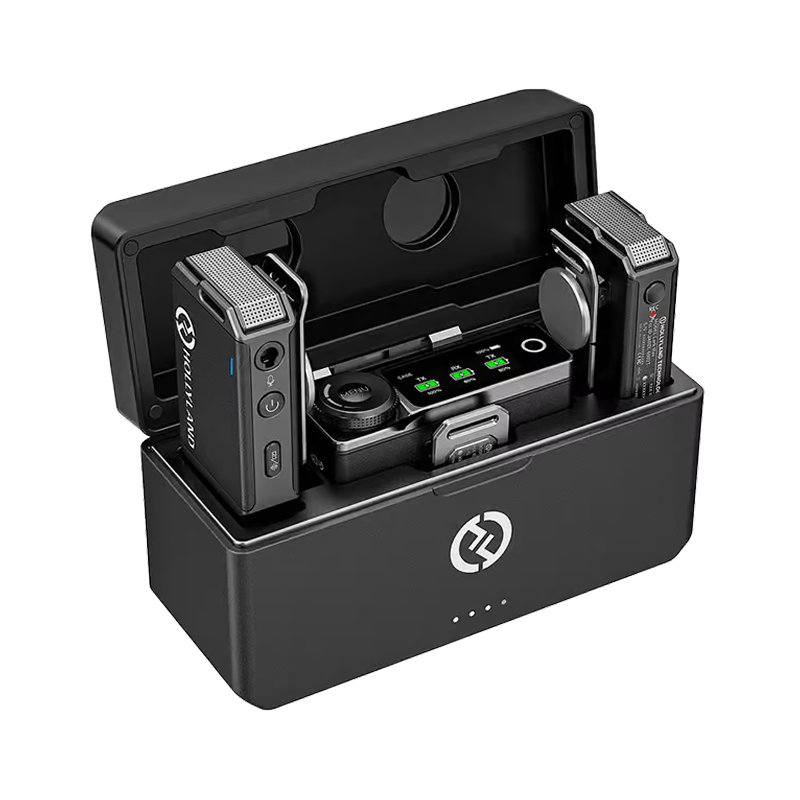
Hollyland LARK MAX - Professional Wireless Microphone
A professional wireless microphone system featuring studio-quality audio with advanced noise cancellation.
Key Features: Studio-Quality Audio | Magnetic Attachment | 8GB Internal Recording
- Accedi all’audio scaricato nella sezione “Libreria”:
Una volta terminato il processo di download, il file audio verrà archiviato localmente sul tuo iPhone all’interno della sezione “Libreria” dell’app YouTube.
Puoi accedere all’audio scaricato qui, anche senza una connessione Internet.
- Utilizzo di un servizio di download online – YTMP3:
YTMP3 è un popolare servizio online che ti consente di convertire i video di YouTube in file audio. Ecco come puoi usarlo:
- Apri Safari sul tuo iPhone:
Avvia Safari o qualsiasi altro browser web sul tuo iPhone.
- Vai al sito web di YTMP3:
Digita “YTMP3” nella barra degli indirizzi e premi “Vai” per visitare il sito web di YTMP3.

- Incolla l’URL del video di YouTube che desideri scaricare:
Tocca il campo di testo sul sito web di YTMP3 e incolla l’URL del video di YouTube che desideri convertire in audio.
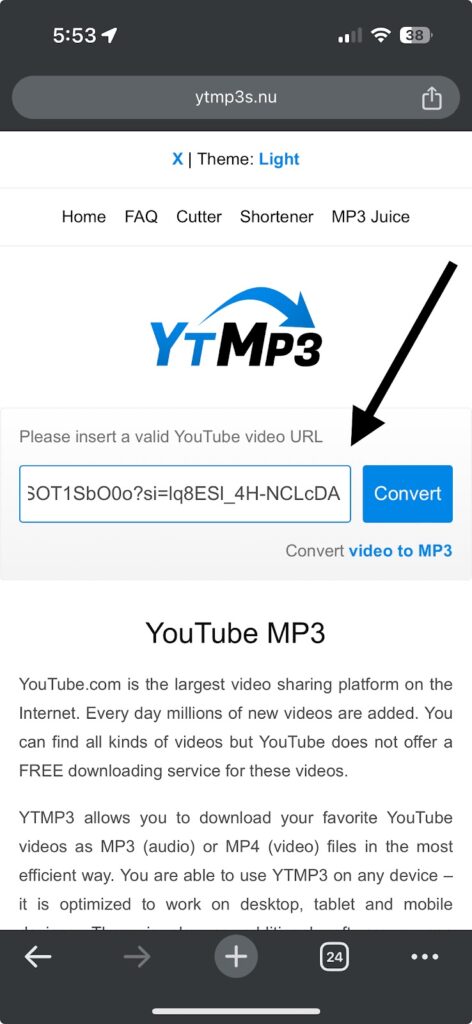
- Seleziona il formato audio e le opzioni di qualità desiderati:
Scorri verso il basso nel sito web di YTMP3 per scegliere il formato audio preferito (ad esempio, MP3) e le opzioni di qualità.
- Fai clic sul pulsante “Converti” o “Scarica”:
Dopo aver selezionato le opzioni desiderate, tocca il pulsante “Converti” o “Scarica” sul sito web di YTMP3 per iniziare a convertire il video di YouTube in audio.
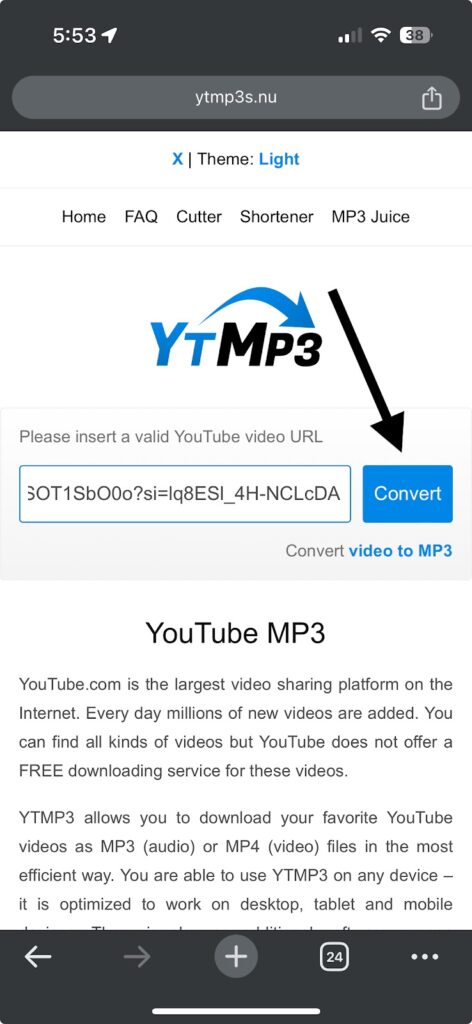
- Scarica il file audio sul tuo iPhone:
Al termine del processo di conversione, tocca il link di download fornito per salvare il file audio sul tuo iPhone.
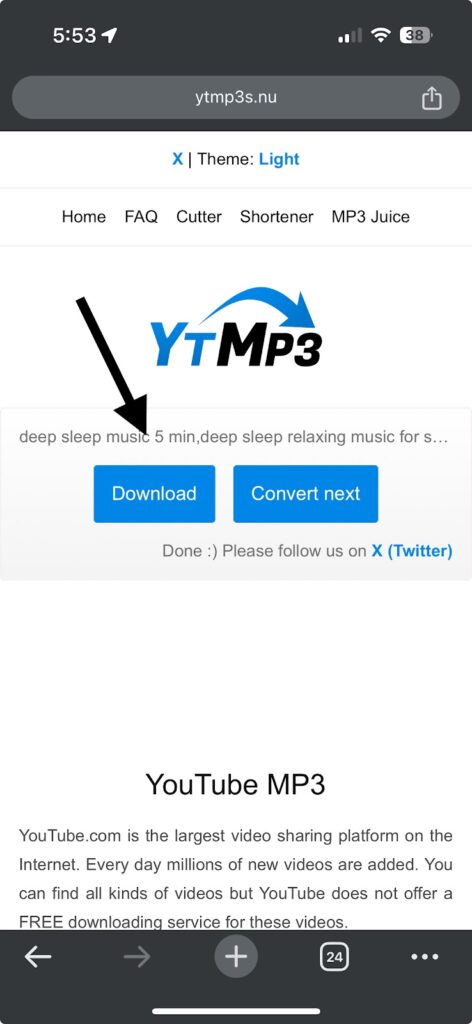
Il file audio scaricato verrà in genere archiviato nella cartella Download del tuo iPhone o nella posizione di download designata dal browser.
- Utilizzo di iTunes per scaricare l’audio da YouTube su iPhone:
Sebbene iTunes non sia più disponibile su macOS Catalina e versioni successive, gli utenti su versioni precedenti di macOS o Windows possono comunque utilizzarlo per scaricare l’audio di YouTube sul proprio iPhone.
Ecco come:
- Apri l’app iTunes sul tuo computer:
Avvia iTunes sul tuo computer facendo clic sull’icona dell’applicazione.
- Trascina e rilascia i brani scaricati da YouTube:
Se hai scaricato file musicali di YouTube sul tuo computer, trascinali e rilasciali semplicemente nella finestra di iTunes. In alternativa, puoi fare clic su “File” nella barra dei menu di iTunes e selezionare “Aggiungi file alla libreria” per cercare e aggiungere file musicali di YouTube dal tuo computer.
- Collega il tuo iPhone al computer tramite un cavo USB:
Collega il tuo iPhone al computer utilizzando un cavo USB. Assicurati che entrambi i dispositivi siano riconosciuti e collegati.
- Fai clic sull’icona del dispositivo in alto e accedi alla scheda Musica a sinistra:
In iTunes, individua e fai clic sull’icona del dispositivo che rappresenta il tuo iPhone. Questa icona si trova in genere nell’angolo in alto a sinistra della finestra di iTunes.
Dopo aver selezionato il tuo dispositivo, vai alla scheda “Musica” nella barra laterale sinistra.
- Scegli i file musicali da trasferire su iPhone:
Nella scheda Musica, avrai la possibilità di selezionare come desideri sincronizzare la musica da iTunes al tuo iPhone:
- Scegli “Intera libreria musicale” per sincronizzare l’intera libreria di iTunes con il tuo iPhone, inclusa la musica di YouTube appena scaricata.
- In alternativa, seleziona “Playlist, artisti, album e generi selezionati” per trasferire una selezione specifica di musica da iTunes al tuo iPhone. Assicurati che i brani di YouTube scaricati siano inclusi nella tua selezione.
- Premi il pulsante Applica e attendi il completamento del processo:
Dopo aver selezionato le opzioni di sincronizzazione preferite, fai clic sul pulsante “Applica” nell’angolo in basso a destra della finestra di iTunes.
Consenti a iTunes di sincronizzare i file musicali selezionati, inclusi i brani di YouTube scaricati, sul tuo iPhone. A seconda della quantità di dati trasferiti, questo processo potrebbe richiedere del tempo.
Una volta completato il processo di sincronizzazione, puoi andare all’app Musica sul tuo iPhone, dove scoprirai che l’intera libreria di Apple Music è stata sostituita dalla musica di YouTube appena scaricata. Se preferisci evitare di sostituire la tua libreria musicale esistente, valuta la possibilità di esplorare metodi alternativi per aggiungere musica al tuo iPhone senza utilizzare iTunes, evitando così la perdita di dati.
Conclusione
Esistono diversi modi per scaricare l’audio di YouTube sul tuo iPhone, ognuno con i suoi vantaggi. Che tu stia utilizzando YouTube Premium, un’app dedicata, un servizio online o persino iTunes per i sistemi più vecchi, hai delle opzioni.
Ricorda solo di utilizzare il contenuto scaricato in modo responsabile, rispettando le norme sul copyright. Con questi metodi, ascoltare il tuo audio preferito di YouTube sul tuo iPhone è più facile che mai.
Desideri una qualità audio cristallina quando crei i tuoi contenuti video in movimento con il tuo iPhone? Prendi in considerazione un microfono lavalier wireless: è compatto, facile da usare e aiuta a garantire una qualità del suono professionale sempre e ovunque.
Domande frequenti
- Quali sono le migliori app per scaricare l’audio di YouTube direttamente su un iPhone?
Alcune delle migliori app per scaricare l’audio di YouTube direttamente su un iPhone includono “Documents by Readdle”, “YouTube Premium” per gli abbonati e l’app “Shortcuts” per la creazione di flussi di lavoro di download personalizzati.
- È legale scaricare l’audio dai video di YouTube?
La legalità del download di audio da video di YouTube dipende dalle leggi sul copyright e dai termini di servizio. Il download di contenuti protetti da copyright senza autorizzazione può costituire una violazione. Alcuni contenuti su YouTube sono disponibili per il download tramite mezzi autorizzati, come YouTube Premium o contenuti gratuiti creati dai creatori. Rispetta le leggi sul copyright e i termini di servizio, utilizzando i contenuti scaricati per scopi personali e non commerciali.
- Come posso convertire un video di YouTube in un file audio sul mio iPhone?
Per convertire un video di YouTube in un file audio su un iPhone, puoi:
- Utilizzare “Documents by Readdle” dall’App Store.
- Utilizzare servizi online come YTMP3.
- Creare una scorciatoia personalizzata con l’app “Shortcuts” per automatizzare il processo.
- Perché non riesco a trovare i file audio scaricati nell’app Musica del mio iPhone?
I file audio scaricati da YouTube potrebbero non apparire automaticamente nell’app Musica dell’iPhone a causa delle restrizioni sulla gestione e la riproduzione dei file. Per accedere ai file audio scaricati, dovrai utilizzare l’app o il servizio tramite il quale li hai scaricati.
Esistono strumenti online gratuiti per convertire i video di YouTube in MP3 su iPhone?
Sì, ci sono diversi strumenti online gratuiti disponibili per convertire i video di YouTube in formato MP3 direttamente sul browser di un iPhone. YTMP3 è uno di questi popolari strumenti online che consente agli utenti di incollare l’URL del video di YouTube e convertirlo in formato MP3 in modo rapido e semplice.