


























.png)
.png) English
English .png) Français
Français .png) Deutsch
Deutsch .png) Italiano
Italiano .png) 日本語
日本語  Español
  简体中文
简体中文 
O YouTube se tornou parte integrante de nossas vidas diárias, oferecendo uma vasta biblioteca de músicas, podcasts, entrevistas e muito mais.
No entanto, há momentos em que você pode querer desfrutar do seu conteúdo de áudio favorito do YouTube offline – durante voos, viagens rodoviárias ou simplesmente em áreas com conectividade limitada à Internet.
Felizmente, com a assinatura premium do YouTube, baixar áudio do YouTube para o seu iPhone é muito fácil. Em outras palavras, você pode baixar seu áudio favorito com um único toque no seu iPhone a qualquer hora, em qualquer lugar.
Mas e se você não quiser gastar dinheiro com o YouTube Premium?
Nós temos a solução!
Continue lendo e aprenda como baixar áudio do YouTube para o seu iPhone sem gastar um centavo.
É possível baixar áudio do YouTube diretamente para o iPhone?
Sim, existem maneiras de baixar músicas do YouTube para o seu iPhone.
Os assinantes do YouTube Premium têm a vantagem de baixar áudio diretamente no aplicativo, sem a necessidade de ferramentas de terceiros.
Para não assinantes, o processo envolve o uso de downloaders online do YouTube ou aplicativos de terceiros para salvar o áudio do YouTube para reprodução offline em um iPhone.
No entanto, é crucial respeitar os Termos de Serviço do YouTube ao baixar conteúdo. A distribuição não autorizada ou o uso comercial de músicas baixadas do YouTube violam as leis de direitos autorais e podem levar a repercussões legais.
Portanto, é essencial usar o conteúdo baixado estritamente para fins pessoais e não comerciais, a fim de evitar possíveis problemas legais.
4 maneiras diferentes de baixar áudio do YouTube para o iPhone
De cara, existem diferentes maneiras de baixar áudio do YouTube para o seu iPhone ou iPad. Discutiremos as quatro na seção a seguir:
- Baixando áudio para o iPhone diretamente com o YouTube Premium:
Se você é assinante do YouTube Premium, baixar áudio diretamente para o seu iPhone é um recurso integrado do aplicativo YouTube.
O YouTube Premium oferece uma maneira conveniente e legal de baixar áudio diretamente no aplicativo YouTube, fornecendo acesso offline ao seu conteúdo favorito sem a necessidade de ferramentas ou serviços adicionais.
Veja como você pode fazer isso:
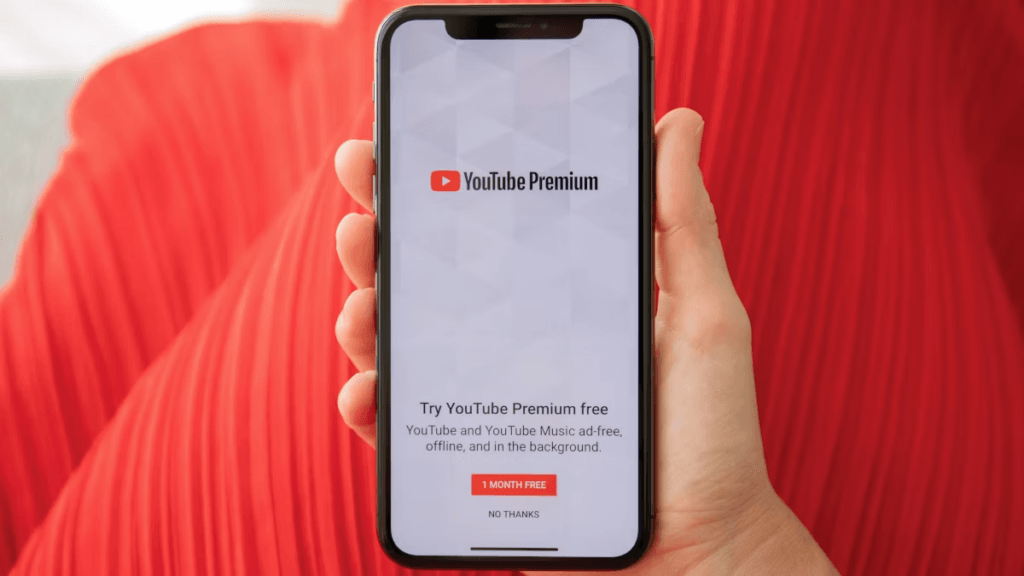
- Abra o aplicativo YouTube com uma conta Premium:
Inicie o aplicativo YouTube no seu iPhone e certifique-se de que está conectado com suas credenciais de conta do YouTube Premium.
Se você não é assinante do YouTube Premium, precisará se inscrever para acessar este recurso.
- Encontre o áudio que deseja baixar e abra-o:
Navegue ou procure o vídeo que contém o áudio que você deseja baixar.
Depois de encontrá-lo, toque no vídeo para abri-lo e iniciar a reprodução.
- Inicie o download:
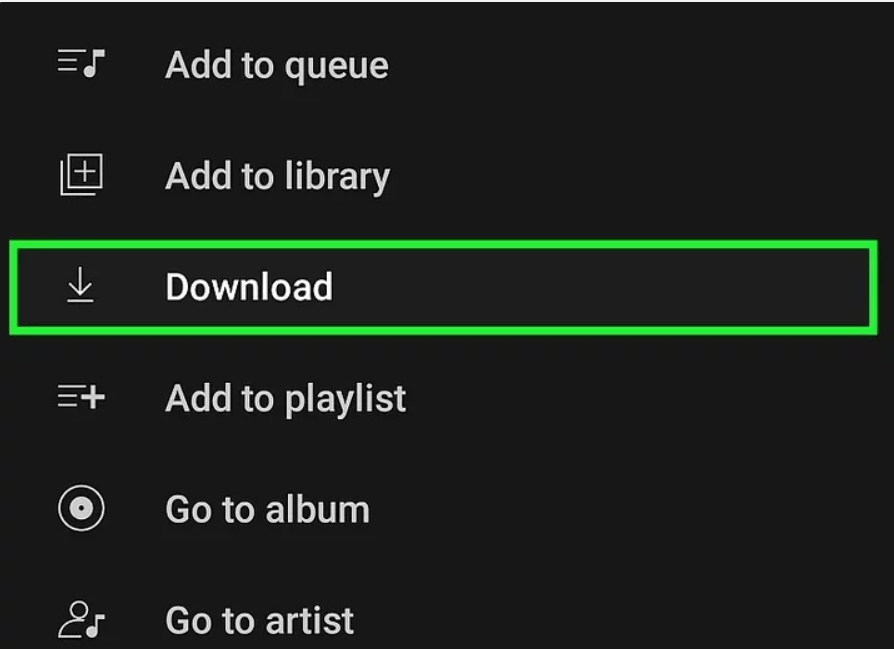
Procure o ícone de download localizado abaixo da interface do player de vídeo. Normalmente, ele é representado como uma seta para baixo ou uma nuvem com uma seta apontando para baixo.
Toque neste ícone para iniciar o processo de download.
- Selecione a qualidade de áudio que você preferir:
Depois de tocar no ícone de download, você será solicitado a escolher a qualidade de áudio para o arquivo baixado.
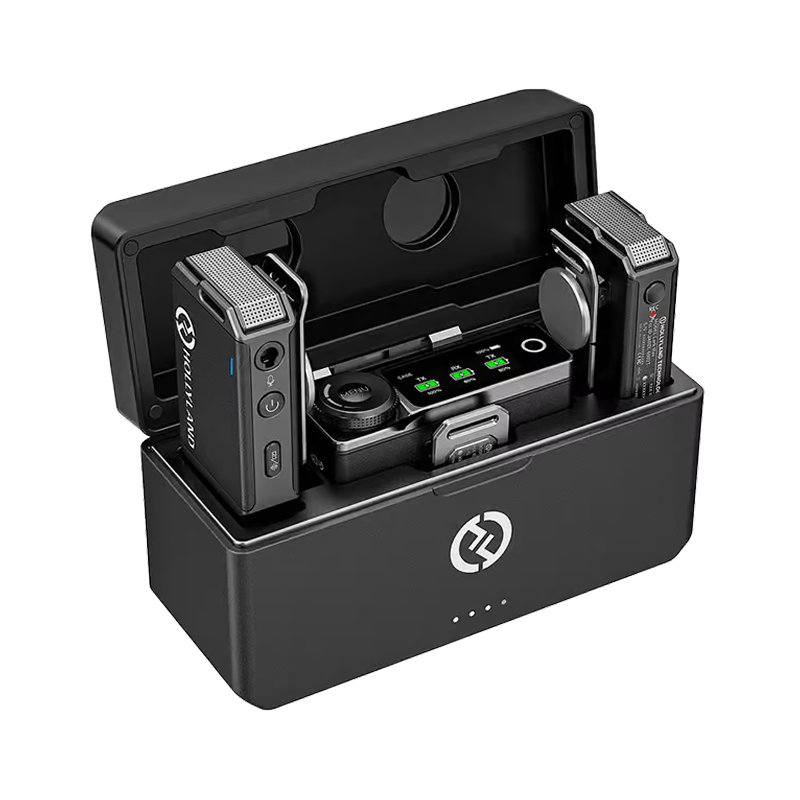
Arquivos de áudio de alta qualidade ocuparão mais espaço de armazenamento no seu iPhone, mas podem melhorar muito sua experiência de audição, especialmente ao usar microfones avançados como o Lark Max. Selecione sua qualidade preferida e toque em “Download” para prosseguir.”

- Acesse o áudio baixado na seção “Biblioteca”:
Depois que o processo de download for concluído, o arquivo de áudio será armazenado localmente no seu iPhone dentro da seção “Biblioteca” do aplicativo YouTube.
Você pode acessar o áudio baixado aqui, mesmo sem uma conexão com a Internet.
- Usando um serviço de download online – YTMP3:
YTMP3 é um serviço online popular que permite converter vídeos do YouTube em arquivos de áudio. Veja como você pode usá-lo:
- Abra o Safari no seu iPhone:
Inicie o Safari ou qualquer outro navegador da web no seu iPhone.
- Navegue até o site YTMP3:
Digite “YTMP3” na barra de endereço e pressione “Ir” para visitar o site YTMP3.

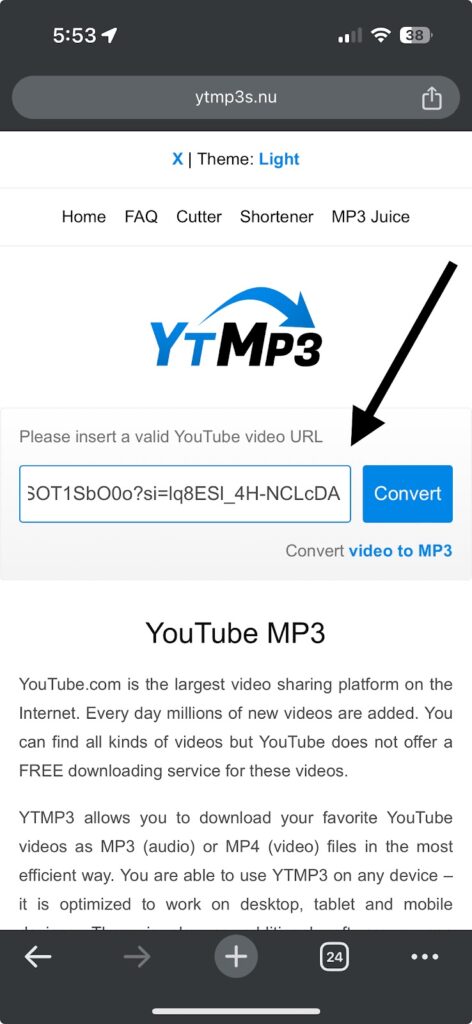
- Cole o URL do vídeo do YouTube que você deseja baixar:
Toque no campo de texto no site YTMP3 e cole o URL do vídeo do YouTube que você deseja converter em áudio.
- Selecione o formato de áudio e as opções de qualidade desejados:
Role para baixo no site YTMP3 para escolher seu formato de áudio preferido (por exemplo, MP3) e opções de qualidade.
- Clique no botão “Converter” ou “Download”:
Depois de selecionar as opções desejadas, toque no botão “Converter” ou “Download” no site YTMP3 para começar a converter o vídeo do YouTube em áudio.
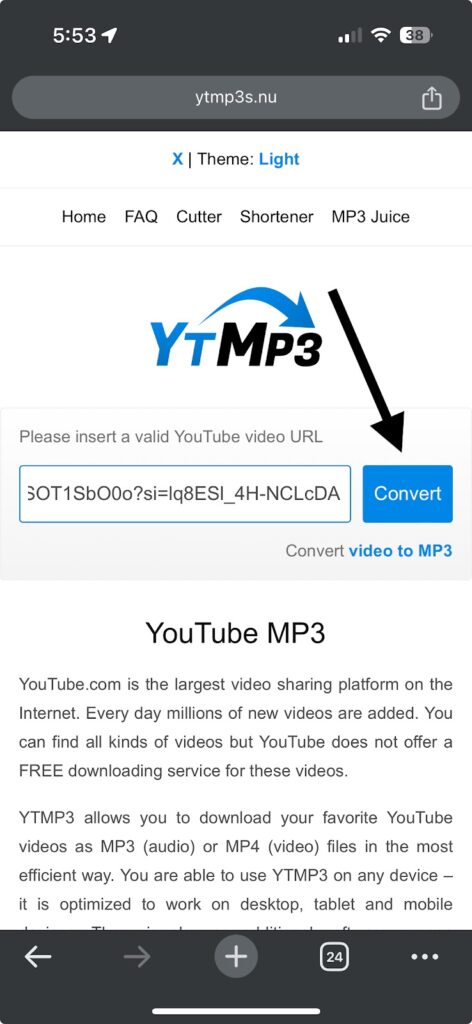
- Baixe o arquivo de áudio para o seu iPhone:
Depois que o processo de conversão for concluído, toque no link de download fornecido para salvar o arquivo de áudio no seu iPhone.
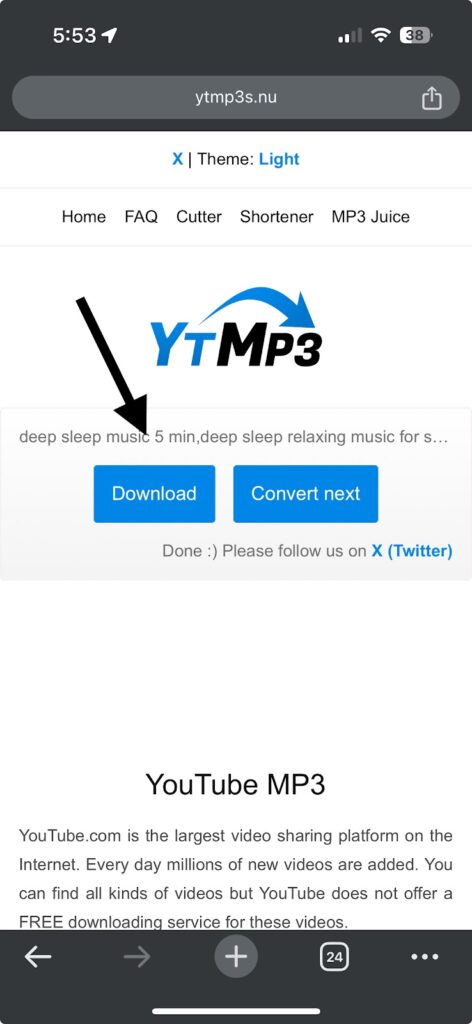
O arquivo de áudio baixado normalmente será armazenado na pasta Downloads do seu iPhone ou no local de download designado pelo navegador.
- Usando o iTunes para baixar áudio do YouTube para o iPhone:
Embora o iTunes não esteja mais disponível no macOS Catalina e posterior, os usuários em versões mais antigas do macOS ou Windows ainda podem usá-lo para baixar áudio do YouTube para seus iPhones.
Veja como:
- Abra o aplicativo iTunes no seu computador:
Inicie o iTunes no seu computador clicando no ícone do aplicativo.
- Arraste e solte as faixas baixadas do YouTube:
Se você baixou arquivos de música do YouTube para o seu computador, basta arrastá-los e soltá-los na janela do iTunes. Como alternativa, você pode clicar em “Arquivo” na barra de menu do iTunes e selecionar “Adicionar arquivo à biblioteca” para procurar e adicionar arquivos de música do YouTube do seu computador.
- Conecte seu iPhone ao seu computador através de um cabo USB:
Conecte seu iPhone ao seu computador usando um cabo USB. Certifique-se de que ambos os dispositivos sejam reconhecidos e conectados.
- Clique no ícone do dispositivo na parte superior e acesse a guia Música à esquerda:
No iTunes, localize e clique no ícone do dispositivo que representa seu iPhone. Este ícone está normalmente localizado perto do canto superior esquerdo da janela do iTunes.
Depois de selecionar seu dispositivo, navegue até a guia “Música” na barra lateral esquerda.
- Escolha os arquivos de música para transferir para o iPhone:
Na guia Música, você terá a opção de selecionar como deseja sincronizar músicas do iTunes para o seu iPhone:
- Escolha “Biblioteca de música inteira” para sincronizar toda a sua biblioteca do iTunes com o seu iPhone, incluindo as músicas recém-baixadas do YouTube.
- Como alternativa, selecione “Playlists, artistas, álbuns e gêneros selecionados” para transferir uma seleção específica de músicas do iTunes para o seu iPhone. Certifique-se de que as músicas baixadas do YouTube estejam incluídas na sua seleção.
- Clique no botão Aplicar e espere que o processo seja concluído:
Depois de selecionar suas opções de sincronização preferidas, clique no botão “Aplicar” no canto inferior direito da janela do iTunes.
Permita que o iTunes sincronize os arquivos de música selecionados, incluindo as músicas baixadas do YouTube, para o seu iPhone. Dependendo da quantidade de dados que estão sendo transferidos, este processo pode levar algum tempo.
Depois que o processo de sincronização for concluído, você pode ir para o aplicativo Música no seu iPhone, onde descobrirá que toda a sua biblioteca do Apple Music foi substituída pelas músicas recém-baixadas do YouTube. Se você preferir evitar substituir sua biblioteca de música existente, considere explorar métodos alternativos para adicionar músicas ao seu iPhone sem usar o iTunes, evitando assim a perda de dados.
Conclusão
Existem várias maneiras de baixar áudio do YouTube para o seu iPhone, cada uma com seus próprios benefícios. Seja usando o YouTube Premium, um aplicativo dedicado, um serviço online ou até mesmo o iTunes para sistemas mais antigos, você tem opções.
Apenas lembre-se de usar o conteúdo baixado de forma responsável, respeitando as regras de direitos autorais. Com esses métodos, desfrutar do seu áudio favorito do YouTube no seu iPhone é mais fácil do que nunca.
Deseja uma qualidade de áudio cristalina ao criar seu próprio conteúdo de vídeo em qualquer lugar com seu iPhone? Considere um microfone de lapela sem fio – é compacto, fácil de usar e ajuda a garantir uma qualidade de som profissional a qualquer hora, em qualquer lugar.
Perguntas Frequentes
- Quais são os melhores aplicativos para baixar áudio do YouTube diretamente para um iPhone?
Alguns dos melhores aplicativos para baixar áudio do YouTube diretamente para um iPhone incluem “Documents by Readdle”, “YouTube Premium” para assinantes e o aplicativo “Atalhos” para criar fluxos de trabalho de download personalizados.
- É legal baixar áudio de vídeos do YouTube?
A legalidade de baixar áudio de vídeos do YouTube depende das leis de direitos autorais e dos termos de serviço. Baixar conteúdo protegido por direitos autorais sem autorização pode constituir uma violação. Alguns conteúdos no YouTube estão disponíveis para download por meios autorizados, como o YouTube Premium ou conteúdo gratuito de criadores. Respeite as leis de direitos autorais e os termos de serviço, usando o conteúdo baixado para fins pessoais e não comerciais.
- Como posso converter um vídeo do YouTube em um arquivo de áudio no meu iPhone?
Para converter um vídeo do YouTube em um arquivo de áudio em um iPhone, você pode:
- Use “Documents by Readdle” da App Store.
- Utilize serviços online como o YTMP3.
- Crie um atalho personalizado com o aplicativo “Atalhos” para automatizar o processo.
- Por que não consigo encontrar os arquivos de áudio baixados no aplicativo Música do meu iPhone?
Os arquivos de áudio baixados do YouTube podem não aparecer automaticamente no aplicativo Música do iPhone devido a restrições no gerenciamento e reprodução de arquivos. Para acessar os arquivos de áudio baixados, você precisará usar o aplicativo ou serviço através do qual os baixou.
Existem ferramentas online gratuitas para converter vídeos do YouTube para MP3 no iPhone?
Sim, existem várias ferramentas online gratuitas disponíveis para converter vídeos do YouTube para o formato MP3 diretamente no navegador de um iPhone. O YTMP3 é uma dessas ferramentas online populares que permite aos usuários colar o URL do vídeo do YouTube e convertê-lo para o formato MP3 de forma rápida e fácil.
