



































.png)
.png) English
English .png) Deutsch
Deutsch .png) Italiano
Italiano .png) 日本語
日本語 .png) Português
Português  Español
  简体中文
简体中文 
Les YouTube Shorts font désormais partie intégrante du contenu de la plateforme, mais les utilisateurs ont souvent du mal à effectuer des actions simples comme l’avance rapide. Ces vidéos courtes durent généralement 60 secondes ou plus.
Cependant, regarder une vidéo de plus d’une minute peut être frustrant lors d’un défilement rapide. Malheureusement, contrairement aux vidéos YouTube classiques, il n’est pas possible d’avancer rapidement dans les Shorts.
Dans ce guide, vous découvrirez cinq méthodes simples et efficaces pour avancer rapidement dans les YouTube Shorts, que vous soyez sur votre téléphone ou votre ordinateur. Ces méthodes simples vous donnent plus de contrôle sur votre expérience de visionnage et vous aident à gagner du temps. Alors, commençons !
Les 5 meilleures façons d’avancer rapidement dans les YouTube Shorts
- Utiliser la ligne de temps rouge
Vous avez peut-être remarqué une fine ligne rouge au bas de la vidéo lorsque vous regardez des YouTube Shorts sur votre téléphone ou votre PC. Cette barre rouge est la ligne de temps de progression, similaire à celle que vous voyez dans les vidéos YouTube normales. Elle vous permet d’avancer rapidement dans le Short.
Pour utiliser la ligne de temps rouge, suivez ces étapes :
- Ouvrez l’application YouTube sur votre smartphone. Si vous êtes sur PC, visitez YouTube.com.
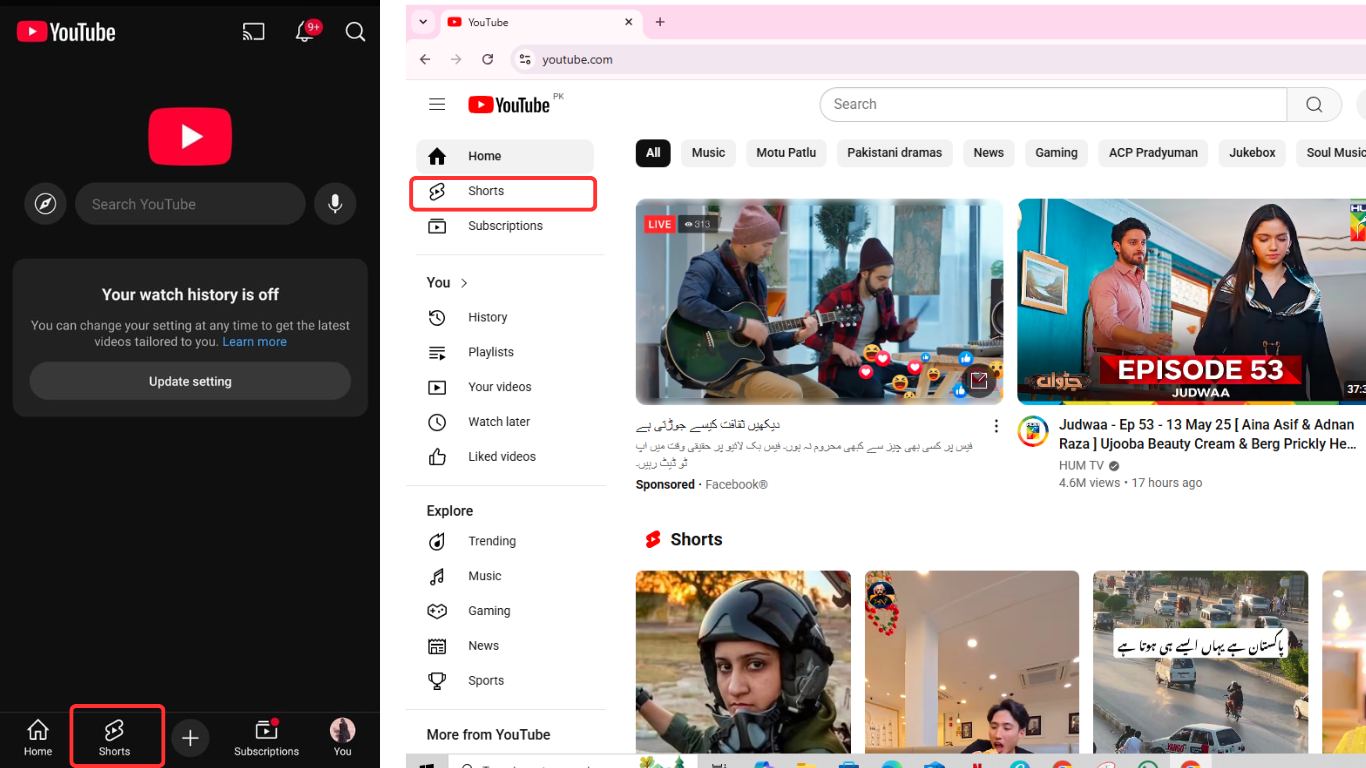
- Depuis le fil d’actualité, naviguez vers la section Shorts (indiquée par l’icône de lecture avec une petite bande de film).
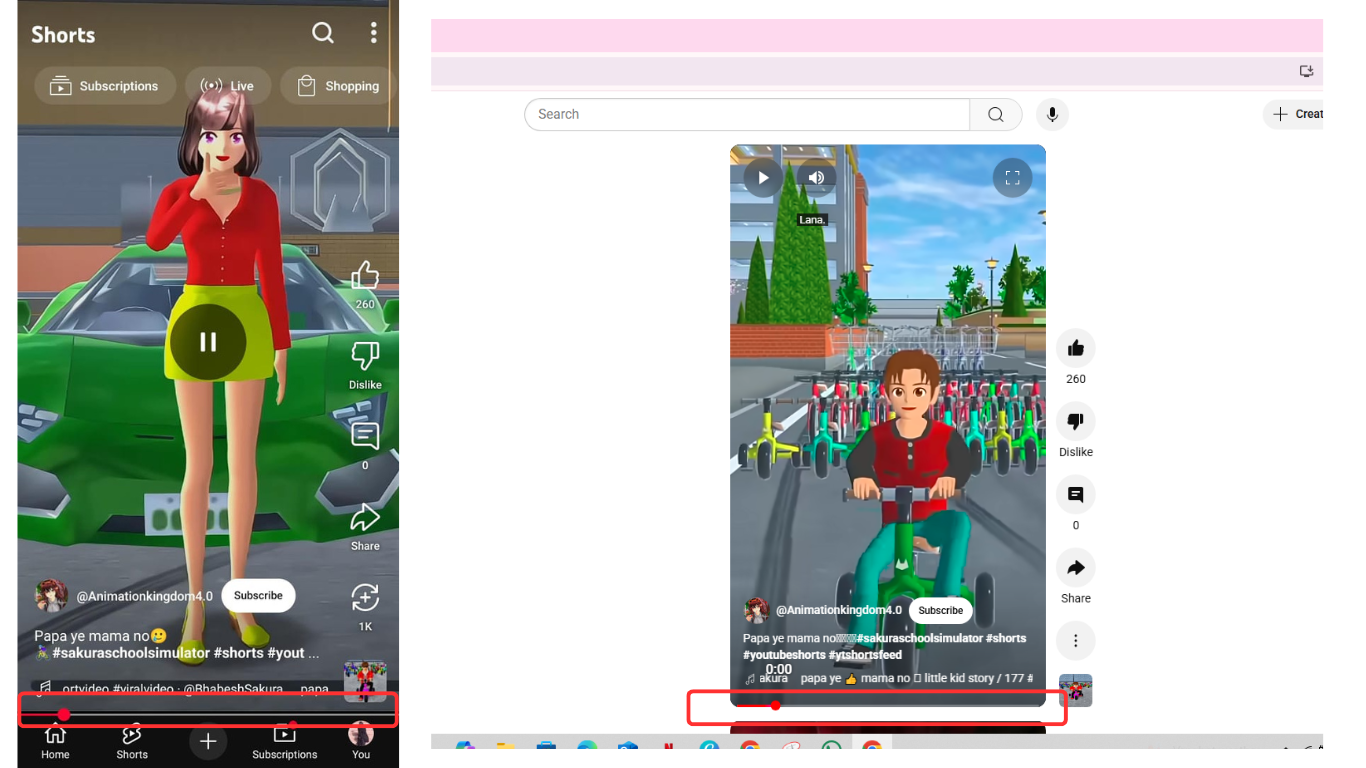
- Lorsqu’un Short commence à être lu, appuyez une fois au milieu de l’écran. Cette action met instantanément le Short en pause. Une fine barre de ligne de temps rouge apparaîtra, indiquant la partie de la vidéo qui a été lue.
- Maintenant, appuyez et faites glisser votre doigt vers la droite le long de la ligne rouge. Cela vous permet d’avancer manuellement dans le Short. Une fois que vous avez atteint le point souhaité, levez votre doigt et la vidéo reprendra à partir de ce moment.
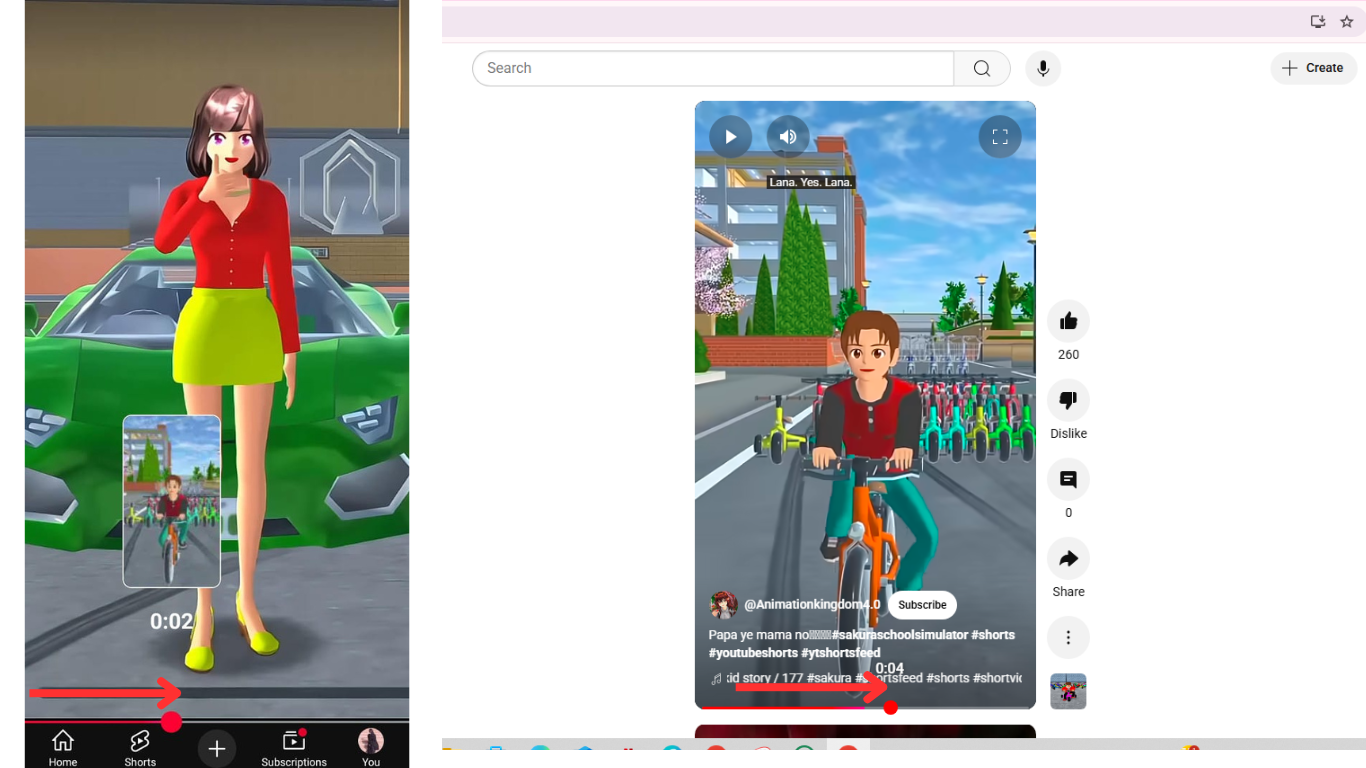
Remarque : Si la ligne de temps rouge n’apparaît pas, balayez vers le haut pour passer à un autre Short, puis balayez vers le bas pour revenir au Short original. Mettez à nouveau la vidéo en pause, et la ligne de temps rouge devrait maintenant être visible.
- Modifier l’URL du Short (pour les utilisateurs PC)
Lorsque vous regardez des YouTube Shorts sur un ordinateur, ils sont généralement lus dans un lecteur Shorts spécial. Ce lecteur est conçu pour un visionnage vertical rapide et n’inclut pas d’options d’avance ou de retour rapide. Heureusement, il existe une solution simple : en modifiant l’URL, vous pouvez ouvrir le Short dans le lecteur YouTube standard, qui permet l’avance rapide.
Remarque : Cette méthode ne fonctionne que sur les navigateurs de bureau et pas sur les appareils mobiles.
Voici comment modifier l’URL des Shorts :
- Ouvrez YouTube dans n’importe quel navigateur web.
- Dans le menu de gauche, allez dans la section Shorts et lisez n’importe quel Short.
- Dans la barre d’adresse en haut, vous verrez une URL comme celle-ci :
https://www.youtube.com/shorts/abc123XYZ
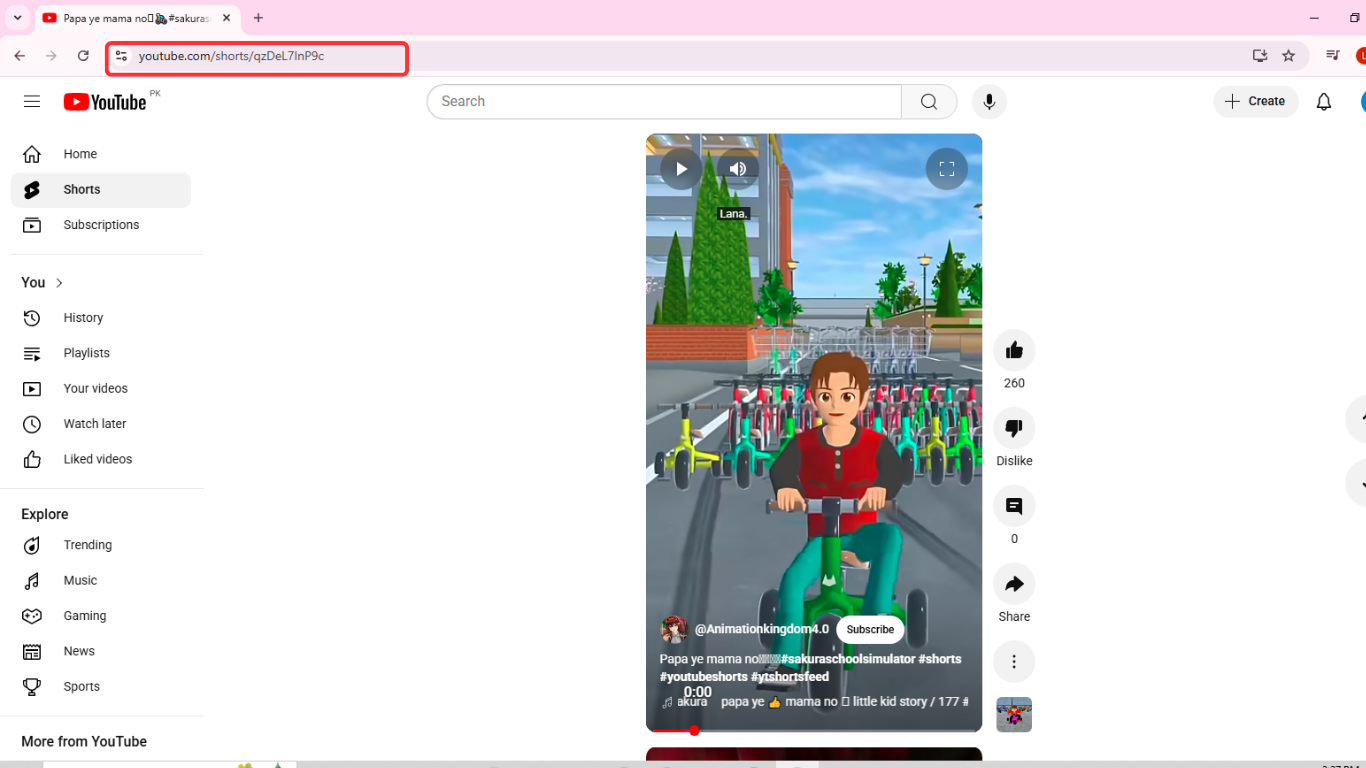
- Remplacez /shorts/ par /watch?v=. La nouvelle URL ressemblera à ceci :
https://www.youtube.com/watch?v=abc123XYZ
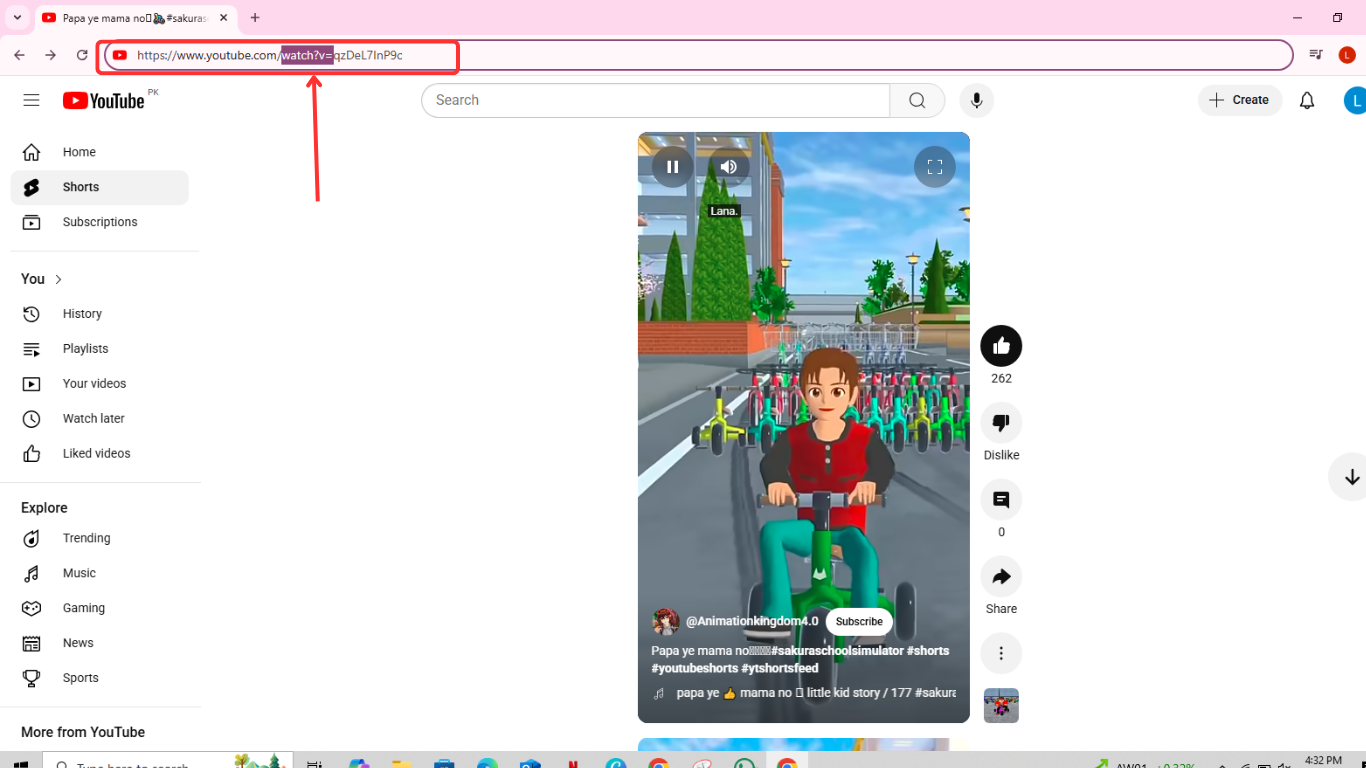
- Appuyez sur Entrée. Le Short s’ouvrira maintenant dans le lecteur YouTube standard, où vous pourrez avancer rapidement en utilisant la touche flèche droite ou en faisant glisser la barre de progression.

- Ajouter des Shorts à la section des vidéos aimées
Une autre excellente façon d’avancer rapidement dans les YouTube Shorts consiste à ajouter un Short à votre section Vidéos aimées et à l’ouvrir à partir de là.
Sur smartphone :
- Lancez l’application YouTube sur votre smartphone.
- Allez dans la section Shorts et lisez le Short que vous voulez. Appuyez sur le bouton J’aime (pouce vers le haut). Cela ajoute le Short à la playlist par défaut « Vidéos aimées » de YouTube.
- Appuyez sur le bouton « Vous » (affichant l’image de votre compte). Il se trouve dans le coin inférieur droit de l’écran.
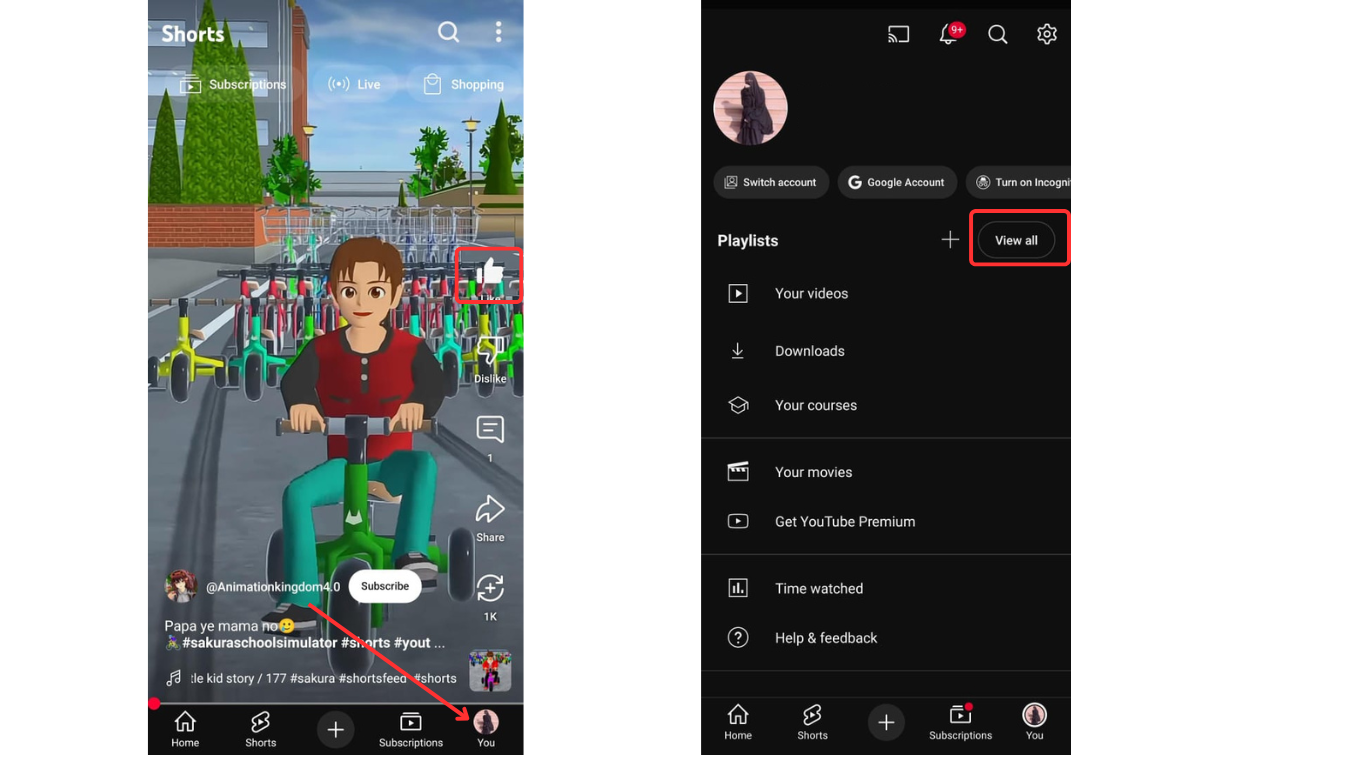
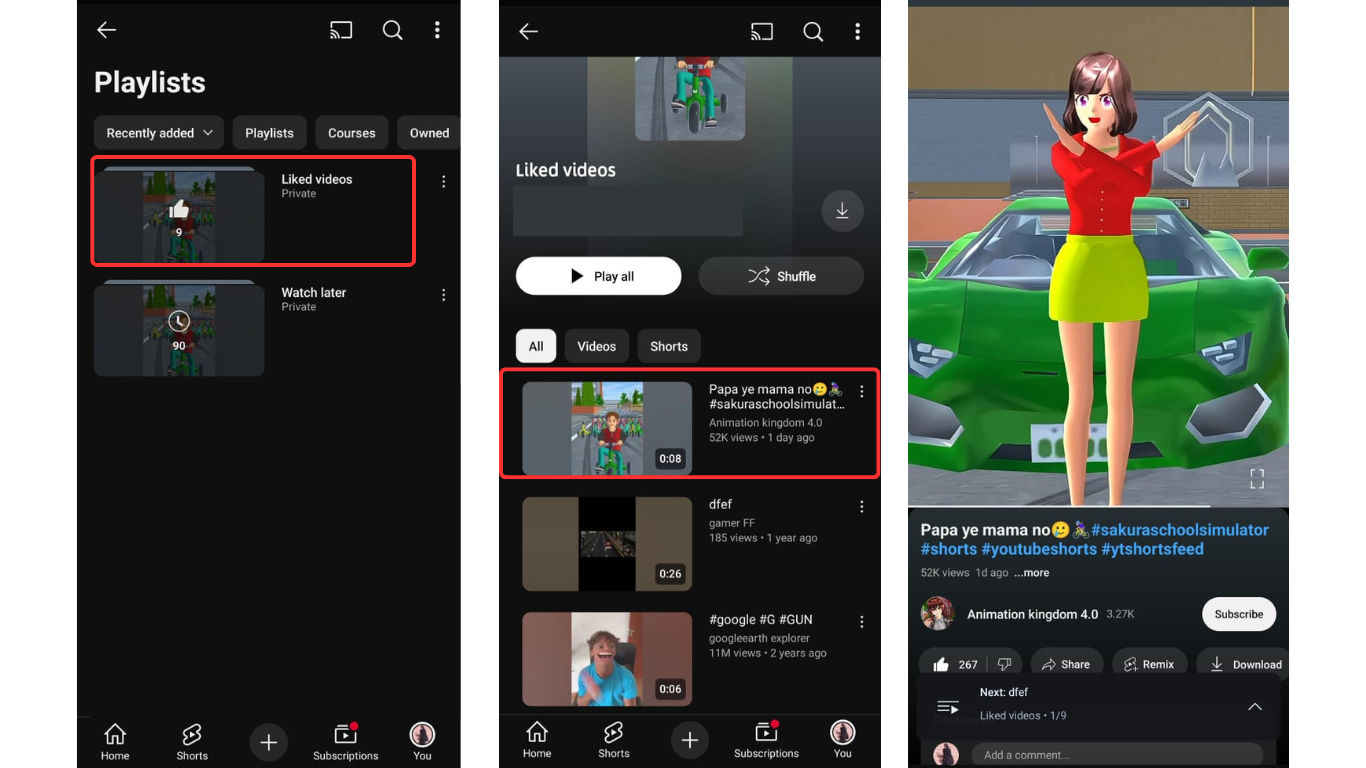
- Appuyez sur le bouton « Tout afficher » devant Playlists. Cette section révèle toutes les playlists par défaut et privées dans une liste.
- Ouvrez « Vidéos aimées » en haut de l’écran Playlist. Après avoir ouvert la playlist Vidéos aimées, vous verrez le Short en haut de la liste. S’il n’est pas en haut, faites défiler la liste pour le trouver. Une fois que vous l’avez trouvé, appuyez dessus.
- Le Short s’ouvrira maintenant dans le lecteur YouTube standard, où vous pourrez utiliser la ligne de temps rouge pour avancer rapidement.
Sur PC :
- Ouvrez YouTube dans votre navigateur web préféré.
- Allez dans la section Shorts, ou trouvez un Short dans le fil d’actualité que vous voulez avancer rapidement.
- Cliquez sur le bouton J’aime (pouce vers le haut) sur la vidéo. Cela l’ajoute à votre playlist Vidéos aimées.
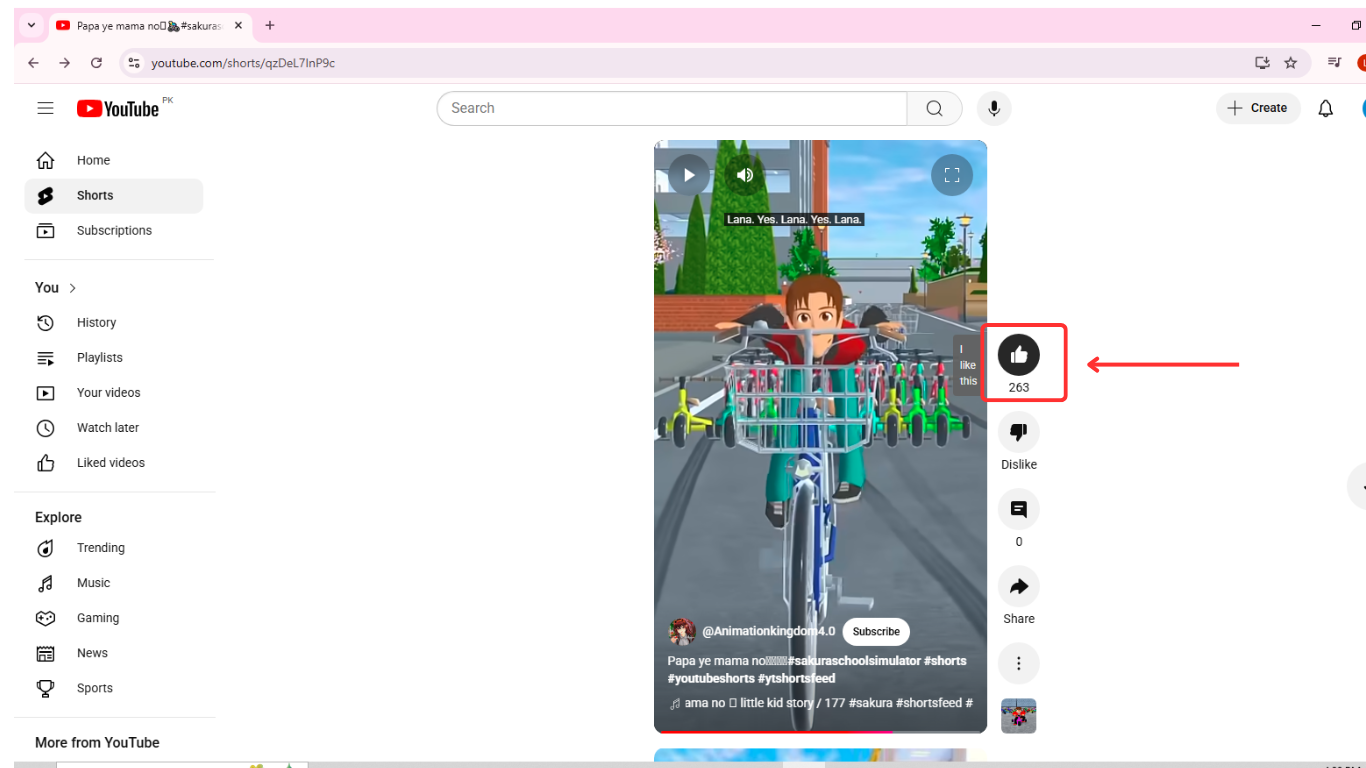
- Dans le menu de gauche, cliquez sur Playlists, allez dans la section Vidéos aimées et lisez le Short que vous avez aimé.
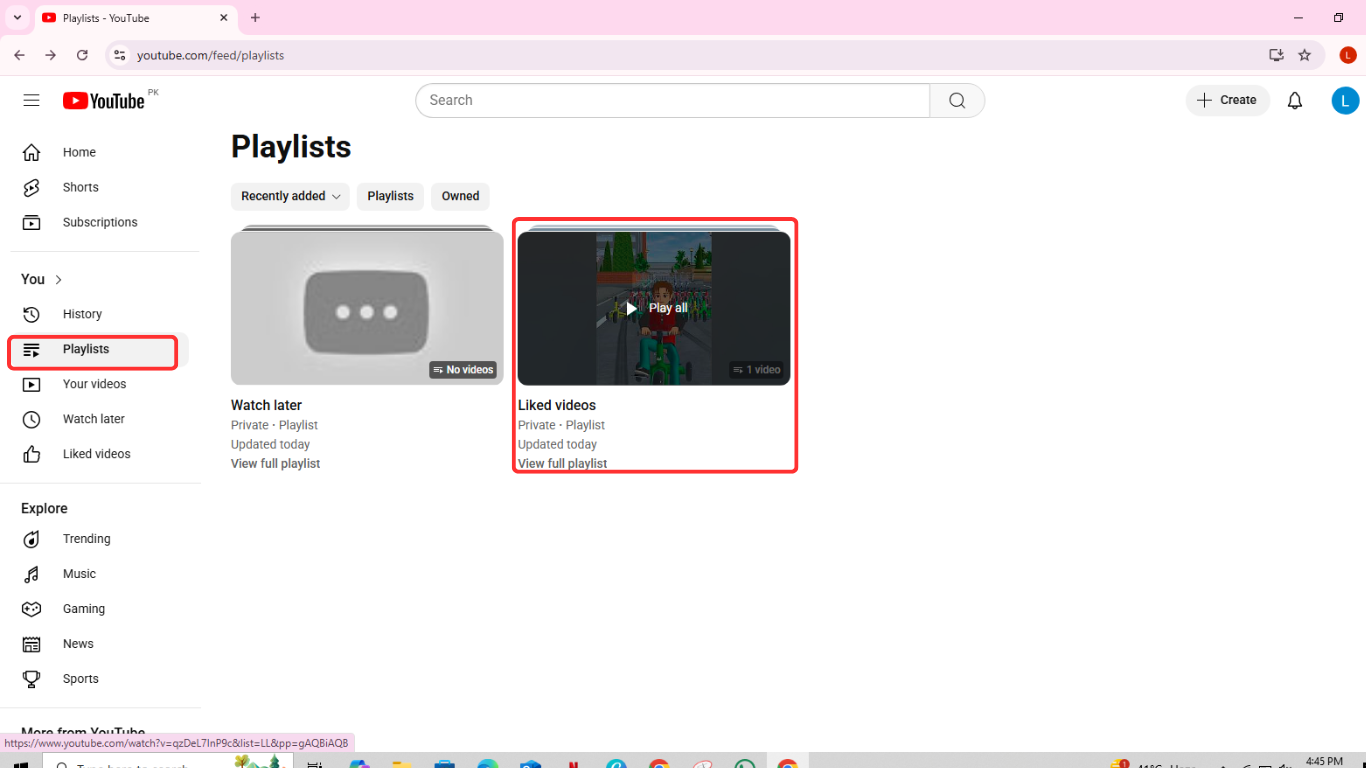
- Le Short s’ouvrira dans le lecteur YouTube normal, et vous pourrez avancer rapidement en utilisant la touche flèche avant du clavier ou en faisant glisser la ligne de temps rouge.
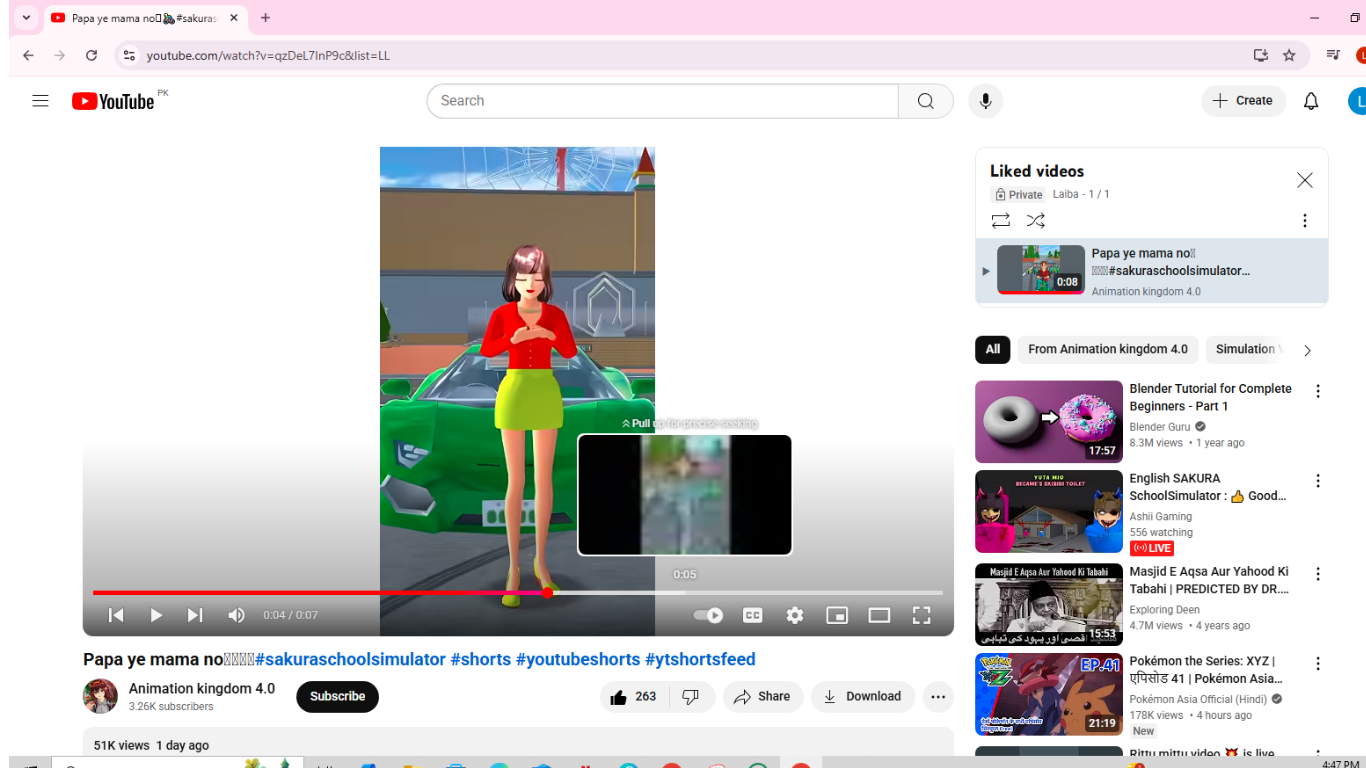
- Utiliser l’horodatage de l’application YouTube
Cette méthode vous permet de convertir un Short au format vidéo YouTube normal et de commencer à le lire exactement à l’horodatage que vous commentez.
Voici comment utiliser un horodatage sur le Short :
- Ouvrez YouTube sur un navigateur. Ensuite, allez dans la section Shorts et lisez le Short.
- Ensuite, commentez le Short avec un horodatage tel que 0:15, 0:30, etc.
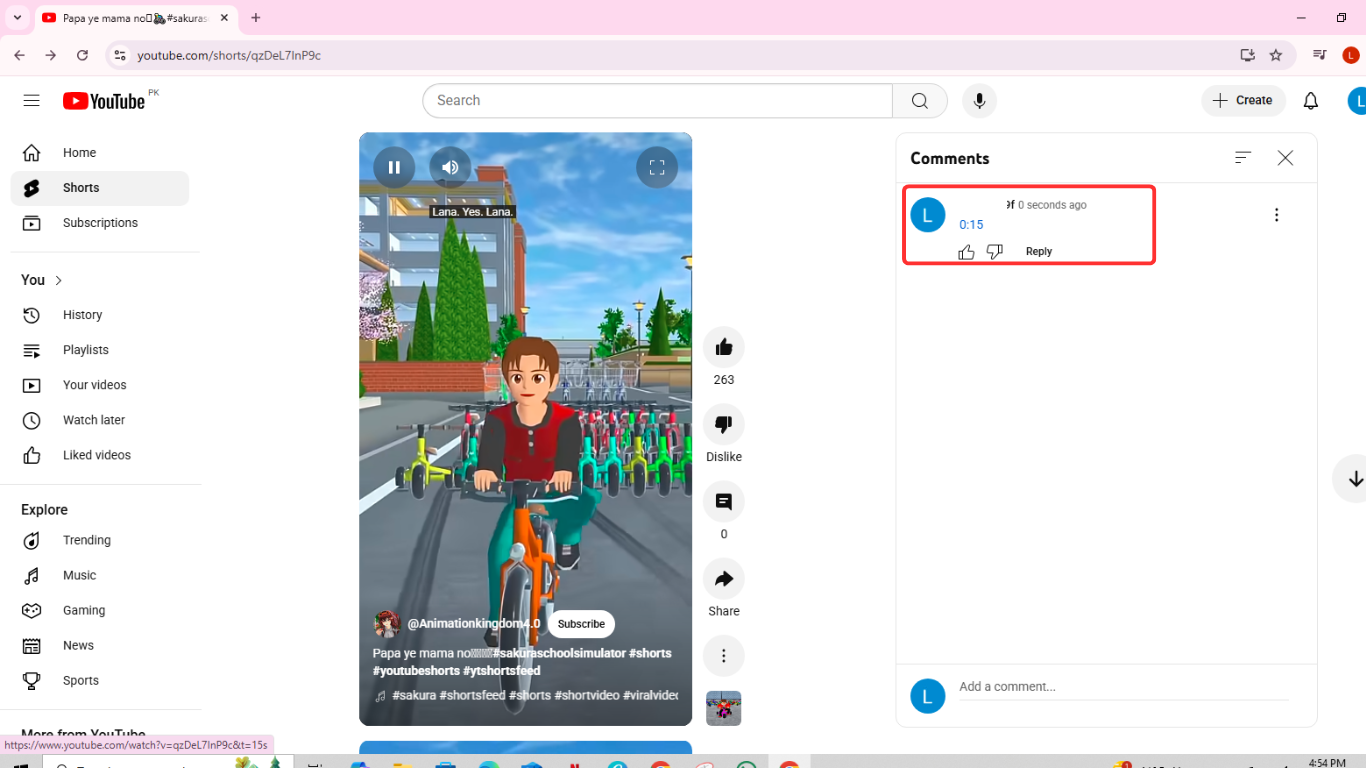
- Appuyez sur l’horodatage que vous venez de commenter. Cela ouvrira le Short dans le lecteur YouTube standard et passera directement à ce moment.

Remarque : Si vous êtes sur un smartphone, suivez les mêmes étapes dans l’application YouTube. Vous pouvez avancer rapidement en utilisant la ligne de temps rouge une fois que le Short s’ouvre dans le lecteur normal.
- Utiliser des extensions tierces
Certaines extensions de navigateur tierces permettent aux utilisateurs d’avancer rapidement dans les YouTube Shorts.
Voici comment utiliser une extension tierce pour avancer rapidement dans les YouTube Shorts :
- Si vous utilisez Chrome, allez dans le Chrome Web Store. Pour Firefox, visitez la page des modules complémentaires Firefox.
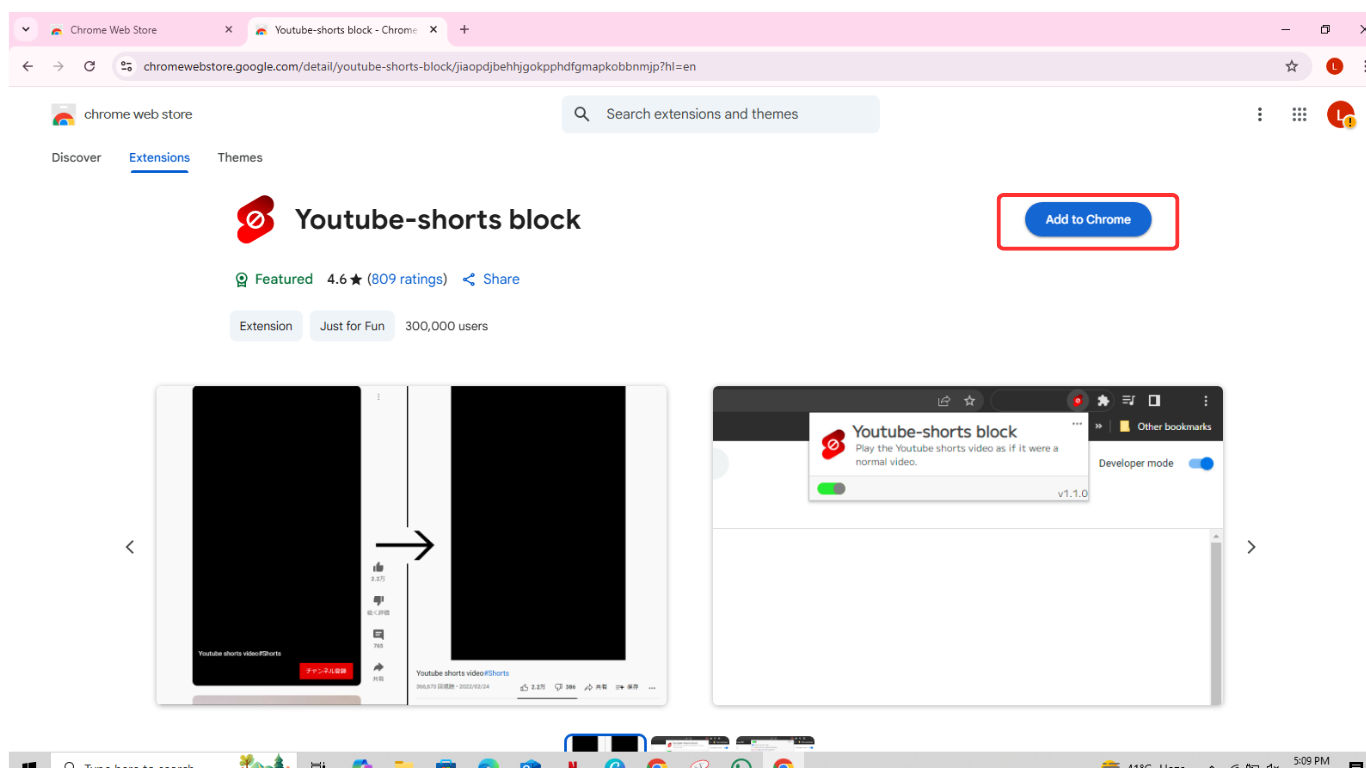
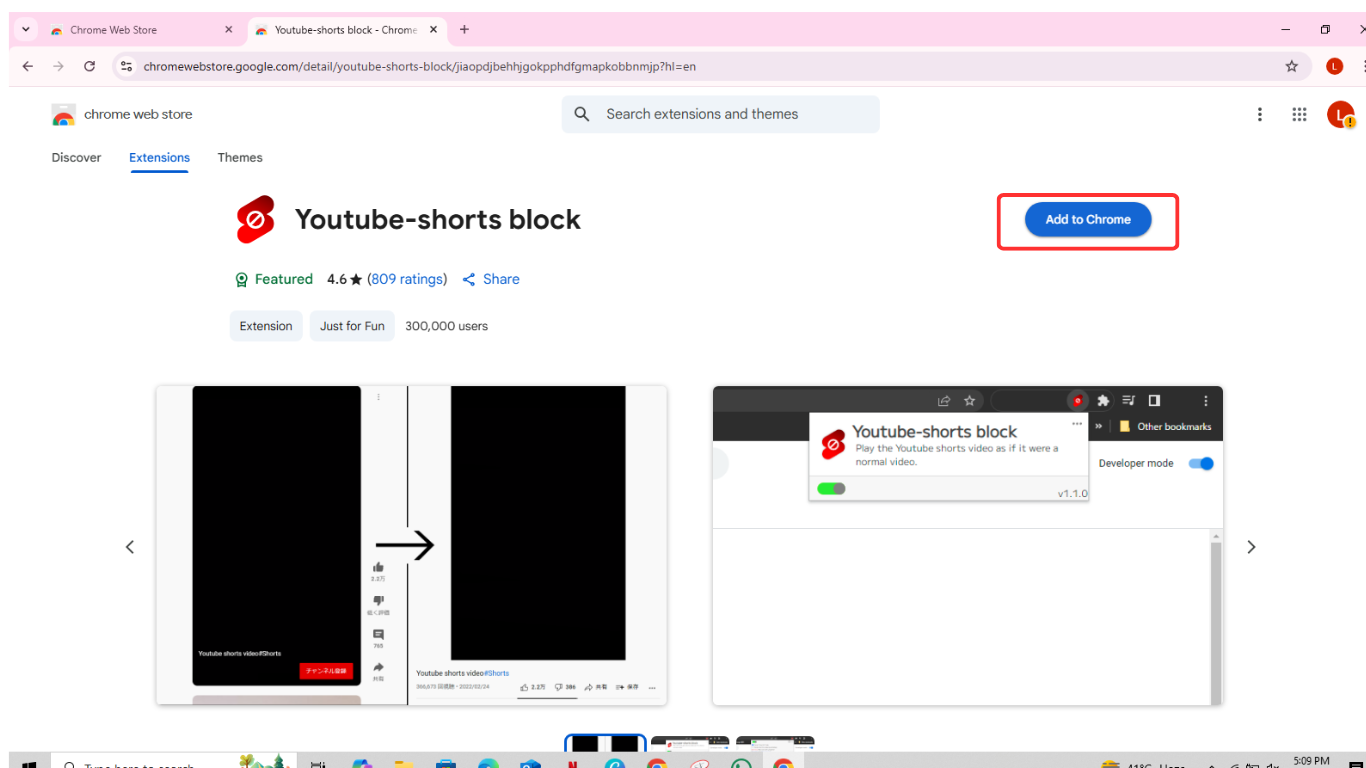
- Recherchez des extensions liées à YouTube comme Better YouTube Shorts ou YouTube Shorts Block. Vous pouvez également explorer d’autres extensions en fonction de vos préférences.
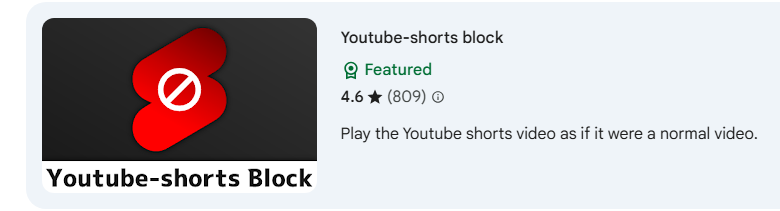
- Cliquez sur le bouton « Ajouter à Chrome » (ou « Ajouter à Firefox ») à côté de l’extension que vous souhaitez installer. Ensuite, sélectionnez « Ajouter l’extension ».
- Une fois installée, ouvrez le menu Extensions de votre navigateur et activez l’extension pour l’activer.
- Maintenant, allez sur YouTube et lisez un Short. L’extension forcera le Short à s’ouvrir dans le lecteur YouTube normal, vous permettant d’avancer rapidement en utilisant les touches fléchées du clavier.
Conclusion
YouTube n’offre actuellement pas de fonctionnalité dédiée pour avancer rapidement dans les Shorts. Cependant, il existe plusieurs solutions astucieuses, que nous avons expliquées dans ce guide. Nous espérons que chaque méthode vous a aidé à avancer plus facilement dans les YouTube Shorts.
FAQ
1. Peut-on avancer rapidement dans les YouTube Shorts comme dans les vidéos normales ?
Pas dans le lecteur Shorts. Cependant, il existe plusieurs façons d’avancer rapidement dans les YouTube Shorts, comme l’utilisation de la ligne de temps rouge en bas, la modification de l’URL, l’ajout de Shorts à la section Vidéos aimées, l’utilisation d’un horodatage et des extensions tierces.
2. Pourquoi ne puis-je pas avancer rapidement dans les YouTube Shorts sur mon téléphone ?
Le lecteur Shorts est conçu pour un visionnage rapide basé sur le balayage avec des contrôles limités. C’est pourquoi les options d’avance rapide, de retour rapide et de vitesse de lecture ne sont pas disponibles par défaut.
3. Les applications tierces permettent-elles d’avancer rapidement dans les YouTube Shorts ?
Oui, des extensions de navigateur comme Enhancer for YouTube peuvent ajouter des options d’avance rapide sur votre ordinateur. Ces outils offrent plus de contrôle, mais ils ne fonctionnent pas sur l’application mobile.
4. YouTube ajoutera-t-il des fonctionnalités d’avance rapide pour les Shorts à l’avenir ?
YouTube ne l’a pas encore confirmé, mais c’est possible. De nombreux utilisateurs souhaitent plus de contrôle, donc les futures mises à jour pourraient inclure des fonctionnalités d’avance rapide ou de lecture pour les Shorts.
5. Pourquoi ne puis-je pas avancer rapidement dans les YouTube Shorts comme dans les vidéos normales ?
Les YouTube Shorts sont conçus pour un visionnage rapide, ils n’ont donc pas de boutons d’avance rapide par défaut. L’idée est de garder l’expérience fluide et simple. C’est pourquoi vous devez vous fier à des solutions astucieuses comme celles que nous avons partagées dans ce guide.

