



































.png)
.png) English
English .png) Français
Français .png) Italiano
Italiano .png) 日本語
日本語 .png) Português
Português  Español
  简体中文
简体中文 
YouTube Shorts sind mittlerweile ein wichtiger Bestandteil der Inhalte der Plattform, aber Nutzer haben oft Schwierigkeiten mit einfachen Aktionen wie dem Vorspulen. Diese Kurzvideos sind in der Regel 60 Sekunden oder länger.
Allerdings kann es frustrierend sein, ein Video anzusehen, das länger als eine Minute dauert, wenn man schnell scrollt. Im Gegensatz zu normalen YouTube-Videos kann man Shorts leider nicht vorspulen.
In dieser Anleitung erfahren Sie fünf einfache und effektive Möglichkeiten, YouTube Shorts vorzuspulen, egal ob Sie sich auf Ihrem Smartphone oder Desktop befinden. Diese einfachen Methoden geben Ihnen mehr Kontrolle über Ihr Seherlebnis und helfen Ihnen, Zeit zu sparen. Also, legen wir los!
Die 5 besten Möglichkeiten, YouTube Shorts vorzuspulen
- Verwenden Sie die rote Zeitleiste
Sie haben vielleicht eine dünne rote Linie am unteren Rand des Videos bemerkt, wenn Sie YouTube Shorts auf Ihrem Smartphone oder PC ansehen. Dieser rote Balken ist die Fortschritts-Zeitleiste, ähnlich wie bei normalen YouTube-Videos. Sie ermöglicht es Ihnen, den Short einfach vorzuspulen.
Um die rote Zeitleiste zu verwenden, befolgen Sie diese Schritte:
- Öffnen Sie die YouTube-App auf Ihrem Smartphone. Wenn Sie sich auf einem PC befinden, besuchen Sie YouTube.com.
- Navigieren Sie im Home-Feed zum Abschnitt „Shorts“ (gekennzeichnet durch das Wiedergabesymbol mit einem kleinen Filmstreifen).
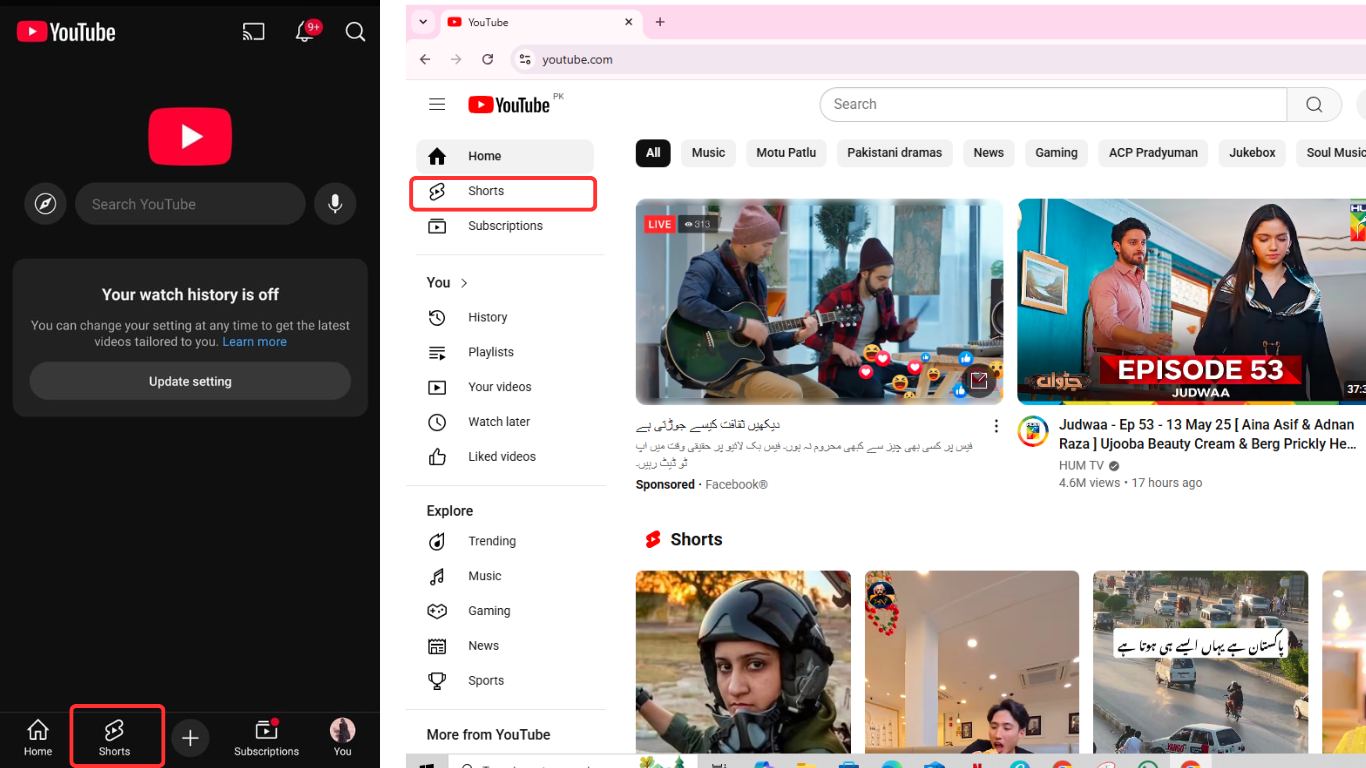
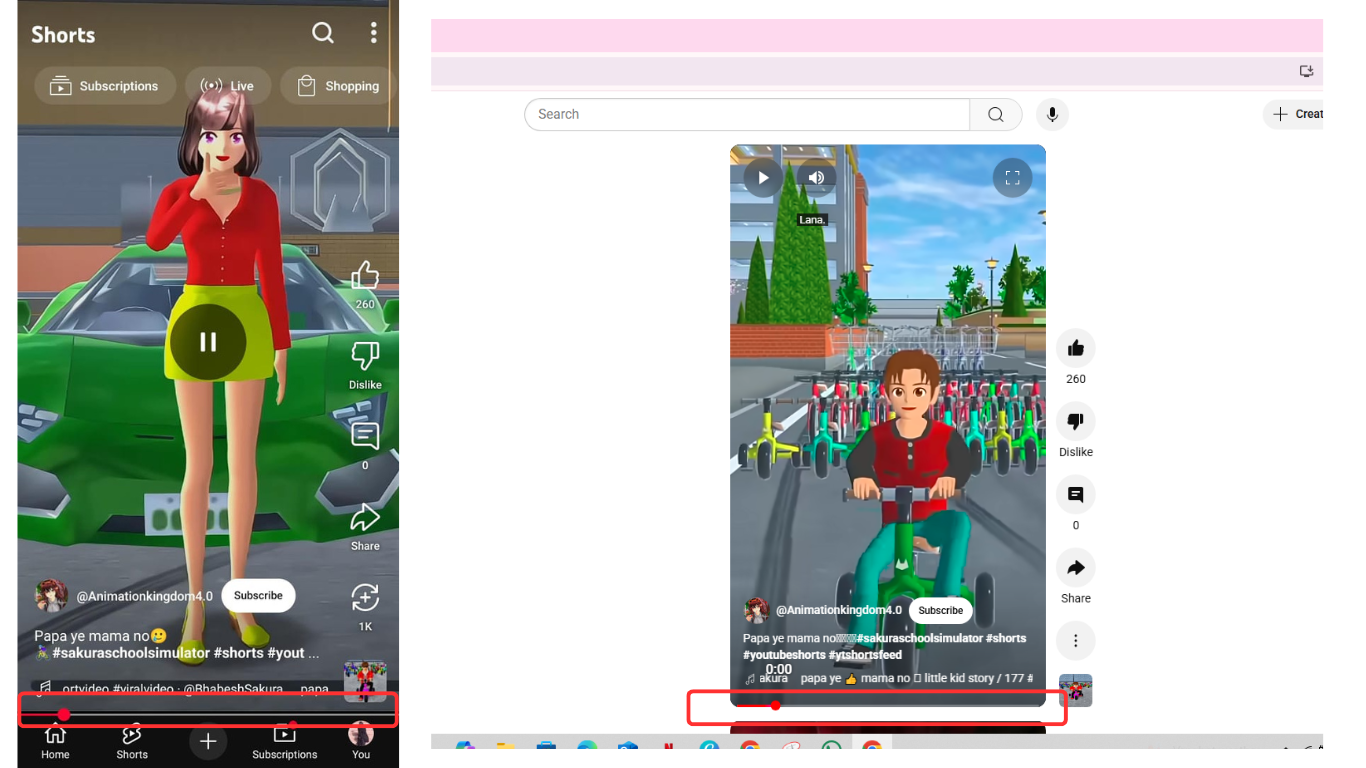
- Wenn ein Short abgespielt wird, tippen Sie einmal in die Mitte des Bildschirms. Diese Aktion pausiert den Short sofort. Eine dünne rote Zeitleistenleiste erscheint und zeigt an, wie viel vom Video bereits abgespielt wurde.
- Tippen und schieben Sie nun Ihren Finger entlang der roten Linie nach rechts. Dadurch können Sie den Short manuell vorspulen. Sobald Sie den gewünschten Punkt erreicht haben, heben Sie Ihren Finger an, und das Video wird ab diesem Moment fortgesetzt.
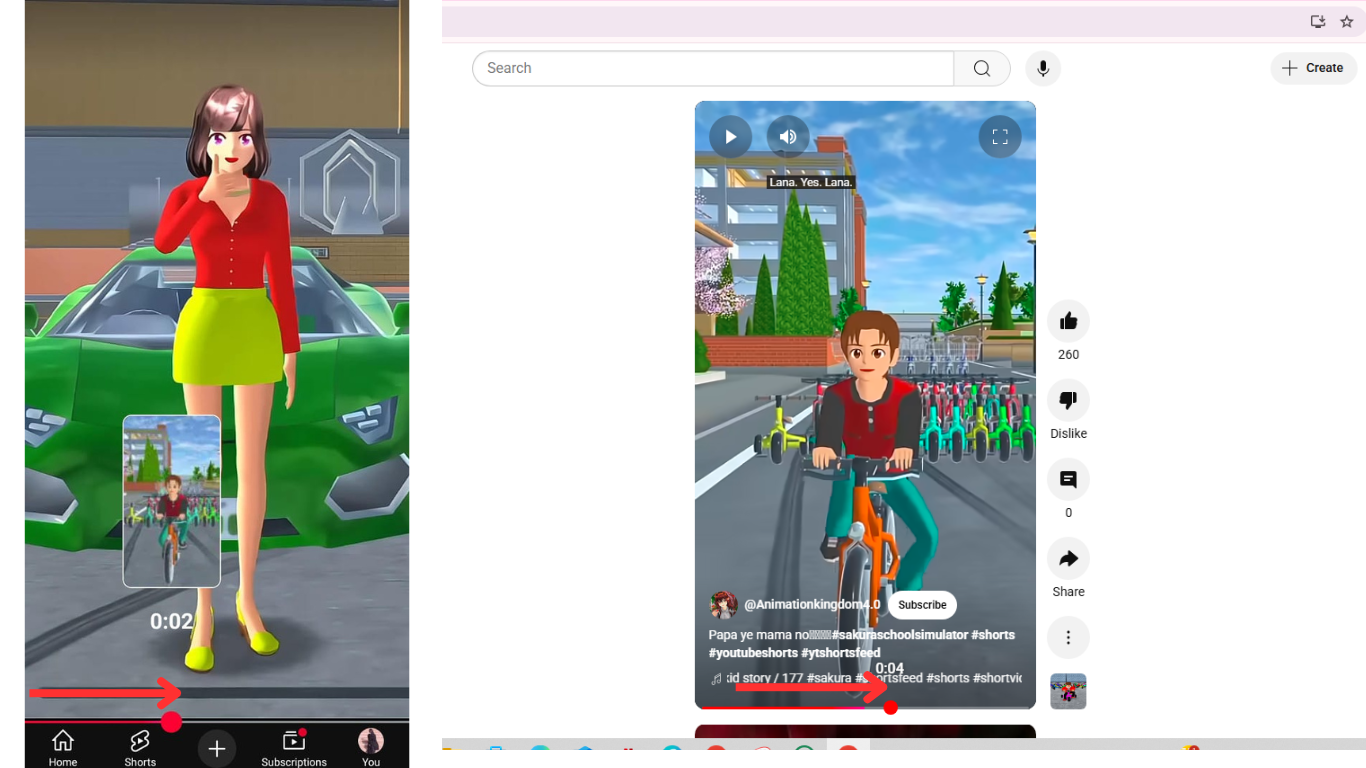
Hinweis: Wenn die rote Zeitleiste nicht angezeigt wird, wischen Sie zu einem anderen Short und dann wieder zurück zum ursprünglichen. Pausieren Sie das Video erneut, und die rote Zeitleiste sollte nun sichtbar sein.
- Ändern Sie die Short-URL (für PC-Nutzer)
Wenn Sie YouTube Shorts auf einem Computer ansehen, werden diese normalerweise in einem speziellen Short-Player abgespielt. Dieser Player ist für die schnelle, vertikale Ansicht konzipiert und enthält keine Vor- oder Rücklaufoptionen. Glücklicherweise gibt es eine einfache Problemumgehung: Durch Ändern der URL können Sie den Short im Standard-YouTube-Player öffnen, der das Vorspulen ermöglicht.
Hinweis: Diese Methode funktioniert nur in Desktop-Browsern und nicht auf mobilen Geräten.
So ändern Sie die Short-URL:
- Öffnen Sie YouTube in einem beliebigen Webbrowser.
- Gehen Sie im Menü auf der linken Seite zum Abschnitt „Shorts“ und spielen Sie einen beliebigen Short ab.
- In der Adressleiste oben sehen Sie eine URL wie diese:
https://www.youtube.com/shorts/abc123XYZ
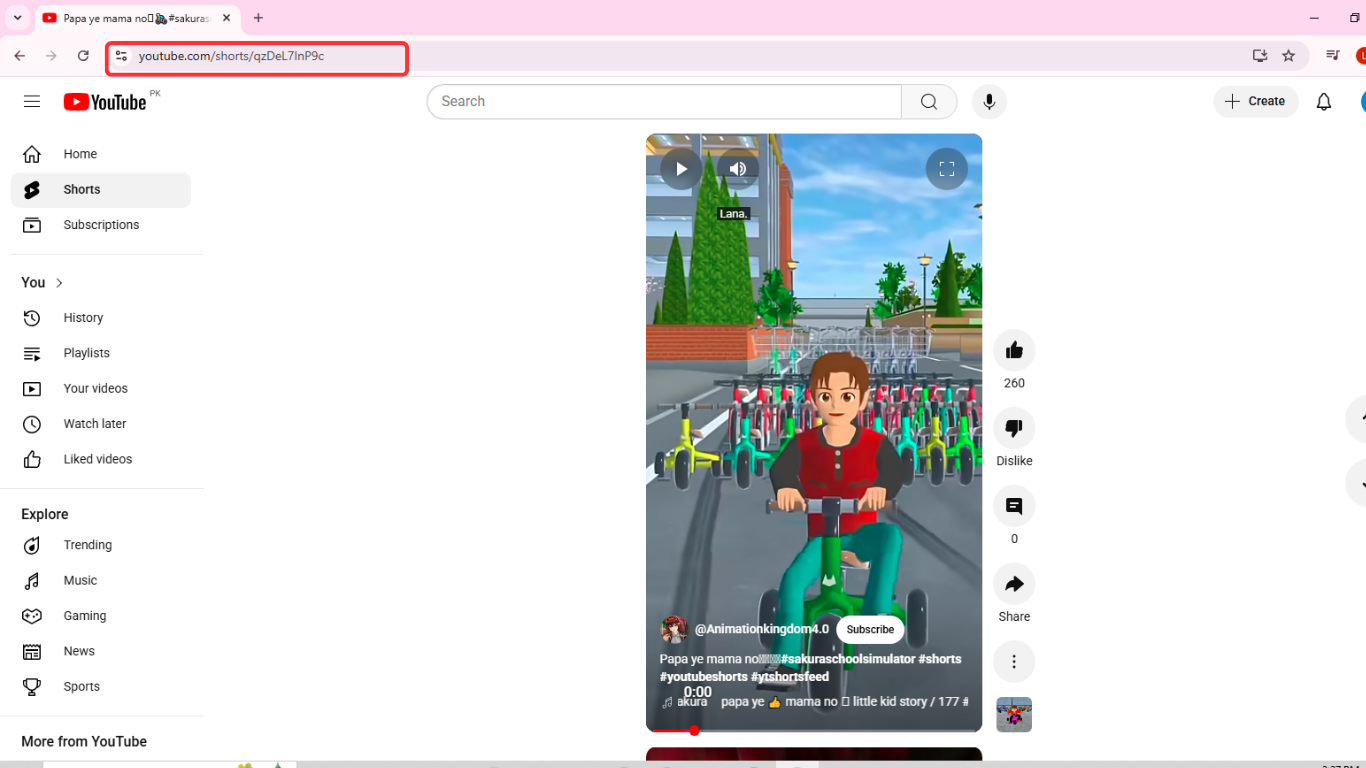
- Ersetzen Sie /shorts/ durch /watch?v=. Die neue URL sieht dann so aus:
https://www.youtube.com/watch?v=abc123XYZ
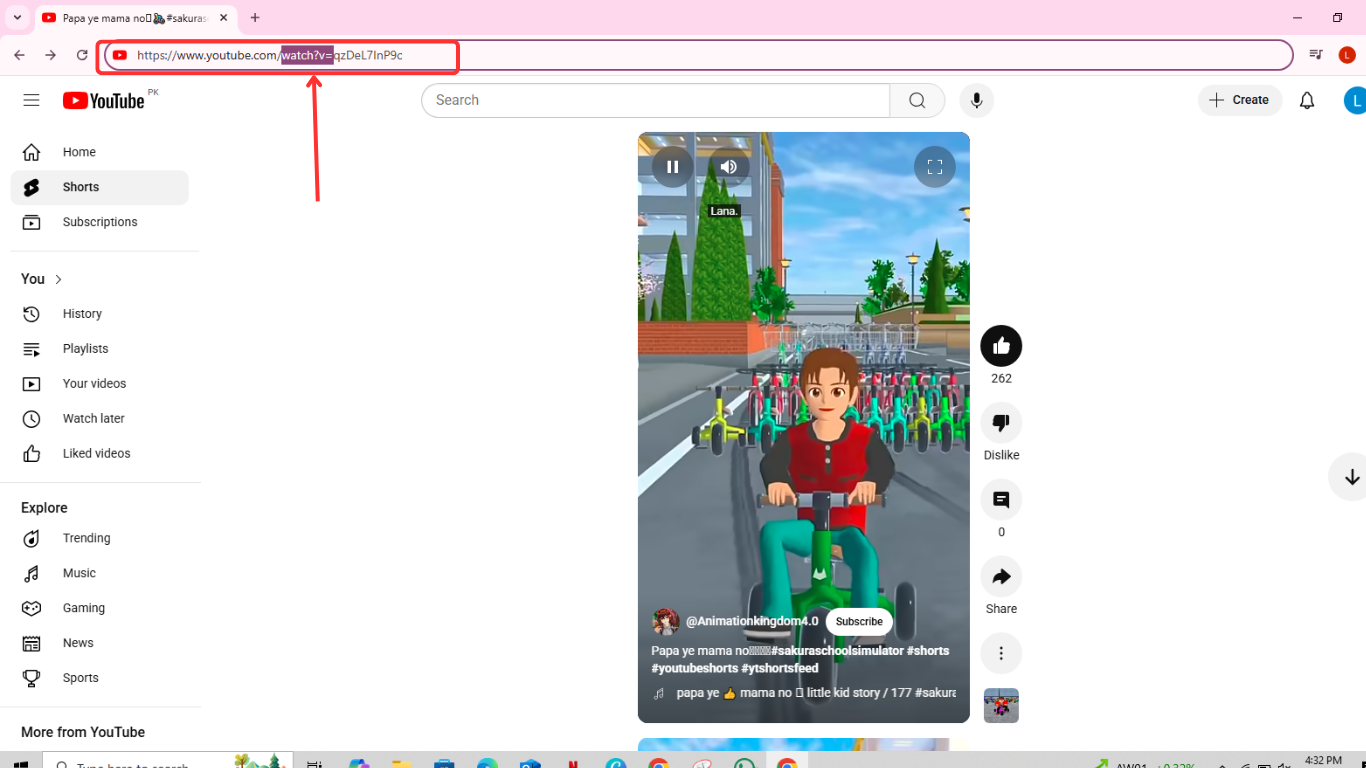
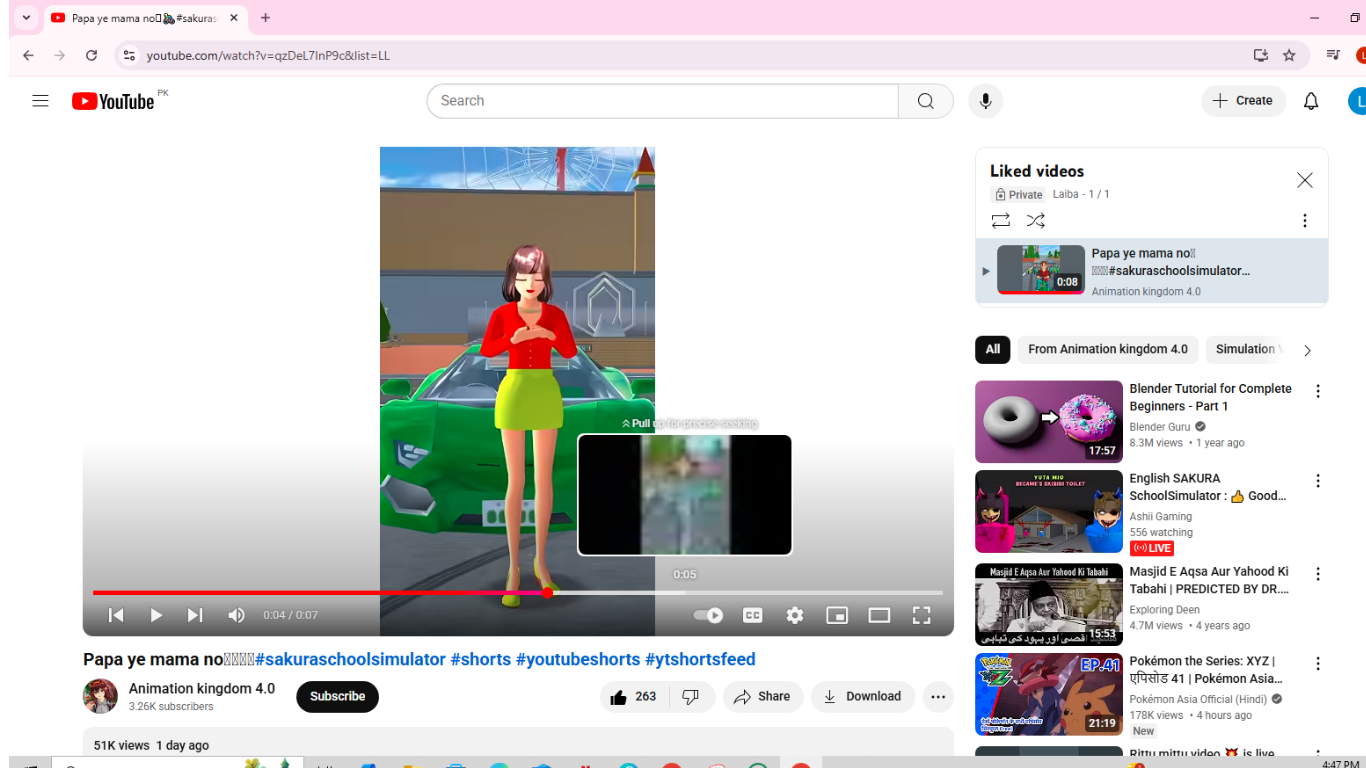
- Drücken Sie die Eingabetaste. Der Short wird nun im Standard-YouTube-Player geöffnet, wo Sie ihn mit der rechten Pfeiltaste vorspulen oder den Fortschrittsbalken ziehen können.

- Fügen Sie Shorts zum Abschnitt „Gefällt mir“-Videos hinzu
Eine weitere ausgezeichnete Möglichkeit, YouTube Shorts vorzuspulen, besteht darin, einen Short zum Abschnitt „Gefällt mir“-Videos hinzuzufügen und ihn von dort aus zu öffnen.
Auf dem Smartphone:
- Starten Sie die YouTube-App auf Ihrem Smartphone.
- Gehen Sie zum Abschnitt „Shorts“ und spielen Sie den gewünschten Short ab. Tippen Sie auf die Schaltfläche „Gefällt mir“ (Daumen hoch). Dadurch wird der Short zur YouTube-Standard-Playlist „Gefällt mir“-Videos hinzugefügt.
- Tippen Sie auf die Schaltfläche „Du“ (die Ihr Kontobild zeigt). Diese befindet sich in der unteren rechten Ecke des Bildschirms.
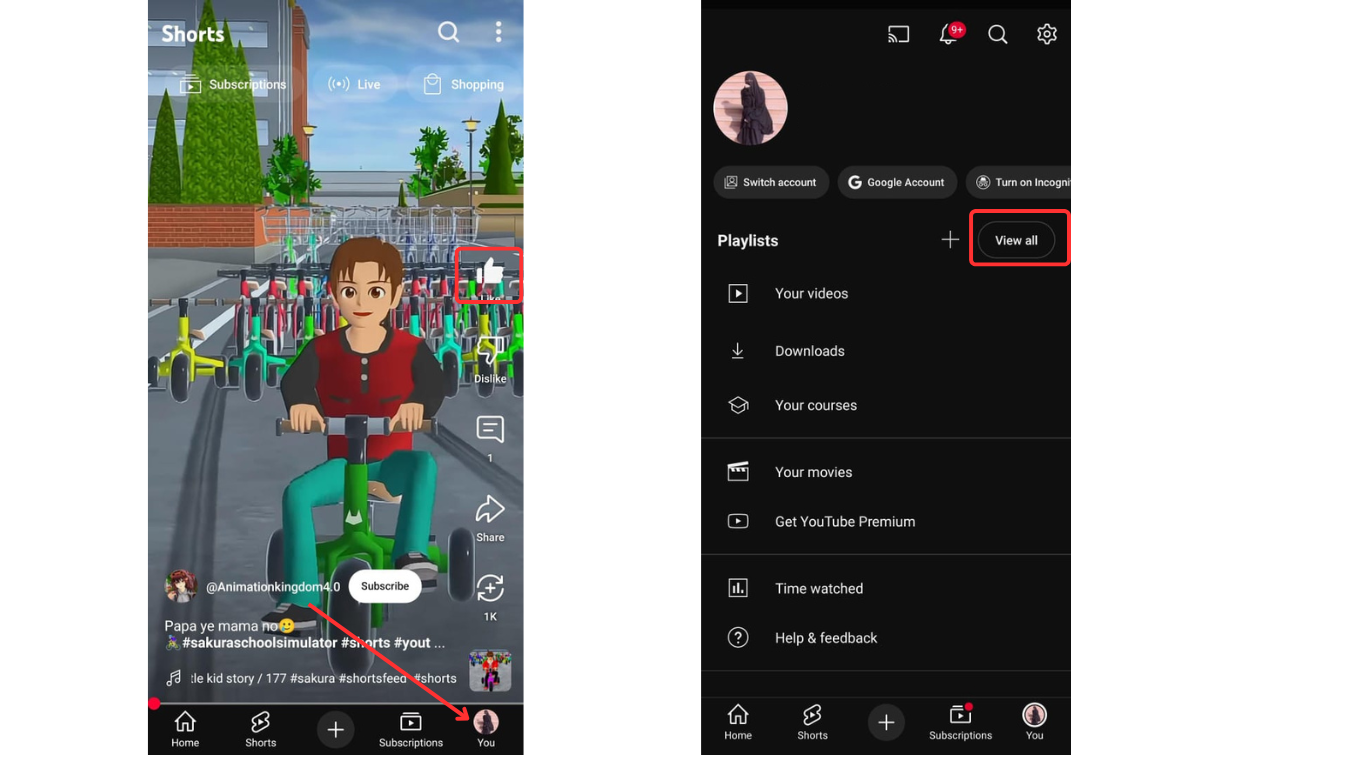
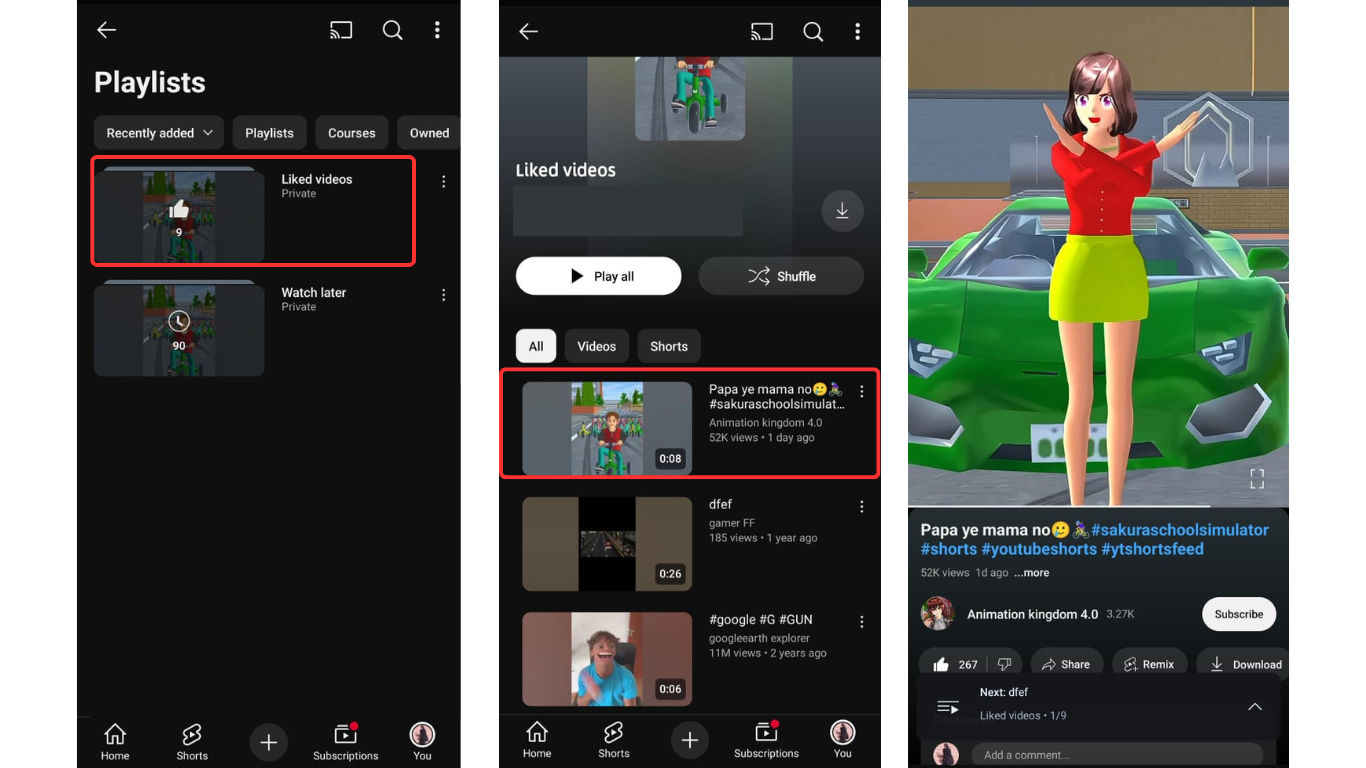
- Tippen Sie auf die Schaltfläche „Alle ansehen“ vor Playlists. Dieser Abschnitt zeigt alle Standard- und privaten Playlists in einer Liste an.
- Öffnen Sie die „Gefällt mir“-Videos oben auf dem Playlist-Bildschirm. Nachdem Sie die Playlist „Gefällt mir“-Videos geöffnet haben, sehen Sie den Short oben in der Liste. Wenn er nicht oben steht, scrollen Sie durch die Liste, um ihn zu finden. Sobald Sie ihn gefunden haben, tippen Sie darauf.
- Der Short wird nun im Standard-YouTube-Player geöffnet, wo Sie die rote Zeitleiste verwenden können, um vorzuspulen.
Auf dem PC:
- Öffnen Sie YouTube in Ihrem bevorzugten Webbrowser.
- Gehen Sie zum Abschnitt „Shorts“ oder suchen Sie einen Short im Home-Feed, den Sie vorspulen möchten.
- Klicken Sie auf die Schaltfläche „Gefällt mir“ (Daumen hoch) auf dem Video. Dadurch wird es zu Ihrer Playlist „Gefällt mir“-Videos hinzugefügt.
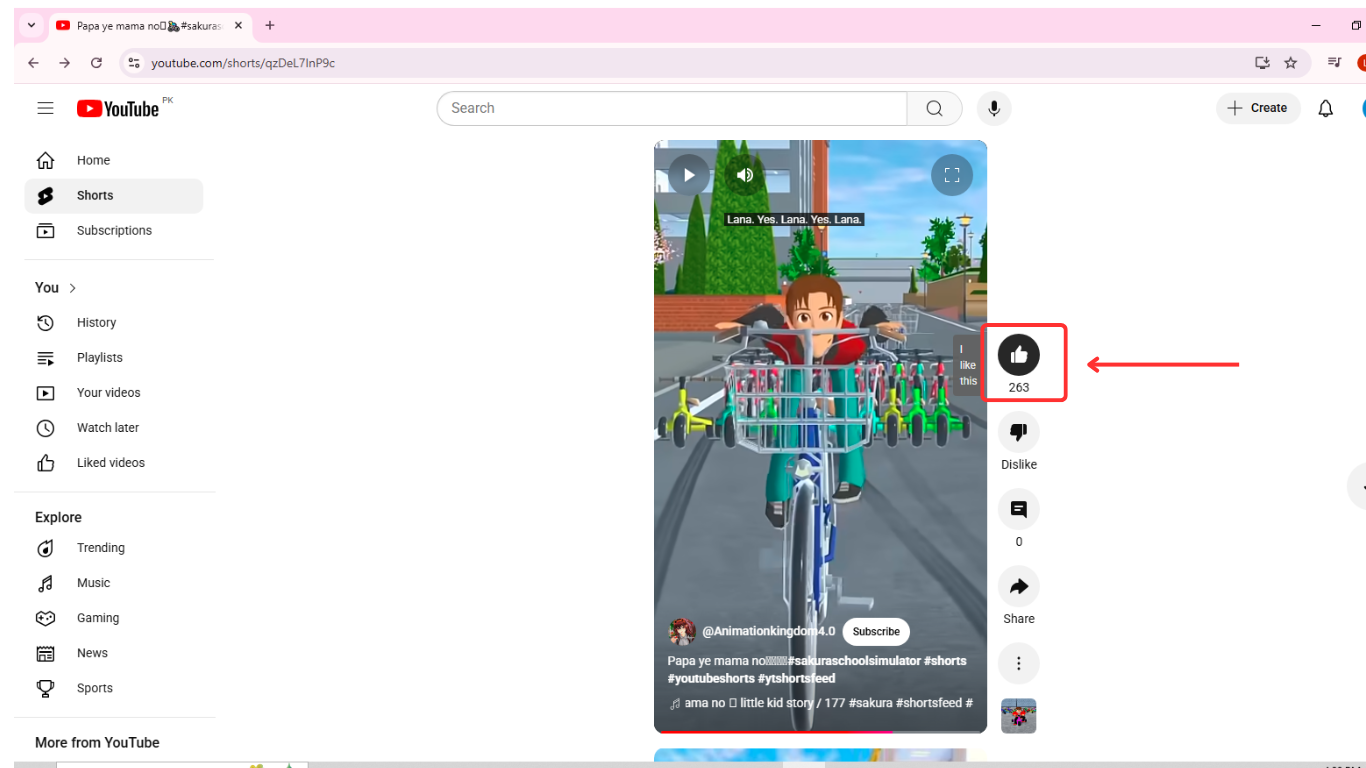
- Klicken Sie im Menü auf der linken Seite auf Playlists, gehen Sie zum Abschnitt „Gefällt mir“-Videos und spielen Sie den Short ab, der Ihnen gefallen hat.
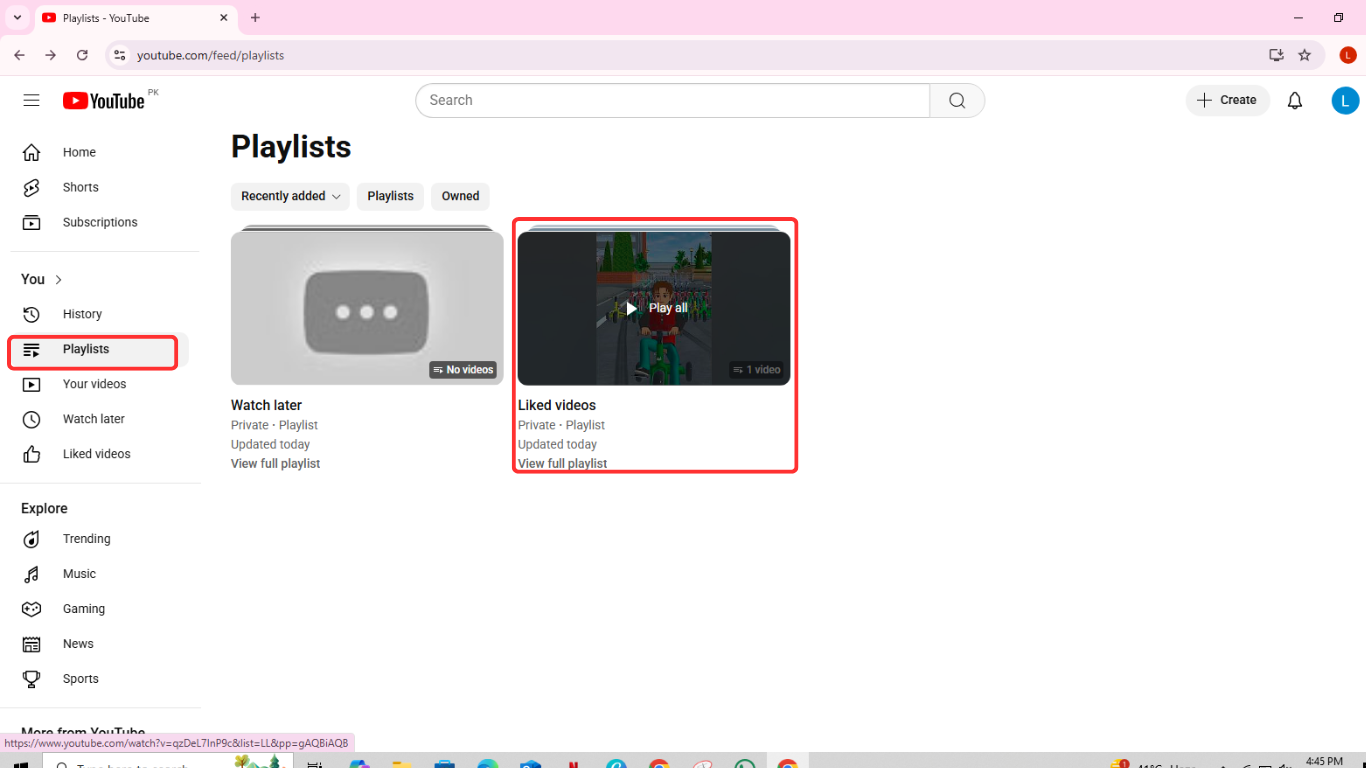
- Der Short wird im normalen YouTube-Player geöffnet, und Sie können ihn mit der Vorwärtspfeiltaste der Tastatur vorspulen oder die rote Zeitleiste ziehen.
- Verwenden Sie den YouTube-App-Zeitstempel
Mit dieser Methode können Sie einen Short in das reguläre YouTube-Videoformat konvertieren und ihn genau an dem Zeitstempel abspielen, den Sie kommentieren.
So verwenden Sie einen Zeitstempel auf dem Short:
- Öffnen Sie YouTube in einem Browser. Gehen Sie dann zum Abschnitt „Shorts“ und spielen Sie den Short ab.
- Kommentieren Sie als Nächstes den Short mit einem Zeitstempel wie 0:15, 0:30 usw.
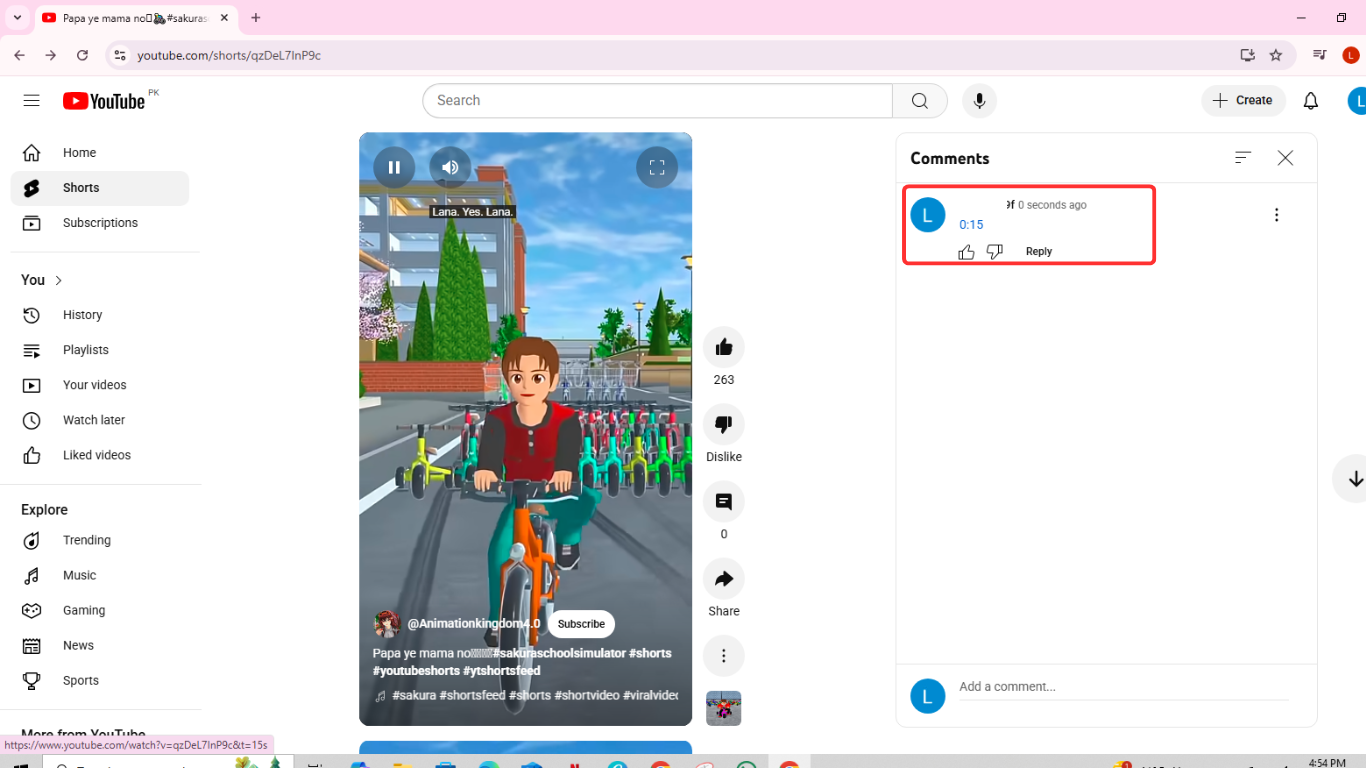
- Tippen Sie auf den Zeitstempel, den Sie gerade kommentiert haben. Dadurch wird der Short im Standard-YouTube-Player geöffnet und direkt zu diesem Zeitpunkt gesprungen.

Hinweis: Wenn Sie ein Smartphone verwenden, befolgen Sie die gleichen Schritte in der YouTube-App. Sie können mit der roten Zeitleiste vorspulen, sobald der Short im regulären Player geöffnet wird.
- Verwenden Sie Erweiterungen von Drittanbietern
Einige Browsererweiterungen von Drittanbietern ermöglichen es Nutzern, YouTube Shorts vorzuspulen.
So verwenden Sie eine Erweiterung von Drittanbietern, um YouTube Shorts vorzuspulen:
- Wenn Sie Chrome verwenden, gehen Sie zum Chrome Web Store. Für Firefox besuchen Sie die Firefox Add-ons-Seite.
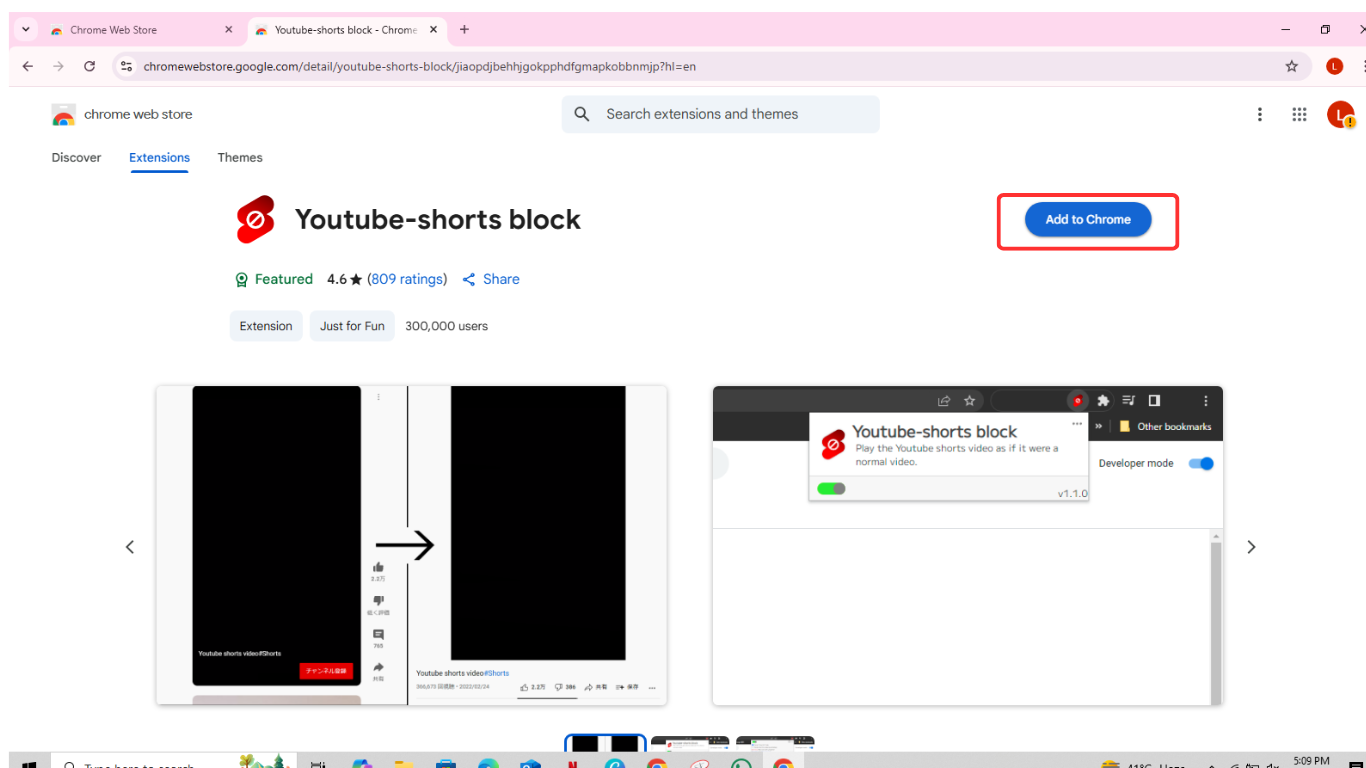
- Suchen Sie nach YouTube-bezogenen Erweiterungen wie Better YouTube Shorts oder YouTube Shorts Block. Sie können auch andere Erweiterungen basierend auf Ihren Präferenzen erkunden.
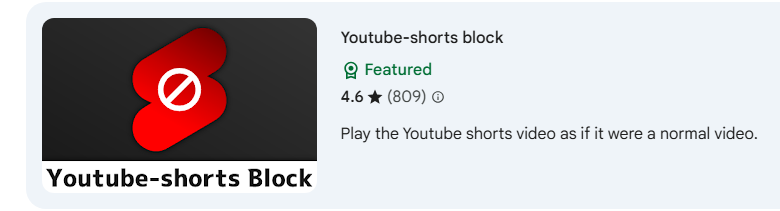
- Klicken Sie auf die Schaltfläche „Zu Chrome hinzufügen“ (oder „Zu Firefox hinzufügen“) neben der Erweiterung, die Sie installieren möchten. Wählen Sie dann „Erweiterung hinzufügen“.
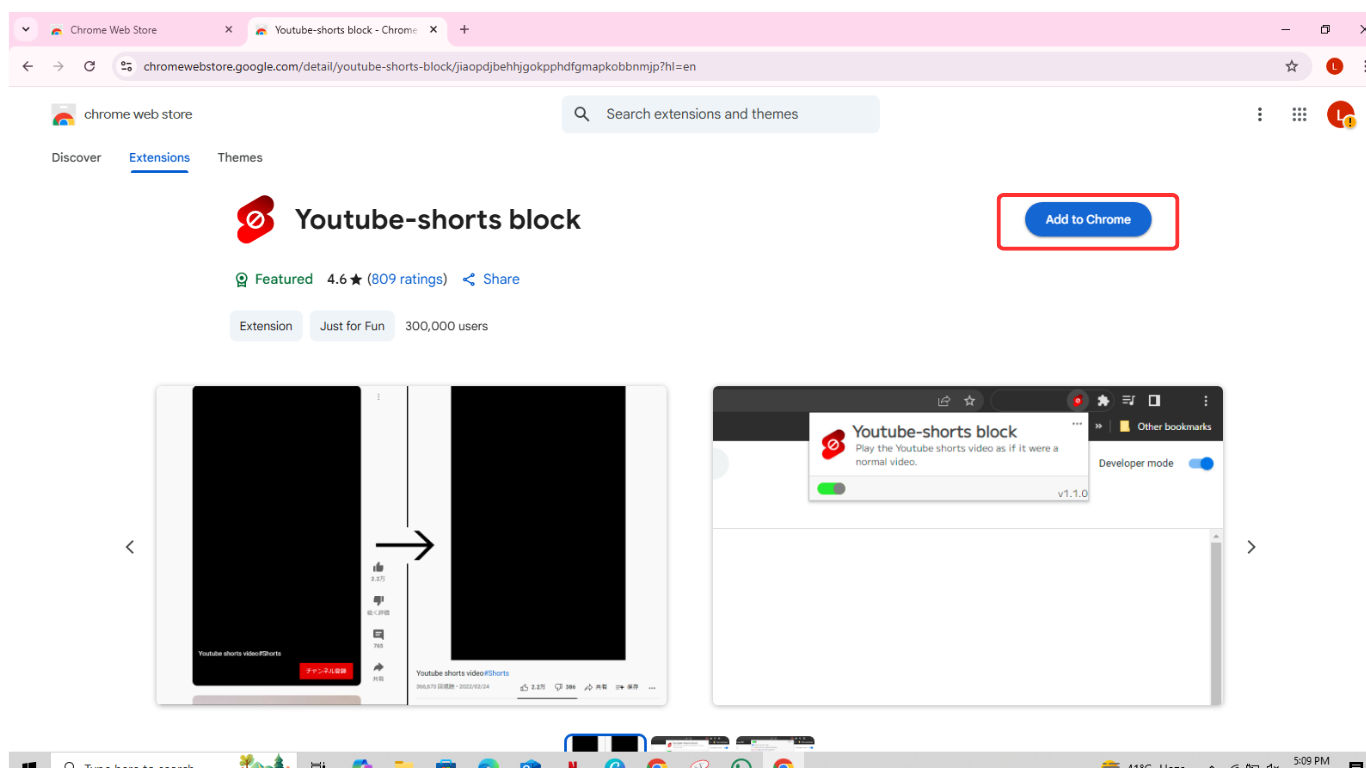
- Öffnen Sie nach der Installation das Erweiterungsmenü Ihres Browsers und schalten Sie die Erweiterung auf EIN, um sie zu aktivieren.
- Gehen Sie nun zu YouTube und spielen Sie einen Short ab. Die Erweiterung zwingt den Short, sich im regulären YouTube-Player zu öffnen, sodass Sie mit den Pfeiltasten der Tastatur vorspulen können.
Fazit
YouTube bietet derzeit keine spezielle Funktion zum Vorspulen von Shorts an. Es gibt jedoch einige clevere Workarounds, die wir in dieser Anleitung erläutert haben. Wir hoffen, dass Ihnen jede Methode geholfen hat, YouTube Shorts einfacher vorzuspulen.
FAQs
1. Kann man YouTube Shorts wie normale Videos vorspulen?
Nicht im Shorts-Player. Es gibt jedoch ein paar Möglichkeiten, die YouTube Shorts vorzuspulen, z. B. mit der roten Zeitleiste unten, durch Ändern der URL, durch Hinzufügen von Shorts zum Abschnitt „Gefällt mir“-Videos, durch Verwenden eines Zeitstempels und durch Erweiterungen von Drittanbietern.
2. Warum kann ich YouTube Shorts auf meinem Smartphone nicht vorspulen?
Der Shorts-Player ist für die schnelle, wischbasierte Ansicht mit eingeschränkten Steuerelementen konzipiert. Aus diesem Grund sind die Optionen zum Vorspulen, Zurückspulen und zur Wiedergabegeschwindigkeit standardmäßig nicht verfügbar.
3. Erlauben Apps von Drittanbietern das Vorspulen von YouTube Shorts?
Ja, Browsererweiterungen wie Enhancer for YouTube können Ihrem Desktop Optionen zum Vorspulen hinzufügen. Diese Tools bieten mehr Kontrolle, funktionieren aber nicht in der mobilen App.
4. Wird YouTube in Zukunft Funktionen zum Vorspulen für Shorts hinzufügen?
YouTube hat dies noch nicht bestätigt, aber es ist möglich. Viele Nutzer wünschen sich mehr Kontrolle, daher könnten zukünftige Updates Funktionen zum Vorspulen oder zur Wiedergabe für Shorts enthalten.
5. Warum kann ich YouTube Shorts nicht wie normale Videos vorspulen?
YouTube Shorts sind für das schnelle Ansehen gedacht, daher werden sie standardmäßig nicht mit Vorspultasten geliefert. Die Idee ist, die Erfahrung reibungslos und einfach zu halten. Aus diesem Grund müssen Sie sich auf clevere Workarounds verlassen, wie die, die wir in dieser Anleitung vorgestellt haben.

