































.png)
 简体中文
简体中文 
YouTubeショートは現在、プラットフォームの主要なコンテンツの一部となっていますが、ユーザーは早送りなどの簡単な操作に戸惑うことが少なくありません。これらの短尺動画は通常60秒以上です。
しかし、1分を超える動画を素早くスクロールして視聴する際、もどかしく感じる場合があります。残念ながら、通常のYouTube動画とは異なり、ショート動画を早送りすることはできません。
このガイドでは、スマートフォンでもデスクトップでも利用できる、YouTubeショートを早送りするための5つの簡単で効果的な方法をご紹介します。これらのシンプルな方法により、視聴体験をより細かく制御し、時間の節約に役立ちます。それでは、詳しく見ていきましょう。
YouTubeショートを早送りする主要な5つの方法
- 赤いタイムラインを使用する
スマートフォンやPCでYouTubeショートを視聴している際、動画の下部に細い赤い線があることに気づかれたかもしれません。その赤いバーは、通常のYouTube動画で表示されるものと同様の進行状況を示すタイムラインです。これにより、ショート動画を簡単に早送りすることが可能です。
赤いタイムラインを使用するには、以下の手順に従ってください。
- スマートフォンでYouTubeアプリを開きます。PCをご利用の場合は、YouTube.comにアクセスしてください。
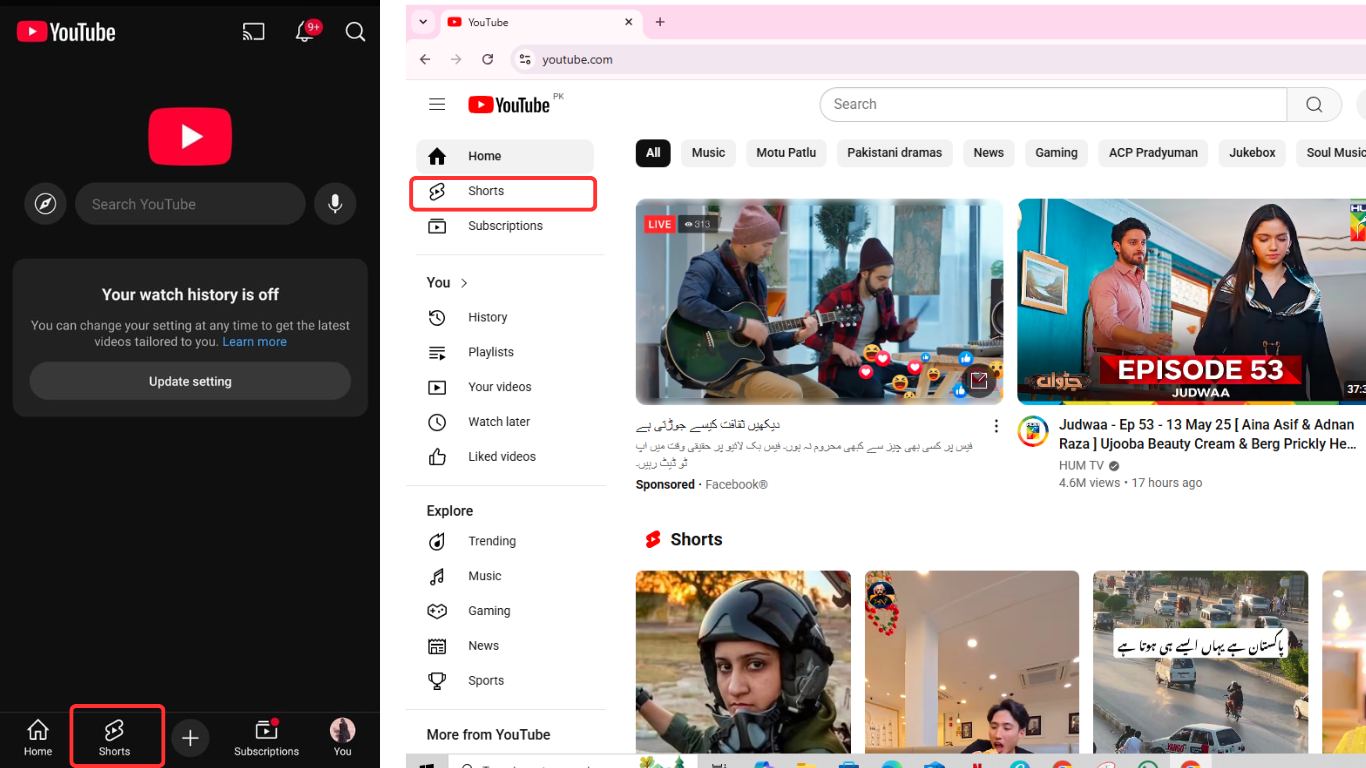
- ホームフィードから、ショートセクション(小さなフィルムストリップの再生アイコンで示されている箇所)に移動します。
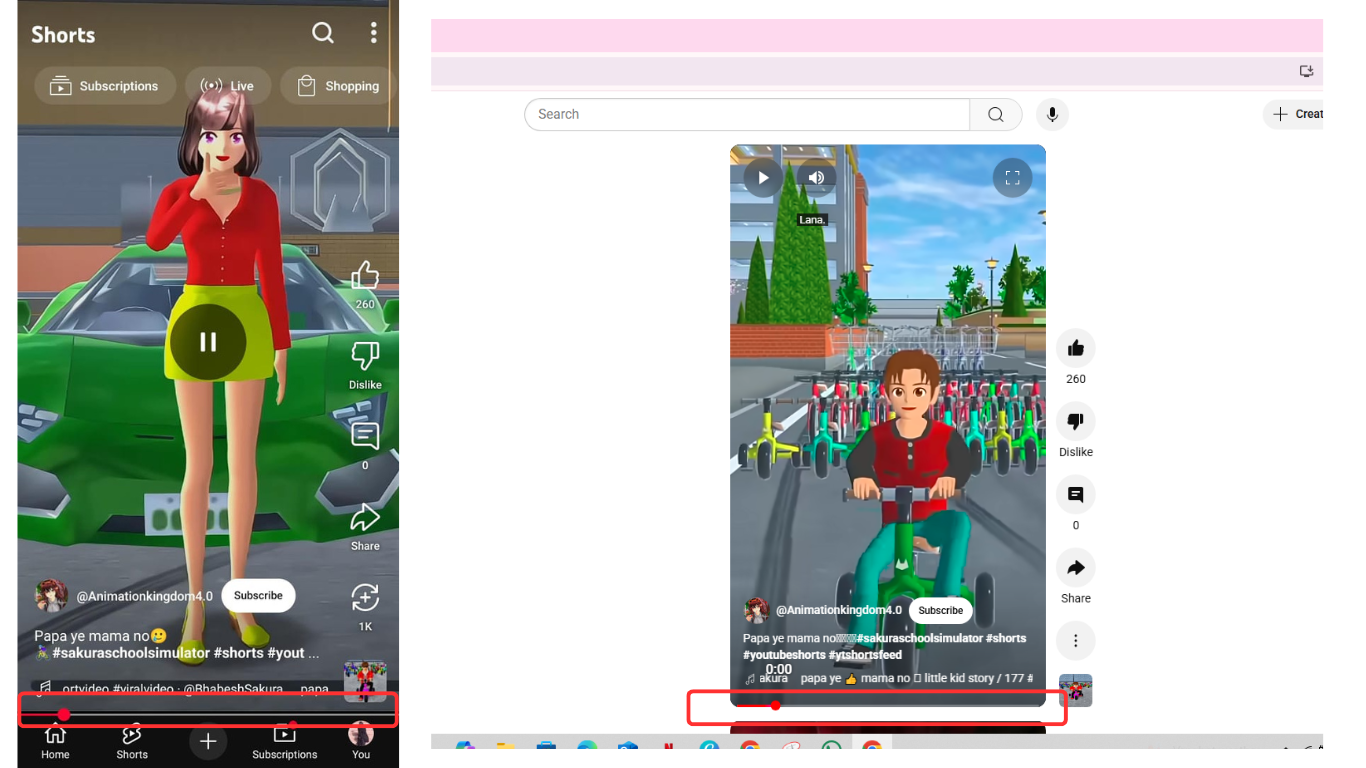
- ショート動画が再生され始めたら、画面中央を一度タップします。この操作により、ショート動画はすぐに一時停止します。動画の再生状況を示す細い赤いタイムラインバーが現れます。
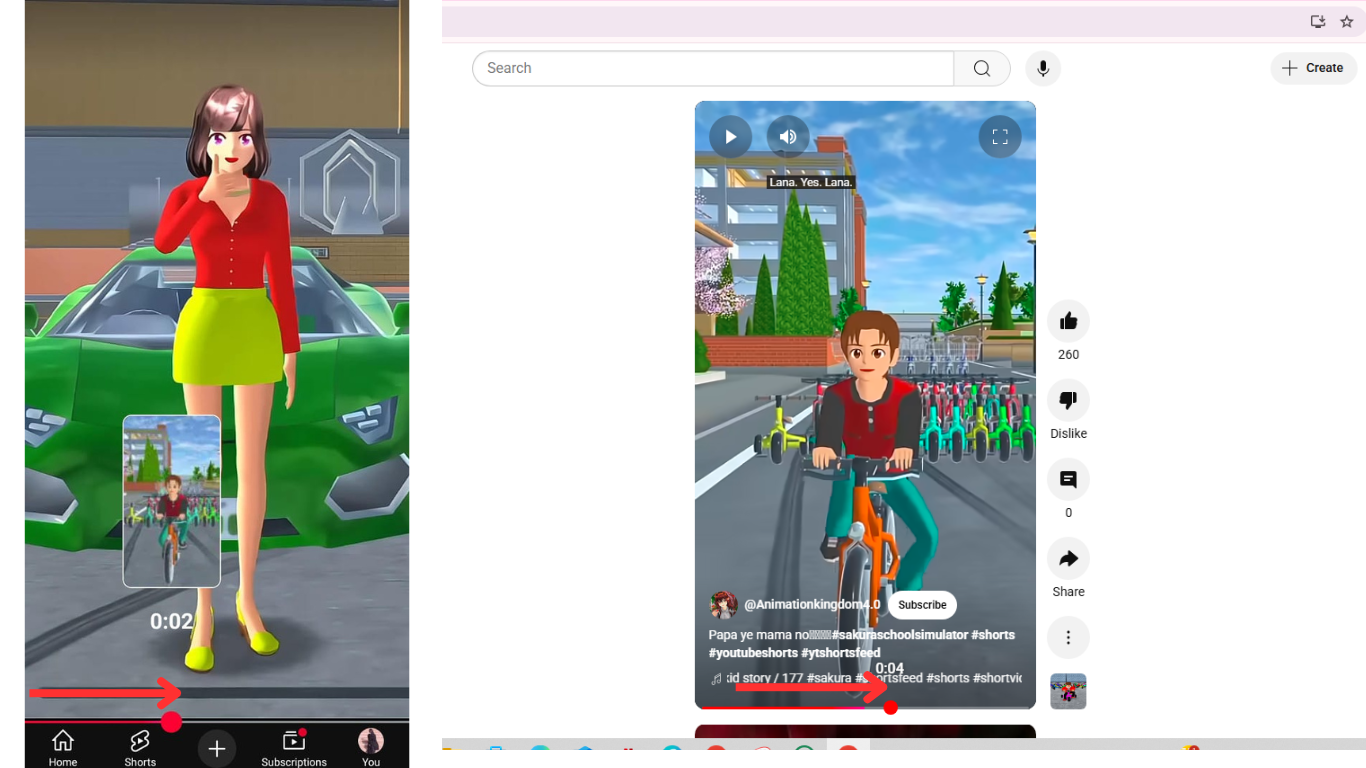
- 次に、赤い線に沿って指を右側にタップしてスライドさせます。これにより、ショート動画を手動で早送りできます。目的の地点に到達したら指を離すと、その瞬間から動画が再開されます。
注:赤いタイムラインが表示されない場合は、別のショート動画にスワイプアップし、その後元の動画にスワイプダウンしてください。再度動画を一時停止すると、赤いタイムラインが表示されるようになります。
- ショート動画のURLを変更する(PCユーザー向け)
コンピューターでYouTubeショートを視聴する場合、通常は特別なショートプレーヤーで再生されます。このプレーヤーは、素早い縦型視聴向けに設計されており、早送りや巻き戻しのオプションは含まれていません。幸いなことに、簡単な回避策があります。URLを変更することで、ショート動画を標準のYouTubeプレーヤーで開き、早送りを可能にすることができます。
注:この方法はデスクトップブラウザでのみ機能し、モバイルデバイスでは機能しません。
ショート動画のURLを変更する方法は以下の通りです。
- 任意のウェブブラウザでYouTubeを開きます。
- 左側のメニューから、ショートセクションに移動し、任意のショート動画を再生します。
- 上部のアドレスバーに、次のようなURLが表示されます。
https://www.youtube.com/shorts/abc123XYZ
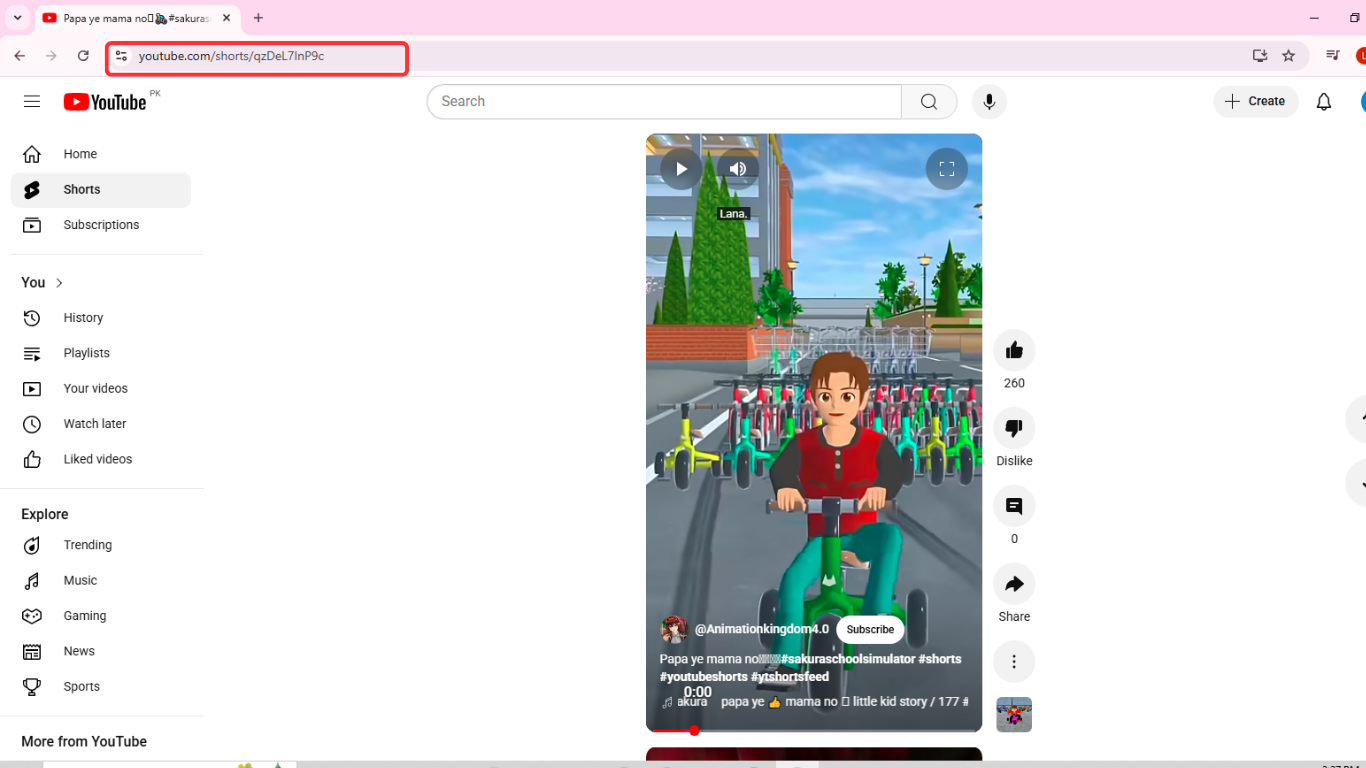
- /shorts/を/watch?v=に置き換えます。新しいURLは次のようになります。
https://www.youtube.com/watch?v=abc123XYZ
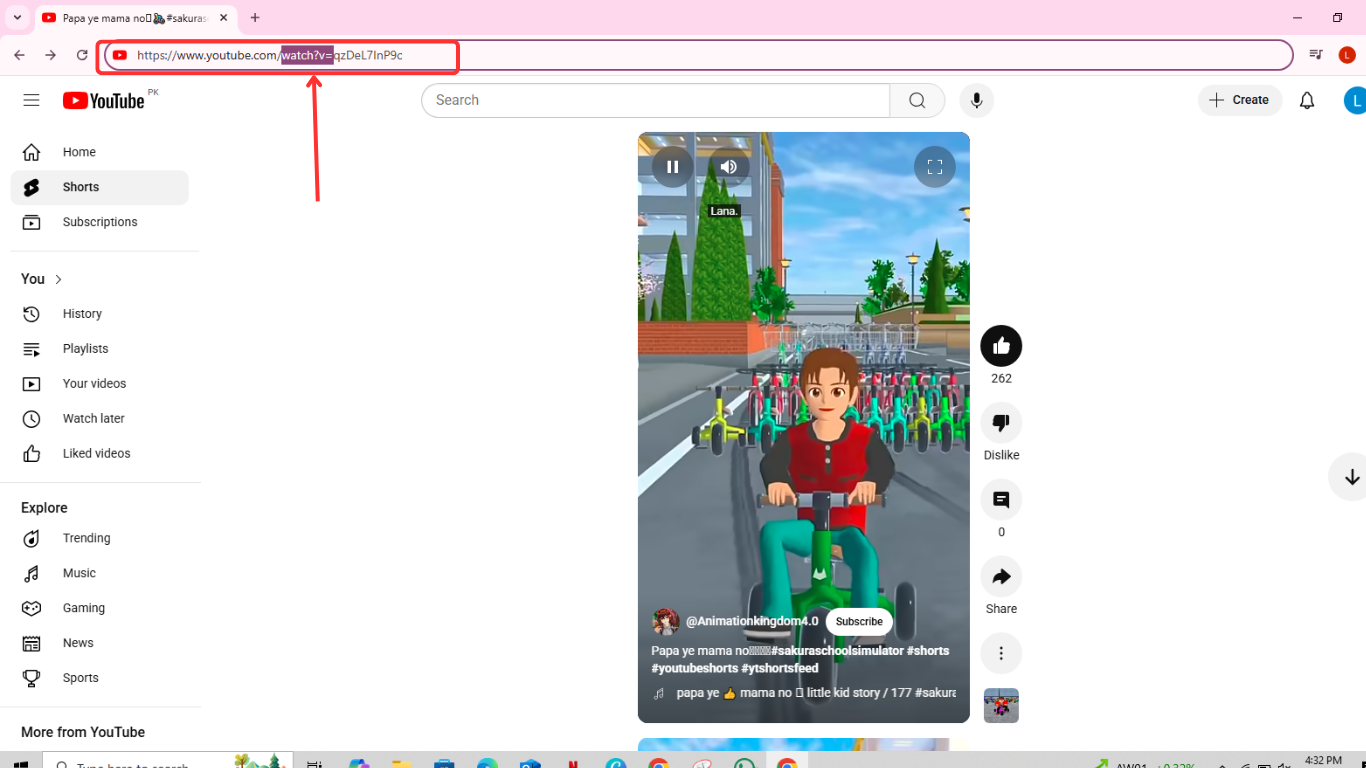
- Enterキーを押します。ショート動画は標準のYouTubeプレーヤーで開かれ、右矢印キーを使用するか、プログレスバーをドラッグして早送りできます。

- ショート動画を「高く評価した動画」セクションに追加する
YouTubeショートを早送りするもう一つの優れた方法は、ショート動画を「高く評価した動画」セクションに追加し、そこから開くことです。
スマートフォンで:
- スマートフォンでYouTubeアプリを起動します。
- ショートセクションに移動し、目的のショート動画を再生します。「高く評価」(親指を立てたアイコン)ボタンをタップします。これにより、ショート動画がYouTubeのデフォルトの「高く評価した動画」プレイリストに追加されます。
- 「あなた」(アカウント画像が表示されているアイコン)ボタンをタップします。これは画面の右下隅にあります。
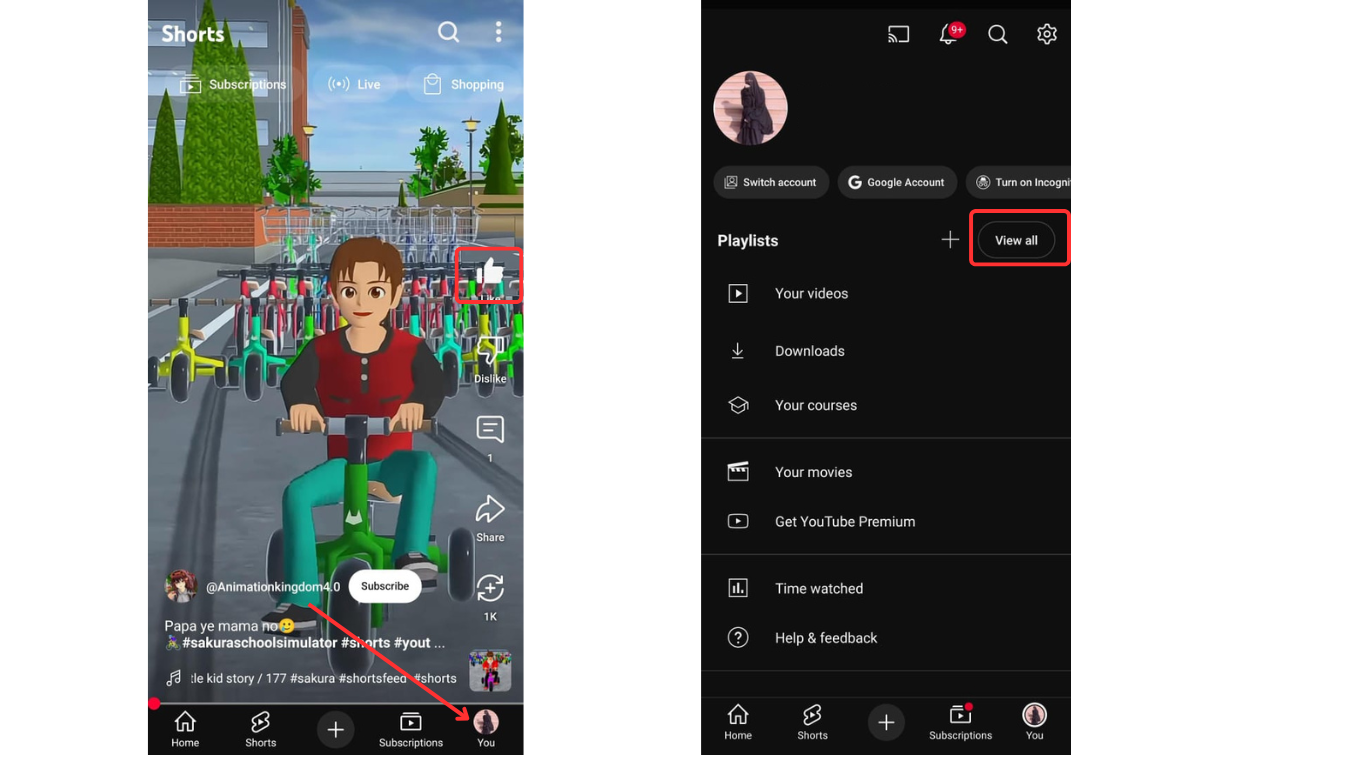
- プレイリストの項目にある「すべて表示」ボタンをタップします。このセクションには、すべてのデフォルトおよびプライベートプレイリストが一覧表示されます。
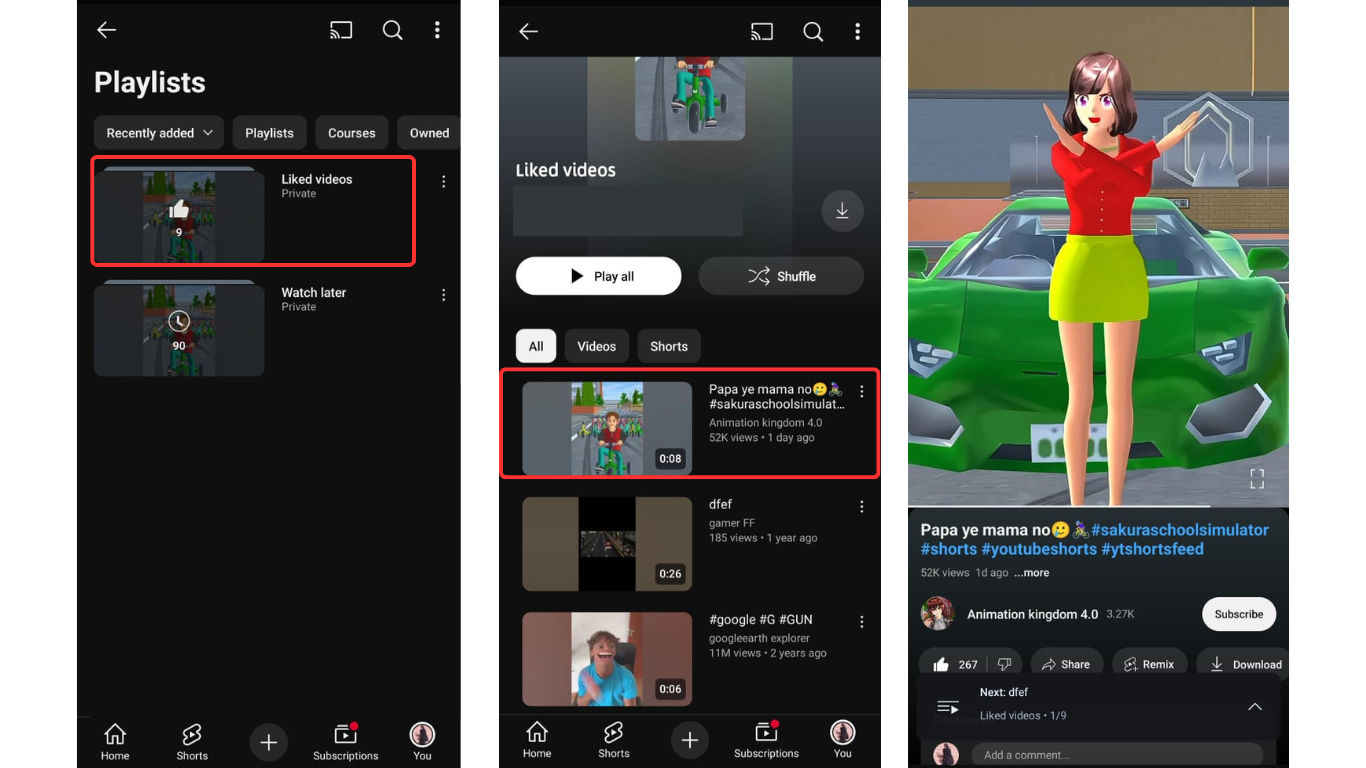
- プレイリスト画面の上部から「高く評価した動画」を開きます。「高く評価した動画」プレイリストを開くと、リストの一番上に目的のショート動画が表示されます。一番上にない場合は、リストをスクロールして見つけてください。見つけたら、タップします。
- ショート動画は標準のYouTubeプレーヤーで開かれ、赤いタイムラインを使用して早送りできます。
PCで:
- お好みのウェブブラウザでYouTubeを開きます。
- ショートセクションに移動するか、ホームフィードから早送りしたいショート動画を見つけます。
- 動画の「高く評価」(親指を立てたアイコン)ボタンをクリックします。これにより、その動画が「高く評価した動画」プレイリストに追加されます。
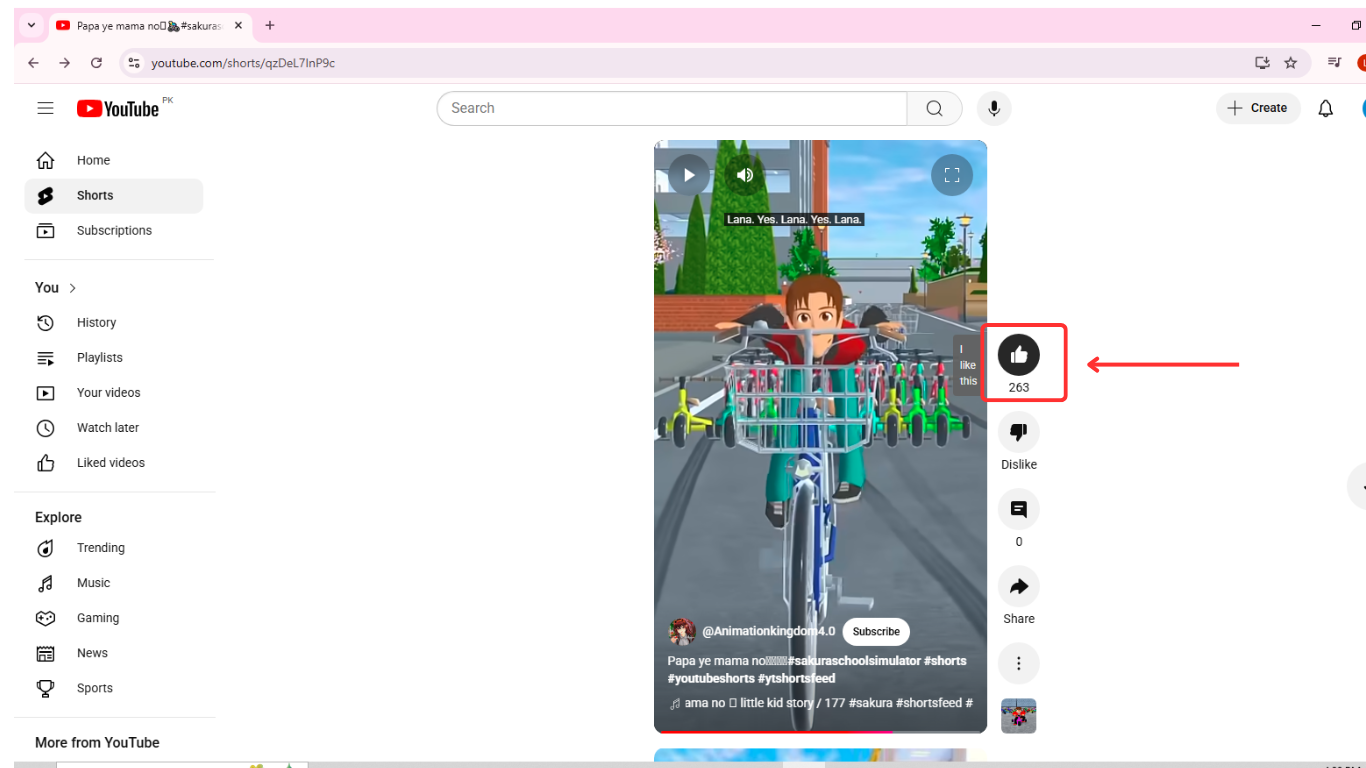
- 左側のメニューから「プレイリスト」をクリックし、「高く評価した動画」セクションに移動して、高く評価したショート動画を再生します。
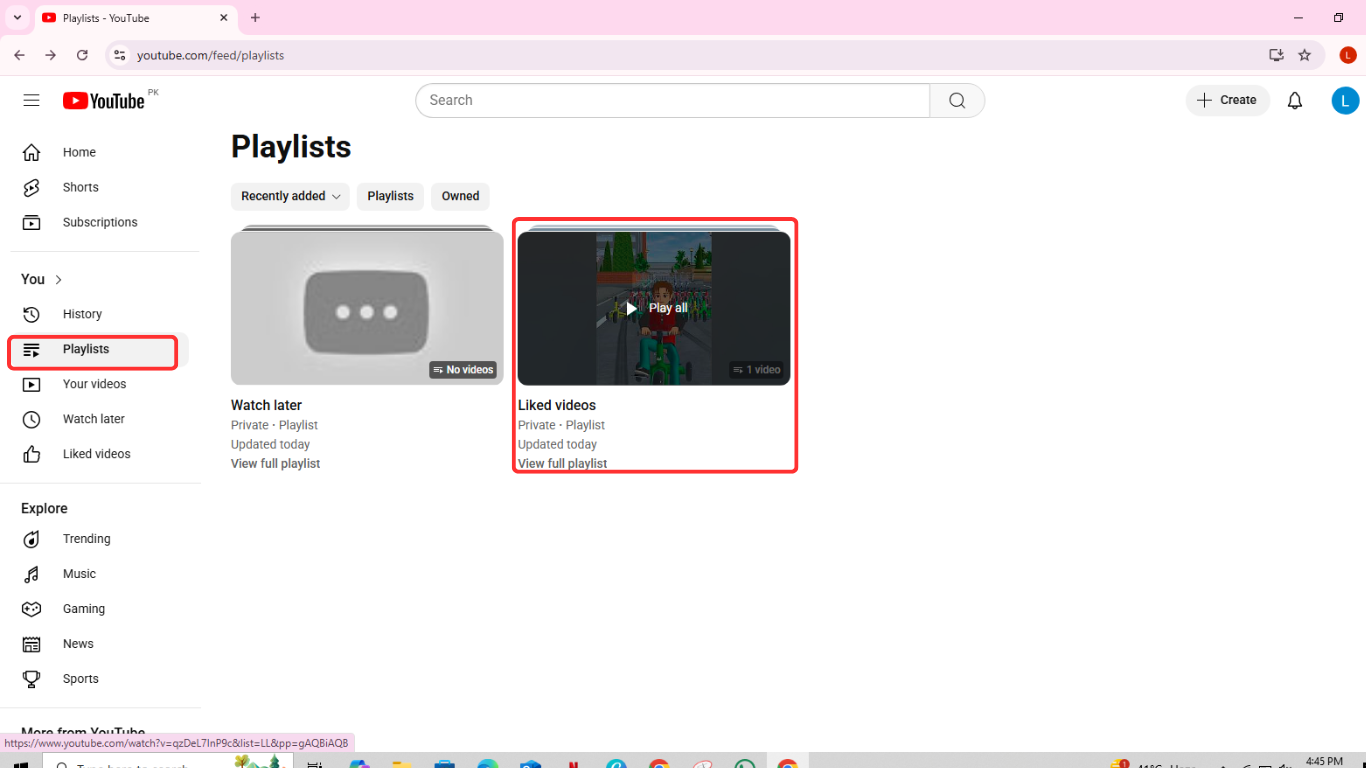
- ショート動画は通常のYouTubeプレーヤーで開かれ、キーボードの右矢印キーを使用するか、赤いタイムラインをドラッグすることで早送りできます。
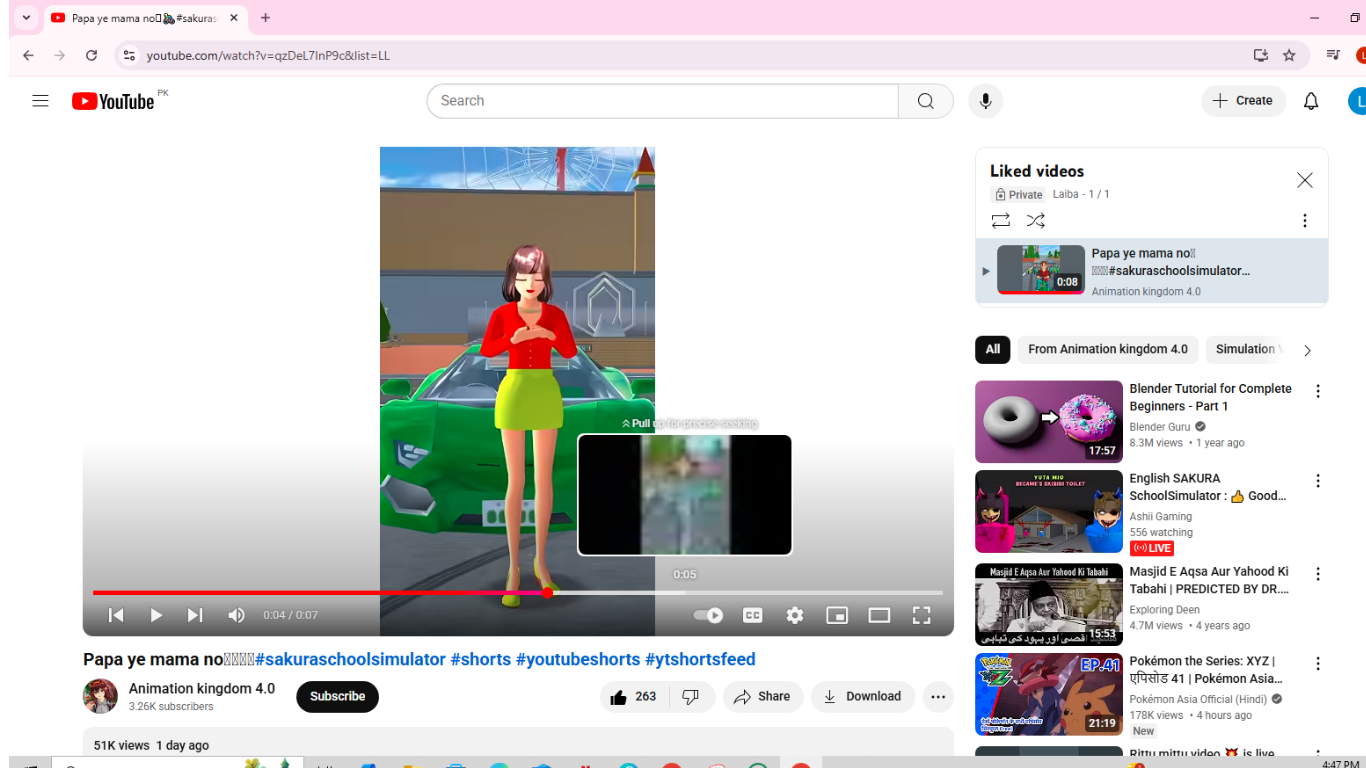
- YouTubeアプリのタイムスタンプを使用する
この方法では、ショート動画を通常のYouTube動画形式に変換し、コメントしたタイムスタンプから正確に再生を開始できます。
ショート動画でタイムスタンプを使用する方法は次のとおりです:
- ブラウザでYouTubeを開きます。次に、ショートセクションに移動し、ショート動画を再生します。
- 次に、ショート動画に0:15、0:30などのタイムスタンプ付きでコメントします。
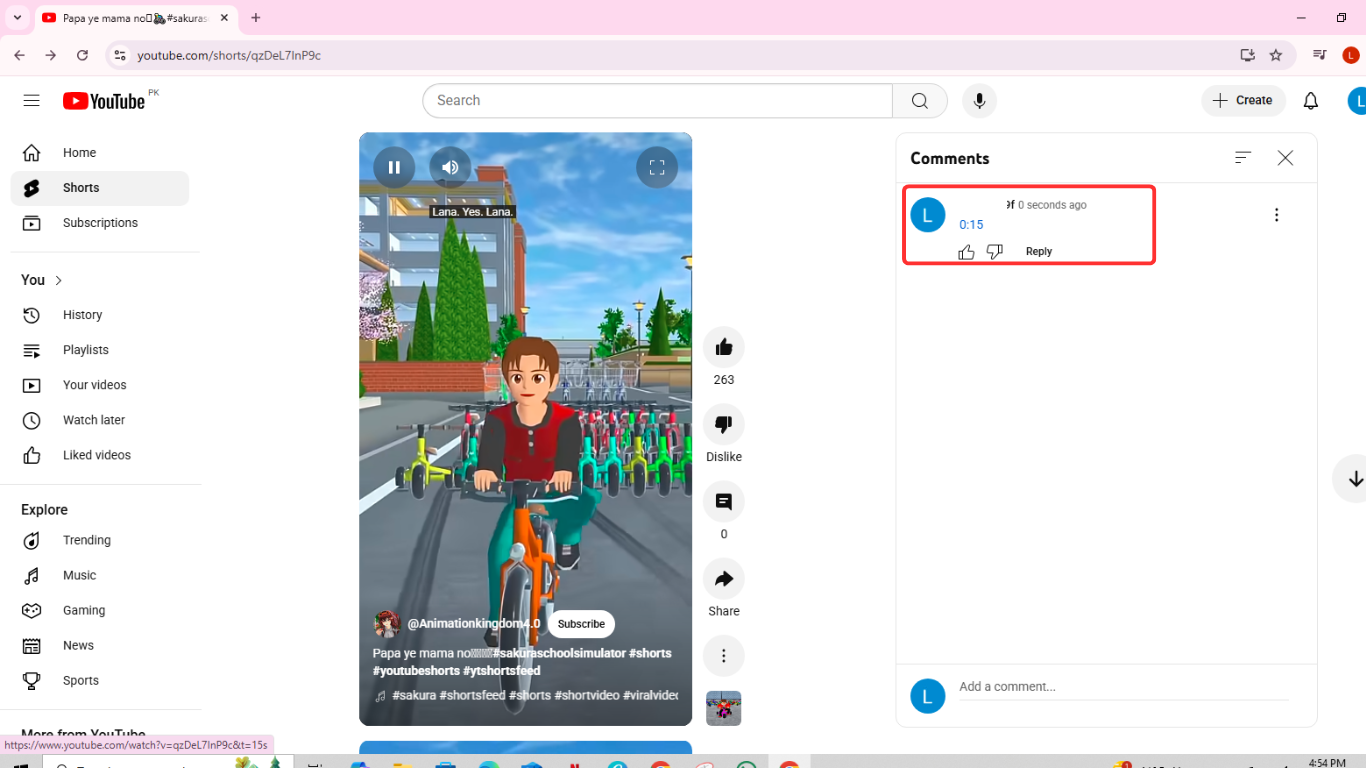
- コメントしたタイムスタンプをタップします。これにより、ショート動画が標準のYouTubeプレーヤーで開かれ、その時間に直接ジャンプします。

注:スマートフォンをご利用の場合は、YouTubeアプリで同じ手順に従ってください。ショート動画が通常のプレーヤーで開かれたら、赤いタイムラインを使用して早送りできます。
- サードパーティ製拡張機能を使用する
一部のサードパーティ製ブラウザ拡張機能を使用すると、YouTubeショートを早送りできます。
サードパーティ製拡張機能を使用してYouTubeショートを早送りする方法は次のとおりです。
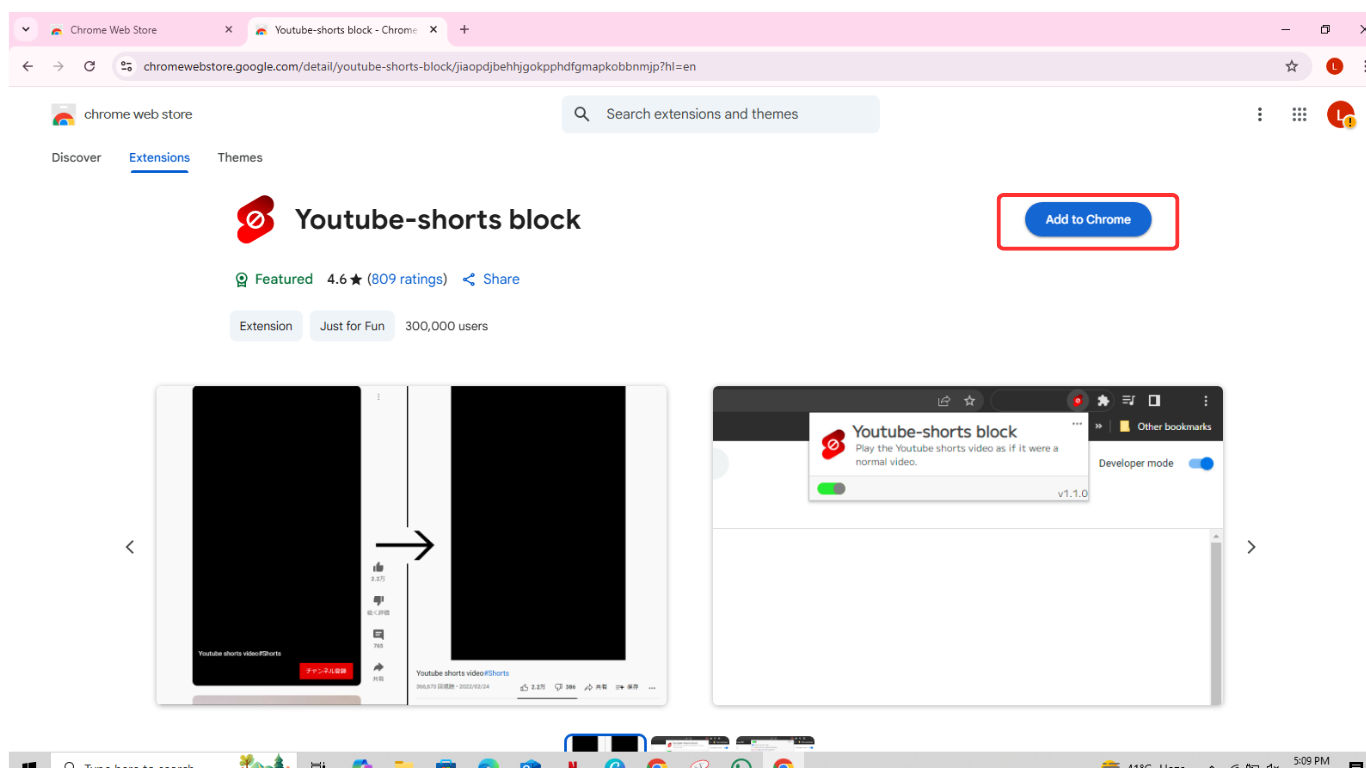
- Chromeをご利用の場合はChromeウェブストアにアクセスしてください。Firefoxをご利用の場合はFirefoxアドオンページにアクセスしてください。
- Better YouTube ShortsやYouTube Shorts BlockのようなYouTube関連の拡張機能を検索してください。お好みに応じて他の拡張機能も探すことができます。
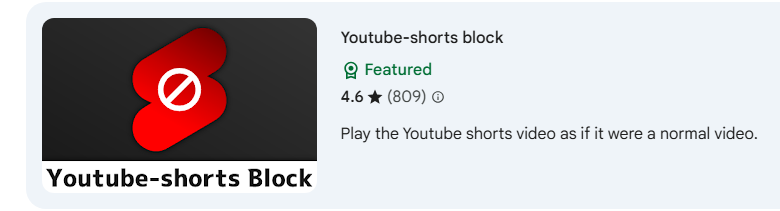
- インストールしたい拡張機能の横にある「Chromeに追加」(または「Firefoxに追加」)ボタンをクリックします。次に、「拡張機能を追加」を選択します。
- インストール後、ブラウザの拡張機能メニューを開き、拡張機能をオンに切り替えて有効にします。
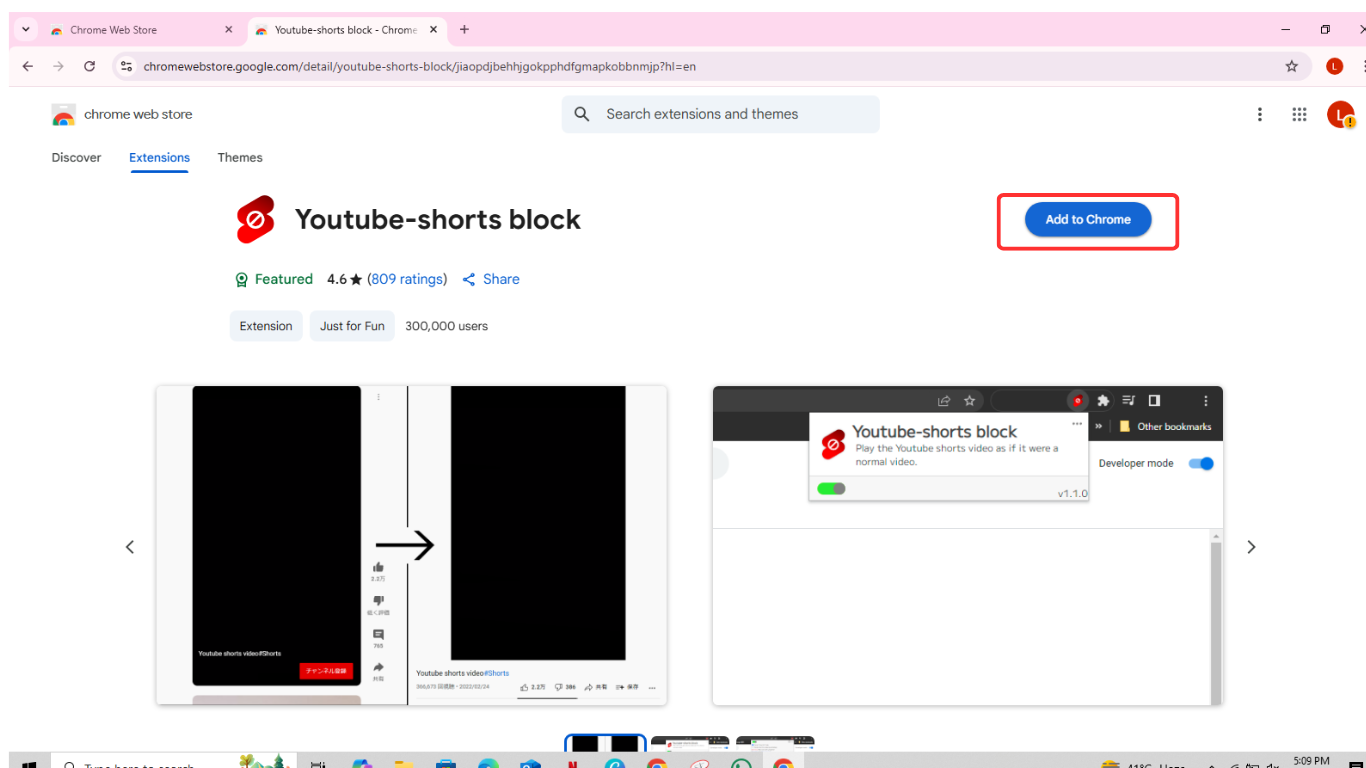
- 次に、YouTubeにアクセスしてショート動画を再生します。拡張機能により、ショート動画は通常のYouTubeプレーヤーで強制的に開かれ、キーボードの矢印キーを使用して早送りすることが可能になります。
結論
YouTubeは現在、ショート動画を早送りするための専用機能を提供していません。しかし、このガイドで説明したように、いくつかの賢い回避策が存在します。各方法が、YouTubeショートをより簡単に早送りする一助となったことを願っております。
よくある質問
1. YouTubeショートを通常の動画のように早送りできますか?
ショートプレーヤーではできません。しかし、YouTubeショートを早送りする方法はいくつかあります。下部の赤いタイムラインの使用、URLの変更、「高く評価した動画」セクションへのショート動画の追加、タイムスタンプの使用、サードパーティ製拡張機能の利用などがあります。
2. スマートフォンでYouTubeショートを早送りできないのはなぜですか?
ショートプレーヤーは、限られたコントロールで素早いスワイプ操作での視聴向けに設計されています。そのため、早送り、巻き戻し、再生速度のオプションは、デフォルトでは提供されていません。
3. サードパーティ製アプリはYouTubeショートの早送りを可能にしますか?
はい、Enhancer for YouTubeのようなブラウザ拡張機能は、デスクトップ版に早送りオプションを追加できます。これらのツールはより多くの制御を可能にしますが、モバイルアプリでは機能しません。
4. YouTubeは将来的にショート動画の早送り機能を追加しますか?
YouTubeはまだ確認していませんが、可能性はあります。多くのユーザーがより詳細な制御を求めているため、将来のアップデートでショート動画の早送り機能や再生機能が含まれる可能性があります。
5. YouTubeショートを通常の動画のように早送りできないのはなぜですか?
YouTubeショートは素早い視聴向けに作られているため、デフォルトでは早送りボタンがありません。その目的は、視聴体験をスムーズかつシンプルに保つことです。そのため、このガイドで紹介したような賢い回避策に頼る必要があります。
