


































.png)
.png) English
English .png) Deutsch
Deutsch .png) Italiano
Italiano .png) 日本語
日本語 .png) Português
Português  Español
  简体中文
简体中文 
Discord se distingue comme une plateforme polyvalente pour les créateurs, les joueurs et les communautés.
Cependant, une fonctionnalité clé manque à l’application de chat préférée de tous : la possibilité de retourner ou de dé-miroir votre caméra. C’est un ajustement simple mais efficace qui peut améliorer significativement l’expérience visuelle de votre audience.
Malheureusement, la seule option actuellement disponible est d’utiliser un logiciel tiers.
Aujourd’hui, je vais vous montrer les meilleurs logiciels pour retourner votre caméra sur Discord.
Méthode 1. Retourner la caméra sur Discord avec OBS
OBS est un puissant logiciel open-source pour l’enregistrement vidéo et le streaming en direct. Il propose des options pour retourner les sources vidéo, y compris votre caméra, afin d’avoir un flux vidéo non-miroir sur Discord.
Installation d’OBS
- Téléchargez l’installateur OBS avec n’importe quel navigateur.
- Maintenant, allez dans votre dossier Téléchargements.
- Exécutez le fichier d’installation. (Il devrait s’appeler : OBS-Studio-(version)-Full-Installer)
- Dans l’assistant d’installation, cliquez sur Suivant.
- Lisez le contrat de licence et cliquez sur Suivant.
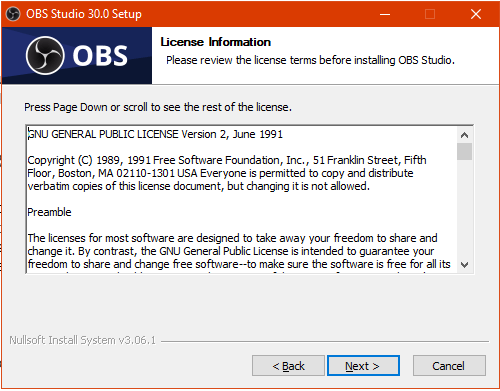
- Ensuite, choisissez où vous souhaitez installer OBS.
- Cliquez sur Installer.
- Attendez que l’installation soit terminée.
Étapes pour retourner la caméra avec OBS
- Ouvrez OBS sur votre ordinateur.
- Maintenant, regardez dans Sources et cliquez sur l’icône +.
- Sélectionnez périphérique de capture vidéo.
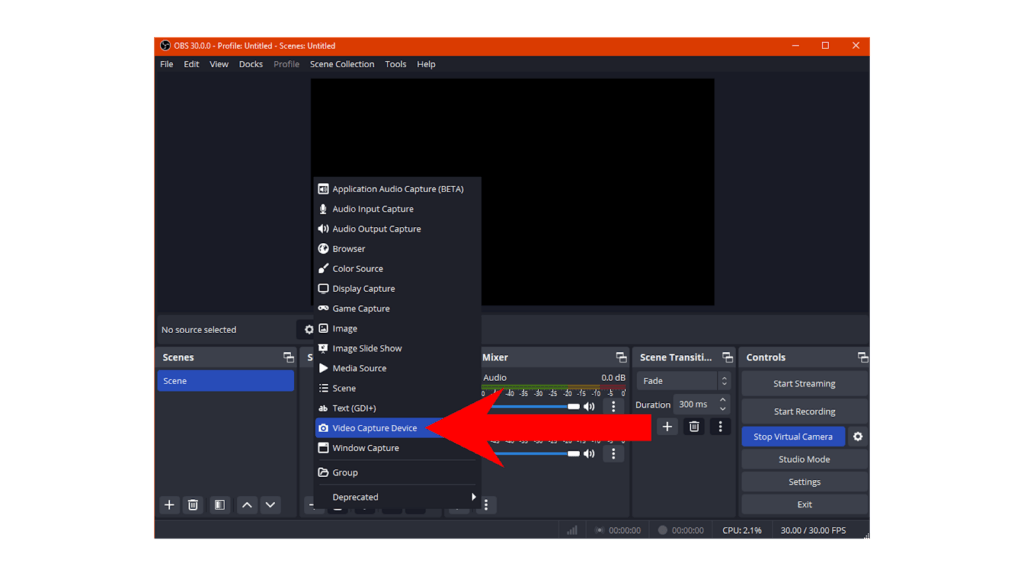
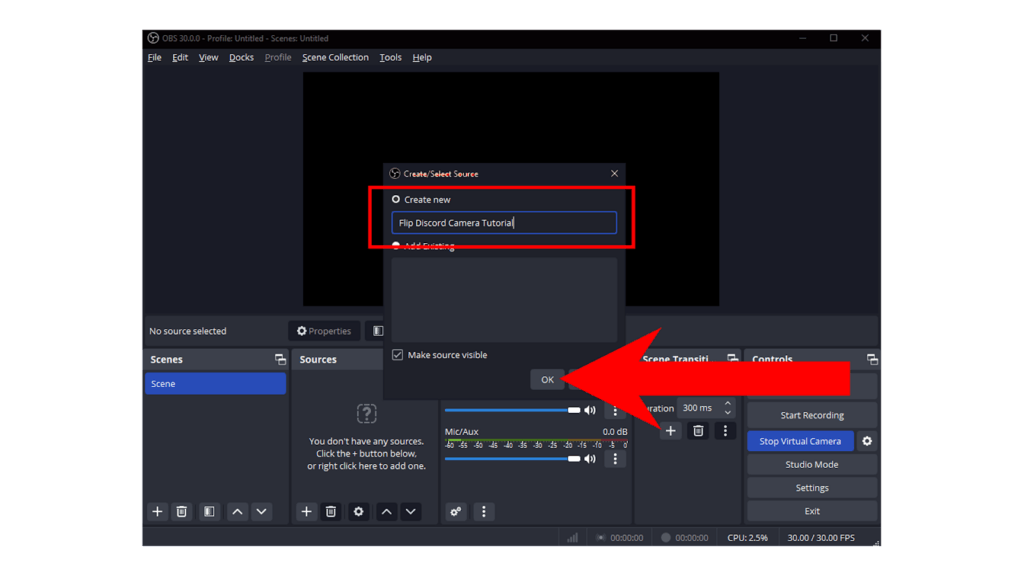
- Sélectionnez Créer nouveau et attribuez le nom de votre choix.
- Cliquez sur OK pour continuer.
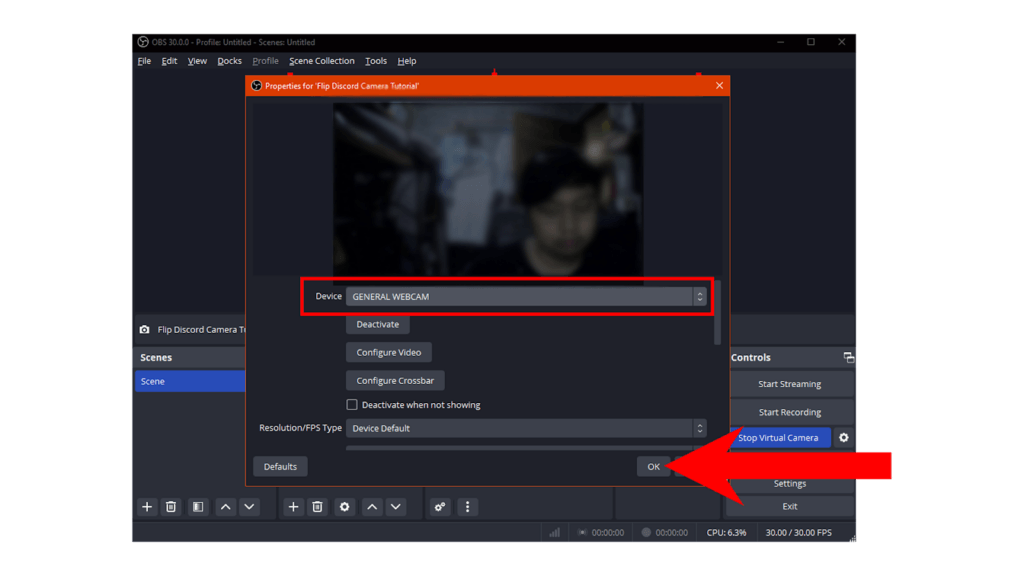
- Cliquez sur Périphérique et choisissez votre caméra préférée.
- Cliquez sur OK pour ajouter votre caméra.
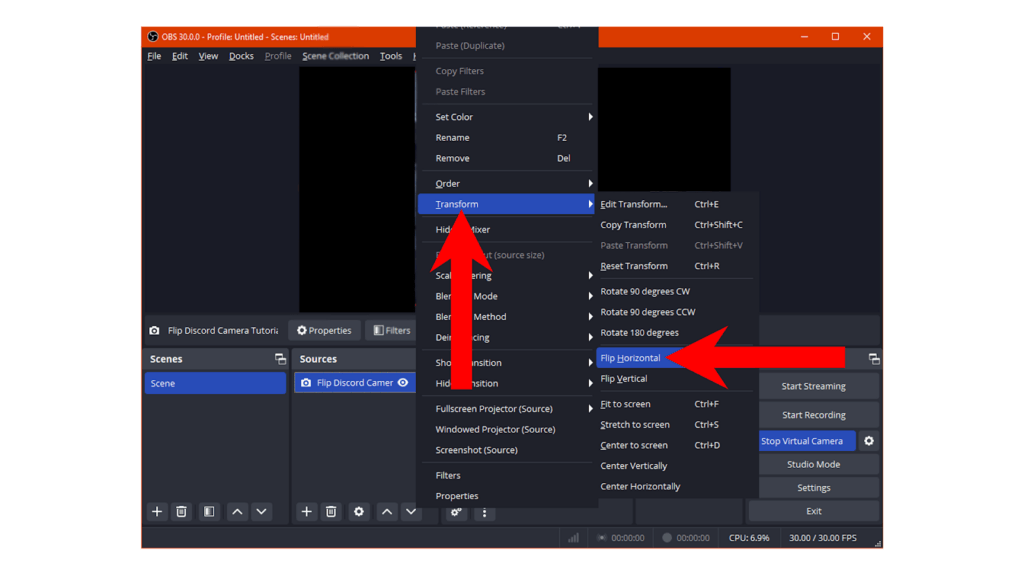
- Faites un clic droit sur votre périphérique de capture.
- Passez votre curseur sur Transformer et cliquez sur Retourner horizontalement.
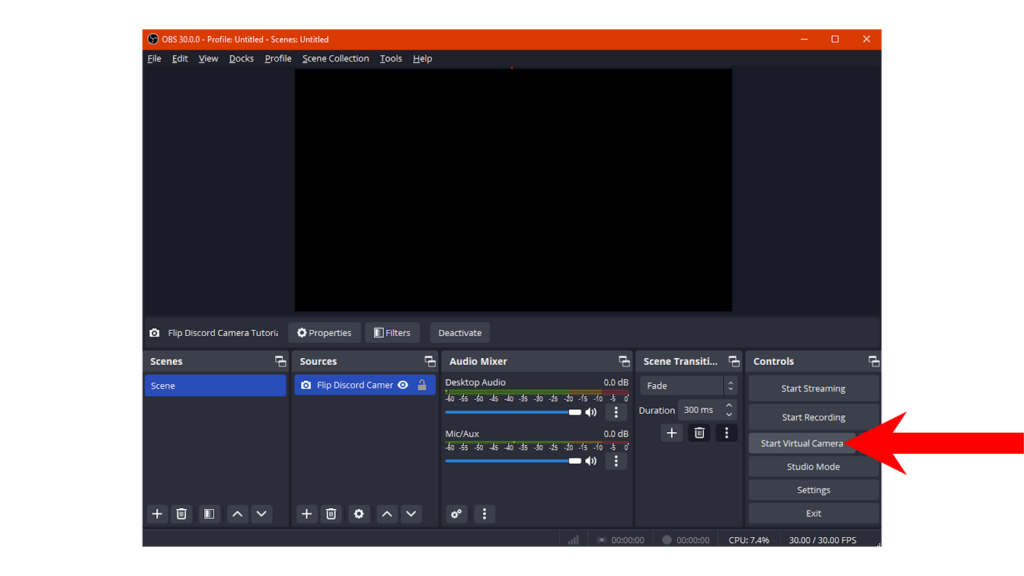
- Cliquez sur démarrer la caméra virtuelle.
- Allez sur Discord.
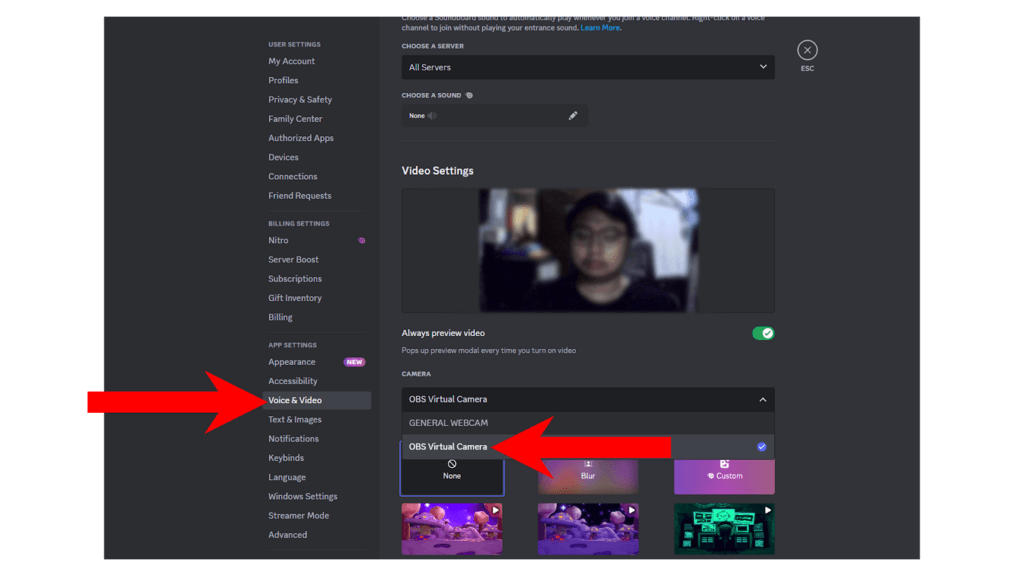
- Naviguez vers paramètres utilisateur> voix et vidéo.
- Faites défiler vers le bas et cherchez Paramètres vidéo.
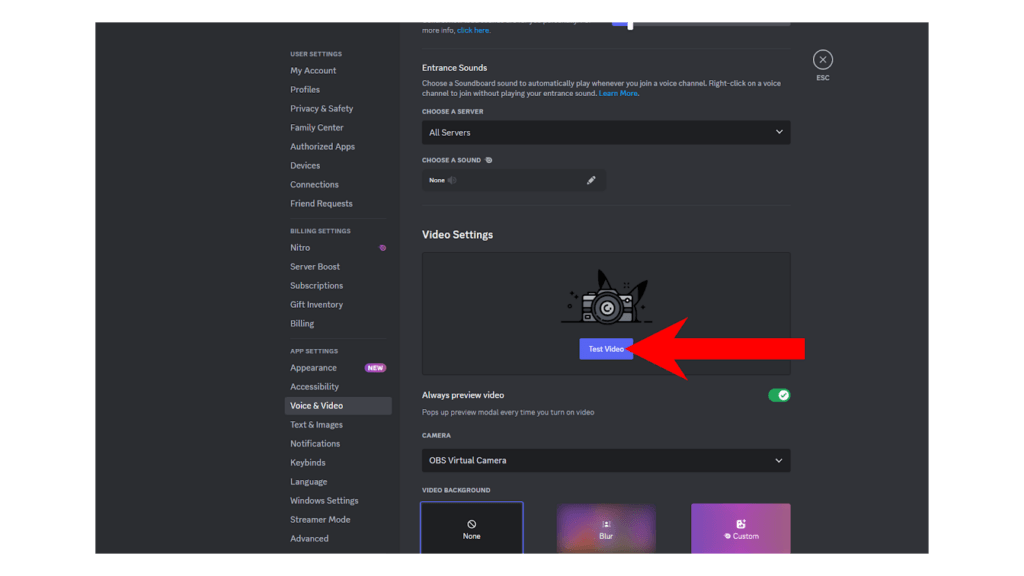
- Sous Caméra, sélectionnez Caméra virtuelle OBS.
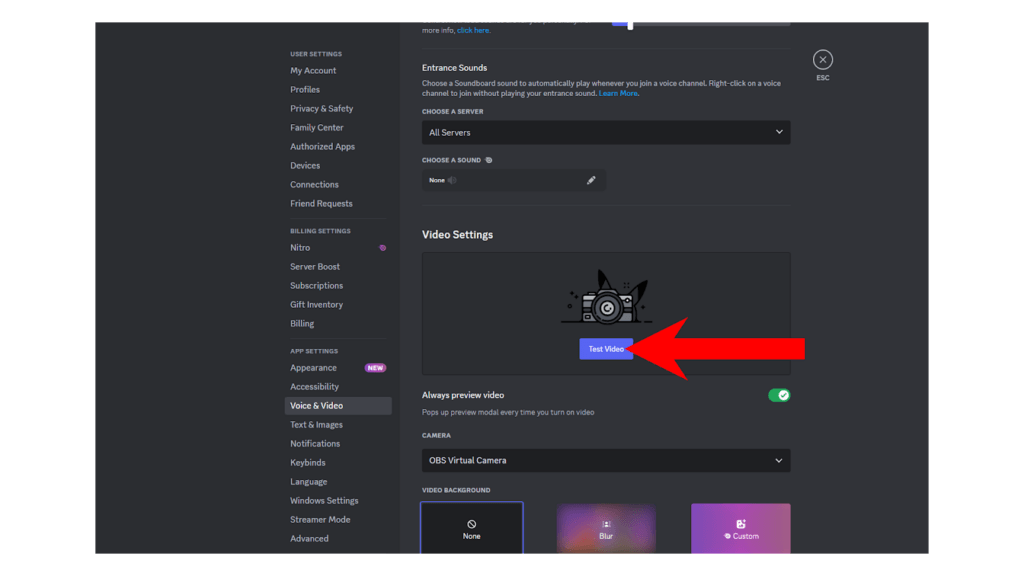
- Cliquez sur Tester la vidéo pour vérifier si votre caméra n’est plus en miroir.
Méthode 2. Retourner la caméra sur Discord avec un logiciel de webcam
Logiciel dédié
Certains fabricants de webcams incluent une application dédiée pour leur caméra afin de contrôler le flux vidéo, les paramètres de couleur et plus encore.
Par exemple, si vous utilisez une webcam Logitech, vous pouvez utiliser l’application Logicapture pour retourner votre vidéo webcam sur Discord.
Utiliser FineCame
Si votre webcam ne dispose pas d’un logiciel dédié, vous pouvez toujours utiliser des applications webcam tierces comme FineCam.
- Commencez par télécharger FineCam sur votre ordinateur.
- Allez dans votre dossier téléchargements et exécutez le fichier ‘finecame-setup’.
- Cliquez sur ‘J’accepte les conditions‘ dans le coin inférieur droit.
- Maintenant, cliquez sur Installer.
- Ouvrez FineCam sur votre ordinateur.
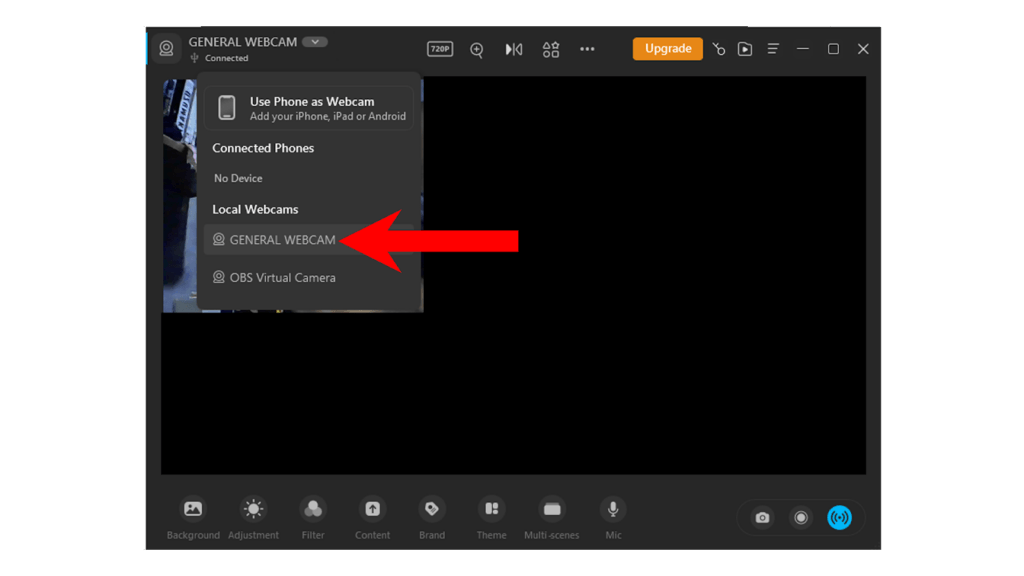
- Ensuite, cliquez sur le Menu Caméra en haut à gauche.
- Assurez-vous que votre webcam préférée est sélectionnée.
- Vous devriez maintenant voir votre caméra dans le flux.
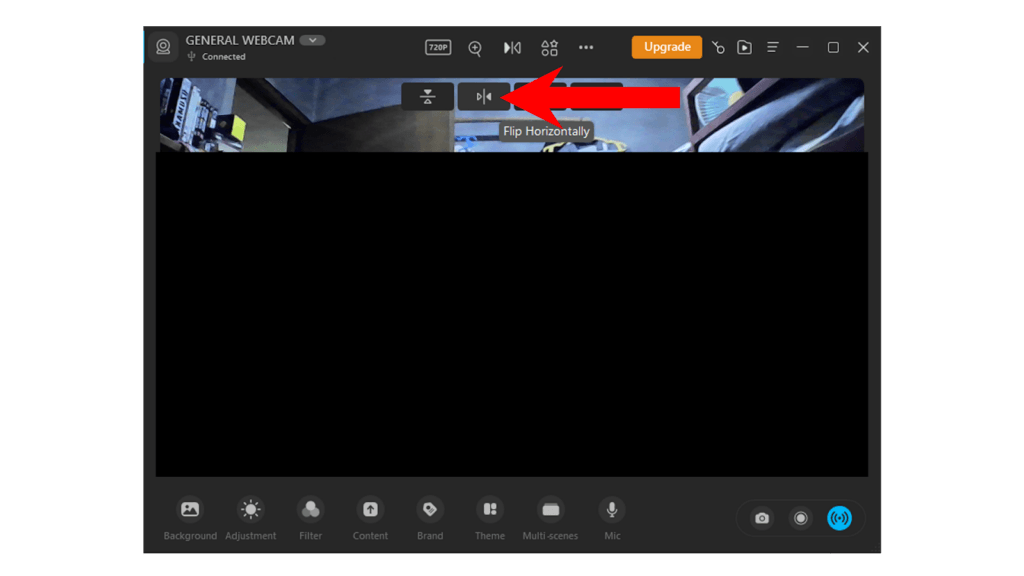
- Cliquez sur l’icône Retourner en haut au centre et cliquez sur Retourner horizontalement.
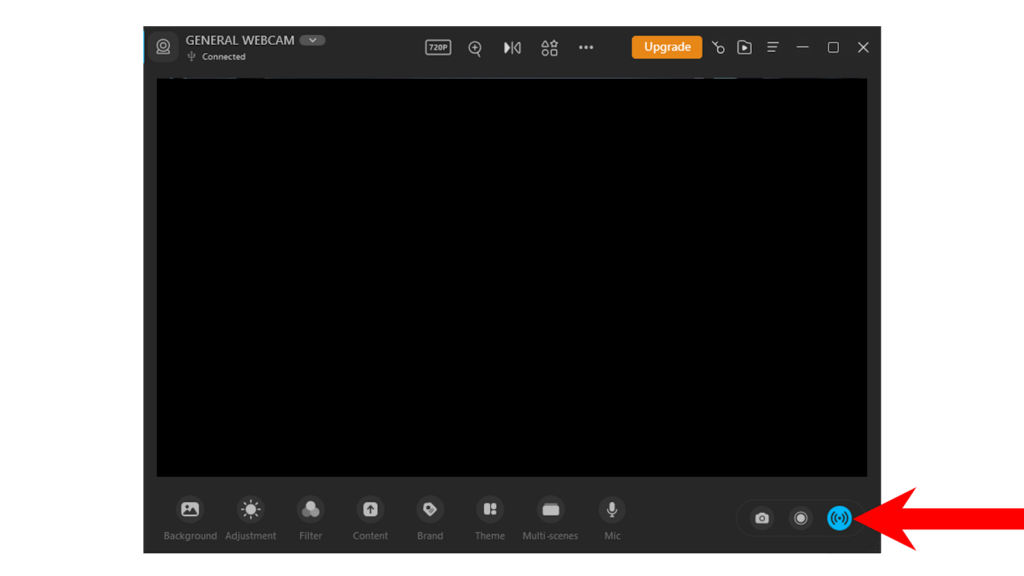
- Cliquez sur l’icône Diffusion dans le coin inférieur droit pour démarrer votre caméra virtuelle.
- Ouvrez Discord.
- Allez dans paramètres utilisateur> voix et vidéo.
- Faites défiler jusqu’à paramètres vidéo.
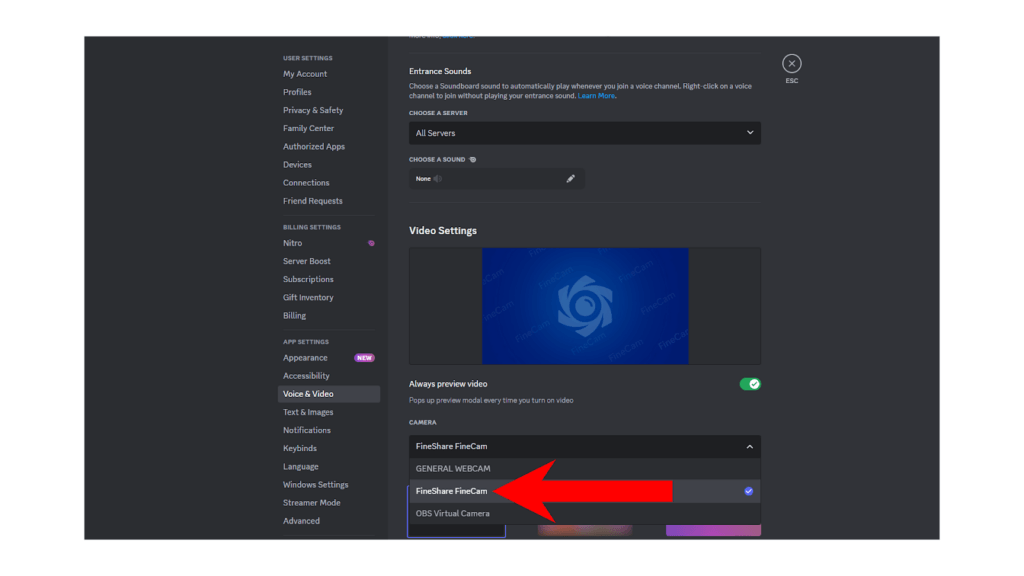
- Sous Caméra, choisissez FineShare FineCam.
- Cliquez sur Tester la vidéo pour vérifier si votre webcam n’est plus en miroir.
Méthode 3. Retourner la caméra sur Discord en utilisant une webcam avec fonction de retournement
La Hollyland VenusLive est une caméra de streaming en direct dynamique conçue pour les créateurs de contenu et les vidéographes. Elle dispose d’une capacité d’
- Mise sous tension : Assurez-vous que votre caméra VenusLiv est allumée.
- Accès à l’écran tactile : Naviguez vers l’écran tactile de 5 pouces.
- Retourner l’affichage : La caméra VenusLiv dispose d’un écran tactile haute définition qui peut être retourné. Utilisez les commandes tactiles pour retourner la vue de la caméra.
- Ajuster les paramètres : Si nécessaire, ajustez les paramètres de la caméra pour le streaming et l’enregistrement en direct horizontal ou vertical.
- Surveillance : Après le retournement, vous pouvez surveiller vos scènes de streaming en direct directement sur l’écran.
Veuillez noter que l’écran tactile peut être désorienté en mode retourné, donc manipulez les commandes avec précaution. Profitez de votre streaming avec les capacités polyvalentes de VenusLiv !
Conclusion
Bien que Discord reste une plateforme de communication de référence, l’absence d’une option intégrée de retournement de caméra peut être une limitation pour les utilisateurs recherchant une présentation plus professionnelle et précise.
Heureusement, vous pouvez utiliser des outils comme OBS et FineCam pour surmonter facilement cet obstacle. Ces solutions offrent non seulement la possibilité de dé-miroir votre caméra, mais fournissent également des contrôles supplémentaires sur votre flux vidéo pour améliorer votre expérience.
FAQ
Discord retourne-t-il votre caméra ?
Actuellement, Discord met en miroir votre caméra pendant les appels vidéo. Il n’y a aucun moyen de dé-miroir votre propre vue de votre webcam, sauf si vous utilisez un logiciel tiers comme OBS Studio, FineCam, ou un logiciel dédié pour votre webcam.
Comment puis-je changer de caméra sur Discord ?
Si vous avez plusieurs webcams sur votre ordinateur, vous pouvez passer à une autre en :
- Allez dans les paramètres utilisateur.
- Cliquez sur Voix et Vidéo dans le menu latéral.
- Ensuite, faites défiler jusqu’aux Paramètres vidéo.
- Sous Caméra, sélectionnez votre webcam préférée.
Quand Discord ajoutera-t-il une option de retournement de caméra ?
Malheureusement, il n’y a pas d’information claire sur le moment où Discord ajoutera cette fonctionnalité très simple. Les utilisateurs se plaignent depuis des années et beaucoup ne comprennent pas pourquoi leur équipe ne résout pas ce problème.
Suis-je en miroir sur Discord ?
Oui. La caméra de Discord est toujours en miroir pendant les appels vidéo. Cela peut poser problème lorsque vous essayez de montrer des présentations avec du texte en utilisant votre caméra.


