.png)
.png) English
English .png) Deutsch
Deutsch .png) Italiano
Italiano .png) 日本語
日本語 .png) Português
Português  Español
  简体中文
简体中文 
Points forts
- Discord peut se déconnecter en raison de restrictions en arrière-plan, de fonctions d’économie d’énergie, de problèmes de réseau, de logiciels obsolètes ou de paramètres conflictuels.
- Autorisez Discord à fonctionner en arrière-plan sur Windows, macOS, Android ou iOS pour éviter les déconnexions.
- Modifiez les paramètres d’alimentation de l’appareil pour empêcher les modes d’économie d’énergie d’interférer avec le fonctionnement de Discord.
- Mettez régulièrement à jour Discord et optimisez les paramètres vocaux, vidéo et réseau pour assurer un fonctionnement fluide.
Discord permet facilement aux joueurs de créer des communautés amusantes et interactives avec leurs amis, d’autres joueurs et leurs abonnés, mais ce n’est pas sans problèmes occasionnels.
Un problème courant concerne la fonction de canal vocal de Discord. De nombreux joueurs sont confrontés à des lags et des problèmes de connexion, comme des déconnexions et reconnexions aléatoires pendant les chats vocaux.
Cependant, si votre Discord se déconnecte constamment lorsqu’il est minimisé, lisez ce guide. Nous y aborderons 7 solutions pour résoudre ce problème !
Pourquoi Discord se déconnecte-t-il lorsqu’il est minimisé ?
Avant de discuter des solutions, il est essentiel de comprendre les raisons potentielles pour lesquelles Discord se déconnecte lorsqu’il est minimisé :
- Restrictions des applications en arrière-plan : De nombreux systèmes d’exploitation, tels que Windows et macOS, et les plateformes mobiles comme Android ou iOS, limitent les activités en arrière-plan pour économiser les ressources. Si Discord n’a pas l’autorisation de fonctionner en arrière-plan, il peut se déconnecter.
- Fonctions d’économie d’énergie : Sur les ordinateurs portables ou les appareils mobiles, les modes d’économie d’énergie peuvent privilégier l’autonomie de la batterie au détriment de la fonctionnalité des applications, limitant ainsi l’activité de Discord.
- Configurations réseau : Des interruptions du réseau, une connexion Internet instable ou des paramètres VPN/proxy mal configurés peuvent entraîner une déconnexion inattendue de Discord.
- Paramètres spécifiques à Discord : Certaines fonctionnalités intégrées à Discord, telles que les paramètres de sensibilité vocale ou l’accélération matérielle, peuvent entrer en conflit avec les opérations en arrière-plan.
- Logiciel obsolète : L’utilisation d’une ancienne version de Discord peut entraîner des bugs et des problèmes de performance, y compris des déconnexions.
Solutions rapides pour empêcher Discord de se déconnecter
Explorons les 7 solutions les plus efficaces pour empêcher Discord de se déconnecter lorsqu’il est minimisé :
1. Autoriser Discord à fonctionner en arrière-plan
L’une des raisons les plus courantes des déconnexions est les restrictions en arrière-plan. Voici comment activer les autorisations en arrière-plan :
Sur Windows :
- Allez dans Paramètres > Applications > Applications et fonctionnalités.
- Localisez Discord dans la liste, cliquez sur Options avancées, et activez Autoriser l’application à s’exécuter en arrière-plan.
Sur Mac :
- Ouvrez Préférences Système, allez dans Batterie, et vérifiez les onglets Adaptateur secteur et Batterie.
- Assurez-vous que l’activité en arrière-plan pour Discord n’est pas limitée.
Sur les appareils mobiles :
- Pour Android :
Allez dans Paramètres > Applications > Discord > Batterie et sélectionnez Non restreint.
- Pour iOS :
Allez dans Réglages > Discord et activez Actualisation en arrière-plan.
2. Ajuster les paramètres d’alimentation
Les fonctions d’économie d’énergie peuvent suspendre Discord lorsqu’il est minimisé. Pour éviter cela, ajustez les paramètres d’alimentation de votre appareil :
Windows :
- Ouvrez le Panneau de configuration, allez dans Options d’alimentation, et sélectionnez le mode Hautes performances.
- Alternativement, personnalisez votre plan d’alimentation pour vous assurer que les applications restent actives en arrière-plan.
Mac :
Allez dans Préférences Système > Économiseur d’énergie et désactivez les options qui limitent l’activité en arrière-plan.
Appareils mobiles :
Désactivez l’optimisation de la batterie pour Discord en allant dans les paramètres de l’application.
3. Désactiver l’accélération matérielle
L’accélération matérielle peut parfois interférer avec les performances de Discord. Voici comment la désactiver :
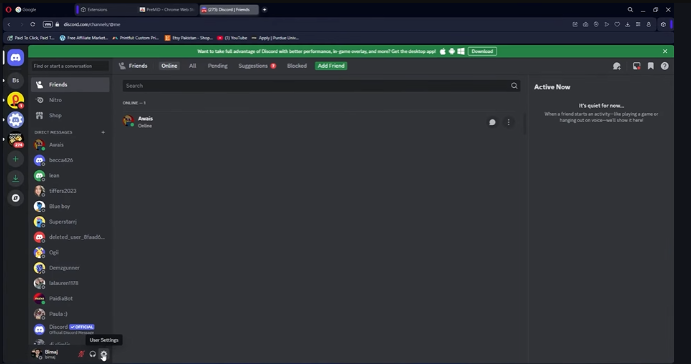
- Ouvrez Discord et allez dans Paramètres utilisateur (icône d’engrenage).
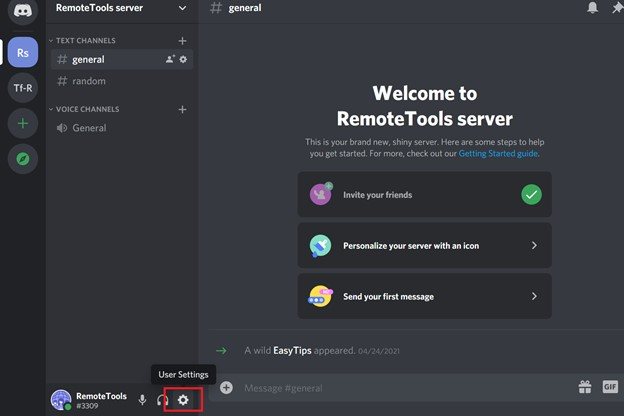
Source : https://www.remote.tools/remote-work/discord-keeps-disconnecting-and-reconnecting
- Allez dans Avancé dans le menu des paramètres.
- Désactivez l’accélération matérielle.
- Redémarrez Discord pour appliquer les changements.
4. Mettre à jour Discord
Une version obsolète de Discord peut causer des problèmes de compatibilité et de connexion. Garder l’application à jour peut résoudre ces problèmes :
Sur ordinateur :
- Ouvrez Discord et appuyez sur Ctrl + R (Windows) ou Command + R (Mac) pour actualiser l’application et vérifier les mises à jour.
- Si le problème persiste, réinstallez Discord depuis son site officiel.
Sur mobile :
Vous pouvez mettre à jour Discord vers la dernière version depuis le Google Play Store ou l’App Store d’Apple.
5. Optimiser les paramètres vocaux de Discord
Des paramètres vocaux et vidéo inappropriés peuvent entraîner des déconnexions. Suivez ces étapes pour les optimiser :
- Ouvrez Discord et allez dans Paramètres utilisateur > Voix et vidéo.
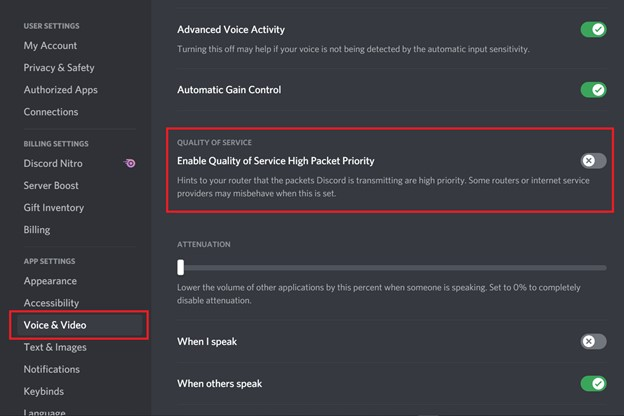
Source : https://www.remote.tools/remote-work/discord-keeps-disconnecting-and-reconnecting
- Désactivez Déterminer automatiquement la sensibilité d’entrée et ajustez manuellement le curseur de sensibilité.
- Assurez-vous que l’annulation d’écho, la suppression du bruit et le contrôle automatique du gain sont correctement configurés.
- Pour les problèmes persistants, passez le Mode d’entrée à Appuyer pour parler et définissez un raccourci clavier.
6. Vérifier votre connexion Internet
Une connexion Internet stable est essentielle pour que Discord fonctionne correctement :
- Redémarrez votre routeur et reconnectez-vous à votre réseau.
- Passez à une connexion filaire si possible pour une plus grande stabilité.
- Évitez d’utiliser des réseaux Wi-Fi publics car ils peuvent limiter ou bloquer la connectivité de Discord.
- Si vous utilisez un VPN, essayez de le désactiver temporairement ou de changer de serveur.
7. Modifier les paramètres réseau
Des restrictions réseau ou des règles de pare-feu peuvent être à l’origine du problème :
- Ouvrez votre logiciel antivirus ou pare-feu et assurez-vous que Discord est autorisé.
- Vérifiez la configuration de votre routeur pour les options de Qualité de Service et priorisez le trafic de Discord.
- Si vous utilisez un serveur proxy, désactivez-le en naviguant vers Paramètres > Réseau et Internet > Proxy (Windows).
8. Réinstaller Discord
Si aucune des solutions ci-dessus ne fonctionne, une réinstallation propre de Discord peut résoudre des problèmes plus profonds :
Sur ordinateur :
- Désinstallez Discord via les paramètres de gestion des applications de votre appareil.
- Supprimez tous les fichiers Discord restants des dossiers AppData ou Library.
- Téléchargez et réinstallez la dernière version.
Sur mobile :
Désinstallez Discord de votre téléphone et réinstallez-le depuis le magasin d’applications.
Conseils pour prévenir les déconnexions futures
Pour assurer une expérience fluide, considérez ces mesures préventives :
- Mettez régulièrement à jour Discord, votre système d’exploitation et vos pilotes.
- Investissez dans un FAI fiable et assurez-vous d’avoir une connexion constante.
- Désactivez les processus en arrière-plan inutiles pour améliorer la fonctionnalité globale.
- Configurez votre antivirus et votre pare-feu pour éviter le blocage accidentel de Discord.
Mots de conclusion
Des déconnexions fréquentes lors de l’utilisation de Discord peuvent perturber votre flux de travail ou votre expérience de jeu. Cependant, avec les solutions fournies ici, vous pouvez facilement empêcher Discord de se déconnecter lorsqu’il est minimisé. Toutefois, si le problème persiste, n’hésitez pas à contacter l’équipe de support de Discord pour une aide supplémentaire.
Restez à la pointe avec la meilleure technologie sans fil de Hollyland ! Lisez nos blogs pour obtenir les dernières informations sur les solutions sans fil, la transmission vidéo et des conseils utiles pour les créateurs de contenu travaillant dans des environnements en constante évolution.
Prêt à améliorer votre production ? Visitez notre site web pour trouver une variété de produits, tels que des solutions vidéo, des systèmes d’intercom, des microphones sans fil et des caméras, conçus pour vous aider à créer votre meilleur travail. Obtenez les bons outils pour booster votre production dès aujourd’hui !
Des déconnexions fréquentes de Discord peuvent sérieusement perturber votre flux de communication, en particulier lors de la coordination d’événements ou de projets d’équipe. Si une connexion vocale fiable est une priorité pour votre équipe de production, envisagez de passer à un système d’intercom sans fil dédié, conçu spécifiquement pour une communication ininterrompue lors d’événements critiques.
FAQ
Discord passe-t-il en mode inactif lorsqu’il est minimisé ?
Non, Discord ne passe pas en mode inactif lorsqu’il est minimisé. Il continue de fonctionner en arrière-plan et n’apparaîtra comme inactif que si vous êtes inactif dans l’application pendant une certaine période.
Pourquoi Discord se déconnecte-t-il constamment en arrière-plan ?
Discord peut se déconnecter en raison de problèmes tels qu’une connexion Internet faible, des paramètres d’économie d’énergie sur votre appareil ou des restrictions sur les applications en arrière-plan. Il est également possible que des problèmes de serveur ou de réseau de Discord causent la déconnexion.
Combien de temps peut-on rester seul dans un appel Discord ?
Vous pouvez rester en appel Discord aussi longtemps que vous le souhaitez. Il n’y a pas de limite de temps spécifique, mais certains serveurs peuvent avoir des minuteurs d’inactivité qui pourraient mettre fin à l’appel si vous restez seul pendant une période prolongée.