































.png)
.png) Deutsch
Deutsch .png) Italiano
Italiano .png) Português
Português  Español
  简体中文
简体中文 
Discuter et appeler sur WhatsApp est devenu très simple. Les utilisateurs apprécient particulièrement la fonction de message vocal et d’appel. Mais ces fonctionnalités ne marchent que lorsque le microphone est activé. Souvent, le micro reste désactivé sans que les utilisateurs ne le sachent. C’est là que les problèmes commencent. C’est un problème courant dont les utilisateurs se plaignent, particulièrement sur leurs téléphones et ordinateurs. Pourquoi ? Parce que WhatsApp est accessible sur toutes ces plateformes. Ce guide explique donc comment activer le microphone sur WhatsApp sur différents appareils.
Commençons !
Comment activer le microphone sur WhatsApp pour n’importe quel appareil ?
Cette section explique comment activer le microphone sur WhatsApp pour les applications de bureau, smartphone et web.
Sur téléphone/tablette Android
- Étape 1 : Déverrouillez votre smartphone ou tablette Android. Faites glisser l’écran du haut vers le bas pour ouvrir le panneau « Paramètres rapides »
- Étape 2 : Repérez l’icône « Paramètres » (représentée par une icône d’engrenage) dans le coin supérieur droit de l’écran et appuyez dessus
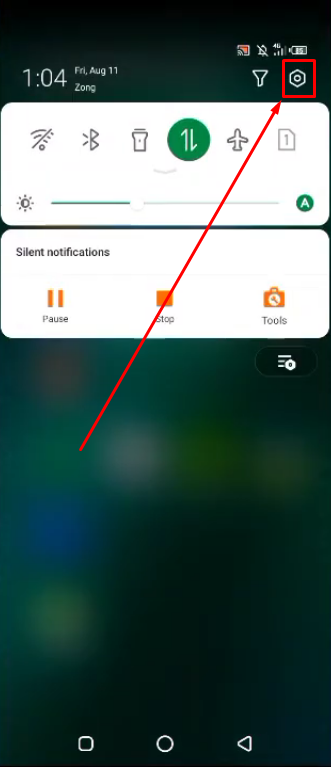
Vous pouvez également appuyer sur l’application « Paramètres » sur votre écran d’accueil.
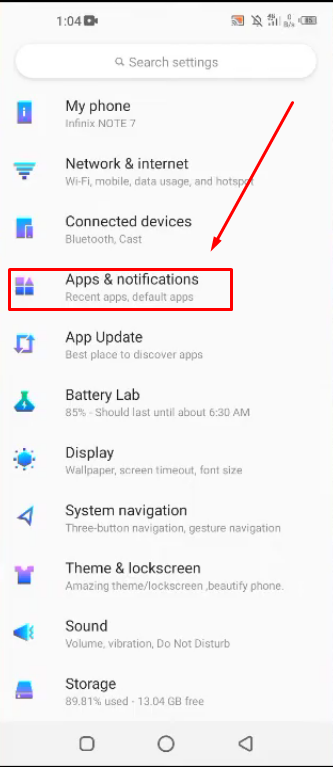
- Étape 3 : Parmi les différentes options de la page « Paramètres », appuyez sur « Applications et notifications »
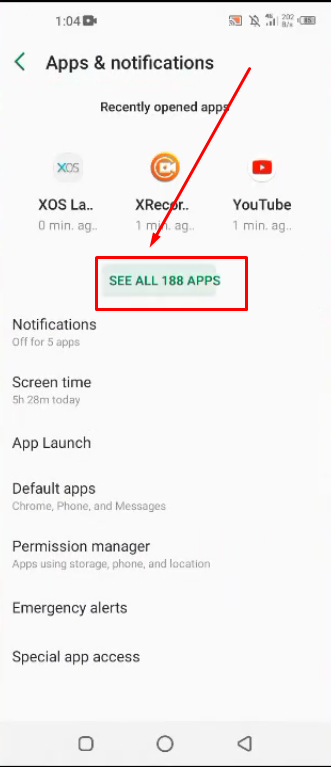
- Étape 4 : Ensuite, appuyez sur le texte « VOIR TOUTES LES APPLICATIONS » (c’est un texte réactif) pour voir les applications installées sur votre appareil
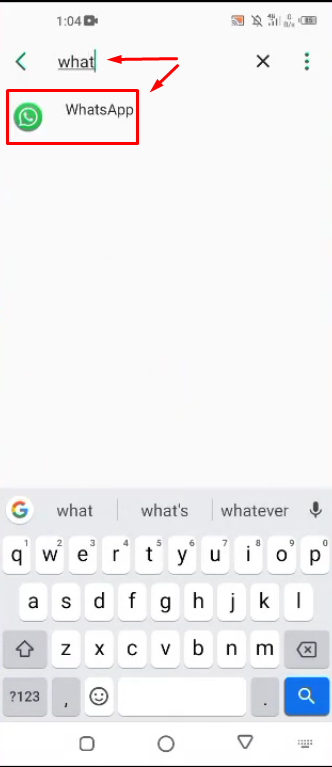
- Étape 5 : Faites défiler la liste pour chercher l’application « WhatsApp ». Ou appuyez sur la zone de recherche en haut pour activer le clavier, tapez « WhatsApp » pour voir instantanément l’application, et appuyez dessus
- Étape 6 : Une fois sur la page d’informations WhatsApp, appuyez sur l’option « Autorisations »

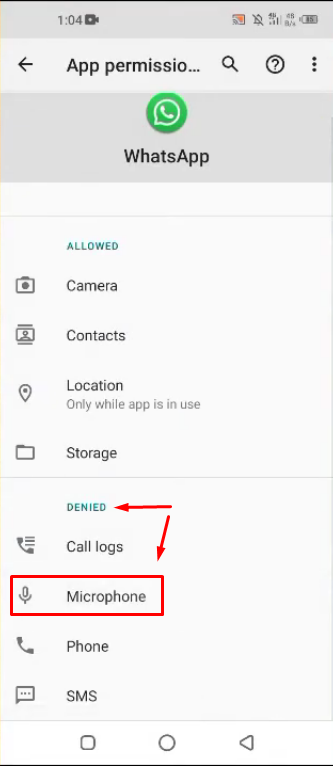
Ici, vous trouverez les fonctionnalités et options de votre téléphone divisées en deux sections (AUTORISÉES et REFUSÉES). Si « Microphone » est dans la section « REFUSÉES », cela signifie que la fonctionnalité du micro est désactivée pour WhatsApp.
Par conséquent,
- Étape 7 : Appuyez sur l’option « Microphone »
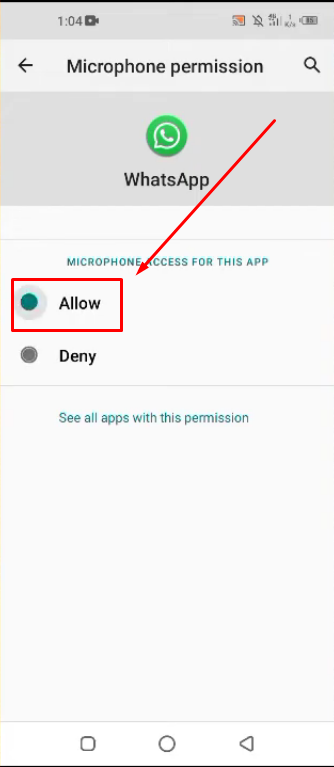
- Étape 8 : Puis, appuyez sur l’option « Autoriser » dans la section « ACCÈS AU MICROPHONE POUR CETTE APPLICATION », comme montré dans la capture d’écran ci-dessous
- Étape 9 : Rouvrez l’application, et maintenant le microphone devrait fonctionner
Sur iPhone/iPad
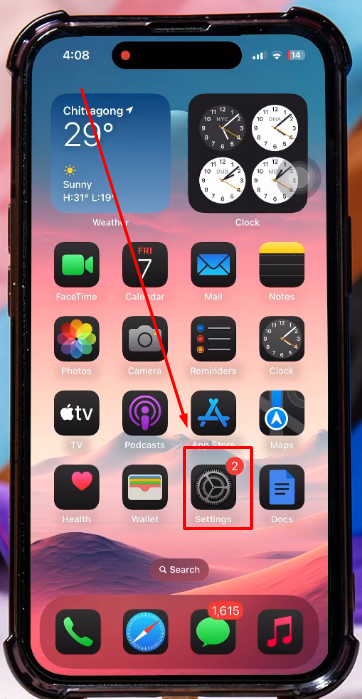
- Étape 1 : Déverrouillez votre iPhone et appuyez sur l’application « Réglages »
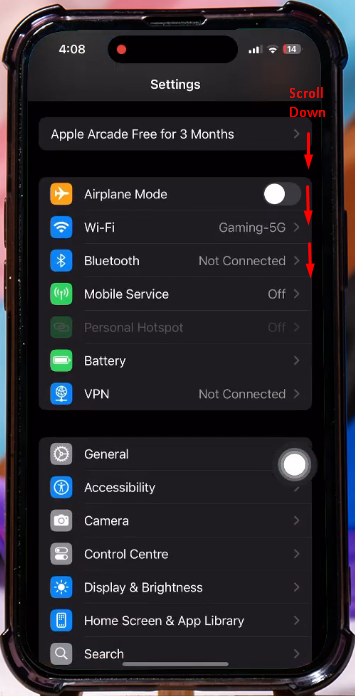
- Étape 2 : Dans l’interface « Réglages », faites défiler jusqu’en bas et appuyez sur l’option « Applications »
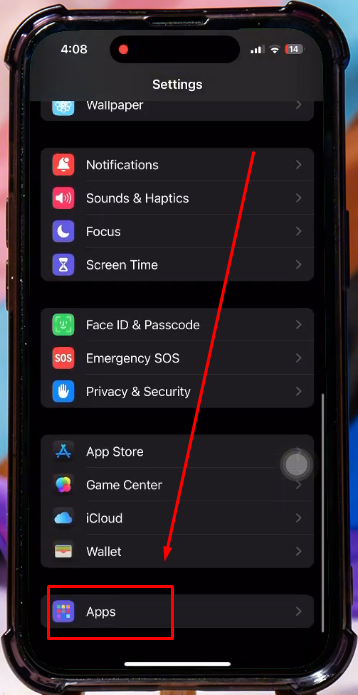
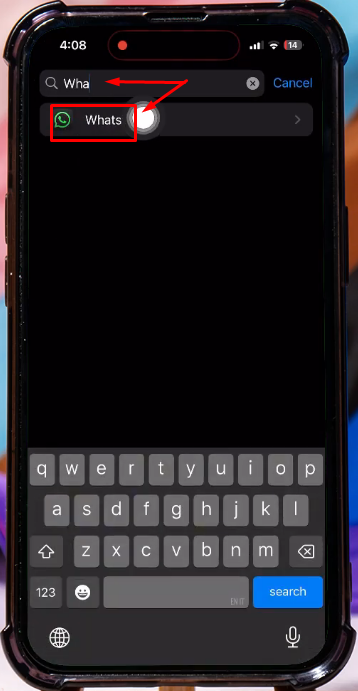
- Étape 3 : Recherchez l’application « WhatsApp » en tapant le nom dans le champ de recherche
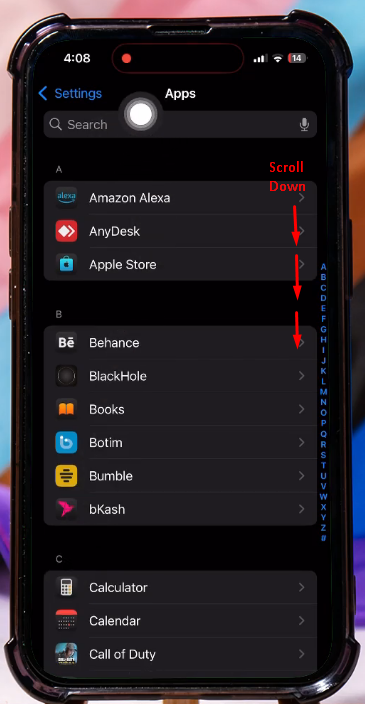
Alternativement, vous pouvez parcourir la liste entière jusqu’à trouver l’application WhatsApp puis appuyer dessus
- Étape 4 : Vous remarquerez que toutes les options liées à WhatsApp sont là. Repérez donc l’option « Microphone » et vérifiez si le bouton à bascule à côté est désactivé.
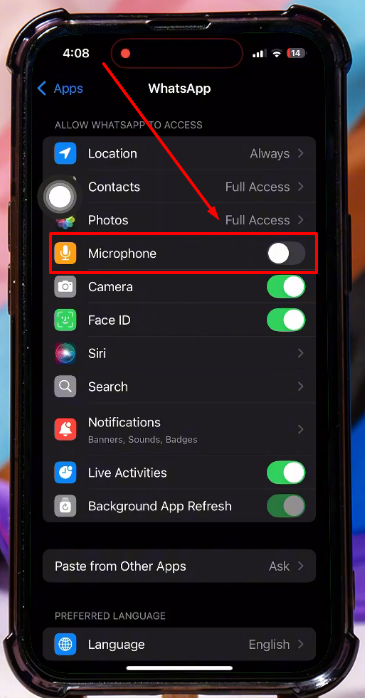
Si le bouton est gris (désactivé), vous ne pourrez pas utiliser le micro sur WhatsApp.
Donc,
- Étape 5 : Appuyez simplement sur le bouton à bascule à côté de l’option micro pour l’activer
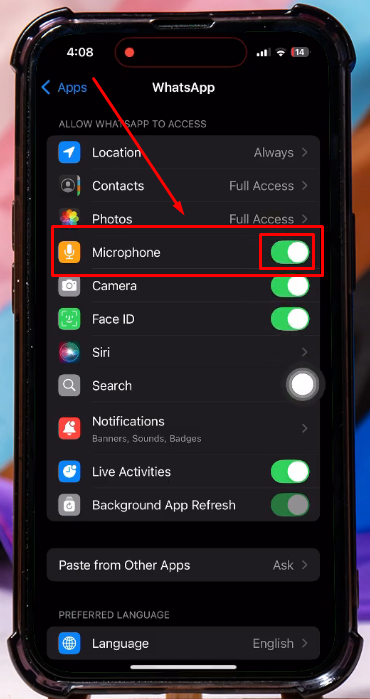
Une fois fait, ouvrez l’application sur votre iPhone/iPad, et envoyez une note vocale ou appelez un ami pour tester le fonctionnement du microphone. Il devrait maintenant fonctionner.
Sur ordinateur Windows
Si vous utilisez l’application de bureau WhatsApp sur Windows, suivez ces étapes pour activer le microphone.
- Étape 1 : Cliquez sur l’icône « Windows » (bouton démarrer) dans la barre des tâches
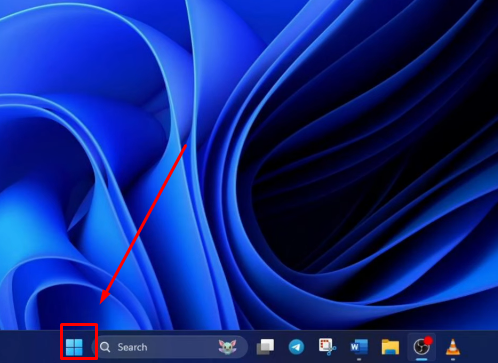
- Étape 2 : Cherchez l’option « Paramètres » (icône d’engrenage) et cliquez dessus pour accéder à la page principale des paramètres
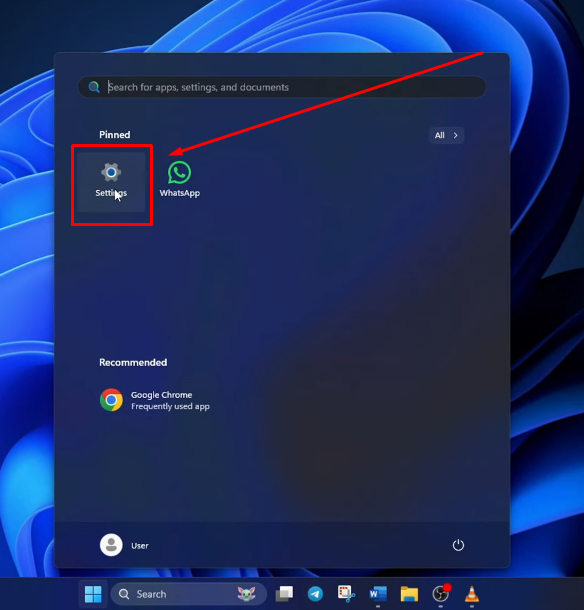
Si l’option Paramètres n’est pas épinglée, vous pouvez la rechercher en tapant dans la zone de recherche.
- Étape 3 : Cliquez sur l’onglet « Confidentialité et sécurité » dans la barre latérale gauche de l’écran

Dès que vous le sélectionnez, une nouvelle page d’options apparaîtra sur le côté droit de l’écran.
- Étape 4 : Cliquez sur l’option « Microphone » sous la section « Autorisations des applications »

- Étape 5 : Ensuite, allez à l’option « Accès au microphone » et vérifiez si le bouton à bascule à côté est désactivé, comme ceci

S’il est désactivé, cliquez alors sur le bouton à bascule pour activer l’accès au microphone pour la majorité des applications
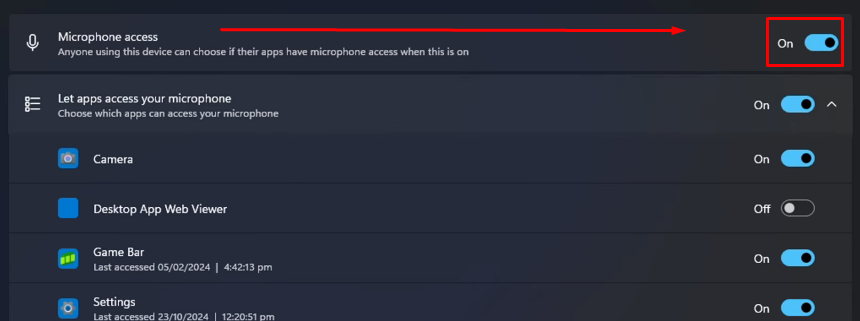
- Étape 6 : Juste sous l’accès au microphone, vous remarquerez une autre option avec l’étiquette « Autoriser les applications à accéder à votre microphone », assurez-vous donc que l’interrupteur à bascule est également activé
- Étape 7 : Ensuite, faites défiler et localisez l’application « WhatsApp ». Vous remarquerez peut-être que le bouton à bascule pour cette application est désactivé

Cliquez donc sur le bouton pour l’activer afin d’activer le micro pour l’application de bureau WhatsApp sur votre PC Windows.

Sur MacOS
Activer le microphone pour l’application de bureau WhatsApp sur MacOS n’est pas compliqué. Voici une démonstration rapide du processus :
- Étape 1 : Ouvrez votre Mac et allez dans le dock en bas de l’écran. Trouvez l’application « Réglages Système » et cliquez pour l’ouvrir

Alternativement, vous pouvez cliquer sur le logo « menu Apple » dans le coin supérieur gauche de l’écran et choisir « Réglages Système » (également appelé « Préférences Système » dans les versions Mac plus anciennes).
- Étape 2 : Une fois la page Réglages Système ouverte, regardez dans la barre latérale gauche, faites défiler vers le bas et cliquez sur l’option « Confidentialité et sécurité »


- Étape 3 : Après cela, vérifiez la zone droite de la page sous la section « Confidentialité ». Trouvez l’option « Microphone » et cliquez dessus

- Étape 4 : Localisez l’application de bureau WhatsApp et cliquez sur le bouton à bascule pour activer le microphone pour l’application
Sur Chrome (version web de WhatsApp)
De nombreux utilisateurs trouvent la version web de WhatsApp pratique, car elle leur offre toutes les fonctionnalités nécessaires. Donc, si vous en faites partie et souhaitez activer le microphone, voici ce que vous devez faire.
REMARQUE : Les étapes effectuées dans cette section concernent le navigateur Chrome. Cependant, vous pouvez utiliser le même concept (pas les étapes) défini ici pour activer le micro pour WhatsApp sur Firefox et Edge.
- Étape 1 : Ouvrez votre navigateur Chrome
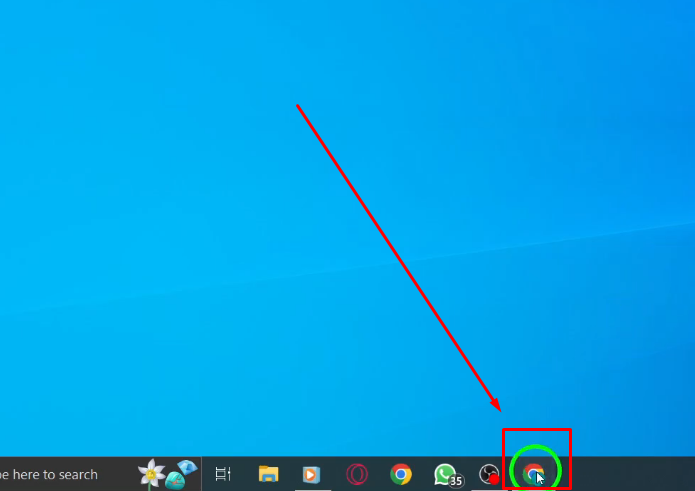
- Étape 2 : Tapez « web.whatsapp.com » dans la barre d’adresse et appuyez sur « Entrée »

- Étape 3 : Connectez-vous à votre compte WhatsApp en scannant le code QR
- Étape 4 : Une fois connecté, cliquez sur la petite icône de cadenas avant l’URL dans la barre d’adresse

- Étape 5 : Quand un menu apparaît, cliquez sur l’option « Paramètres du site »

Dès que vous faites cela, un nouvel onglet des paramètres Chrome s’ouvrira. Donc, avant de continuer, confirmez que l’URL officielle de WhatsApp Web apparaît en haut de l’écran

- Étape 6 : Cherchez « Microphone » sous la section « Autorisations ». Juste à côté de l’option « Microphone », vous verrez un menu déroulant avec une commande choisie. Pour le moment, il devrait être réglé sur « Demander » ou « Bloquer »

- Étape 7 : Cliquez sur le menu déroulant et sélectionnez « Autoriser » dans la liste

Choisir cette option activera le microphone pour la version web de WhatsApp chaque fois que vous l’utiliserez depuis le navigateur Chrome.
Sur Safari (pour les utilisateurs Mac)
Si vous utilisez la version web de WhatsApp via le navigateur Safari sur un Mac, suivez ces instructions pour activer le microphone.
- Étape 1 : Ouvrez le navigateur Safari sur votre système et cliquez sur le texte « Safari » dans le coin supérieur gauche de l’écran pour ouvrir le menu. Puis, choisissez « Réglages »

- Étape 2 : Après cela, une nouvelle fenêtre s’ouvrira avec tous les réglages liés à Safari. Donc, regardez en haut de la fenêtre et cliquez sur l’onglet « Sites web »

- Étape 3 : Une fois fait, il y aura diverses options sur le côté gauche de l’écran. De là, localisez l’option « Microphone » et cliquez dessus

Maintenant, concentrez-vous sur la zone droite de la fenêtre. En bas, vous verrez l’option « Lors de la visite d’autres sites web : » avec un petit menu déroulant

Si « Refuser » est sélectionné dans le menu déroulant, votre microphone ne fonctionnera sur aucun site web nécessitant l’accès au microphone, comme la version web de WhatsApp.
- Étape 4 : Pour changer la préférence, cliquez sur le menu déroulant et sélectionnez « Autoriser » parmi les options proposées
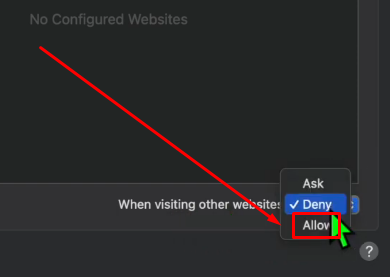

La prochaine fois que vous visiterez la version web de WhatsApp, votre micro sera automatiquement activé.
Conseil Pro : Les micros intégrés ne donnent pas toujours un audio clair sur WhatsApp. C’est pourquoi un micro-cravate sans fil peut faire une grande différence, comme le Hollyland Lark M2S.

Hollyland LARK M2S - Wireless Hidden Microphone
An ultra-discreet wireless microphone featuring a clip-on transmitter for an « invisible » fit.
Key Features: No-Logo Fit | Ti+ Design | 48 kHz/24-bit
Le Lark M2S est un choix solide pour un meilleur son. Il a un design élégant et épuré sans logos visibles. Cela le rend parfait pour les vidéos. Son clip en titane est robuste et reste en place pendant les mouvements. Quoi de plus ? Il enregistre le son en 48 kHz / 24-bit pour des détails clairs. Les voix sont nettes et naturelles sans effort. Le bruit de fond reste également inaperçu grâce à la
Conclusion
Vous ne pouvez pas appeler ou envoyer un message vocal sur WhatsApp ? Pas de panique ! Le problème vient généralement des paramètres du microphone. La plupart du temps, l’application a juste besoin d’une autorisation. Allez dans les paramètres de votre téléphone ou tablette pour l’autoriser. Pour les utilisateurs d’ordinateur, vérifiez les options de confidentialité du système. Il est également judicieux de vérifier les paramètres du navigateur si vous utilisez la version web. Pourquoi ? Parce que Chrome ou Safari pourraient bloquer l’accès. Savoir comment activer le microphone sur WhatsApp peut résoudre les problèmes rapidement. Une fois correctement configuré, votre voix sera claire. Les appels et les messages vocaux fonctionneront sans problème.
Questions fréquemment posées sur l’activation du microphone sur WhatsApp
Q1. Pourquoi mon microphone ne fonctionne-t-il pas sur WhatsApp ?
Vérifiez l’autorisation sur votre téléphone mobile. Allez dans les paramètres de votre appareil et trouvez la section applications. Cherchez WhatsApp et appuyez sur les autorisations. Assurez-vous que l’option microphone est activée. Sans cet accès, les messages vocaux et les appels ne fonctionneront pas. Ce petit paramètre cause souvent de gros problèmes. Mais devinez quoi ? C’est facile à corriger une fois que vous l’avez trouvé.
Q2. Pourquoi je n’entends aucun son sur WhatsApp ?
Cela pourrait être dû au réglage du volume de votre téléphone. Si le volume est coupé/bas, vous ne pouvez pas vous attendre à entendre du son. Augmentez le volume de votre haut-parleur avant de lire des messages ou de passer des appels. Si votre téléphone est en mode silencieux ou vibreur, les statuts vidéo resteront également silencieux. Repasser en mode sonnerie et augmenter le volume aide généralement. Vérifiez toujours vos paramètres sonores en premier si la lecture vocale ne fonctionne pas.
Q3. Q3. Peut-on passer des appels en utilisant WhatsApp desktop ?
Oui, la version desktop prend maintenant en charge les appels vocaux et vidéo. Néanmoins, pour l’utiliser, votre ordinateur doit avoir un micro, un haut-parleur et une caméra. De plus, votre téléphone et votre PC doivent avoir accès à Internet. Pourquoi les deux ? Parce que ces appareils doivent être en ligne. Assurez-vous que WhatsApp a l’autorisation d’utiliser votre micro et votre caméra pour que l’appel fonctionne.
Q4. Pourquoi ma voix n’est-elle pas enregistrée pendant les enregistrements d’écran WhatsApp ?
Certaines mises à jour ont empêché la capture audio de WhatsApp pendant l’enregistrement d’écran. C’est probablement dû aux règles de confidentialité ou aux restrictions de l’application. Les systèmes plus récents bloquent parfois l’accès au micro pendant l’enregistrement de l’écran. Si cela a commencé après une mise à jour, cela pourrait en être la cause. Vous pouvez essayer de réinitialiser l’application pour voir si cela aide. Néanmoins, cela pourrait être une limitation intégrée sans solution facile pour le moment.
Q5. Pourquoi ne puis-je pas trouver les paramètres du micro de WhatsApp ?
Des paramètres de microphone manquants peuvent être dus à des restrictions logicielles. Si l’option est cachée ou non cliquable, votre téléphone pourrait avoir certaines limites en place. Vérifiez d’abord les paramètres de temps d’écran ou de confidentialité. Parfois, un simple redémarrage fait réapparaître l’option. Si cela n’aide pas, mettez à jour le système de votre téléphone. Les bugs ou les logiciels obsolètes causent souvent ce genre de problèmes d’autorisation. La correction ne nécessite généralement que quelques petites étapes.

