


























.png)
.png) English
English .png) Deutsch
Deutsch .png) Italiano
Italiano .png) 日本語
日本語  Español
  简体中文
简体中文 
De nombreuses applications utilisent le microphone de votre iPhone. De l’application Appareil photo à Siri, en passant par FaceTime, toutes ces applications ont besoin du microphone pour fonctionner correctement. Alors que les applications système peuvent accéder au microphone de votre iPhone par défaut, les applications tierces nécessitent l’autorisation de l’utilisateur.
Si votre microphone ne fonctionne pas avec une application spécifique ou s’il ne fonctionne pas en général, nous avons ce qu’il vous faut. Ce guide vous aidera à activer le microphone sur votre iPhone.
Activation de votre microphone pour des applications spécifiques
Les applications tierces nécessitent l’autorisation de l’utilisateur pour accéder au matériel et au contenu de votre iPhone. Cela comprend l’appareil photo, le microphone, les contacts, et plus encore.
Voici comment activer le microphone de votre iPhone pour une application spécifique :
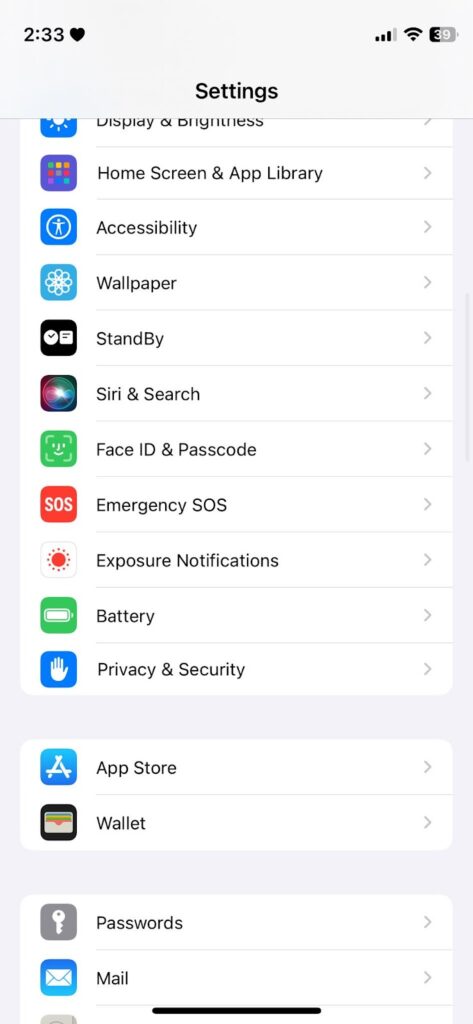
- Ouvrez l’application Réglages depuis votre écran d’accueil.
- Faites défiler vers le bas et accédez à l’onglet Confidentialité et sécurité.
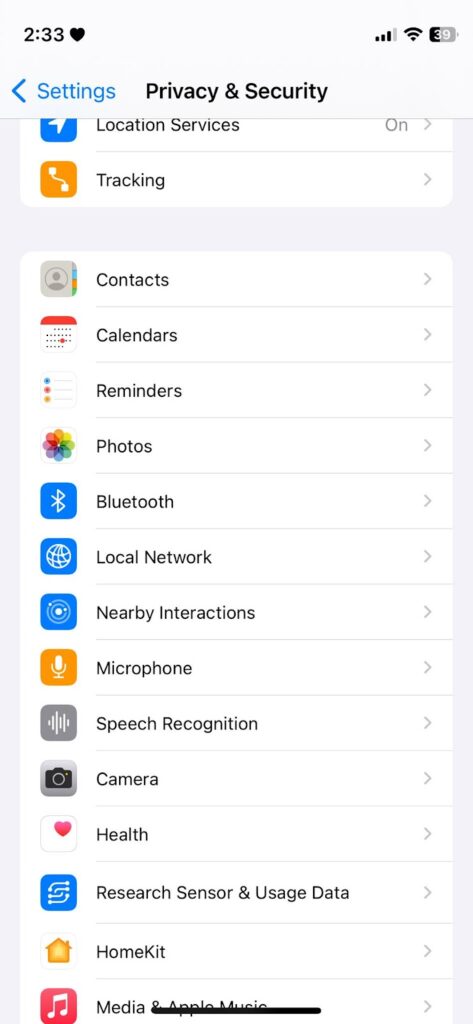
- Appuyez sur Microphone.
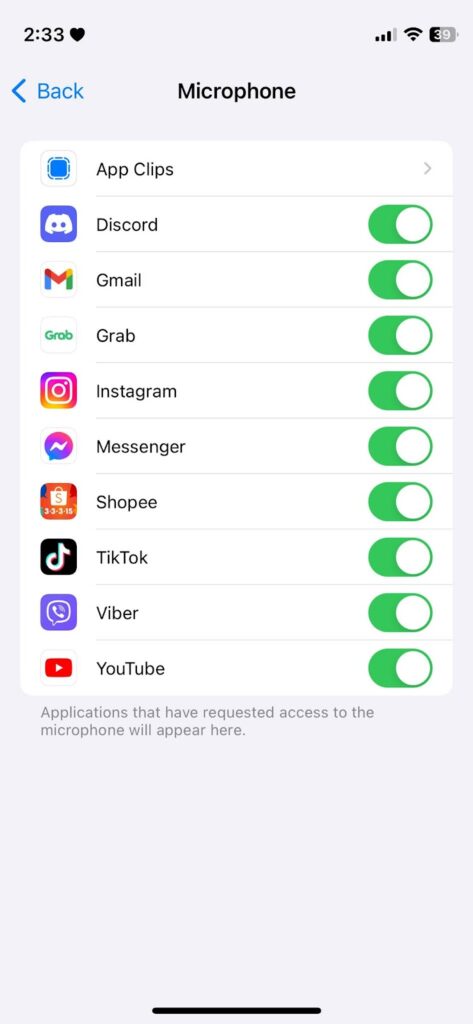
- Sur la page suivante, vous verrez une liste des applications qui nécessitent un accès à votre microphone.
- Trouvez l’application pour laquelle vous souhaitez activer votre microphone et réglez le commutateur à côté de celle-ci sur « Activé ». Un indicateur vert doit apparaître sur le commutateur une fois qu’il est activé.
Note :
Si le commutateur à côté d’une application est grisé ou réglé sur « Désactivé », cette application ne peut pas accéder au microphone de votre iPhone.
Activation de l’accès au microphone pour Siri
Bien que Siri ait accès à votre microphone par défaut, certaines applications ou préférences utilisateur peuvent supprimer l’accès au microphone de Siri.
Consultez les étapes ci-dessous pour activer l’accès au microphone pour Siri sur votre iPhone :
- Ouvrez l’application Réglages sur votre iPhone.
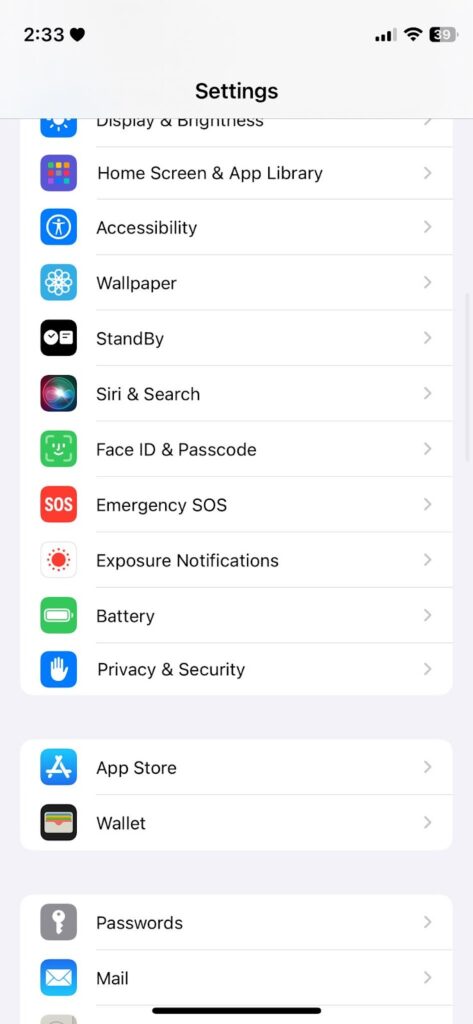
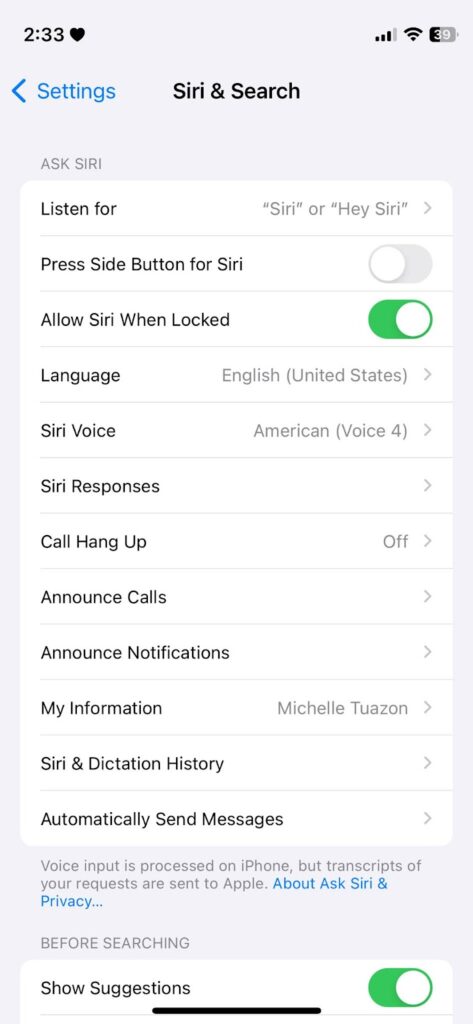
- Faites défiler vers le bas et appuyez sur Siri et Recherche.
- Trouvez l’option « Détecter « Dis Siri » » et activez-la. Cette option permet à Siri d’utiliser votre microphone pour écouter les commandes vocales.
- Ensuite, activez l’option « Autoriser Siri lorsque l’iPhone est verrouillé » si vous souhaitez utiliser Siri même lorsque votre iPhone est verrouillé.
Réglage du volume du microphone
Bien qu’iOS ne dispose pas d’une option directe pour régler la sortie du microphone, les applications tierces comme Discord prennent en charge cette option.
Si vous utilisez un micro externe avec une application dédiée comme le Hollyland Lark M2, vous devriez être en mesure de régler différents paramètres comme la sortie du microphone et les niveaux de suppression du bruit.


Dépannage des problèmes de microphone sur l’iPhone
Voici quelques conseils généraux de dépannage au cas où vous rencontreriez des problèmes avec le microphone de votre iPhone :
1. Vérifiez s’il y a des obstructions
Si votre microphone émet un son déformé ou étouffé, il pourrait être obstrué par des accessoires tiers. Il est également possible que de la saleté se soit accumulée autour du trou du microphone, empêchant le son de passer.
Trouvez le trou du microphone sur votre iPhone et assurez-vous qu’il n’est pas recouvert par votre étui de protection ou votre protecteur d’écran.
Vous pouvez souffler dans le microphone pour enlever la saleté et les débris ou utiliser une brosse douce pour le nettoyer.
2. Redémarrez votre iPhone
Des erreurs temporaires peuvent se produire sur votre système, ce qui peut entraîner la perte de certaines fonctionnalités de votre iPhone. Si votre micro ne fonctionne pas, effectuez un redémarrage du système pour recharger iOS et résoudre les erreurs qui se sont produites pendant l’exécution.
Si votre iPhone est doté de FaceID :
- Appuyez sur l’un des boutons de volume avec le bouton latéral jusqu’à ce que le curseur « Éteindre » s’affiche.
- Faites glisser le curseur vers la droite jusqu’à ce que votre écran devienne noir. Attendez 30 secondes.
- Appuyez une fois sur le bouton latéral pour allumer votre iPhone.
Si votre iPhone utilise toujours TouchID :
- Maintenez enfoncé le bouton latéral jusqu’à ce que le curseur « Éteindre » apparaisse.
- Faites glisser le curseur vers la droite jusqu’à ce que votre écran devienne noir. Attendez 30 secondes.
- Appuyez une fois sur le bouton latéral pour allumer votre iPhone.
Essayez d’enregistrer un mémo vocal par la suite pour vérifier si votre microphone fonctionne.
3. Mettez à jour iOS
Apple publie continuellement de nouvelles versions d’iOS, qui contiennent des améliorations et des corrections de bogues. La version d’iOS que vous utilisez pourrait avoir un problème lié au microphone et une mise à jour pourrait aider à le corriger.
Voici comment vous pouvez mettre à jour votre iPhone :
- Ouvrez l’application Réglages sur votre iPhone.
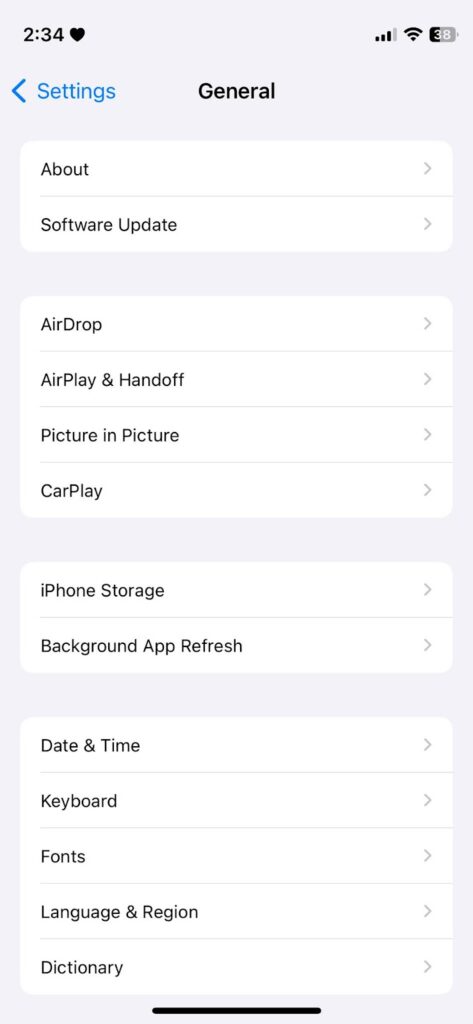
- Allez dans l’onglet Général.
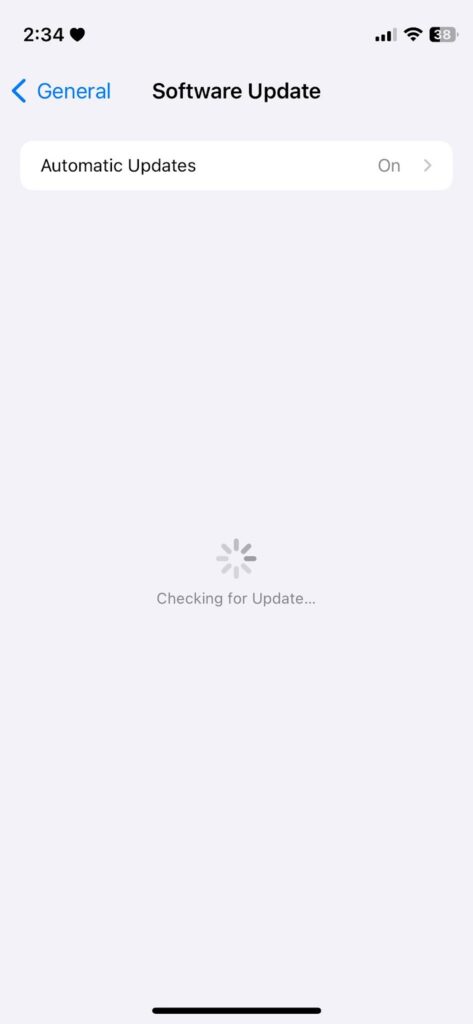
- Appuyez sur Mise à jour logicielle.
- Si une mise à jour est disponible, appuyez sur Télécharger et installer.
- Une fois le téléchargement de la mise à jour terminé, suivez les instructions pour l’installer.
Rappel :
- Assurez-vous que votre iPhone a plus de 50 % de charge avant d’installer une mise à jour.
- Votre iPhone peut sembler bloqué pendant la mise à jour. N’éteignez pas et ne redémarrez pas votre iPhone pendant l’installation d’une mise à jour.
- Les mises à jour logicielles prennent généralement entre 5 et 8 minutes à installer, mais peuvent prendre plus de temps selon la taille de la mise à jour.
4. Réinitialisez les réglages de votre iPhone
Des conflits avec vos préférences et réglages système peuvent également entraîner un dysfonctionnement du microphone de votre iPhone. Essayez de réinitialiser vos réglages pour vous assurer que les configurations de votre iPhone sont définies par défaut.
Remarque
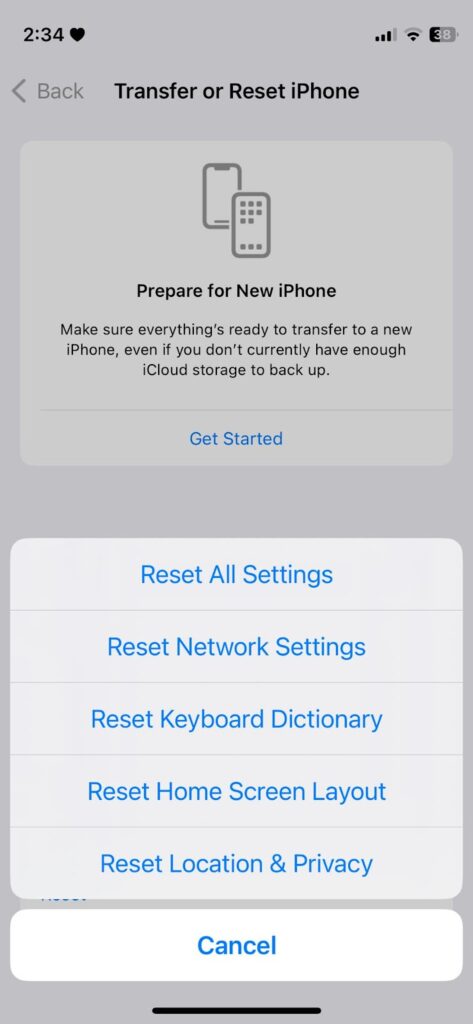
La réinitialisation des réglages de votre iPhone n’effacera pas vos données, mais réinitialisera les réglages du système, y compris les mots de passe Wi-Fi, le fond d’écran, etc.
- Ouvrez l’application Réglages sur votre iPhone.
- Allez dans Général > Transférer ou réinitialiser l’iPhone > Réinitialiser.
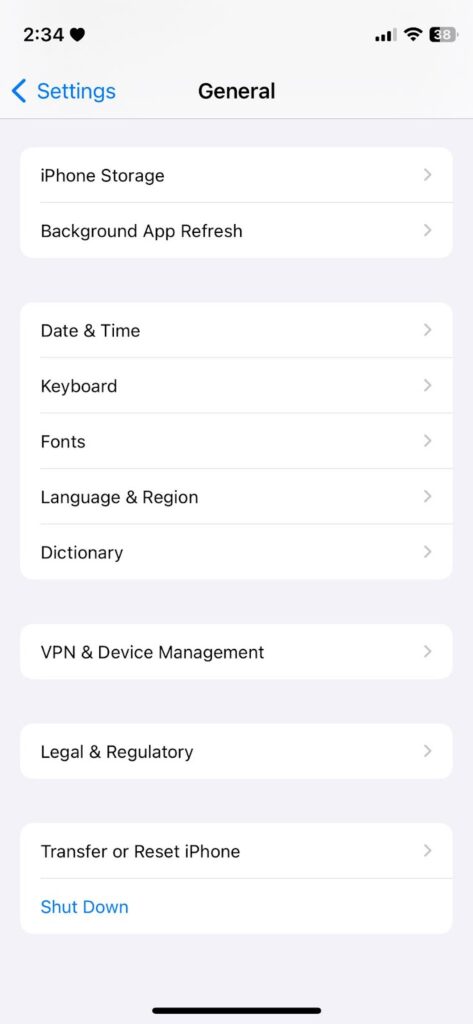
- Sélectionnez l’option Réinitialiser tous les réglages et suivez les instructions.
FAQ
Comment puis-je savoir si le microphone de mon iPhone fonctionne ?
Vous pouvez enregistrer un mémo vocal pour vérifier si le microphone de votre iPhone fonctionne. Vous pouvez également appeler l’un de vos contacts ou utiliser Siri pour vérifier la fonctionnalité du micro.
Puis-je régler la sensibilité du microphone de mon iPhone ?
Il n’existe aucun moyen direct de régler la sensibilité de votre micro dans les réglages de votre iPhone. Cependant, certaines applications peuvent vous permettre de régler les niveaux de sortie du microphone, les effets et la qualité.
Pourquoi mon microphone ne fonctionne-t-il pas sur des applications spécifiques ?
Assurez-vous que l’application que vous utilisez est autorisée à accéder au microphone de votre iPhone. Allez dans Réglages > Confidentialité > Microphone sur votre iPhone et activez le commutateur à côté de l’application que vous souhaitez utiliser.
Comment puis-je désactiver l’accès au microphone pour une application ?
Pour restreindre l’accès au microphone pour une application spécifique, vous devez :
- Allez dans les paramètres.
- Accédez à Confidentialité > Microphone.
- Trouvez l’application que vous souhaitez restreindre.
- Réglez le commutateur à côté sur « Désactivé ».
Que dois-je faire si mon microphone cesse de fonctionner après une mise à jour d’iOS ?
Si votre micro cesse soudainement de fonctionner après la mise à jour de votre iPhone, essayez ceci :
- Vérifiez les autorisations de l’application : allez dans Réglages > Confidentialité > Microphone et assurez-vous que vos applications sont autorisées à utiliser le micro.
- Forcez le redémarrage de votre iPhone : appuyez une fois sur le bouton d’augmentation du volume, puis sur le bouton de diminution du volume, et maintenez enfoncé le bouton latéral jusqu’à ce que vous voyiez le logo Apple.
- Vérifiez s’il existe des mises à jour plus récentes : vérifiez si une version plus récente d’iOS est disponible en allant dans Réglages > Général > Mise à jour logicielle.
Est-il possible d’utiliser un microphone externe avec un iPhone ?
Oui. Les iPhones peuvent être connectés à des microphones externes comme le Hollyland Lark M2, le Rode Wireless Go II et des microphones similaires. Les micros externes offrent de meilleures capacités d’enregistrement audio et offrent des fonctionnalités avancées comme la suppression du bruit, un son sans perte, et plus encore.
Comment nettoyer le microphone de l’iPhone ?
La meilleure façon de nettoyer le microphone de votre iPhone est d’utiliser une brosse douce pour enlever la poussière accumulée dans le trou du microphone. Vous pouvez également souffler dans le trou ou utiliser de l’air comprimé.
Puis-je contrôler quelles applications ont accès au microphone ?
Oui. iOS permet aux utilisateurs d’activer/désactiver l’accès au microphone pour des applications spécifiques. Allez dans Réglages > Confidentialité > Microphone pour définir quelles applications peuvent utiliser le microphone de votre iPhone.
