



































.png)
.png) English
English .png) Français
Français .png) Deutsch
Deutsch .png) 日本語
日本語 .png) Português
Português  Español
  简体中文
简体中文 
Chattare e chiamare su WhatsApp è diventato semplicissimo. Una cosa che le persone adorano è la funzione di messaggi vocali e chiamate. Ma queste funzioni funzionano solo quando il microfono è attivo. Molte volte, il microfono rimane spento senza che le persone lo sappiano. È allora che le cose si mettono male. È un problema comune di cui gli utenti si sono lamentati, soprattutto evidenziando i loro telefoni e computer. Perché? Perché WhatsApp è accessibile su tutte queste piattaforme. Quindi, questa guida spiega come attivare il microfono su WhatsApp su vari dispositivi.
Iniziamo!
Come attivare il microfono su WhatsApp per qualsiasi dispositivo?
Questa sezione spiega come abilitare il microfono su WhatsApp per applicazioni desktop, smartphone e web.
Su telefono/tablet Android
- Passaggio 1: Sblocca il tuo smartphone o tablet Android. Scorri verso il basso sullo schermo dalla parte superiore per aprire il pannello “Impostazioni rapide”
- Passaggio 2: Individua l’icona “Impostazioni” (rappresentata da un’icona a forma di ingranaggio) nell’angolo in alto a destra dello schermo e toccala
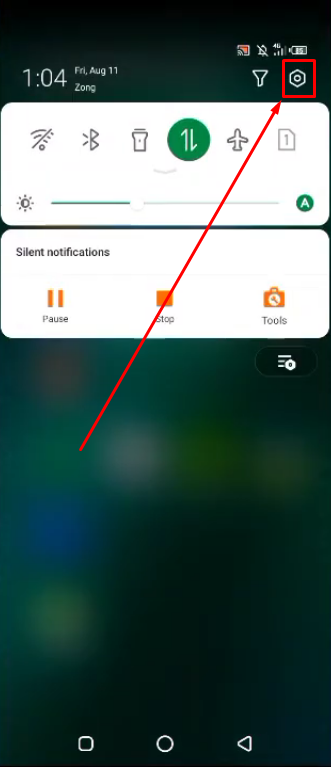
In alternativa, puoi toccare l’app “Impostazioni” sulla schermata iniziale.
- Passaggio 3: Tra le diverse opzioni nella pagina “Impostazioni”, tocca “App e notifiche”
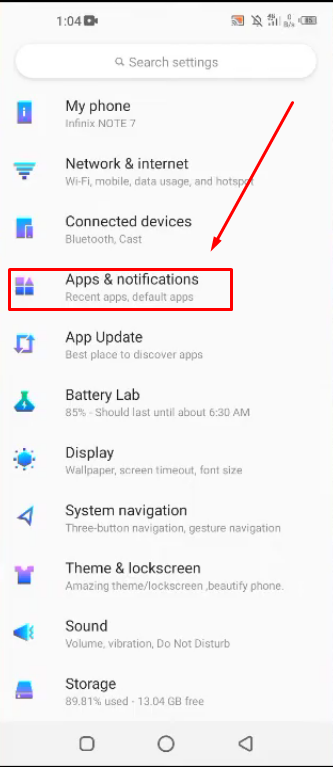
- Passaggio 4: Quindi, tocca il testo “MOSTRA TUTTE LE APP” (è un testo reattivo) per visualizzare le applicazioni installate sul tuo dispositivo
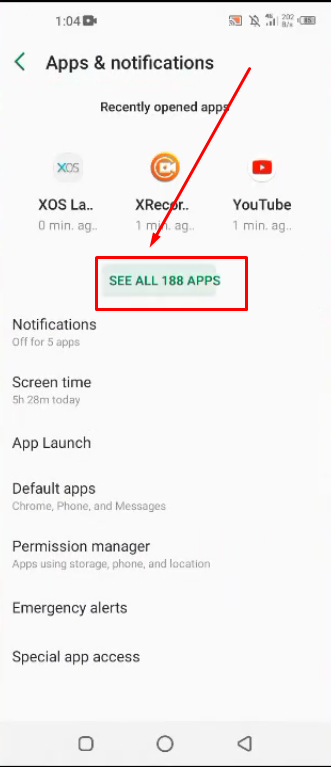
- Passaggio 5: Scorri l’elenco per cercare l’app “WhatsApp”. Oppure, tocca la casella di ricerca in alto per attivare la tastiera, digita “WhatsApp” per visualizzare immediatamente l’applicazione e toccala
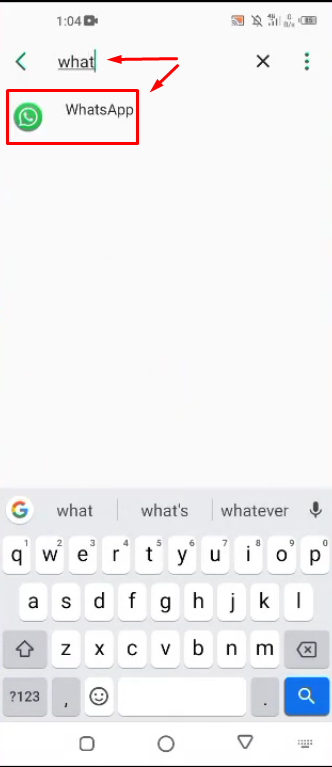
- Passaggio 6: Una volta che sei nella pagina delle informazioni di WhatsApp, tocca l’opzione “Autorizzazioni”

Qui troverai le funzionalità e le opzioni del tuo telefono divise in due sezioni (CONSENTITE e NEGATE). Se “Microfono” è nella sezione “NEGATE”, significa che la funzionalità del microfono è disattivata per WhatsApp.
Pertanto,
- Passaggio 7: Tocca l’opzione “Microfono”
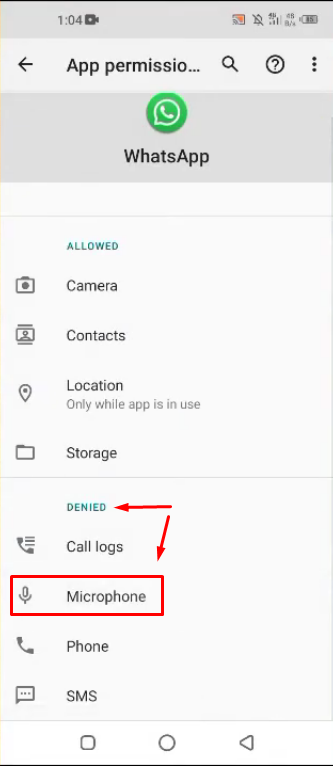
- Passaggio 8: Quindi, tocca l’opzione “Consenti” nella sezione “ACCESSO AL MICROFONO PER QUESTA APP”, come mostrato in questa schermata qui sotto
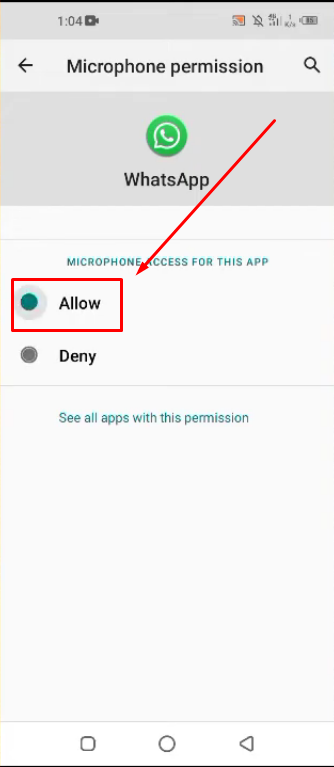
- Passaggio 9: Riapri l’app e ora il microfono dovrebbe funzionare
Su iPhone/iPad
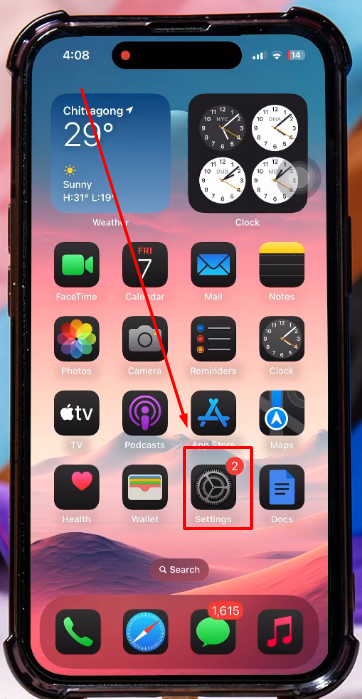
- Passaggio 1: Sblocca il tuo iPhone e tocca l’app “Impostazioni”
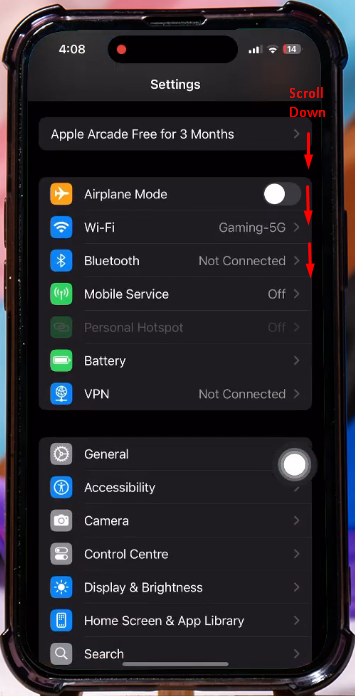
- Passaggio 2: All’interno dell’interfaccia “Impostazioni”, scorri verso il basso fino alla fine e tocca l’opzione “App”
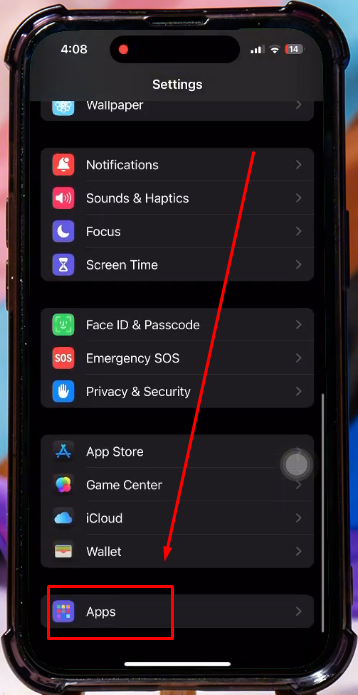
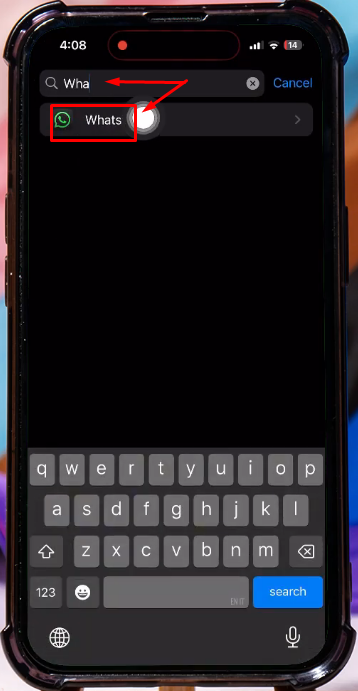
- Passaggio 3: Cerca l’app “WhatsApp” digitando il nome nel campo di ricerca
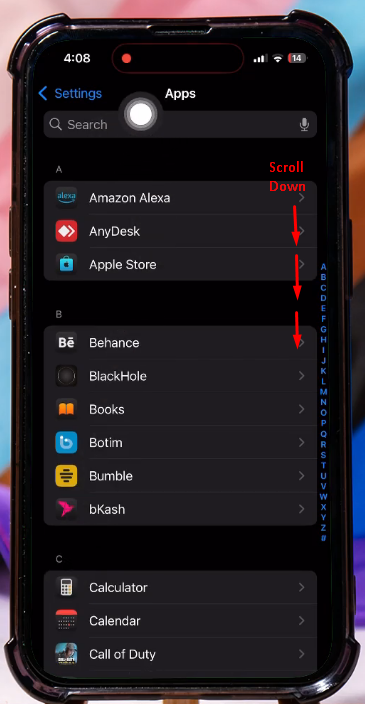
Al contrario, puoi scorrere l’intero elenco finché non trovi l’applicazione WhatsApp e quindi toccarla
- Passaggio 4: Noterai che sono presenti tutte le opzioni relative a WhatsApp. Quindi, individua l’opzione “Microfono” e verifica se il pulsante di attivazione accanto ad essa è disabilitato.
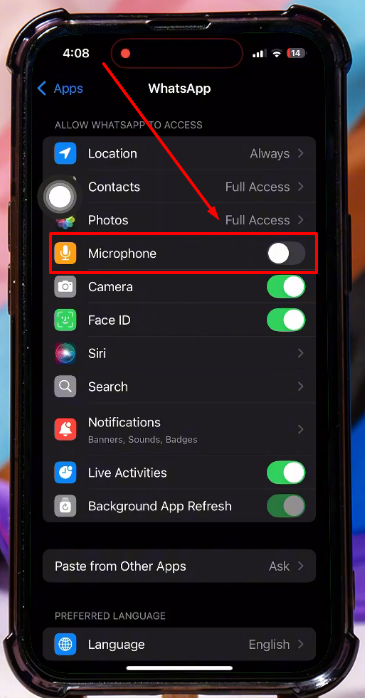
Se l’interruttore è grigio (spento), non potrai utilizzare il microfono su WhatsApp.
Quindi,
- Passaggio 5: Basta toccare il pulsante di attivazione accanto all’opzione del microfono per accenderlo
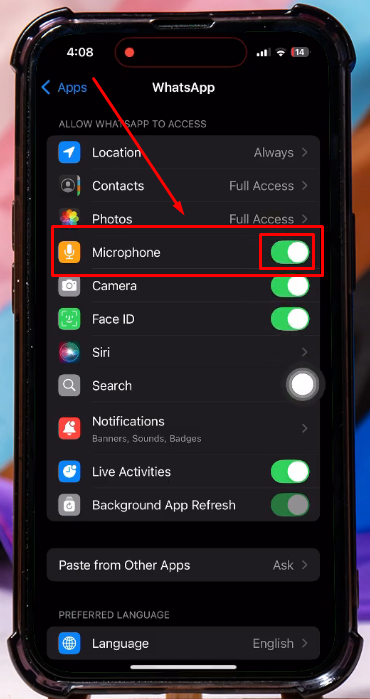
Una volta fatto, apri l’app sul tuo iPhone/iPad e invia una nota vocale o chiama un amico per testare la funzionalità del microfono. Ora dovrebbe funzionare.
Su computer Windows
Se utilizzi l’applicazione desktop WhatsApp su Windows, segui questi passaggi per attivare il microfono.
- Passaggio 1: Clicca sull’icona “Windows” (pulsante Start) sulla barra delle applicazioni
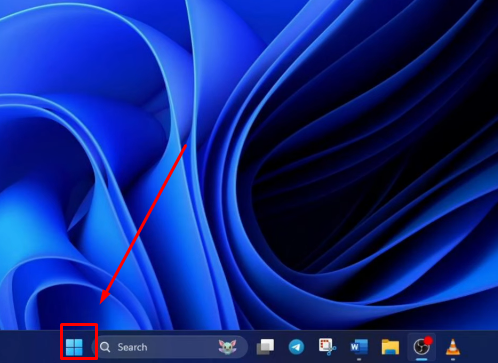
- Passaggio 2: Cerca l’opzione “Impostazioni” (icona a forma di ingranaggio) e cliccaci sopra per essere indirizzato alla pagina principale delle impostazioni
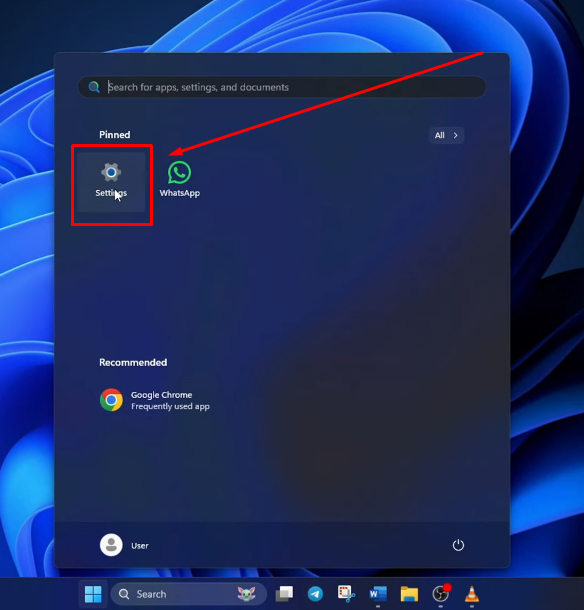
Se l’opzione Impostazioni non è bloccata, puoi cercarla digitando nell’area di ricerca.
- Passaggio 3: Clicca sulla scheda “Privacy e sicurezza” nella barra laterale sinistra dello schermo

Non appena la selezioni, apparirà una nuova pagina di opzioni sul lato destro dello schermo.
- Passaggio 4: Clicca sull’opzione “Microfono” nella sezione “Autorizzazioni app”

- Passaggio 5: Quindi, vai all’opzione “Accesso al microfono” e verifica se il pulsante di attivazione accanto ad essa è disattivato, come questo

Se è disabilitato, clicca sul pulsante di attivazione per attivare l’accesso al microfono alla maggior parte delle app
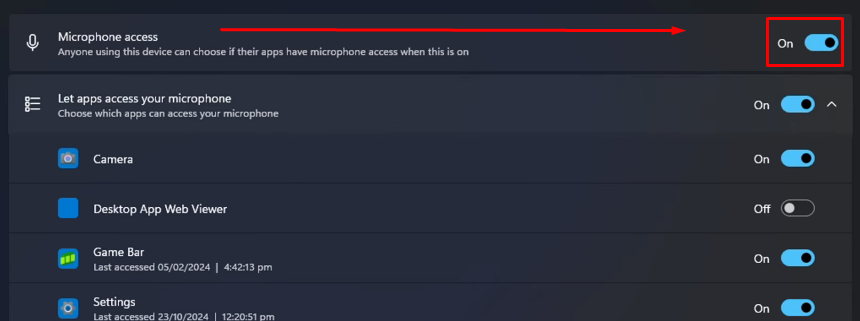
- Passaggio 6: Subito sotto l’accesso al microfono, noterai un’altra opzione con l’etichetta “Consenti alle app di accedere al tuo microfono”, quindi assicurati che anche l’interruttore sia abilitato
- Passaggio 7: Quindi, scorri verso il basso e individua l’applicazione “WhatsApp”. Potresti notare che il pulsante di attivazione per questa app è disabilitato/spento

Quindi, clicca sull’interruttore per abilitarlo per attivare il microfono per l’app desktop WhatsApp sul tuo PC Windows.

Su MacOS
Attivare il microfono per l’app desktop WhatsApp su MacOS non è complicato. Ecco una rapida dimostrazione del processo:
- Passaggio 1: Apri il tuo Mac e vai al dock nella parte inferiore dello schermo. Trova l’app “Impostazioni di sistema” e clicca per aprirla

In alternativa, puoi cliccare sul logo del “menu Apple” nell’angolo in alto a sinistra dello schermo e scegliere “Impostazioni di sistema” (chiamato anche “Preferenze di Sistema” nelle versioni Mac precedenti).
- Passaggio 2: Una volta che si apre la pagina Impostazioni di sistema, guarda nella barra laterale sinistra, scorri verso il basso e clicca sull’opzione “Privacy e sicurezza”


- Passaggio 3: Dopodiché, controlla l’area destra della pagina sotto la sezione “Privacy”. Trova l’opzione “Microfono” e cliccaci sopra

- Passaggio 4: Individua l’applicazione desktop WhatsApp e clicca sul pulsante di attivazione per attivare il microfono per l’app
Su Chrome (versione web di WhatsApp)
Molti utenti trovano comoda la versione web di WhatsApp, in quanto offre loro tutte le funzionalità necessarie. Quindi, se sei uno di loro e vuoi attivare il microfono, ecco cosa dovresti fare.
NOTA: I passaggi eseguiti in questa sezione sono sul browser Chrome. Tuttavia, puoi utilizzare lo stesso concetto (non i passaggi) definito qui per abilitare il microfono per WhatsApp su Firefox ed Edge.
- Passaggio 1: Apri il tuo browser Chrome
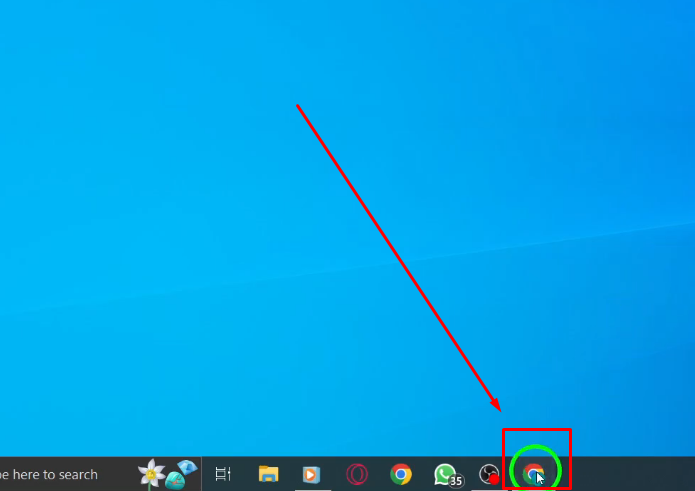
- Passaggio 2: Digita “web.whatsapp.com” nella barra degli indirizzi e premi “Invio”

- Passaggio 3: Accedi al tuo account WhatsApp scansionando il codice QR
- Passaggio 4: Una volta effettuato l’accesso, clicca sulla piccola icona a forma di lucchetto prima dell’URL nella barra degli indirizzi

- Passaggio 5: Quando appare un menu, clicca sull’opzione “Impostazioni sito”

Non appena lo fai, si aprirà una nuova scheda delle impostazioni di Chrome. Quindi, prima di procedere, conferma che l’URL ufficiale di WhatsApp per il Web appaia nella parte superiore dello schermo

- Passaggio 6: Cerca “Microfono” nella sezione “Autorizzazioni”. Proprio accanto all’opzione “Microfono”, vedrai un menu a tendina con un comando scelto. Al momento, dovrebbe essere impostato su “Chiedi” o “Non consentire”

- Passaggio 7: Clicca sul menu a tendina e seleziona “Consenti” dall’elenco

La scelta di questa opzione attiverà il microfono per la versione web di WhatsApp ogni volta che la utilizzi dal browser Chrome.
Su Safari (per utenti Mac)
Se utilizzi la versione web di WhatsApp tramite il browser Safari su un Mac, segui queste istruzioni per attivare il microfono.
- Passaggio 1: Apri il browser Safari sul tuo sistema e clicca sul testo “Safari” nell’angolo in alto a sinistra dello schermo per aprire il menu. Quindi, scegli “Impostazioni”

- Passaggio 2: Dopo averlo fatto, si aprirà una nuova finestra con tutte le impostazioni relative a Safari. Quindi, guarda nella parte superiore della finestra e clicca sulla scheda “Sito web”

- Passaggio 3: Una volta fatto, ci saranno varie opzioni sul lato sinistro dello schermo. Da lì, individua l’opzione “Microfono” e cliccaci sopra

Ora, concentrati sull’area destra della finestra. In basso, vedrai l’opzione “Quando si visitano altri siti web:” con un piccolo menu a tendina

Se “Nega” è selezionato nel menu a tendina, il tuo microfono non funzionerà su nessun sito web che richiede l’accesso al microfono, come la versione web di WhatsApp.
- Passaggio 4: Per modificare la preferenza, clicca sul menu a tendina e seleziona “Consenti” dalle opzioni fornite
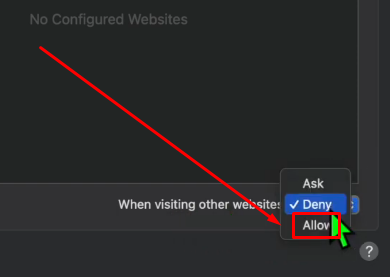

La prossima volta che visiterai la versione web di WhatsApp, il tuo microfono si accenderà automaticamente.
Suggerimento da professionista: I microfoni integrati non sempre offrono un audio chiaro su WhatsApp. Ecco perché un microfono lavalier wireless può fare una grande differenza, come l’Hollyland Lark M2S.

Hollyland LARK M2S - Wireless Hidden Microphone
An ultra-discreet wireless microphone featuring a clip-on transmitter for an “invisible” fit.
Key Features: No-Logo Fit | Ti+ Design | 48 kHz/24-bit
Lark M2S è una scelta solida per un suono migliore. Ha un design pulito e lineare con nessun logo in vista. Questo lo rende ottimo per i video. La sua clip in titanio è resistente e rimane in posizione durante il movimento. Cosa c’è di più? Registra il suono a 48 kHz / 24 bit per dettagli nitidi. Le voci suonano nitide e naturali senza troppi sforzi. Anche il rumore di fondo rimane inosservato grazie alla cancellazione del rumore a due livelli tramite la tecnologia ENC. La portata wireless raggiunge facilmente i
Conclusione
Non riesci a chiamare o inviare un messaggio vocale su WhatsApp? Non farti prendere dal panico! Il problema di solito riguarda le impostazioni del microfono. Molte volte, l’app ha solo bisogno del permesso. Vai nelle impostazioni del tuo telefono o tablet per consentirlo. Per gli utenti di computer, controlla le opzioni sulla privacy del sistema. È anche intelligente esaminare le impostazioni del browser se si utilizza la versione web. Perché? Perché Chrome o Safari potrebbero bloccare l’accesso. Sapere come attivare il microfono su WhatsApp può risolvere rapidamente i problemi. Una volta impostato correttamente, la tua voce suonerà chiara. Le chiamate e le chat vocali funzioneranno senza problemi.
Domande frequenti sull’attivazione del microfono su WhatsApp
D1. Perché il mio microfono non funziona su WhatsApp?
Verifica l’autorizzazione sul tuo telefono cellulare. Vai alle impostazioni del tuo dispositivo e trova la sezione dell’app. Cerca WhatsApp e tocca le autorizzazioni. Assicurati che l’opzione del microfono sia attivata. Senza questo accesso, le chat vocali e le chiamate non funzioneranno. Questa piccola impostazione spesso causa grossi problemi. Ma indovina un po’? È facile da risolvere una volta che lo trovi.
D2. Perché non riesco a sentire alcun suono su WhatsApp?
Potrebbe essere l’impostazione del volume del tuo telefono. Se il volume è disattivato/basso, non puoi aspettarti di sentire alcun suono. Alza il volume dell’altoparlante prima di riprodurre messaggi o effettuare chiamate. Se il tuo telefono è in modalità silenziosa o vibrazione, anche gli stati video rimarranno silenziosi. Ritornare alla modalità suoneria e aumentare il volume di solito aiuta. Controlla sempre prima le impostazioni audio se la riproduzione vocale non funziona.
D3. Puoi effettuare chiamate utilizzando WhatsApp desktop?
Sì, la versione desktop ora supporta chiamate vocali e video. Tuttavia, per utilizzarla, il tuo computer dovrebbe avere un microfono, un altoparlante e una fotocamera. Inoltre, sia il tuo telefono che il tuo PC devono avere accesso a Internet. Perché entrambi? Perché questi dispositivi devono essere online. Assicurati che WhatsApp abbia il permesso di utilizzare il tuo microfono e la tua fotocamera affinché la chiamata funzioni.
D4. Perché la mia voce non viene registrata durante le registrazioni dello schermo di WhatsApp?
Alcuni aggiornamenti hanno impedito l’acquisizione dell’audio di WhatsApp durante la registrazione dello schermo. Ciò è probabilmente dovuto a norme sulla privacy o restrizioni dell’app. I sistemi più recenti a volte bloccano l’accesso al microfono durante la registrazione dello schermo. Se questo è iniziato dopo un aggiornamento, potrebbe esserne la causa. Puoi provare a ripristinare l’app per vedere se aiuta. Tuttavia, questo potrebbe essere un limite integrato senza una facile soluzione al momento.
D5. Perché non riesco a trovare le impostazioni del microfono di WhatsApp?
La mancanza delle impostazioni del microfono può essere dovuta a restrizioni del software. Se l’opzione è nascosta o non cliccabile, il tuo telefono potrebbe avere determinati limiti. Controlla prima il tempo di utilizzo o le impostazioni sulla privacy. A volte, un semplice riavvio riporta l’opzione. Se ciò non aiuta, aggiorna il sistema del tuo telefono. Bug o software obsoleto spesso causano questo tipo di problemi di autorizzazione. Risolverlo di solito richiede solo pochi piccoli passaggi.
