


























.png)
.png) English
English .png) Français
Français .png) Deutsch
Deutsch .png) Italiano
Italiano .png) 日本語
日本語  Español
  简体中文
简体中文 
Conversar e fazer chamadas no WhatsApp se tornou super fácil. Uma coisa que as pessoas adoram é o recurso de mensagens de voz e chamadas. Mas esses recursos só funcionam quando o microfone está ligado. Muitas vezes, o microfone permanece desligado sem que as pessoas saibam. É aí que as coisas dão errado. É um problema comum sobre o qual os usuários têm reclamado. Especialmente, destacando seus telefones e computadores. Por quê? Porque o WhatsApp é acessível em todas essas plataformas. Então, este guia explica como ativar o microfone no WhatsApp em vários dispositivos.
Vamos começar!
Como ativar o microfone no WhatsApp para qualquer dispositivo?
Esta seção explica como habilitar o microfone no WhatsApp para aplicativos de desktop, smartphone e web.
No telefone/tablet Android
- Passo 1: Desbloqueie seu smartphone ou tablet Android. Deslize a tela de cima para baixo para abrir o painel de “Configurações Rápidas”
- Passo 2: Localize o ícone “Configurações” (representado por um ícone de engrenagem) no canto superior direito da tela e toque nele
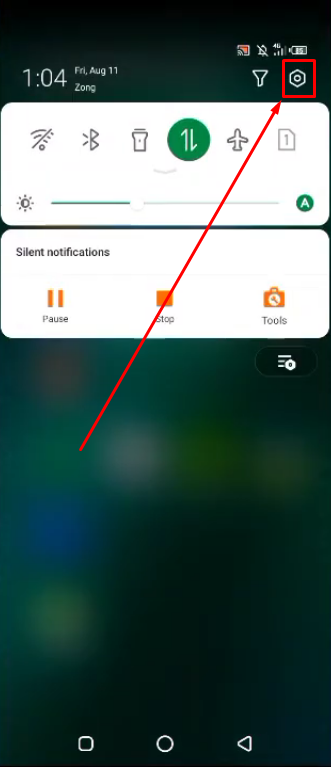
Alternativamente, você pode tocar no aplicativo “Configurações” na tela inicial.
- Passo 3: Entre várias opções na página “Configurações”, toque em “Aplicativos e notificações”
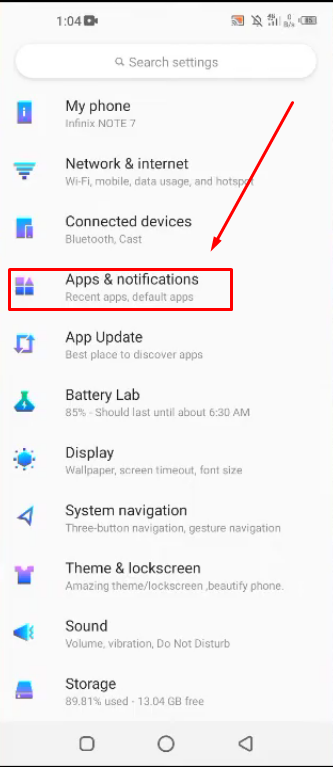
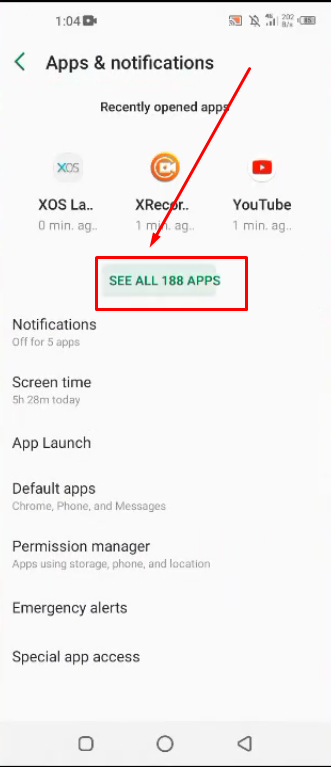
- Passo 4: Em seguida, toque no texto “VER TODOS OS APLICATIVOS” (é um texto responsivo) para visualizar os aplicativos instalados no seu dispositivo
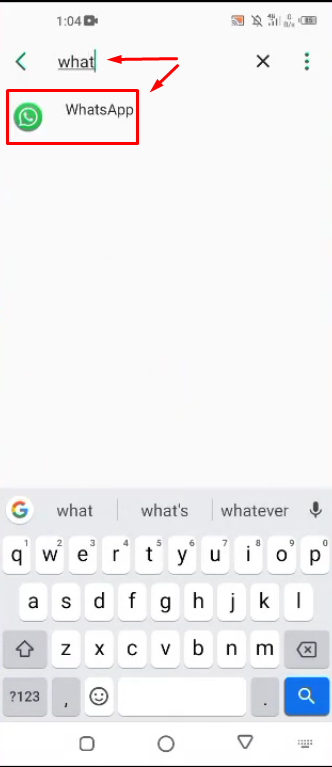
- Passo 5: Role a lista para baixo para procurar o aplicativo “WhatsApp”. Ou toque na caixa de pesquisa no topo para ativar o teclado, digite “WhatsApp” para ver instantaneamente o aplicativo e toque nele
- Passo 6: Uma vez que você esteja na página de informações do WhatsApp, toque na opção “Permissões”

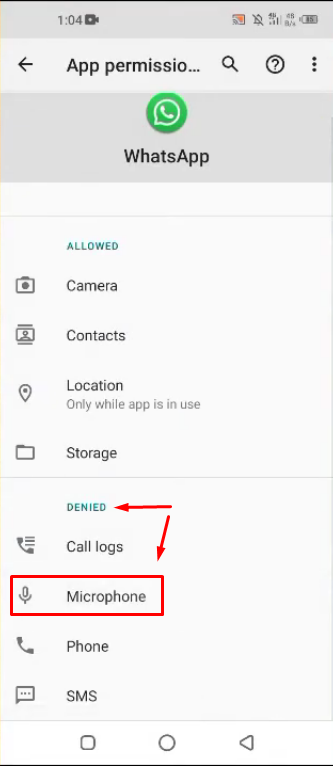
Aqui, você encontrará os recursos e opções do seu telefone divididos em duas seções (PERMITIDO e NEGADO). Se “Microfone” estiver na seção “NEGADO”, significa que a funcionalidade do microfone está desativada para o WhatsApp.
Portanto,
- Passo 7: Toque na opção “Microfone”
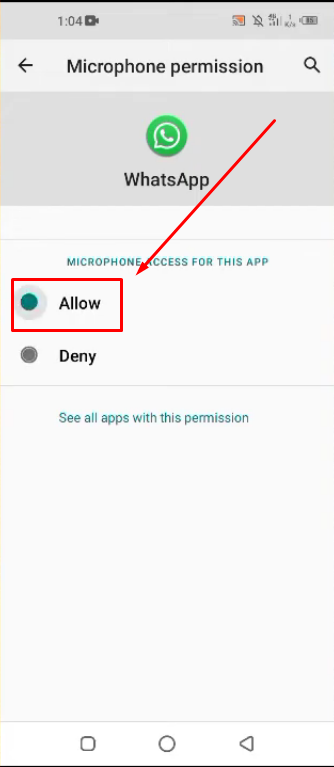
- Passo 8: Em seguida, toque na opção “Permitir” na seção “ACESSO AO MICROFONE PARA ESTE APLICATIVO”, como mostrado nesta captura de tela abaixo
- Passo 9: Reabra o aplicativo, e agora o microfone deve estar funcionando
No iPhone/iPad
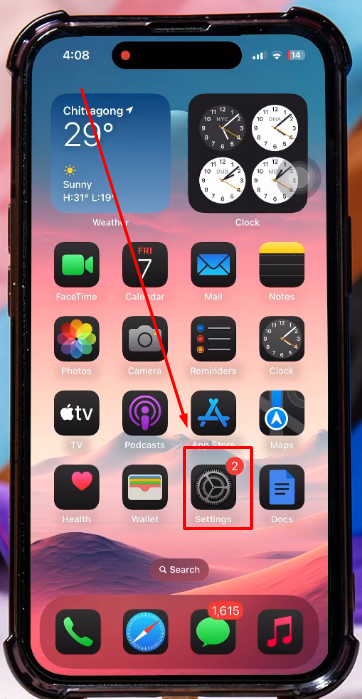
- Passo 1: Desbloqueie seu iPhone e toque no aplicativo “Configurações”
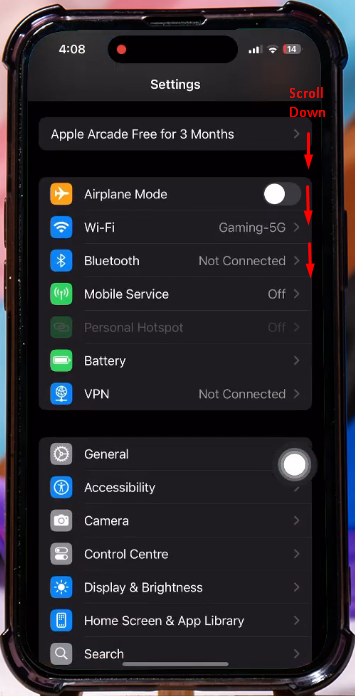
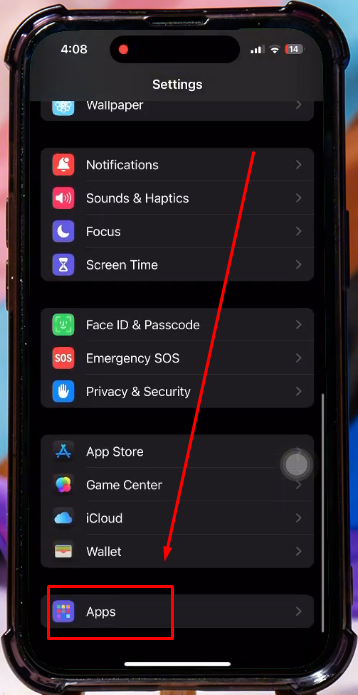
- Passo 2: Dentro da interface “Configurações”, role para baixo até o final e toque na opção “Aplicativos”
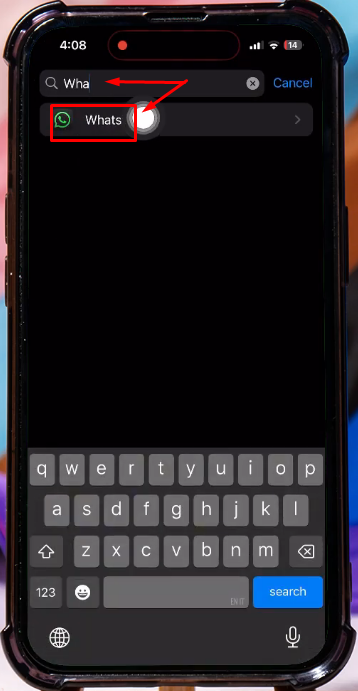
- Passo 3: Procure o aplicativo “WhatsApp” digitando o nome no campo de pesquisa
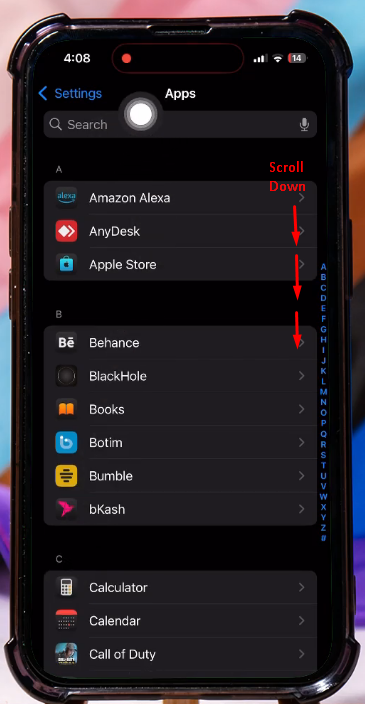
Alternativamente, você pode percorrer toda a lista até encontrar o aplicativo WhatsApp e então tocar nele
- Passo 4: Você notará que todas as opções relacionadas ao WhatsApp estão lá. Então, localize a opção “Microfone” e verifique se o botão de alternância ao lado dela está desativado.
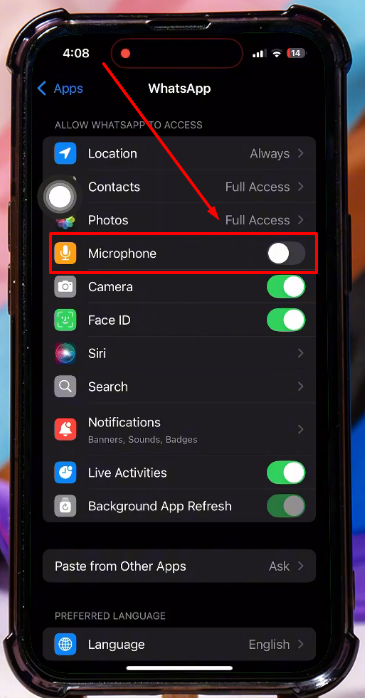
Se a alternância estiver cinza (desligada), você não poderá usar o microfone no WhatsApp.
Então,
- Passo 5: Basta tocar no botão de alternância ao lado da opção de microfone para ligá-lo
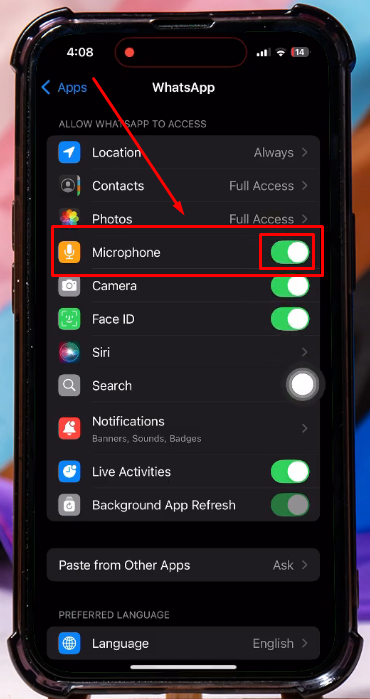
Depois de feito, abra o aplicativo no seu iPhone/iPad e envie uma nota de voz ou ligue para um amigo para testar a funcionalidade do microfone. Agora deve estar funcionando.
No computador Windows
Se você usa o aplicativo de desktop do WhatsApp no Windows, siga estes passos para ativar o microfone.
- Passo 1: Clique no ícone “Windows” (botão iniciar) na barra de tarefas
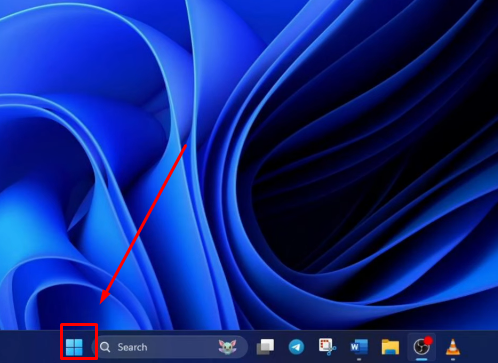
- Passo 2: Procure a opção “Configurações” (ícone de engrenagem) e clique nela para ser levado à página principal de configurações
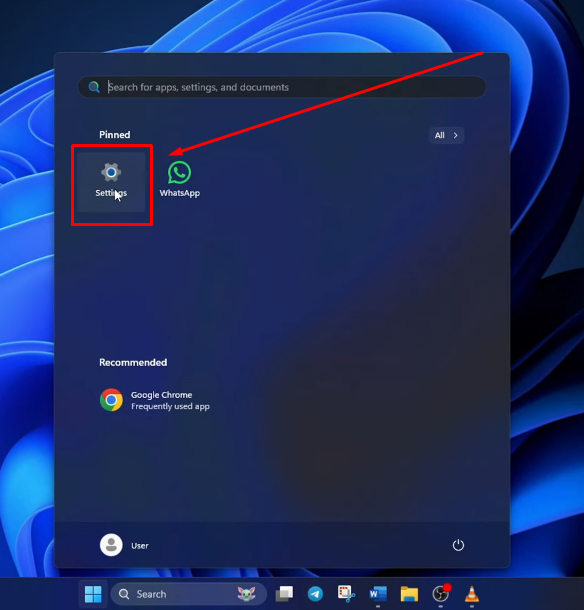
Se a opção Configurações não estiver fixada, você pode procurá-la digitando na área de pesquisa.
- Passo 3: Clique na aba “Privacidade e segurança” na barra lateral esquerda da tela

Assim que você selecionar, uma nova página de opções aparecerá no lado direito da tela.
- Passo 4: Clique na opção “Microfone” na seção “Permissões de aplicativos”

- Passo 5: Em seguida, vá para a opção “Acesso ao microfone” e verifique se o botão de alternância ao lado dela está desligado, como este

Se estiver desativado, clique no botão de alternância para ativar o acesso ao microfone para a maioria dos aplicativos
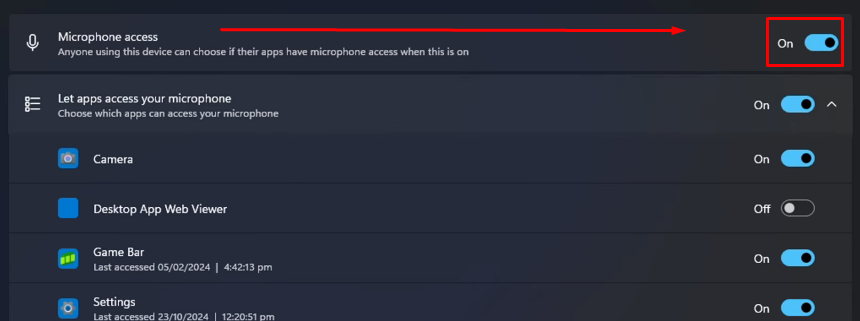
- Passo 6: Logo abaixo do acesso ao microfone, você notará outra opção com o rótulo “Permitir que aplicativos acessem seu microfone”, então certifique-se de que o interruptor de alternância também esteja ativado
- Passo 7: Em seguida, role para baixo e localize o aplicativo “WhatsApp”. Você pode notar que o botão de alternância para este aplicativo está desativado/desligado

Então, clique na alternância para habilitá-lo e ativar o microfone para o aplicativo de desktop do WhatsApp no seu PC Windows.

No MacOS
Ativar o microfone para o aplicativo de desktop do WhatsApp no MacOS não é complicado. Aqui está uma demonstração rápida do processo:
- Passo 1: Abra seu Mac e vá para o dock na parte inferior da tela. Encontre o aplicativo “Configurações do Sistema” e clique para abri-lo

Alternativamente, você pode clicar no logotipo do “menu Apple” no canto superior esquerdo da tela e escolher “Configurações do Sistema” (também chamado de “Preferências do Sistema” em versões mais antigas do Mac).
- Passo 2: Uma vez que a página Configurações do Sistema se abra, olhe na barra lateral esquerda, role para baixo e clique na opção “Privacidade e Segurança”


- Passo 3: Depois disso, verifique a área direita da página na seção “Privacidade”. Encontre a opção “Microfone” e clique nela

- Passo 4: Localize o aplicativo de desktop do WhatsApp e clique no botão de alternância para ativar o microfone para o aplicativo
No Chrome (versão web do WhatsApp)
Muitos usuários acham a versão web do WhatsApp conveniente, pois oferece todos os recursos necessários. Então, se você é um deles e quer ativar o microfone, aqui está o que você deve fazer.
NOTA: Os passos realizados nesta seção são no navegador Chrome. No entanto, você pode usar o mesmo conceito (não os passos) definido aqui para habilitar o microfone para o WhatsApp no Firefox e Edge.
- Passo 1: Abra seu navegador Chrome
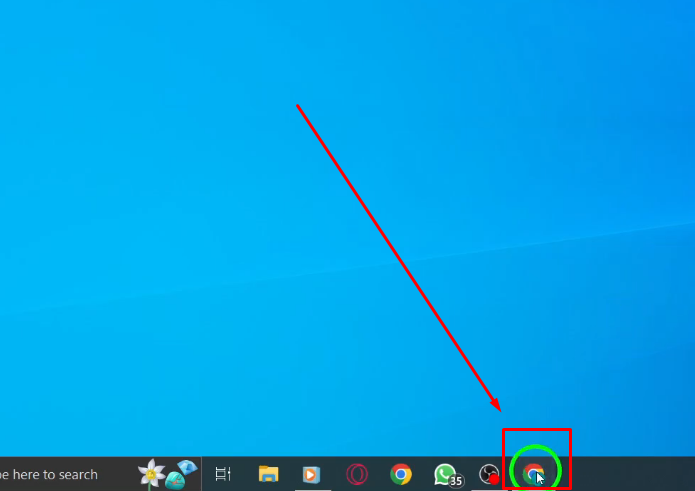
- Passo 2: Digite “web.whatsapp.com” na barra de endereços e pressione “Enter”

- Passo 3: Faça login na sua conta do WhatsApp escaneando o código QR
- Passo 4: Uma vez que você esteja logado, clique no pequeno ícone de cadeado antes da URL na barra de endereços

- Passo 5: Quando um menu aparecer, clique na opção “Configurações do site”

Assim que você fizer isso, uma nova aba de configurações do Chrome será aberta. Então, antes de prosseguir, confirme se a URL oficial do WhatsApp para Web aparece no topo da tela

- Passo 6: Procure por “Microfone” na seção “Permissões”. Ao lado da opção “Microfone”, você verá um menu suspenso com um comando escolhido. No momento, deve estar definido como “Perguntar” ou “Bloquear”

- Passo 7: Clique no menu suspenso e selecione “Permitir” da lista

Escolher esta opção ativará o microfone para a versão web do WhatsApp sempre que você usá-la no navegador Chrome.
No Safari (para usuários de Mac)
Se você usa a versão web do WhatsApp através do navegador Safari em um Mac, siga estas instruções para ativar o microfone.
- Passo 1: Abra o navegador Safari no seu sistema e clique no texto “Safari” no canto superior esquerdo da tela para abrir o menu. Em seguida, escolha “Configurações”

- Passo 2: Depois de fazer isso, uma nova janela será aberta com todas as configurações relacionadas ao Safari. Então, olhe para o topo da janela e clique na aba “Sites”

- Passo 3: Uma vez feito, haverá várias opções no lado esquerdo da tela. A partir daí, localize a opção “Microfone” e clique nela

Agora, foque na área direita da janela. Na parte inferior, você verá a opção “Ao visitar outros sites:” com um pequeno menu suspenso

Se “Negar” estiver selecionado no menu suspenso, seu microfone não funcionará em nenhum site que requer acesso ao microfone, como a versão web do WhatsApp.
- Passo 4: Para alterar a preferência, clique no menu suspenso e selecione “Permitir” das opções fornecidas
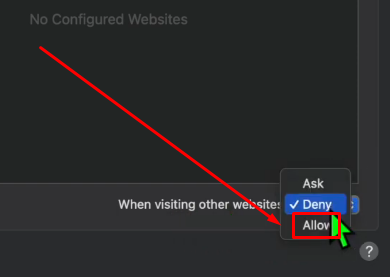

Na próxima vez que você visitar a versão web do WhatsApp, seu microfone será automaticamente ativado.
Dica profissional: Microfones embutidos nem sempre fornecem áudio claro no WhatsApp. É por isso que um microfone de lapela sem fio pode fazer uma grande diferença, como o Hollyland Lark M2S.


O Lark M2S é uma escolha sólida para um som melhor. Ele tem um design limpo e suave, sem logotipos à vista. Isso o torna ótimo para vídeos. Seu clipe de titânio é forte e permanece no lugar enquanto se move. E tem mais? Ele grava som em 48 kHz / 24 bits para detalhes claros. As vozes soam nítidas e naturais sem muito esforço. O ruído de fundo também permanece imperceptível graças ao cancelamento de ruído de dois níveis através da tecnologia ENC. O alcance sem fio chega facilmente a
Conclusão
Não consegue fazer chamadas ou enviar mensagens de voz no WhatsApp? Não entre em pânico! O problema geralmente está nas configurações do microfone. Na maioria das vezes, o aplicativo só precisa de permissão. Vá às configurações do seu telefone ou tablet para permitir. Para usuários de computador, verifique as opções de privacidade do sistema. Também é inteligente olhar as configurações do navegador se estiver usando a versão web. Por quê? Porque o Chrome ou Safari podem estar bloqueando o acesso. Saber como ativar o microfone no WhatsApp pode resolver as coisas rapidamente. Uma vez configurado corretamente, sua voz soará clara. Chamadas e bate-papos de voz funcionarão sem problemas.
Perguntas frequentes sobre como ativar o microfone no WhatsApp
P1. Por que meu microfone não funciona no WhatsApp?
Confirme a permissão em seu celular. Vá para as configurações do seu dispositivo e encontre a seção de aplicativos. Procure pelo WhatsApp e toque em permissões. Certifique-se de que a opção do microfone esteja ativada. Sem esse acesso, chats de voz e chamadas não funcionarão. Esta pequena configuração frequentemente causa grandes problemas. Mas adivinhe? É fácil de corrigir uma vez que você a encontre.
P2. Por que não consigo ouvir nenhum som no WhatsApp?
Pode ser a configuração de volume do seu telefone. Se o volume estiver mudo/baixo, você não pode esperar ouvir nenhum som. Aumente o volume do alto-falante antes de reproduzir mensagens ou fazer chamadas. Se seu telefone estiver no silencioso ou vibração, os status de vídeo também permanecerão silenciosos. Voltar para o modo de toque e aumentar o volume geralmente ajuda. Sempre verifique suas configurações de som primeiro se a reprodução de voz estiver com problemas.
P3. Você pode fazer chamadas usando o WhatsApp desktop?
Sim, a versão desktop agora suporta chamadas de voz e vídeo. No entanto, para usá-la, seu computador deve ter microfone, alto-falante e câmera. Além disso, tanto seu telefone quanto seu PC precisam de acesso à internet. Por que ambos? Porque esses dispositivos precisam estar online. Certifique-se de que o WhatsApp tenha permissão para usar seu microfone e câmera para que a chamada funcione.
P4. Por que minha voz não é gravada durante gravações de tela do WhatsApp?
Algumas atualizações impediram que o áudio do WhatsApp seja capturado durante a gravação de tela. Isso provavelmente se deve a regras de privacidade ou restrições do aplicativo. Sistemas mais novos às vezes bloqueiam o acesso ao microfone durante a gravação da tela. Se isso começou após uma atualização, pode ser a causa. Você pode tentar redefinir o aplicativo para ver se ajuda. Ainda assim, isso pode ser uma limitação integrada sem solução fácil ainda.
P5. Por que não consigo encontrar as configurações de microfone do WhatsApp?
Configurações de microfone ausentes podem ser devido a restrições de software. Se a opção estiver oculta ou não clicável, seu telefone pode ter certas limitações em vigor. Verifique primeiro as configurações de tempo de tela ou privacidade. Às vezes, uma simples reinicialização traz de volta a opção. Se isso não ajudar, atualize o sistema do seu telefone. Bugs ou software desatualizado frequentemente causam esse tipo de falha de permissão. Corrigi-lo geralmente requer apenas alguns pequenos passos.
