































.png)
.png) Français
Français .png) Italiano
Italiano .png) Português
Português  Español
  简体中文
简体中文 
Chatten und Anrufen in WhatsApp ist super einfach geworden. Eine Sache, die Nutzer lieben, ist die Sprachnachrichten- und Anruffunktion. Diese Funktionen funktionieren jedoch nur, wenn das Mikrofon eingeschaltet ist. Oft bleibt das Mikrofon ausgeschaltet, ohne dass die Nutzer es merken. Dann läuft etwas schief. Es ist ein häufiges Problem, über das sich Nutzer beschwert haben. Dies betrifft insbesondere ihre Telefone und Computer. Warum ist das so? Weil WhatsApp auf all diesen Plattformen verfügbar ist. Dieser Leitfaden erklärt daher, wie Sie das Mikrofon in WhatsApp auf verschiedenen Geräten einschalten können.
Legen wir los!
Wie schaltet man das Mikrofon in WhatsApp für jedes Gerät ein?
Dieser Abschnitt erklärt, wie Sie das Mikrofon in WhatsApp für Desktop-, Smartphone- und Webanwendungen aktivieren.
Auf Android-Telefon/Tablet
- Schritt 1: Entsperren Sie Ihr Android-Smartphone oder -Tablet. Wischen Sie vom oberen Bildschirmrand nach unten, um das Panel „Schnelleinstellungen“ zu öffnen.
- Schritt 2: Suchen Sie das Symbol „Einstellungen“ (dargestellt durch ein Zahnradsymbol) in der oberen rechten Ecke des Bildschirms und tippen Sie darauf.
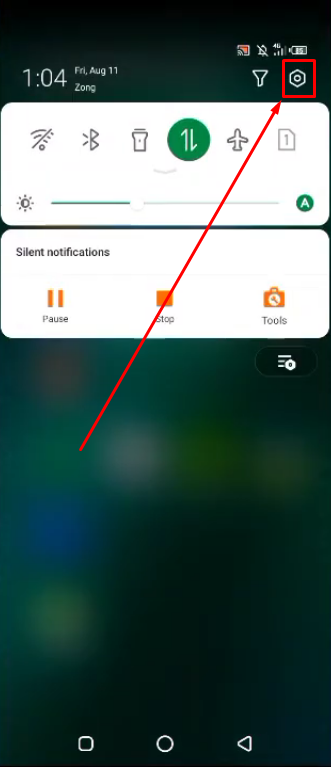
Alternativ können Sie auf die App „Einstellungen“ auf Ihrem Startbildschirm tippen.
- Schritt 3: Tippen Sie unter den verschiedenen Optionen auf der Seite „Einstellungen“ auf „Apps & Benachrichtigungen“.
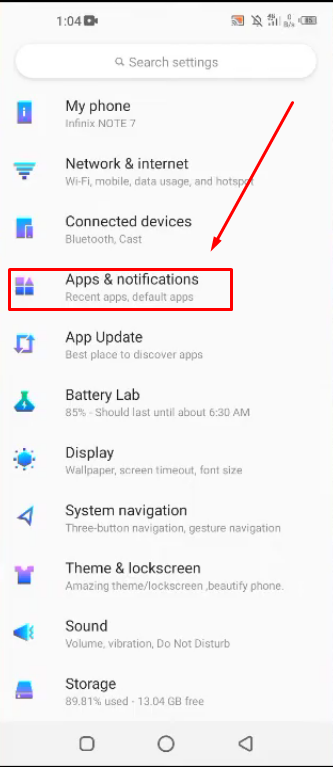
- Schritt 4: Tippen Sie als Nächstes auf den Text „ALLE APPS ANZEIGEN“ (dies ist ein responsiver Text), um die auf Ihrem Gerät installierten Anwendungen anzuzeigen.
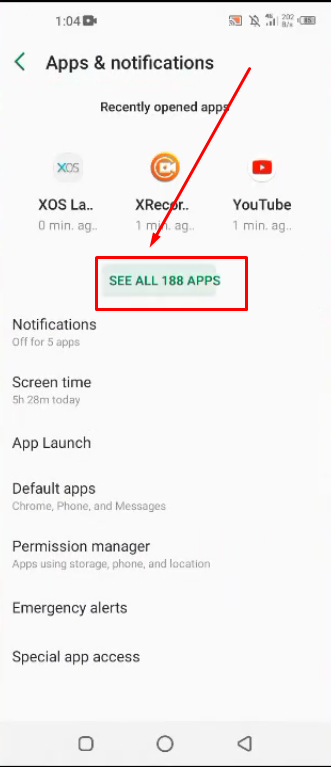
- Schritt 5: Scrollen Sie die Liste nach unten, um nach der App „WhatsApp“ zu suchen. Oder tippen Sie auf das Suchfeld oben, um die Tastatur zu aktivieren, geben Sie „WhatsApp“ ein, um die Anwendung sofort zu sehen, und tippen Sie darauf.
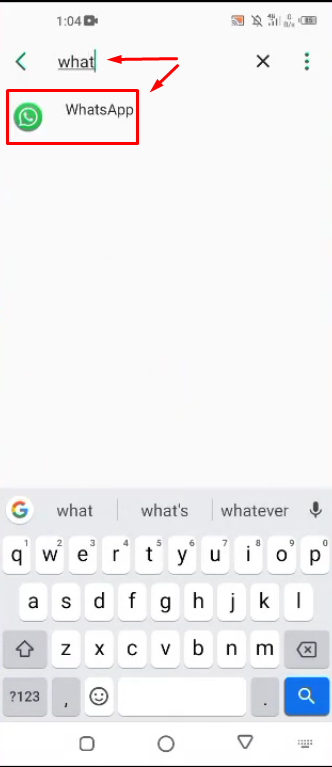
- Schritt 6: Sobald Sie sich auf der WhatsApp-Informationsseite befinden, tippen Sie auf die Option „Berechtigungen“.

Hier finden Sie die Funktionen und Optionen Ihres Telefons, aufgeteilt in zwei Abschnitte (ZUGELASSEN und VERWEIGERT). Wenn „Mikrofon“ unter dem Abschnitt „VERWEIGERT“ steht, bedeutet dies, dass die Mikrofonfunktion für WhatsApp deaktiviert ist.
Daher,
- Schritt 7: Tippen Sie auf die Option „Mikrofon“.
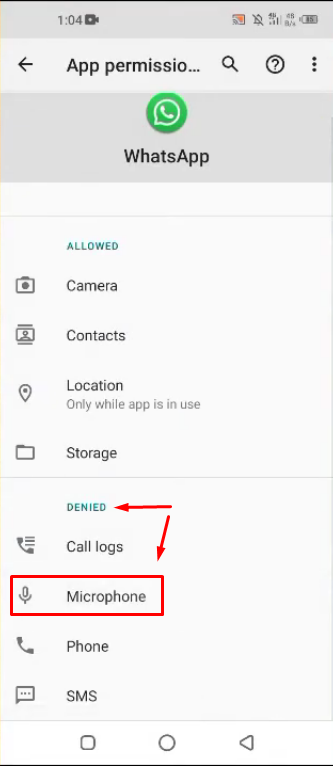
- Schritt 8: Tippen Sie dann auf die Option „Zulassen“ unter dem Abschnitt „MIKROFONZUGRIFF FÜR DIESE APP“, wie in diesem Screenshot unten zu sehen ist.
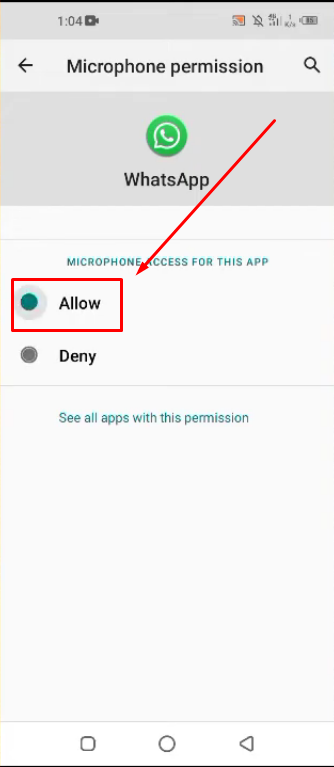
- Schritt 9: Öffnen Sie die App erneut, und das Mikrofon sollte nun funktionieren.
Auf iPhone/iPad
- Schritt 1: Entsperren Sie Ihr iPhone und tippen Sie auf die App „Einstellungen“.
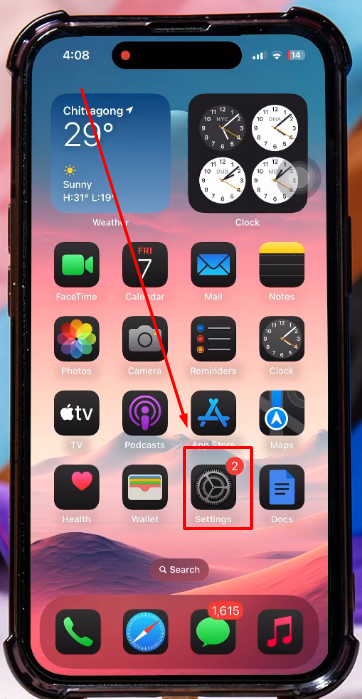
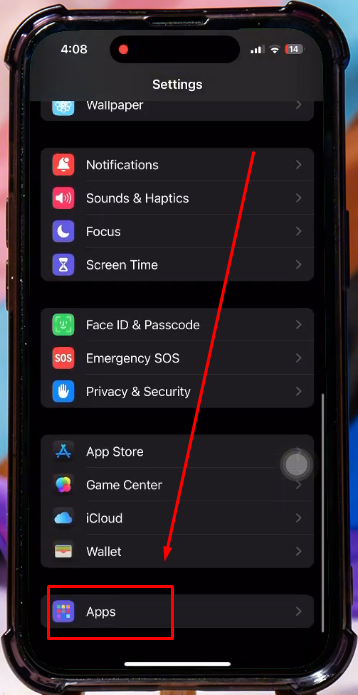
- Schritt 2: Scrollen Sie in der Oberfläche „Einstellungen“ nach unten und tippen Sie auf die Option „Apps“.
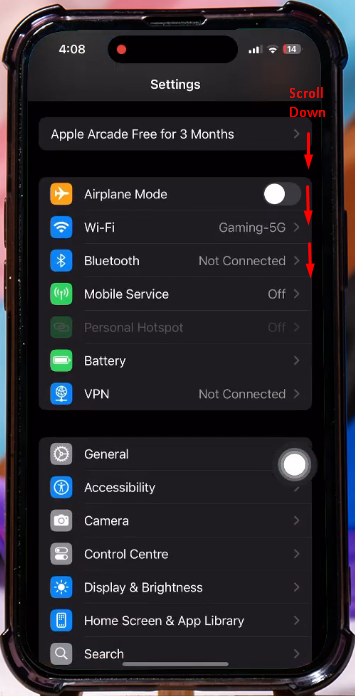
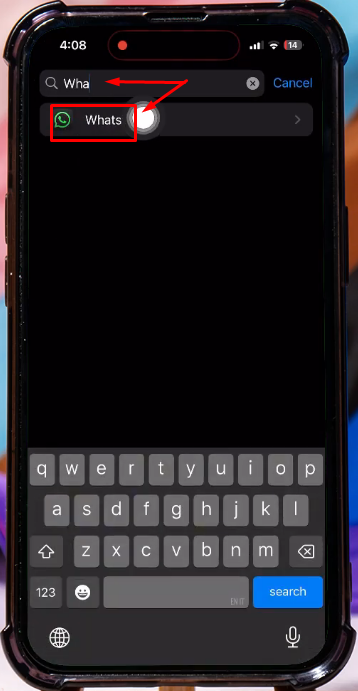
- Schritt 3: Suchen Sie nach der App „WhatsApp“, indem Sie den Namen in das Suchfeld eingeben.
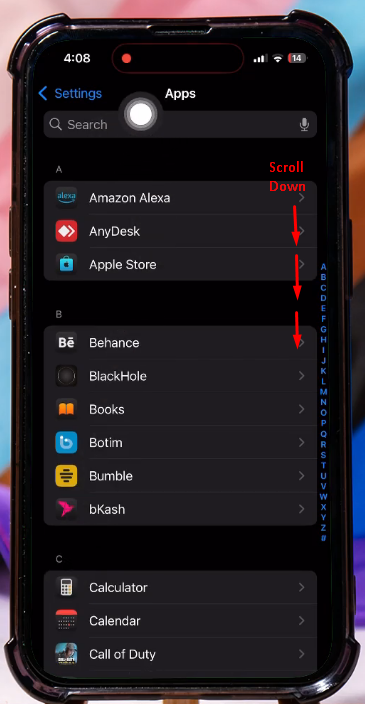
Alternativ können Sie die gesamte Liste durchsuchen, bis Sie die WhatsApp-Anwendung finden und dann darauf tippen.
- Schritt 4: Sie werden feststellen, dass alle WhatsApp-bezogenen Optionen vorhanden sind. Suchen Sie daher die Option „Mikrofon“ und prüfen Sie, ob der daneben befindliche Schalter deaktiviert ist.
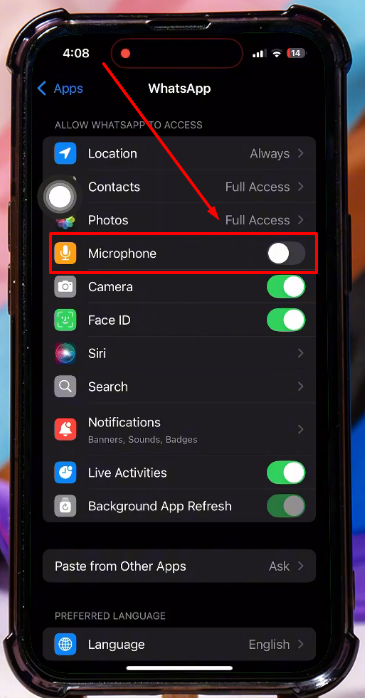
Wenn der Schalter grau (aus) ist, können Sie das Mikrofon in WhatsApp nicht verwenden.
Also,
- Schritt 5: Tippen Sie einfach auf den Schalter neben der Mikrofonoption, um es einzuschalten.
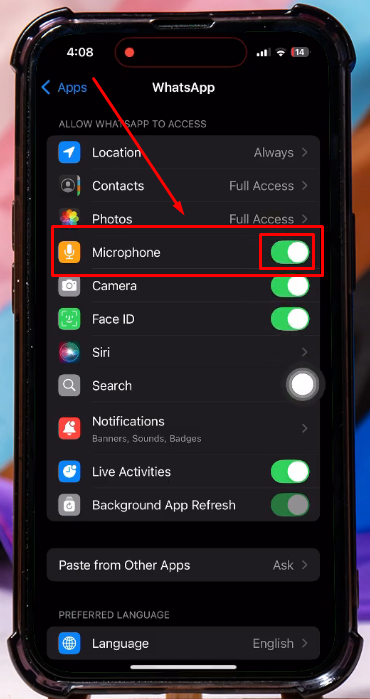
Sobald dies erledigt ist, öffnen Sie die App auf Ihrem iPhone/iPad und senden Sie eine Sprachnachricht oder rufen Sie einen Freund an, um die Funktionalität des Mikrofons zu testen. Es sollte jetzt funktionieren.
Auf Windows-Computer
Wenn Sie die WhatsApp-Desktopanwendung unter Windows verwenden, folgen Sie diesen Schritten, um das Mikrofon einzuschalten.
- Schritt 1: Klicken Sie auf das „Windows“-Symbol (Start-Schaltfläche) in der Taskleiste.
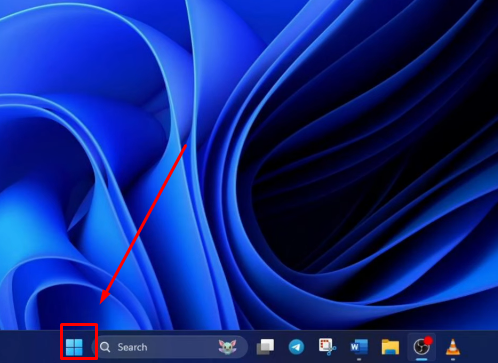
- Schritt 2: Suchen Sie die Option „Einstellungen“ (Zahnradsymbol) und klicken Sie darauf, um zur Hauptseite der Einstellungen zu gelangen.
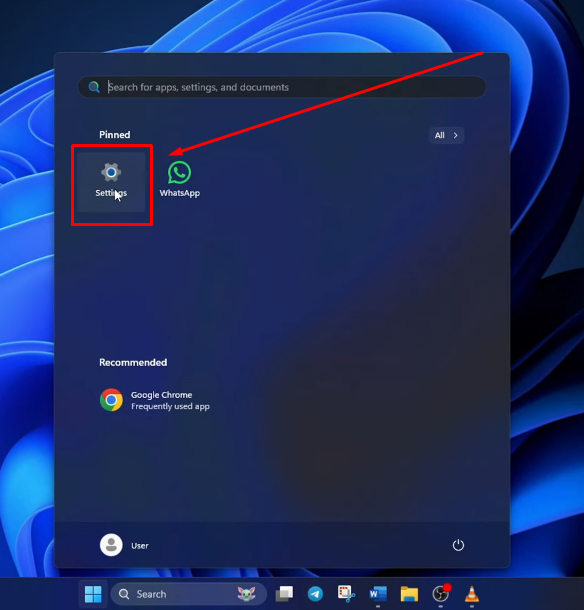
Wenn die Option „Einstellungen“ nicht angeheftet ist, können Sie danach suchen, indem Sie es in den Suchbereich eingeben.
- Schritt 3: Klicken Sie auf die Registerkarte „Datenschutz & Sicherheit“ in der linken Seitenleiste des Bildschirms.

Sobald Sie diese auswählen, erscheint eine neue Seite mit Optionen auf der rechten Seite des Bildschirms.
- Schritt 4: Klicken Sie auf die Option „Mikrofon“ unter dem Abschnitt „App-Berechtigungen“.

- Schritt 5: Gehen Sie als Nächstes zur Option „Mikrofonzugriff“ und prüfen Sie, ob der daneben befindliche Schalter ausgeschaltet ist, wie hier gezeigt.

Wenn er deaktiviert ist, klicken Sie auf den Schalter, um den Mikrofonzugriff für die meisten Apps einzuschalten.
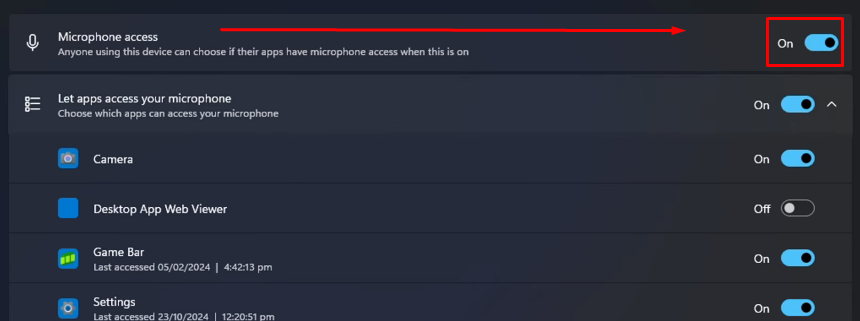
- Schritt 6: Direkt unter dem Mikrofonzugriff werden Sie eine weitere Option mit der Bezeichnung „Apps den Zugriff auf Ihr Mikrofon erlauben“ bemerken, stellen Sie also sicher, dass der Schalter ebenfalls aktiviert ist.
- Schritt 7: Scrollen Sie dann nach unten und suchen Sie die Anwendung „WhatsApp“. Möglicherweise stellen Sie fest, dass der Schalter für diese App deaktiviert/ausgeschaltet ist.

Klicken Sie also auf den Schalter, um ihn zu aktivieren und das Mikrofon für die WhatsApp-Desktop-App auf Ihrem Windows-PC einzuschalten.

Auf macOS
Das Einschalten des Mikrofons für die WhatsApp-Desktop-App unter macOS ist nicht kompliziert. Hier ist eine kurze Demonstration des Vorgangs:
- Schritt 1: Öffnen Sie Ihren Mac und gehen Sie zum Dock am unteren Bildschirmrand. Suchen Sie die App „Systemeinstellungen“ und klicken Sie darauf, um sie zu öffnen.

Alternativ können Sie auf das „Apple-Menü“-Logo in der oberen linken Ecke des Bildschirms klicken und „Systemeinstellungen“ auswählen (in älteren Mac-Versionen auch „Systemeinstellungen“ genannt).
- Schritt 2: Sobald die Seite „Systemeinstellungen“ geöffnet ist, schauen Sie in der linken Seitenleiste nach, scrollen Sie nach unten und klicken Sie auf die Option „Datenschutz & Sicherheit“.


- Schritt 3: Danach überprüfen Sie den rechten Bereich der Seite unter dem Abschnitt „Datenschutz“. Suchen Sie die Option „Mikrofon“ und klicken Sie darauf.

- Schritt 4: Suchen Sie die WhatsApp-Desktopanwendung und klicken Sie auf den Schalter, um das Mikrofon für die App einzuschalten.
In Chrome (WhatsApp Webversion)
Viele Nutzer finden die WhatsApp Webversion praktisch, da sie ihnen alle notwendigen Funktionen bietet. Wenn Sie also zu diesen Nutzern gehören und das Mikrofon einschalten möchten, gehen Sie wie folgt vor.
HINWEIS: Die in diesem Abschnitt beschriebenen Schritte beziehen sich auf den Chrome-Browser. Sie können jedoch das hier definierte Konzept (nicht die Schritte) verwenden, um das Mikrofon für WhatsApp in Firefox und Edge zu aktivieren.
- Schritt 1: Öffnen Sie Ihren Chrome-Browser.
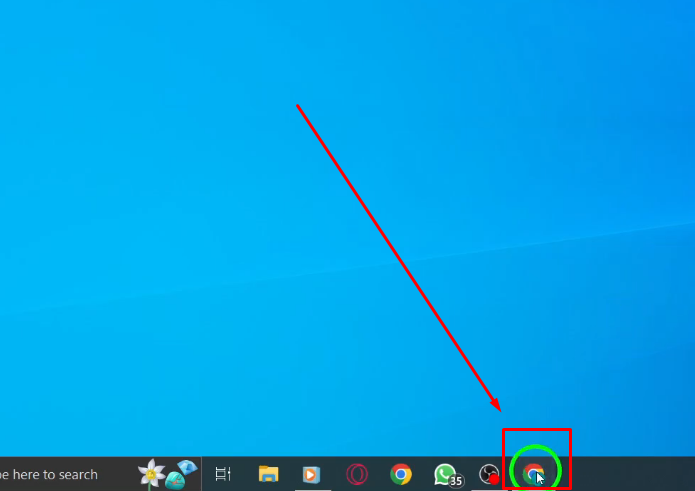
- Schritt 2: Geben Sie „web.whatsapp.com“ in die Adressleiste ein und drücken Sie die Eingabetaste.

- Schritt 3: Melden Sie sich bei Ihrem WhatsApp-Konto an, indem Sie den QR-Code scannen.
- Schritt 4: Sobald Sie angemeldet sind, klicken Sie auf das kleine Vorhängeschloss-Symbol vor der URL in der Adressleiste.

- Schritt 5: Wenn ein Menü erscheint, klicken Sie auf die Option „Website-Einstellungen“.

Sobald Sie dies tun, öffnet sich ein neuer Chrome-Einstellungen-Tab. Bevor Sie fortfahren, bestätigen Sie, dass die offizielle WhatsApp Web-URL oben auf dem Bildschirm erscheint.

- Schritt 6: Suchen Sie „Mikrofon“ unter dem Abschnitt „Berechtigungen“. Direkt neben der Option „Mikrofon“ sehen Sie ein Dropdown-Menü mit einem ausgewählten Befehl. Im Moment sollte es auf „Fragen“ oder „Blockieren“ eingestellt sein.

- Schritt 7: Klicken Sie auf das Dropdown-Menü und wählen Sie „Zulassen“ aus der Liste.

Die Auswahl dieser Option schaltet das Mikrofon für die WhatsApp Webversion ein, immer wenn Sie es über den Chrome-Browser verwenden.
In Safari (für Mac-Nutzer)
Wenn Sie die WhatsApp Web-Version über den Safari-Browser auf einem Mac nutzen, befolgen Sie diese Anweisungen, um das Mikrofon einzuschalten.
- Schritt 1: Öffnen Sie den Safari-Browser auf Ihrem System und klicken Sie auf den Text „Safari“ in der oberen linken Ecke des Bildschirms, um das Menü zu öffnen. Wählen Sie dann „Einstellungen“.

- Schritt 2: Danach öffnet sich ein neues Fenster mit allen Safari-bezogenen Einstellungen. Schauen Sie also oben im Fenster nach und klicken Sie auf die Registerkarte „Websites“.

- Schritt 3: Sobald dies erledigt ist, gibt es verschiedene Optionen auf der linken Seite des Bildschirms. Suchen Sie dort die Option „Mikrofon“ und klicken Sie darauf.

Konzentrieren Sie sich nun auf den rechten Bereich des Fensters. Unten sehen Sie die Option „Beim Besuch anderer Websites:“ mit einem kleinen Dropdown-Menü.

Wenn im Dropdown-Menü „Ablehnen“ ausgewählt ist, funktioniert Ihr Mikrofon auf keiner Website, die Mikrofonzugriff benötigt, wie zum Beispiel der WhatsApp Webversion.
- Schritt 4: Um die Einstellung zu ändern, klicken Sie auf das Dropdown-Menü und wählen Sie „Zulassen“ aus den angezeigten Optionen.
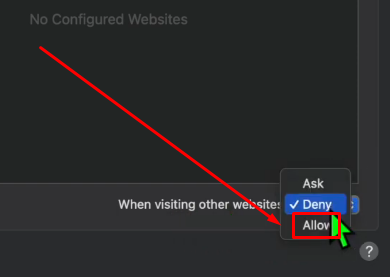

Wenn Sie das nächste Mal die WhatsApp Webversion besuchen, wird Ihr Mikrofon automatisch eingeschaltet.
Profi-Tipp: Eingebaute Mikrofone liefern in WhatsApp nicht immer klaren Ton. Deshalb kann ein drahtloses Ansteckmikrofon einen großen Unterschied machen, wie das Hollyland Lark M2S.

Hollyland LARK M2S - Wireless Hidden Microphone
An ultra-discreet wireless microphone featuring a clip-on transmitter for an „invisible“ fit.
Key Features: No-Logo Fit | Ti+ Design | 48 kHz/24-bit
Lark M2S ist eine solide Wahl für besseren Klang. Es hat ein glattes, sauberes Design ohne sichtbare Logos. Das macht es ideal für Videos. Sein Titan-Clip ist stark und bleibt auch in Bewegung an Ort und Stelle. Was noch? Es nimmt Ton mit 48 kHz / 24 Bit für klare Details auf. Stimmen klingen scharf und natürlich, ohne großen Aufwand. Hintergrundgeräusche bleiben dank der zweistufigen Geräuschunterdrückung durch ENC-Technologie ebenfalls unbemerkt. Die drahtlose Reichweite beträgt problemlos bis zu
Fazit
Können Sie in WhatsApp nicht anrufen oder eine Sprachnachricht senden? Keine Panik! Das Problem liegt normalerweise bei den Mikrofoneinstellungen. Meistens benötigt die App lediglich eine Berechtigung. Gehen Sie in die Einstellungen Ihres Telefons oder Tablets, um dies zuzulassen. Für Computerbenutzer überprüfen Sie die Datenschutzoptionen des Systems. Es ist auch ratsam, die Browsereinstellungen zu überprüfen, wenn Sie die Webversion verwenden. Warum? Weil Chrome oder Safari den Zugriff möglicherweise blockieren. Zu wissen, wie man das Mikrofon in WhatsApp einschaltet, kann Probleme schnell beheben. Sobald es richtig eingerichtet ist, klingt Ihre Stimme klar. Anrufe und Sprachchats funktionieren dann problemlos.
Häufig gestellte Fragen zum Einschalten des Mikrofons in WhatsApp
F1. Warum funktioniert mein Mikrofon in WhatsApp nicht?
Bestätigen Sie die Berechtigung auf Ihrem Mobiltelefon. Gehen Sie zu den Geräteeinstellungen und suchen Sie den App-Bereich. Suchen Sie WhatsApp und tippen Sie auf Berechtigungen. Stellen Sie sicher, dass die Mikrofonoption eingeschaltet ist. Ohne diesen Zugriff funktionieren Sprachchats und Anrufe nicht. Diese kleine Einstellung verursacht oft große Probleme. Aber wissen Sie was? Es ist leicht zu beheben, sobald Sie es gefunden haben.
F2. Warum höre ich in WhatsApp keinen Ton?
Es könnte an der Lautstärkeeinstellung Ihres Telefons liegen. Wenn die Lautstärke stummgeschaltet oder niedrig ist, können Sie keinen Ton hören. Erhöhen Sie die Lautstärke Ihres Lautsprechers, bevor Sie Nachrichten abspielen oder Anrufe tätigen. Wenn Ihr Telefon auf lautlos oder Vibration eingestellt ist, bleiben auch Videostatusmeldungen stumm. Das Umschalten zurück in den Klingelmodus und das Erhöhen der Lautstärke hilft normalerweise. Überprüfen Sie immer zuerst Ihre Toneinstellungen, wenn die Sprachwiedergabe Probleme macht.
F3. Kann man mit WhatsApp Desktop Anrufe tätigen?
Ja, die Desktop-Version unterstützt jetzt Sprach- und Videoanrufe. Um es jedoch zu nutzen, sollte Ihr Computer über ein Mikrofon, einen Lautsprecher und eine Kamera verfügen. Außerdem benötigen sowohl Ihr Telefon als auch Ihr PC Internetzugang. Warum beide? Weil diese Geräte online sein müssen. Stellen Sie sicher, dass WhatsApp die Berechtigung hat, Ihr Mikrofon und Ihre Kamera für den Anruf zu verwenden, damit dieser funktioniert.
F4. Warum wird meine Stimme bei WhatsApp-Bildschirmaufnahmen nicht aufgezeichnet?
Einige Updates haben dazu geführt, dass WhatsApp-Audio während der Bildschirmaufnahme nicht erfasst wird. Dies liegt wahrscheinlich an Datenschutzbestimmungen oder App-Einschränkungen. Neuere Systeme blockieren manchmal den Mikrofonzugriff während der Bildschirmaufnahme. Wenn dies nach einem Update begann, könnte dies die Ursache sein. Sie können versuchen, die App zurückzusetzen, um zu sehen, ob es hilft. Dennoch könnte dies eine integrierte Einschränkung ohne einfache Lösung sein.
F5. Warum finde ich die Mikrofoneinstellungen von WhatsApp nicht?
Fehlende Mikrofoneinstellungen können auf Softwarebeschränkungen zurückzuführen sein. Wenn die Option ausgeblendet oder nicht anklickbar ist, hat Ihr Telefon möglicherweise bestimmte Einschränkungen. Überprüfen Sie zuerst die Bildschirmzeit- oder Datenschutzeinstellungen. Manchmal bringt ein einfacher Neustart die Option zurück. Wenn das nicht hilft, aktualisieren Sie das System Ihres Telefons. Fehler oder veraltete Software verursachen oft solche Berechtigungsprobleme. Die Behebung erfordert normalerweise nur wenige kleine Schritte.

