.png)
.png) English
English .png) Français
Français .png) Deutsch
Deutsch .png) 日本語
日本語 .png) Português
Português  Español
  简体中文
简体中文 
Pronto a portare la tua esperienza Spotify a un livello superiore? Perché non lasciare il segno su una piattaforma dove artisti, creatori di contenuti e brand condividono il loro talento con il mondo? Immagina di scorrere le tue playlist e di essere accolto da copertine personalizzate che riflettono il tuo stile e i tuoi gusti unici. Non si tratta più solo di musica; si tratta di rendere la tua esperienza Spotify veramente tua.

Con oltre 356 milioni di utenti attivi mensilmente, Spotify è uno dei servizi di streaming più di successo e ampiamente utilizzati. Che tu stia condividendo i tuoi podcast e la tua musica con il mondo o semplicemente rilassandoti con contenuti caricati da altri, è essenziale avere il tuo profilo in ordine.
Che tu sia un appassionato di musica che desidera un tocco personalizzato o ami un buon progetto fai-da-te, questa guida ti mostrerà come aggiungere quel tocco in più ai tuoi file locali con copertine personalizzate. Preparati a trasformare la tua libreria musicale in un capolavoro visivo: tuffiamoci!
Cos’è la copertina dell’album? Comprendere l’identità visiva della musica
La copertina dell’album non è solo una bella immagine per accompagnare i tuoi brani preferiti, è un elemento potente della visione dell’artista, che cattura l’atmosfera, il messaggio e l’essenza della musica. È spesso la prima cosa che noti quando scopri nuova musica, preparando il terreno per l’intera esperienza di ascolto. Pensala come una narrazione visiva che va di pari passo con il suono, trascinandoti più a fondo nel mondo dell’artista.

Ma la copertina dell’album fa più che essere bella; è una parte determinante dell’identità di un album musicale. Nel corso degli anni, le copertine degli album sono diventate simboli iconici del loro tempo, catturando lo spirito di intere epoche musicali e lasciando un segno duraturo nell’industria. Ricordi “Sgt. Pepper’s Lonely Hearts Club Band” dei Beatles o Rumors dei Fleetwood Mac? Questi non sono solo album, sono manufatti culturali, con copertine così leggendarie da essere diventate inseparabili dalla musica stessa.

Personalizzare le copertine degli album per i tuoi file locali su Spotify ti permette di estendere questa potente narrazione visiva alla tua libreria musicale personale. Quando aggiungi copertine personalizzate ai tuoi file locali, non stai solo organizzando la tua musica, la stai migliorando. Scegliendo o creando copertine che risuonano con te, puoi rendere la tua collezione musicale più personalizzata e coinvolgente. Continua a leggere per scoprire i motivi per cui aggiungere copertine ai tuoi file locali di Spotify può elevare la tua intera esperienza di ascolto.
Perché aggiungere copertine personalizzate ai tuoi file locali di Spotify
Migliorare la tua esperienza di ascolto
Aggiungere copertine agli album ai tuoi file locali di Spotify trasformerà il modo in cui vivi la tua musica. Aggiungendo elementi visivi che risuonano con te, non stai solo ascoltando brani, ti stai immergendo in un viaggio audiovisivo personalizzato. Ti sentirai più connesso alla tua musica, poiché gli elementi visivi scelti aggiungeranno profondità e personalizzazione a ogni brano.

Organizzare la tua libreria musicale
Le copertine personalizzate rivoluzioneranno il modo in cui navighi nella tua libreria musicale. Con elementi visivi distinti legati a ogni album o brano, ti sarà più facile individuare i tuoi preferiti, organizzare le tue playlist e mantenere tutto in ordine. Basta scorrere all’infinito: la tua libreria musicale diventerà un gioco da ragazzi, rendendo la tua esperienza Spotify più snella e piacevole.

Mostrare il tuo stile unico
Personalizzando le copertine degli album, trasformerai la tua libreria Spotify in un riflesso della tua personalità e dei tuoi gusti. Che tu preferisca design eleganti e minimalisti o elementi visivi vivaci e audaci, la copertina dell’album che scegli metterà in mostra il tuo stile unico. La tua collezione musicale si distinguerà, diventando più di una semplice playlist: sarà una vera e propria dichiarazione personale, rendendo la tua esperienza di ascolto distintiva come te.

Ora che hai visto perché personalizzare le copertine degli album su Spotify può migliorare la tua esperienza di ascolto e mostrare il tuo stile unico, è il momento di passare ai passaggi pratici. Esploriamo come puoi preparare i tuoi file locali in Spotify per personalizzarli, assicurandoti di essere pronto a dare alla tua libreria musicale quel tocco personalizzato.
Preparare i tuoi file per la personalizzazione
Raccogliere i tuoi file musicali
Raccogli tutti i file musicali locali che desideri personalizzare su Spotify e organizzali in un’unica posizione sul tuo computer, come una cartella dedicata, in modo che siano facili da accedere.
Scegliere la copertina dell’album giusta
Seleziona copertine con immagini di alta qualità che risuonino con la musica e il tuo stile. Cerca elementi visivi che completino l’atmosfera dei brani, che siano vivaci, minimalisti o nostalgici. Puoi procurarti immagini da siti come Unsplash o persino crearne di tue.

Garantire la compatibilità
Per la migliore qualità, Spotify raccomanda una dimensione della copertina di 640×640 pixel, un quadrato perfetto con un rapporto di aspetto 1:1. La dimensione del file non deve superare i 4 MB e i formati supportati sono TIFF, JPG o PNG. La copertina deve essere codificata con spazio colore sRGB a 24 bit per pixel, ed è importante notare che Spotify non supporta copertine con metadati di orientamento. Per evitare problemi, assicurati che la tua copertina soddisfi questi requisiti tecnici, utilizzando formati comuni come JPEG o PNG e mantenendo la risoluzione consigliata di almeno 640×640 pixel per una chiarezza ottimale.

Guida passo passo: come aggiungere copertine agli album ai file locali di Spotify
Passaggio 1: accedere ai file locali in Spotify
Per iniziare a personalizzare i tuoi file locali con le copertine degli album, devi prima accedervi all’interno di Spotify. Segui questi semplici passaggi:
- Abilita file locali: Apri Spotify e vai al menu Impostazioni cliccando sulla tua immagine del profilo nell’angolo in alto a destra e selezionando Impostazioni dal menu a discesa.
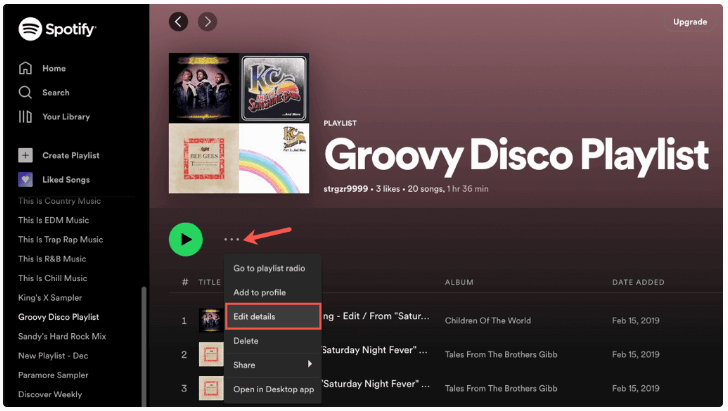
- Individua la sezione File locali: Scorri verso il basso finché non trovi la sezione File locali. Attiva l’interruttore per abilitare i file locali su Spotify.
- Scegli la tua sorgente: Spotify includerà automaticamente la musica dalla tua cartella Musica predefinita, ma puoi aggiungere altre cartelle cliccando su Aggiungi una sorgente. Seleziona la cartella in cui sono archiviati i tuoi file musicali locali.
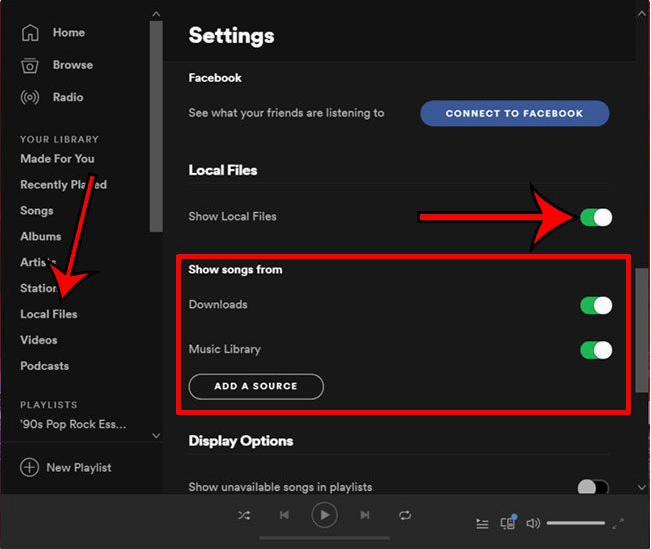
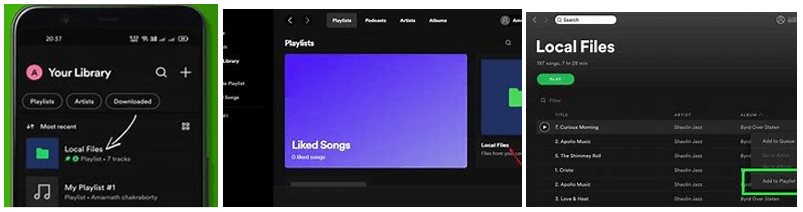
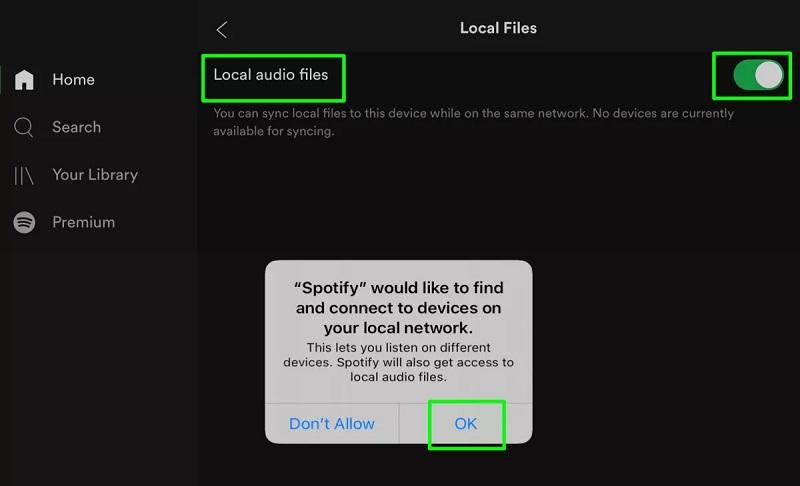
- Visualizza i tuoi file locali: Una volta aggiunte le sorgenti, vai su La tua libreria e clicca su File locali. Qui troverai tutti i brani che hai aggiunto, pronti per essere personalizzati.
Passaggio 2: aggiungere manualmente le copertine degli album
Aggiungere copertine personalizzate ai tuoi file locali su Spotify può essere fatto facilmente con l’aiuto di Groove Musica su Windows. Ecco come fare passo dopo passo:
- Apri il brano in Groove Musica: Inizia aprendo il brano che desideri personalizzare in Groove Musica sul tuo dispositivo Windows.
- Mostra album: Fai clic destro sul brano e seleziona Mostra album dal menu contestuale. Questo mostrerà i dettagli dell’album.
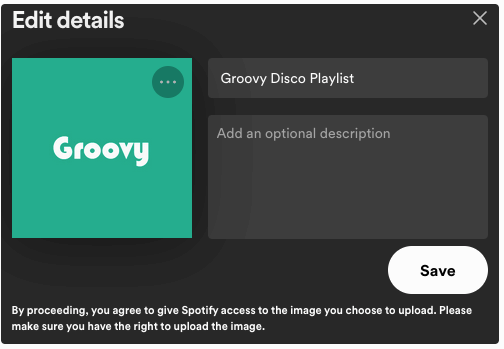
- Modifica informazioni: Clicca sui tre puntini nell’angolo in alto a destra della schermata dell’album e scegli Modifica informazioni dal menu a discesa.
- Cambia copertina album: Nella finestra Modifica informazioni, vedrai la copertina attuale dell’album nell’angolo sinistro. Clicca su di essa per selezionare un file immagine diverso dal tuo computer che desideri utilizzare come nuova copertina dell’album.
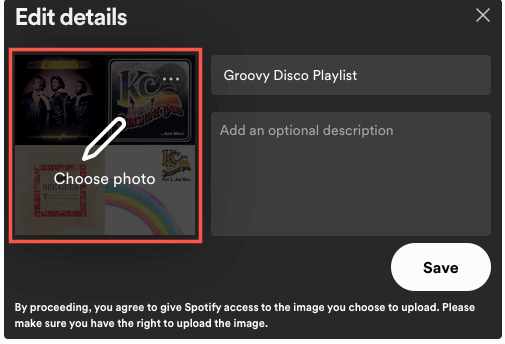
- Salva modifiche: Una volta selezionata la nuova copertina dell’album, clicca su Salva per applicare le modifiche.
Passaggio 3: utilizzare strumenti di terze parti per la personalizzazione
Gli strumenti di terze parti possono offrire funzionalità avanzate se desideri andare oltre le opzioni di personalizzazione di base di Spotify. Ecco alcune opzioni popolari:
- MP3Tag
- Scarica il software e installa MP3Tag sul tuo sistema informatico
- Naviga alla cartella in cui si trova il file audio o video per il quale desideri aggiungere o scaricare la copertina.
- Fai clic destro sul file e seleziona Mp3tag dal menu contestuale.
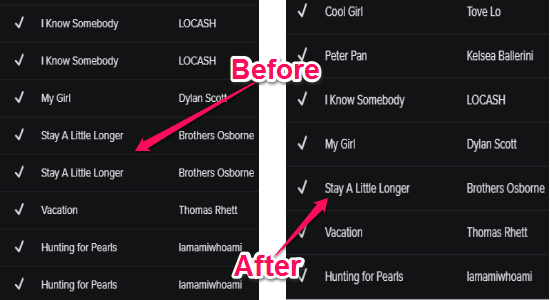
- Una volta aperta la finestra di Mp3tag:
- Evidenzia il file audio nell’interfaccia di Mp3tag, quindi fai clic destro e scegli Tag estesi dalle opzioni.
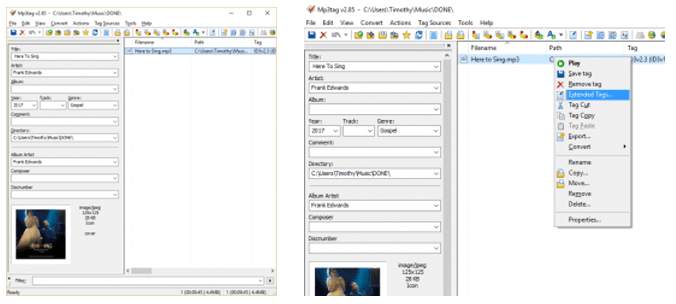
- Clicca sull’icona Salva nell’angolo in alto a destra per scaricare la copertina.
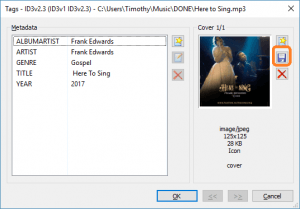
- Per aggiungere la copertina, clicca su Aggiungi copertina (contrassegnato dal riquadro rosso), naviga fino alla posizione dell’immagine della copertina sul tuo computer e caricala. Quindi clicca su OK.
- Album Art Downloader
- Scarica e installa
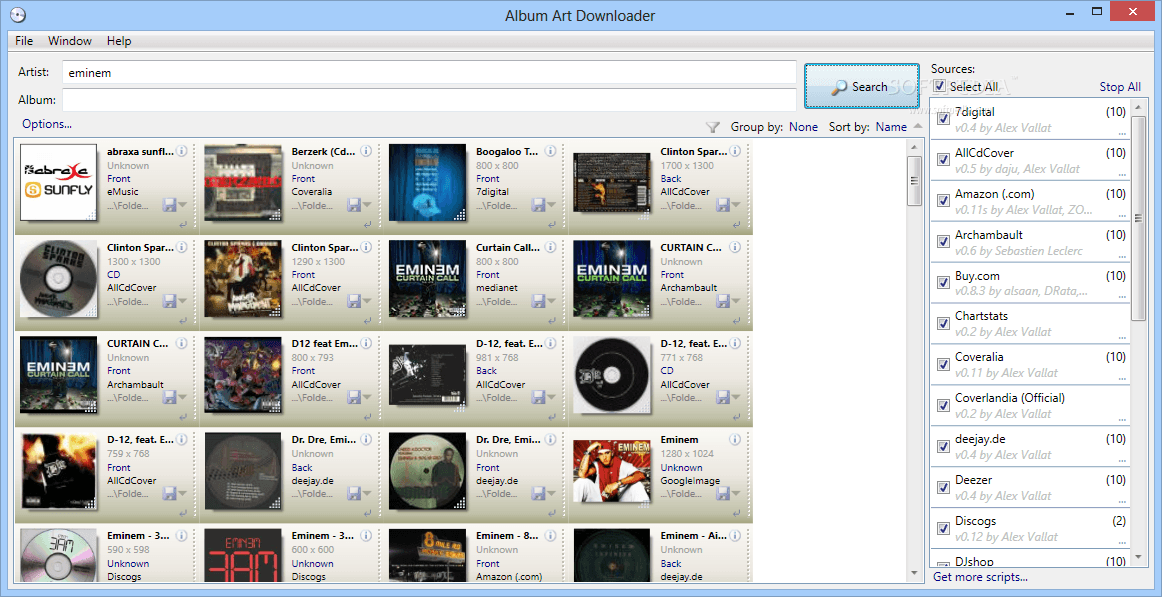
- Organizza la tua libreria: Assicurati che ogni album sia nella propria cartella con i metadati corretti.
- Avvia e configura: Apri Album Art Downloader. Disabilita le sorgenti non necessarie, come i file locali, e dai priorità a quelle utili come Amazon, CD Baby e Google Immagini.
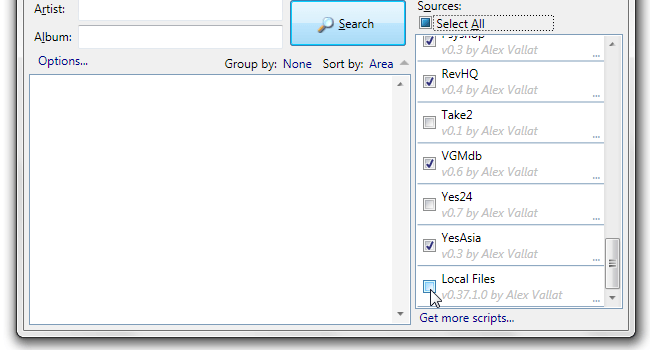
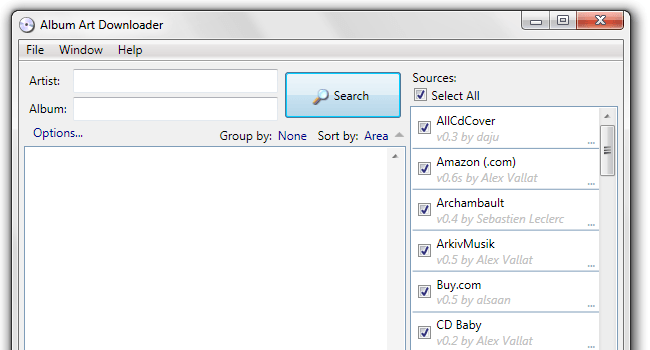
- Cerca copertine: Indirizza l’app alla tua libreria musicale tramite File > Nuovo > Browser file e clicca su Cerca o premi Ctrl+B.
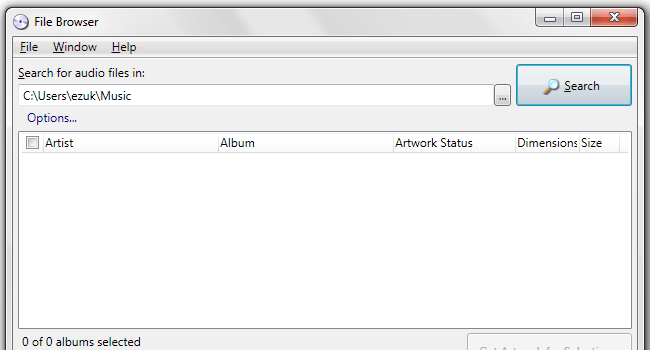
- Punta il Browser file alla tua libreria musicale (C:UsersezukMusic sopra) e clicca sul grande pulsante Cerca.
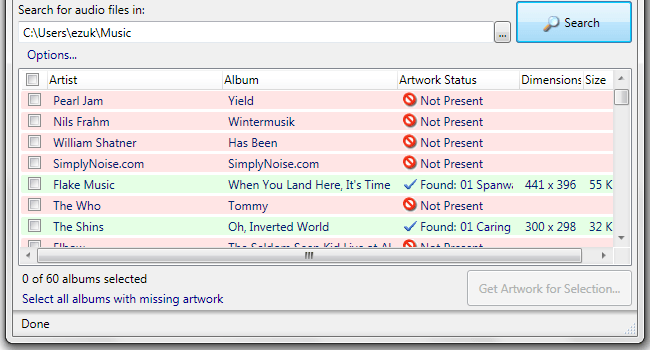
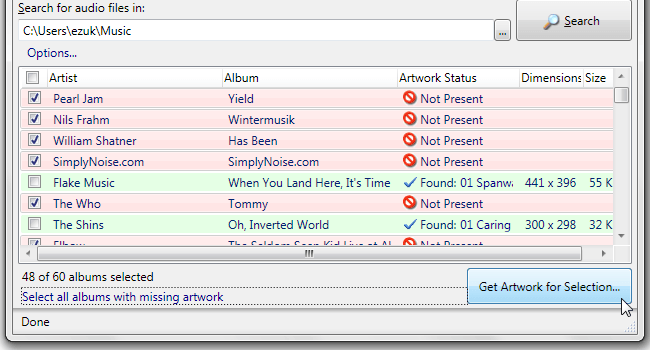
- Seleziona album senza copertina: Album Art Downloader scansionerà rapidamente la tua libreria. Scegli “Seleziona tutti gli album con copertina mancante” e poi clicca su Ottieni copertina per la selezione.
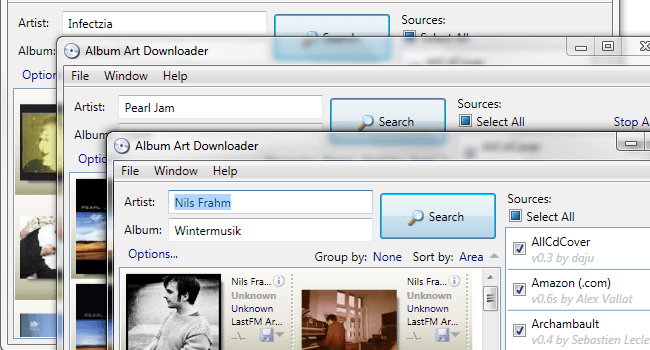
- Album Art Downloader aprirà più finestre di ricerca contemporaneamente, permettendoti di cercare copertine per un massimo di 3 brani alla volta, facendoti risparmiare tempo.
- Seleziona e salva: Scegli gli album senza copertina, cerca e salva la copertina desiderata come “folder.jpg” o “.png” nella cartella dell’album.
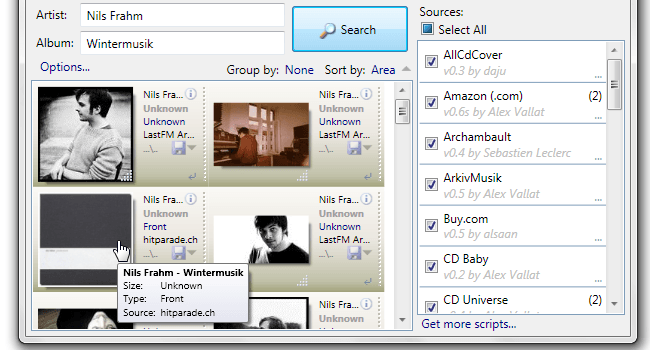
Questi strumenti possono rendere l’aggiunta di copertine più rapida e flessibile, specialmente se hai preferenze specifiche per i tuoi elementi visivi.
Risoluzione dei problemi comuni
La copertina dell’album non viene visualizzata? Ecco cosa fare
- Controlla la connettività Internet e riavvia il tuo dispositivo
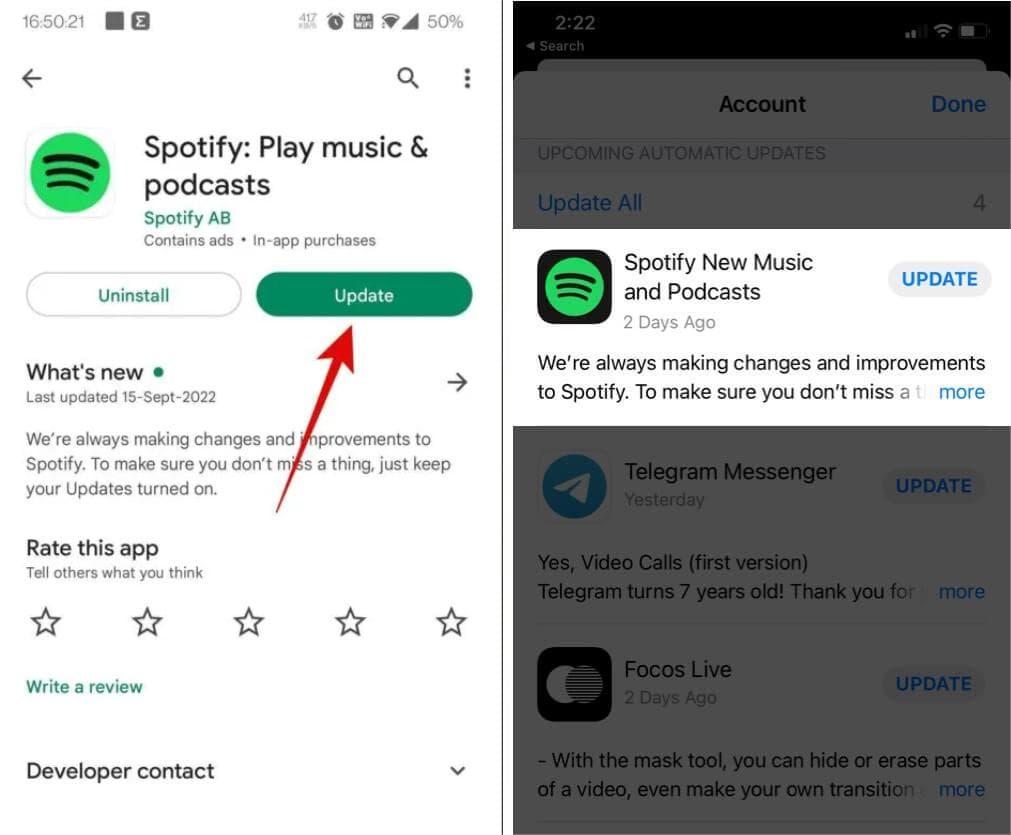
- Aggiorna l’app Spotify: Scarica l’ultima versione dal Google Play Store o dall’Apple App Store.
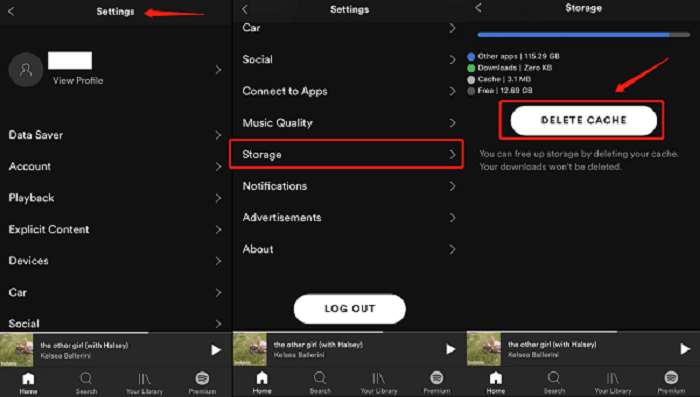
- Cancella i dati della cache di Spotify: Vai alle impostazioni dell’app e seleziona “Cancella cache”.
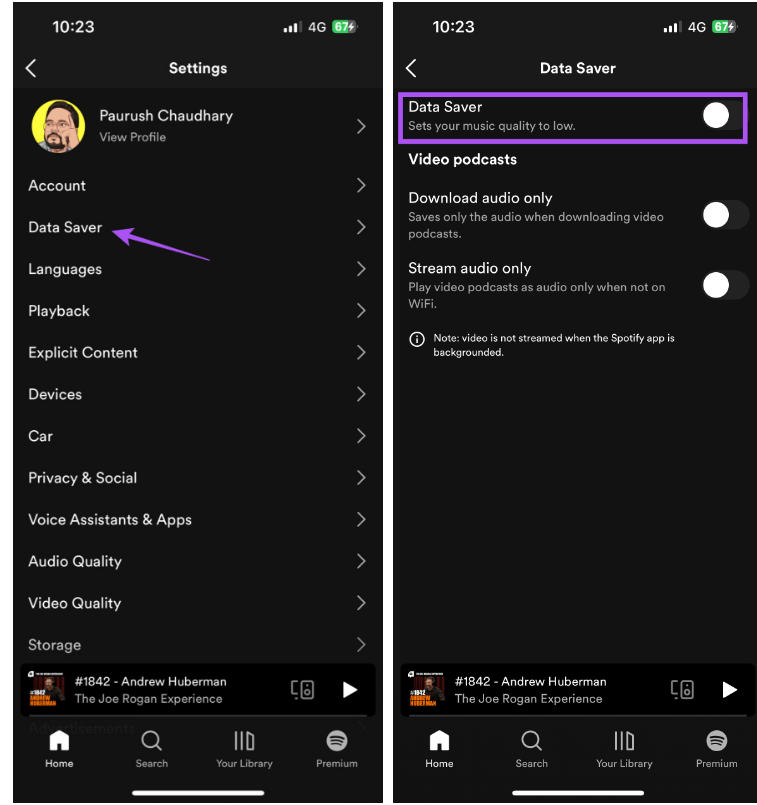
- Disabilita la funzione Risparmio dati in Spotify: Apri Spotify > Impostazioni > Risparmio dati > Disabilita la funzione.
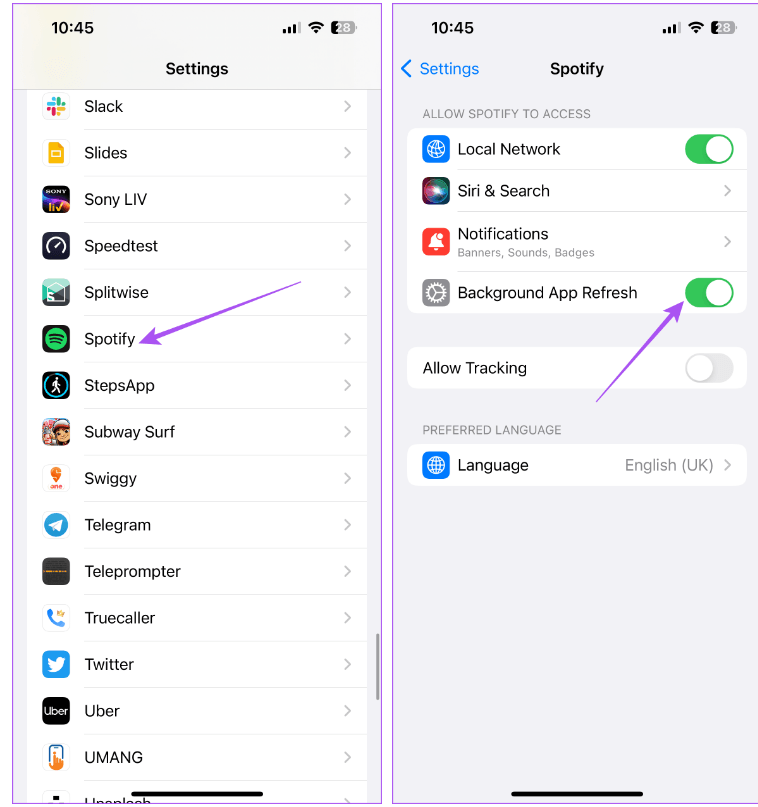
- Abilita aggiornamento app in background: Apri Impostazioni > Vai a Spotify > Abilita aggiornamento app in background.
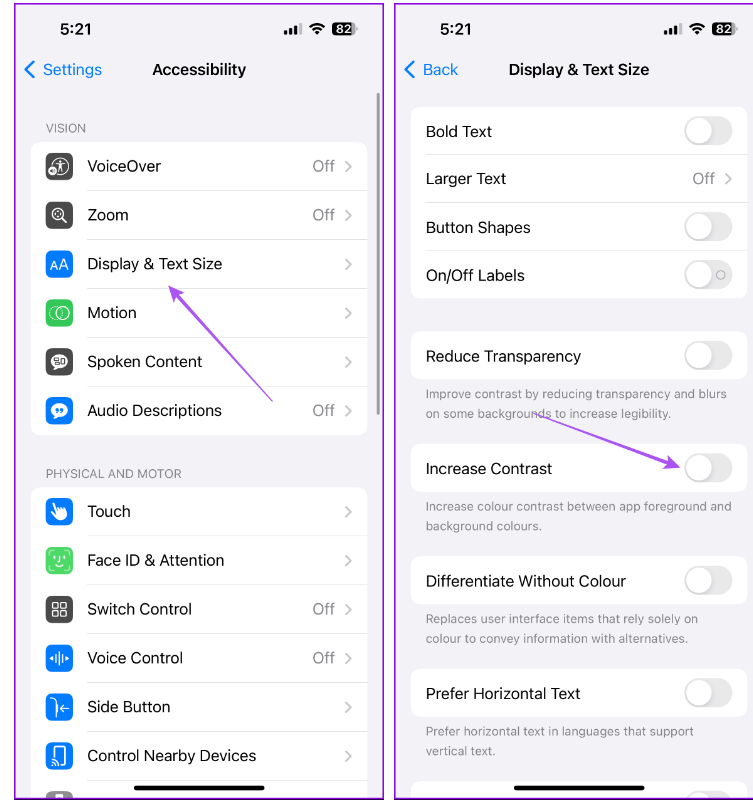
- Disattiva Aumenta contrasto nelle impostazioni di accessibilità: Apri Impostazioni > Accessibilità > Dimensioni schermo e testo > Disabilita Aumenta contrasto.
- Ripristina impostazioni di rete
Se i passaggi precedenti non funzionano, prova a ripristinare le impostazioni di rete:
- Apri Impostazioni sul tuo iPhone.
- Tocca Generali.
- Scorri fino a Trasferisci o inizializza iPhone.
- Seleziona Ripristina > Ripristina impostazioni di rete.

Tieni presente che dovrai riconfigurare le tue preferenze di rete dopo questo passaggio.
Risolvere i problemi di qualità dell’immagine
- Usa immagini ad alta risoluzione: Assicurati che la tua copertina abbia almeno 640×640 pixel per una migliore chiarezza.
- Attieniti ai formati JPEG/PNG: Questi formati sono ottimizzati per Spotify.
- Evita la sovra-compressione: Preserva la qualità dell’immagine minimizzando la compressione.
- Ridimensiona correttamente: Usa strumenti di editing per ridimensionare le immagini senza distorsioni.
- Ricarica se necessario: Se i problemi di qualità persistono, prova a ricaricare l’immagine.
Ciò garantirà che la copertina dell’album di Spotify appaia nitida e chiara, evitando problemi come pixelizzazione o allungamento.
Gestire i conflitti di metadati
- Identifica e rimuovi eventuali tag di metadati in conflitto o duplicati (playlist duplicate in Spotify)
- Apri il tuo browser web e vai su Spotify Dedup. Clicca sul pulsante “Accedi con Spotify” e accedi utilizzando le tue credenziali Spotify. Questo permetterà a Spotify Dedup di accedere al tuo account.

- Dopo aver effettuato l’accesso, il sito visualizzerà automaticamente le playlist con brani duplicati. Esamina i duplicati identificati in ogni playlist.

- Seleziona la playlist che desideri pulire e clicca su “Rimuovi duplicati da questa playlist”.
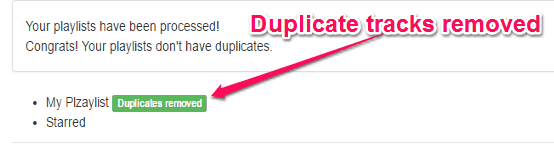
- Controlla la tua playlist. I duplicati dovrebbero essere stati rimossi.
- Cancella vecchie playlist: elimina le playlist obsolete che potrebbero causare la visualizzazione di copertine errate.
Apri Spotify e individua la sezione “La tua libreria” sul lato sinistro. Fai clic destro sulla playlist che desideri rimuovere e scegli “Elimina” dalle opzioni che appaiono.

- Modifica manualmente i metadati: Aggiorna le informazioni su artista, album e brano utilizzando un editor di tag per abbinare la copertina corretta.
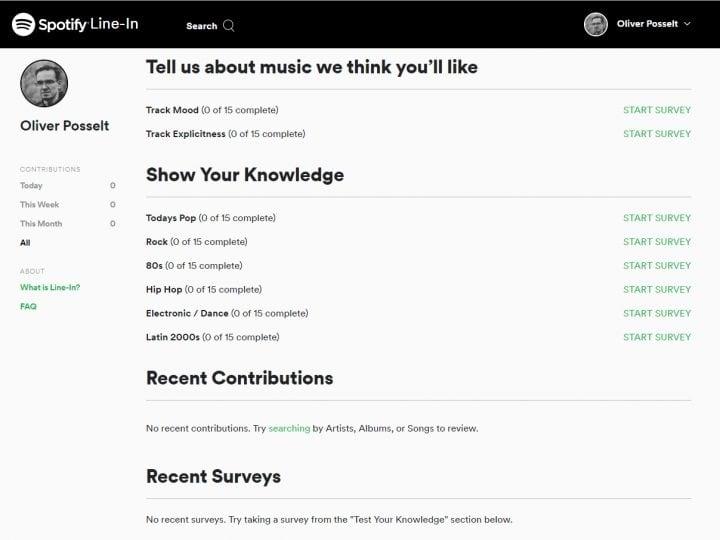
Lo strumento Line-In di Spotify ti permette di suggerire modifiche o aggiungere dettagli mancanti su musica e artisti. Per usarlo, clicca sui tre puntini accanto a un artista, album o brano e seleziona “Suggerisci una modifica” per aggiornare o confermare le informazioni.
- Dopo aver corretto i metadati, riaggiungi la copertina corretta per assicurarti che venga visualizzata correttamente.
- Aggiorna o risincronizza la tua libreria musicale in Spotify per applicare le modifiche
Conclusione
Ora hai svelato i segreti per trasformare i tuoi file locali di Spotify con copertine personalizzate, elevando la tua libreria musicale a un livello completamente nuovo. Con questi passaggi, puoi dare alle tue playlist un tocco visivo unico che rappresenta veramente il tuo stile. Tuffati nel mondo della personalizzazione delle copertine, sperimenta con le tue immagini preferite e guarda come la tua esperienza Spotify prende vita in modi nuovi e vivaci. Goditi il tocco fresco e personalizzato in ogni brano!
Vuoi migliorare la qualità audio dei tuoi tutorial musicali o video dimostrativi? Un microfono lavalier wireless garantisce un audio chiaro e di qualità professionale, rendendo la tua guida passo passo sulla personalizzazione delle copertine degli album ancora più piacevole ed efficace.
Domande frequenti
D1. Perché la copertina dell’album è importante per la musica?
La copertina dell’album svolge un ruolo cruciale nel migliorare l’esperienza musicale complessiva. Fornisce una rappresentazione visiva che completa e arricchisce il viaggio di ascolto, riflettendo la visione dell’artista e impostando il tono della musica. Una copertina ben progettata può anche rendere la tua libreria musicale più coinvolgente e personalizzata, creando un’esperienza più ricca e immersiva mentre scorri le tue playlist.
D2. Posso aggiungere copertine agli album a qualsiasi file su Spotify?
L’opzione per aggiungere copertine personalizzate è principalmente per i file musicali locali. Per altri tipi di contenuti come podcast o audiolibri, la grafica è tipicamente gestita dal creatore o distributore di contenuti e non può essere personalizzata dagli utenti.
D3. Quali sono i migliori strumenti per aggiungere copertine agli album ai file locali di Spotify?
I migliori strumenti includono:
- MP3Tag: Questo strumento gratuito consente la modifica in batch dei metadati, inclusa la copertina dell’album, rendendolo ideale per grandi librerie musicali.
- Album Art Downloader: Un’applicazione user-friendly che cerca in più database copertine di alta qualità e può aggiornare automaticamente i tuoi file musicali.
- Groove Musica: Un’app integrata per gli utenti Windows che ti permette di aggiungere o modificare manualmente le copertine degli album per i singoli brani.
D4. Come posso trovare copertine di album di alta qualità?
Per trovare copertine di album di alta qualità, considera l’utilizzo di fonti affidabili come:
- Amazon Music: Offre una vasta gamma di immagini ad alta risoluzione.
- Google Immagini: Cerca con parole chiave specifiche e usa strumenti per filtrare i risultati per dimensione.
- Database musicali: Siti web come Discogs o MusicBrainz forniscono immagini dettagliate e spesso di alta qualità.
D5. L’aggiunta di copertine personalizzate influirà sulla qualità di riproduzione?
L’aggiunta di copertine personalizzate non influirà sulla qualità di riproduzione dei tuoi file musicali. La copertina dell’album è semplicemente un elemento visivo e non interferisce con le prestazioni audio o la qualità dei tuoi brani.