



























.png)
.png) English
English .png) Deutsch
Deutsch .png) Italiano
Italiano .png) 日本語
日本語 .png) Português
Português  Español
  简体中文
简体中文 
Prêt à faire passer votre expérience Spotify au niveau supérieur ? Pourquoi ne pas laisser votre marque sur une plateforme où les artistes, les créateurs de contenu et les marques partagent leur talent avec le monde ? Imaginez-vous en train de faire défiler vos listes de lecture et d’être accueilli par des pochettes d’albums personnalisées qui reflètent votre style et vos goûts uniques. Il ne s’agit plus seulement de la musique ; il s’agit de rendre votre expérience Spotify vraiment vôtre.

Avec plus de 356 millions d’utilisateurs actifs mensuels, Spotify est l’un des services de streaming les plus populaires et les plus utilisés. Que vous partagiez vos podcasts et votre musique avec le monde ou que vous vous détendiez simplement en écoutant du contenu téléchargé par d’autres, il est essentiel d’avoir votre profil en ordre.
Que vous soyez un passionné de musique qui recherche une touche personnelle ou que vous aimiez les projets DIY, ce guide vous montrera comment ajouter cette étincelle supplémentaire à vos fichiers locaux avec des pochettes d’albums personnalisées. Préparez-vous à transformer votre bibliothèque musicale en un chef-d’œuvre visuel — plongeons-y !
Qu’est-ce que la pochette d’album ? Comprendre l’identité visuelle de la musique
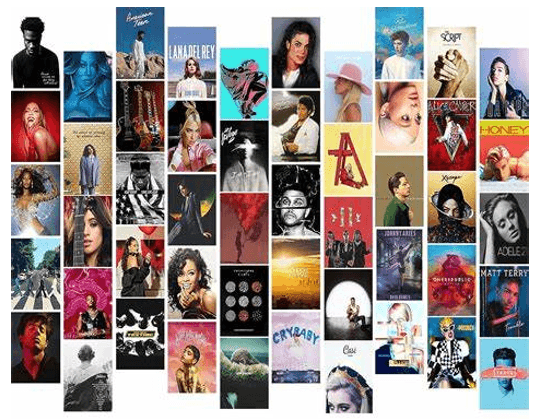
La pochette d’album n’est pas qu’une jolie image pour accompagner vos morceaux préférés — c’est un élément puissant de la vision de l’artiste, capturant l’ambiance, le message et l’essence de la musique. C’est souvent la première chose que vous remarquez lorsque vous découvrez de nouvelles musiques, préparant le terrain pour toute l’expérience d’écoute. Considérez-la comme un récit visuel qui va de pair avec le son, vous plongeant plus profondément dans l’univers de l’artiste.
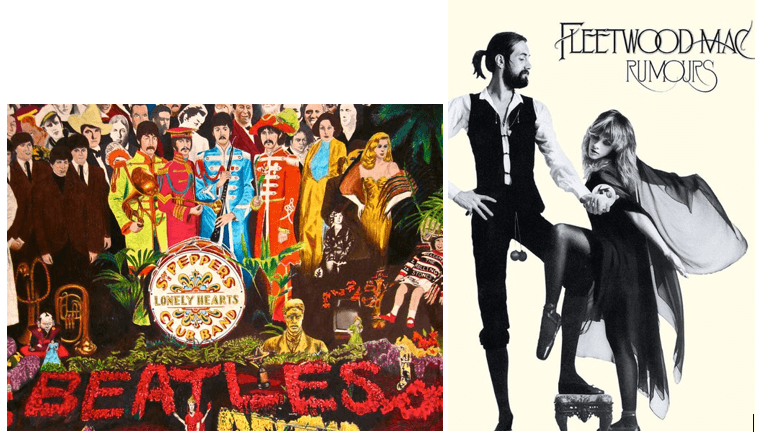
Mais la pochette d’album fait plus que d’être belle ; c’est une partie définissante de l’identité d’un album musical. Au fil des années, les pochettes d’albums sont devenues des symboles emblématiques de leur époque, capturant l’esprit d’ères musicales entières et laissant une marque durable dans l’industrie. Vous vous souvenez du « Sgt. Pepper’s Lonely Hearts Club Band » des Beatles ou de Rumors de Fleetwood Mac ? Ce ne sont pas que des albums — ce sont des artefacts culturels, avec des pochettes d’albums si légendaires qu’elles sont devenues inséparables de la musique elle-même.
La personnalisation des pochettes d’albums pour vos fichiers locaux sur Spotify vous permet d’étendre ce puissant storytelling visuel à votre bibliothèque musicale personnelle. Lorsque vous ajoutez une pochette d’album personnalisée à vos fichiers locaux, vous ne faites pas que organiser votre musique — vous l’améliorez. En choisissant ou en créant des pochettes d’albums qui résonnent avec vous, vous pouvez rendre votre collection musicale plus personnalisée et immersive. Continuez à lire pour explorer les raisons pour lesquelles l’ajout de pochettes d’albums à vos fichiers locaux Spotify peut élever toute votre expérience d’écoute.
Pourquoi ajouter des pochettes d’albums personnalisées à vos fichiers locaux Spotify
Améliorer votre expérience d’écoute
L’ajout de pochettes d’albums à vos fichiers locaux Spotify transformera votre façon de vivre votre musique. En ajoutant des visuels qui résonnent avec vous, vous ne faites pas qu’écouter des morceaux — vous vous immergez dans un voyage audio-visuel personnalisé. Vous vous sentirez plus connecté à votre musique, car vos visuels choisis ajouteront de la profondeur et de la personnalisation à chaque piste.

Organiser votre bibliothèque musicale
Les pochettes d’albums personnalisées révolutionneront la façon dont vous naviguez dans votre bibliothèque musicale. Avec des visuels distincts liés à chaque album ou piste, vous trouverez plus facilement vos favoris, organiserez vos listes de lecture et garderez tout en ordre. Plus de défilement sans fin — votre bibliothèque musicale deviendra un jeu d’enfant, rendant votre expérience Spotify plus fluide et agréable.

Mettre en valeur votre style unique
En personnalisant les pochettes d’albums, vous transformerez votre bibliothèque Spotify en un reflet de votre personnalité et de vos goûts. Que vous préfériez des designs minimalistes élégants ou des visuels vifs et audacieux, les pochettes d’albums que vous choisissez mettront en valeur votre style unique. Votre collection musicale se démarquera, devenant plus qu’une simple liste de lecture — ce sera une véritable déclaration personnelle, rendant votre expérience d’écoute aussi distinctive que vous l’êtes.

Maintenant que vous avez vu pourquoi personnaliser vos pochettes d’albums sur Spotify peut améliorer votre expérience d’écoute et mettre en valeur votre style unique, il est temps de plonger dans les étapes pratiques. Explorons comment vous pouvez préparer vos fichiers locaux dans Spotify pour les personnaliser, en vous assurant d’être prêt à donner à votre bibliothèque musicale cette touche personnalisée.
Préparer vos fichiers pour la personnalisation
Rassembler vos fichiers musicaux
Collectez tous les fichiers musicaux locaux que vous souhaitez personnaliser sur Spotify et organisez-les dans un seul endroit sur votre ordinateur, comme un dossier dédié, pour qu’ils soient faciles d’accès.
Choisir la bonne pochette d’album
Sélectionnez des pochettes d’albums avec des images de haute qualité qui résonnent avec la musique et votre style. Recherchez des visuels qui complètent l’ambiance des morceaux — qu’ils soient vibrants, minimalistes ou nostalgiques. Vous pouvez trouver des images sur des sites comme Unsplash ou même créer les vôtres.

Assurer la compatibilité
Pour une qualité optimale, Spotify recommande une taille de pochette de 640×640 pixels, un carré parfait avec un rapport d’aspect de 1:1. La taille du fichier ne doit pas dépasser 4 Mo, et les formats pris en charge sont TIFF, JPG ou PNG. La pochette doit être encodée avec l’espace colorimétrique sRGB à 24 bits par pixel, et il est important de noter que Spotify ne prend pas en charge les pochettes avec des métadonnées d’orientation. Pour éviter tout problème, assurez-vous que votre pochette d’album répond à ces exigences techniques, en utilisant des formats courants comme JPEG ou PNG, et en maintenant la résolution recommandée d’au moins 640×640 pixels pour une clarté optimale.

Guide étape par étape : Comment ajouter une pochette d’album aux fichiers locaux Spotify
Étape 1 : Accéder aux fichiers locaux dans Spotify
Pour commencer à personnaliser vos fichiers locaux avec des pochettes d’albums, vous devez d’abord y accéder dans Spotify. Suivez ces étapes simples :
- Activer les fichiers locaux : Ouvrez Spotify et accédez au menu Paramètres en cliquant sur votre photo de profil dans le coin supérieur droit et en sélectionnant Paramètres dans le menu déroulant.
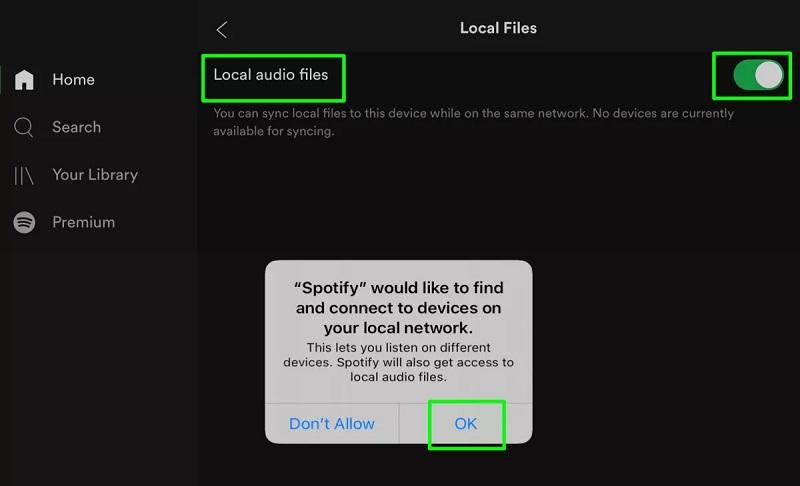
- Localiser la section Fichiers locaux : Faites défiler jusqu’à ce que vous trouviez la section Fichiers locaux. Activez le commutateur pour activer les fichiers locaux sur votre Spotify.
- Choisir votre source : Spotify inclura automatiquement la musique de votre dossier Musique par défaut, mais vous pouvez ajouter d’autres dossiers en cliquant sur Ajouter une source. Sélectionnez le dossier où vos fichiers musicaux locaux sont stockés.
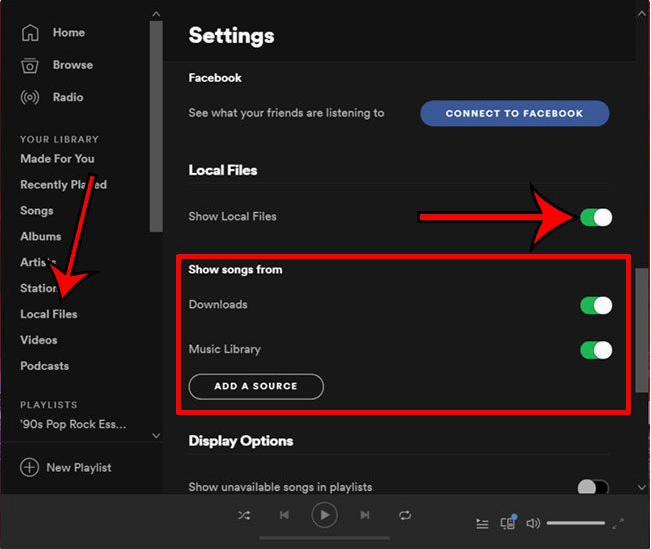
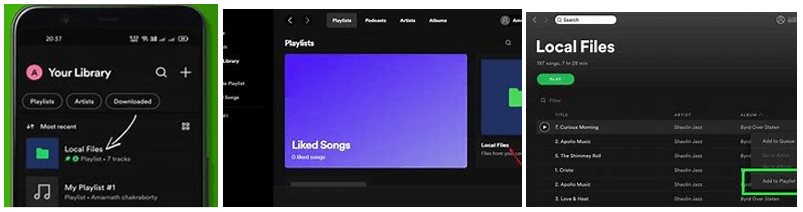
- Afficher vos fichiers locaux : Une fois que vous avez ajouté les sources, allez dans Votre bibliothèque et cliquez sur Fichiers locaux. Vous y trouverez toutes les pistes que vous avez ajoutées, prêtes à être personnalisées.
Étape 2 : Ajouter manuellement une pochette d’album
L’ajout d’une pochette d’album personnalisée à vos fichiers locaux sur Spotify peut être fait facilement à l’aide de Groove Music sur Windows. Voici comment procéder étape par étape :
- Ouvrir le morceau dans Groove Music : Commencez par ouvrir le morceau que vous souhaitez personnaliser dans Groove Music sur votre appareil Windows.
- Afficher l’album : Faites un clic droit sur le morceau et sélectionnez Afficher l’album dans le menu contextuel. Cela affichera les détails de l’album.
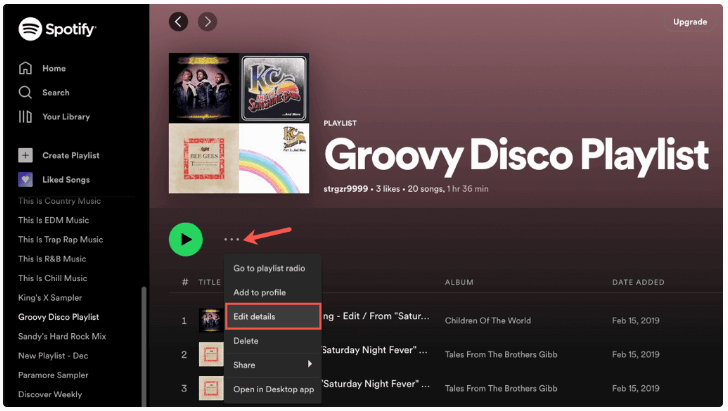
- Modifier les informations : Cliquez sur les trois points dans le coin supérieur droit de l’écran de l’album et choisissez Modifier les informations dans le menu déroulant.
- Changer la pochette d’album : Dans la fenêtre Modifier les informations, vous verrez la pochette d’album actuelle dans le coin gauche. Cliquez dessus pour sélectionner un fichier image différent de votre ordinateur que vous souhaitez utiliser comme nouvelle pochette d’album.
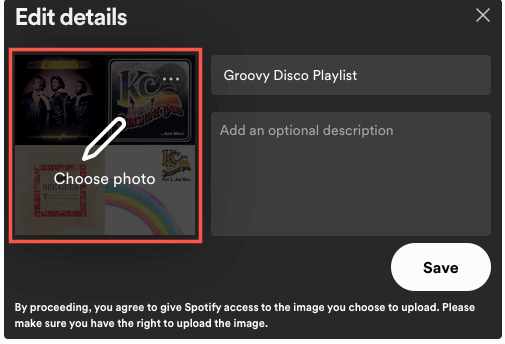
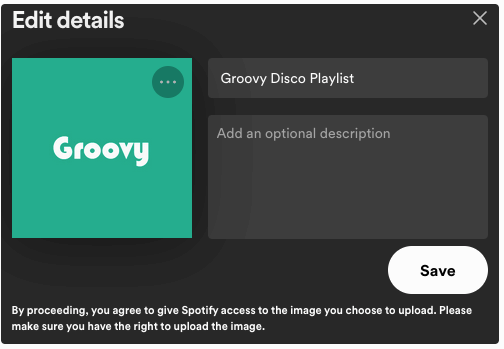
- Enregistrer les modifications : Une fois que vous avez sélectionné la nouvelle pochette d’album, cliquez sur Enregistrer pour appliquer les modifications.
Étape 3 : Utiliser des outils tiers pour la personnalisation
Les outils tiers peuvent offrir des fonctionnalités améliorées si vous souhaitez aller au-delà des options de personnalisation de base de Spotify. Voici quelques options populaires :
- MP3Tag
- Téléchargez le logiciel et installez MP3Tag sur votre système informatique
- Naviguez jusqu’au dossier où se trouve le fichier audio ou vidéo pour lequel vous souhaitez ajouter ou télécharger une pochette.
- Faites un clic droit sur le fichier et sélectionnez Mp3tag dans le menu contextuel.
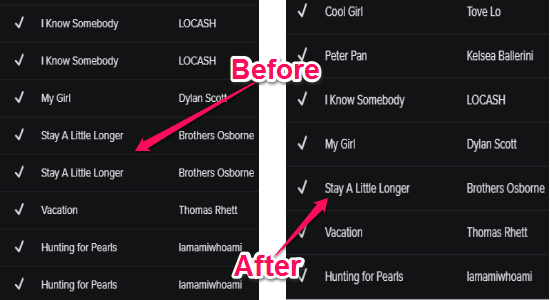
- Une fois que la fenêtre Mp3tag s’ouvre :
- Mettez en surbrillance le fichier audio dans l’interface Mp3tag, puis faites un clic droit et choisissez Balises étendues dans les options.
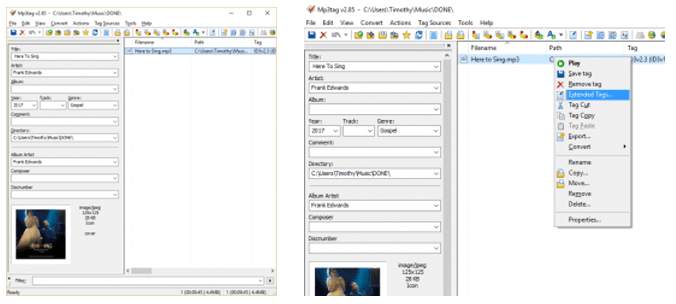
- Cliquez sur l’icône Enregistrer dans le coin droit pour télécharger la pochette.
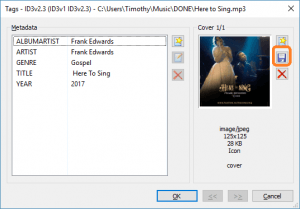
- Pour ajouter une pochette, cliquez sur Ajouter une pochette (marqué par la boîte rouge), naviguez jusqu’à l’emplacement de l’image de la pochette sur votre ordinateur et téléchargez-la. Ensuite, cliquez sur OK.
- Album Art Downloader
- Télécharger et installer
- Organisez votre bibliothèque : Assurez-vous que chaque album est dans son propre dossier avec les métadonnées correctes.
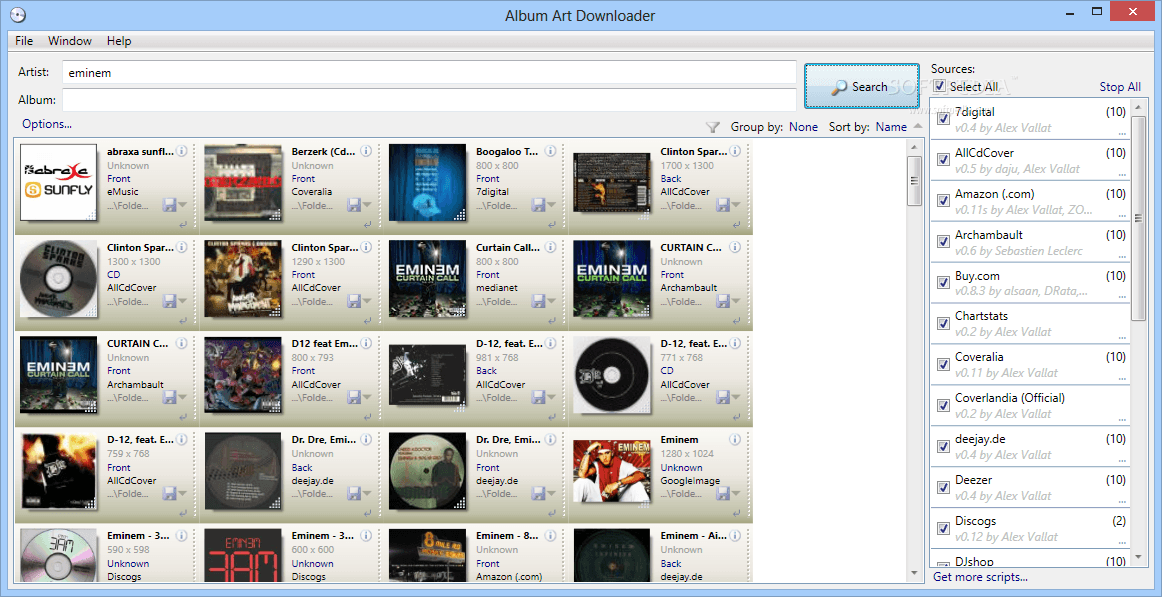
- Lancer et configurer : Ouvrez Album Art Downloader. Désactivez les sources inutiles, comme les fichiers locaux, et priorisez les sources utiles comme Amazon, CD Baby et Google Images.
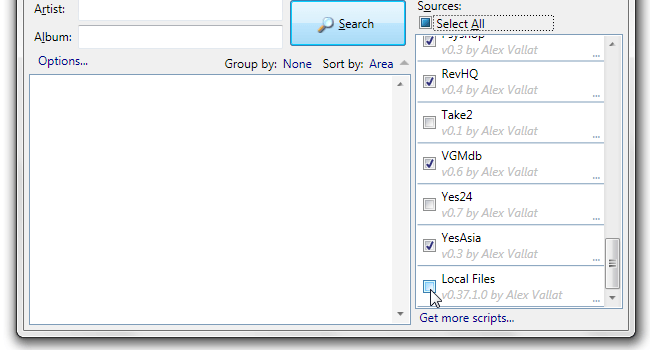
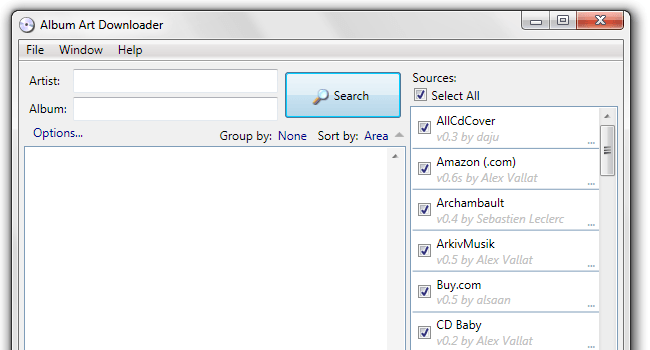
- Rechercher des pochettes : Dirigez l’application vers votre bibliothèque musicale via Fichier > Nouveau > Explorateur de fichiers et cliquez sur Rechercher ou appuyez sur Ctrl+B.
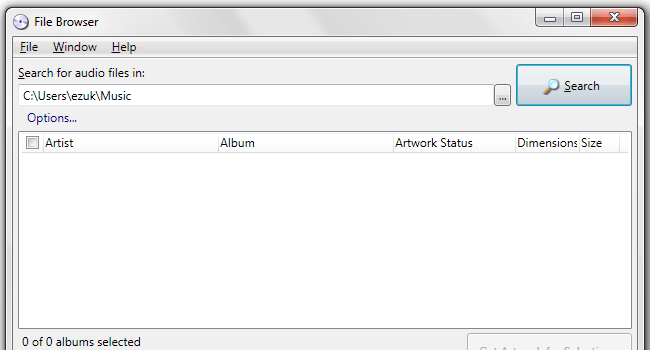
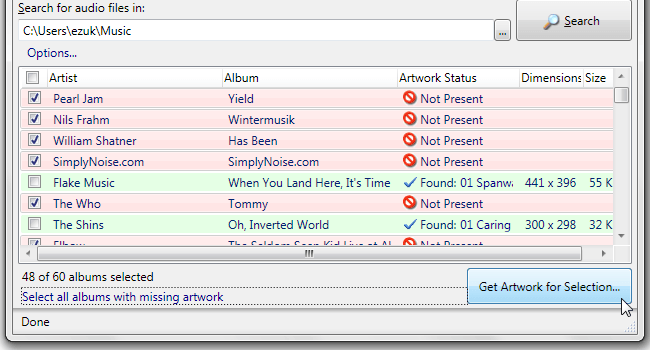
- Dirigez l’explorateur de fichiers vers votre bibliothèque musicale (C:\Users\ezuk\Music ci-dessus) et cliquez sur le grand bouton Rechercher.
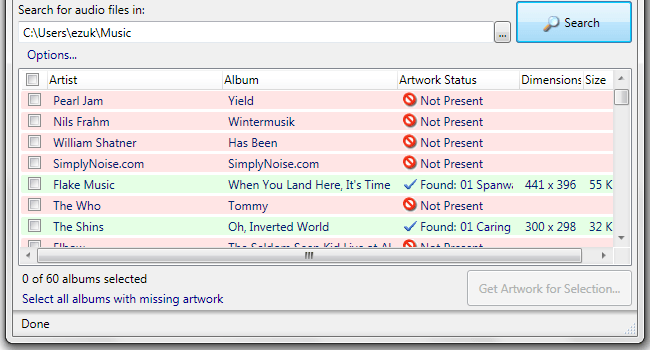
- Sélectionner les albums sans pochette : Album Art Downloader scannera rapidement votre bibliothèque. Choisissez “Sélectionner tous les albums avec pochette manquante” puis cliquez sur Obtenir la pochette pour la sélection.
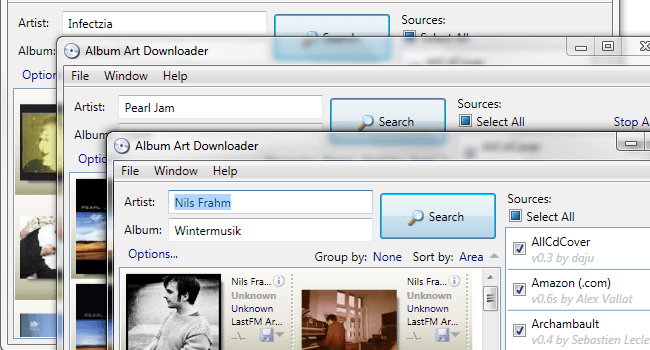
- Album Art Downloader ouvrira plusieurs fenêtres de recherche simultanément, vous permettant de rechercher des pochettes d’albums pour jusqu’à 3 pistes à la fois, vous faisant gagner du temps.
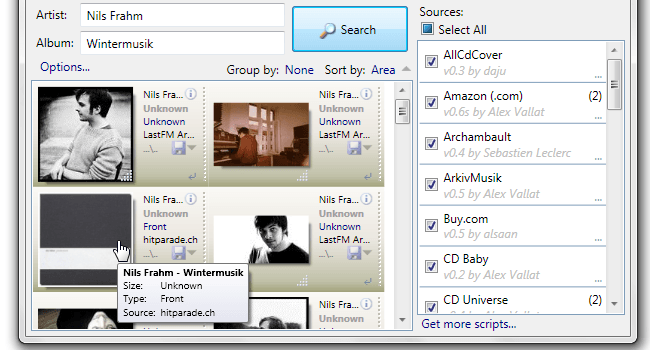
- Sélectionner et enregistrer : Choisissez les albums sans pochette, recherchez et enregistrez la pochette d’album souhaitée sous le nom “folder.jpg” ou “.png” dans le dossier de l’album.
Ces outils peuvent rendre l’ajout de pochettes d’albums plus rapide et plus flexible, surtout si vous avez des préférences spécifiques pour vos visuels.
Résolution des problèmes courants
La pochette d’album ne s’affiche pas ? Voici quoi faire
- Vérifiez la connectivité Internet et redémarrez votre appareil
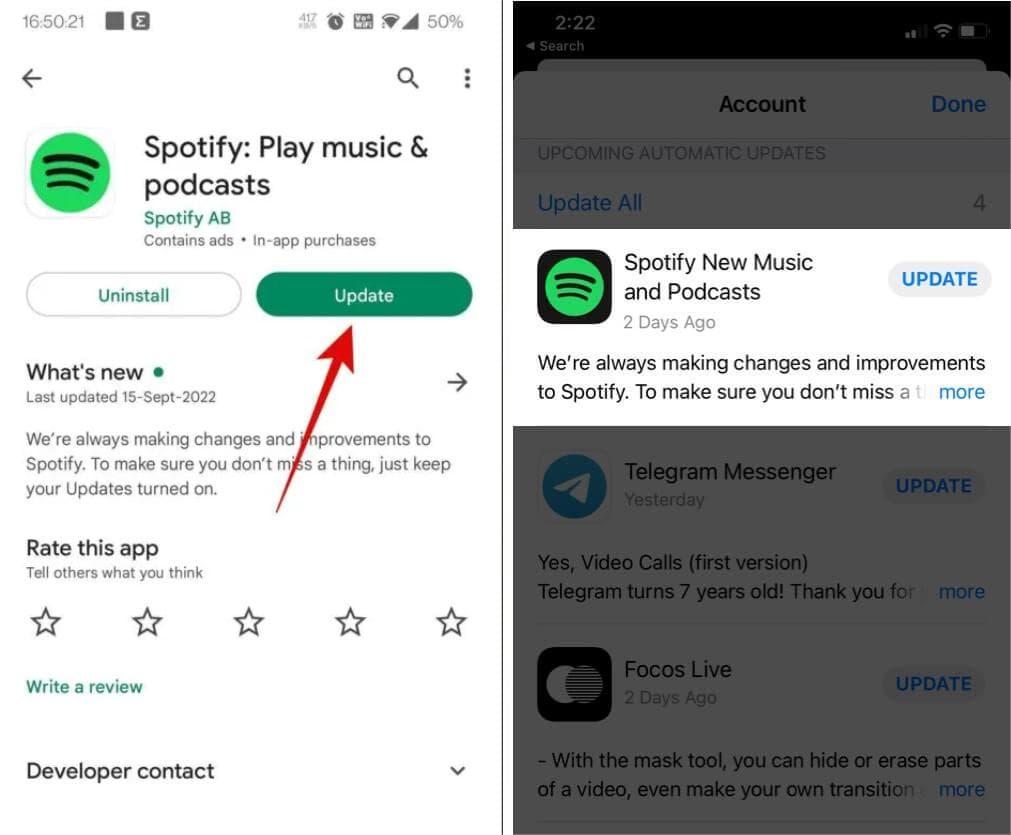
- Mettez à jour l’application Spotify : Téléchargez la dernière version depuis le Google Play Store ou l’App Store d’Apple.
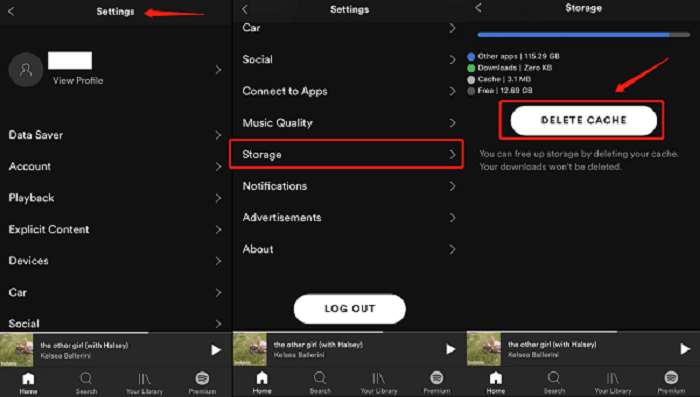
- Effacez les données du cache Spotify : Accédez aux paramètres de l’application et sélectionnez « Effacer le cache ».
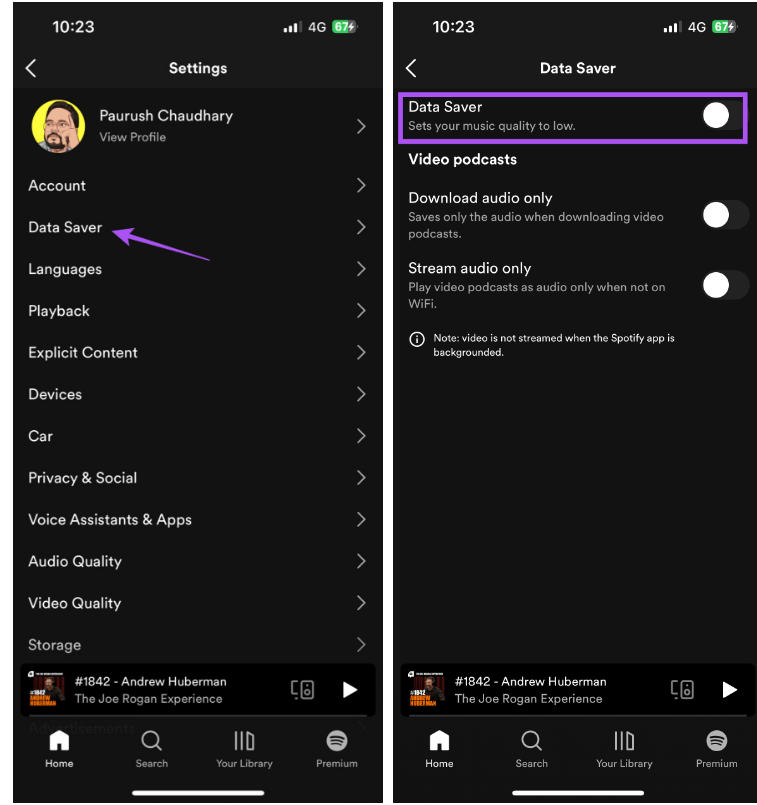
- Désactivez la fonctionnalité d’économie de données dans Spotify : Ouvrez Spotify > Paramètres > Économie de données > Désactivez la fonctionnalité.
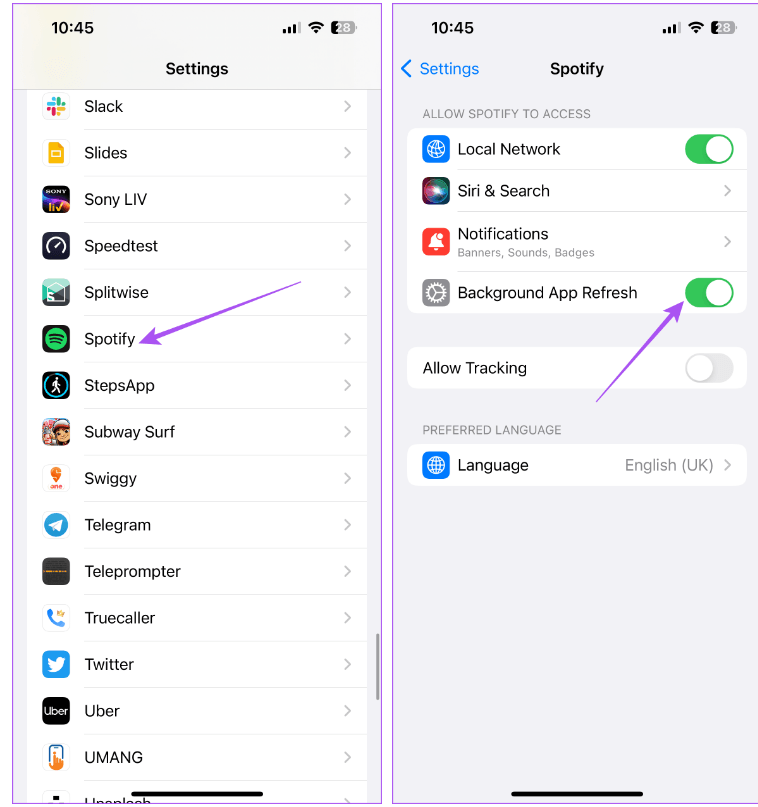
- Activez l’actualisation de l’application en arrière-plan : Ouvrez Paramètres > Accédez à Spotify > Activez l’actualisation de l’application en arrière-plan.
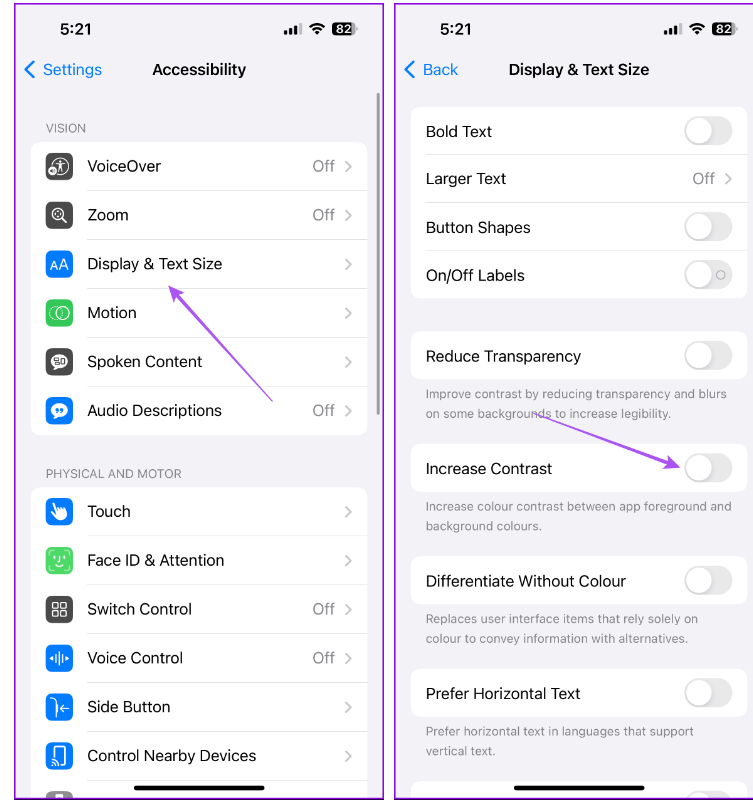
- Désactivez l’augmentation du contraste dans les paramètres d’accessibilité : Ouvrez Paramètres > Accessibilité > Affichage et taille du texte > Désactivez Augmenter le contraste.
- Réinitialisez les paramètres réseau
Si les étapes ci-dessus ne fonctionnent pas, essayez de réinitialiser vos paramètres réseau :
- Ouvrez les paramètres sur votre iPhone.
- Appuyez sur Général.
- Faites défiler jusqu’à Transférer ou réinitialiser l’iPhone.
- Sélectionnez Réinitialiser > Réinitialiser les paramètres réseau.

Sachez que vous devrez reconfigurer vos préférences réseau après cette étape.
Résolution des problèmes de qualité d’image
- Utilisez des images haute résolution : Assurez-vous que votre illustration d’album est d’au moins 640×640 pixels pour une meilleure clarté.
- Tenez-vous-en aux formats JPEG/PNG : Ces formats sont optimisés pour Spotify.
- Évitez la surcompression : Préservez la qualité de l’image en minimisant la compression.
- Redimensionnez correctement : Utilisez des outils d’édition pour redimensionner les images sans distorsion.
- Rechargez si nécessaire : Si les problèmes de qualité persistent, essayez de recharger l’image.
Cela garantira que l’illustration de l’album Spotify apparaisse nette et claire, évitant ainsi les problèmes tels que la pixellisation ou l’étirement.
Gérer les conflits de métadonnées
- Identifiez et supprimez toutes les balises de métadonnées conflictuelles ou en double (listes de lecture en double dans Spotify)
- Ouvrez votre navigateur Web et accédez à Spotify Dedup. Cliquez sur le bouton « Se connecter avec Spotify » et connectez-vous en utilisant vos identifiants Spotify. Cela permettra à Spotify Dedup d’accéder à votre compte.

- Après vous être connecté, le site affichera automatiquement les listes de lecture avec des chansons en double. Examinez les doublons identifiés dans chaque liste de lecture.

- Sélectionnez la liste de lecture que vous souhaitez nettoyer et cliquez sur « Supprimer les doublons de cette liste de lecture ».
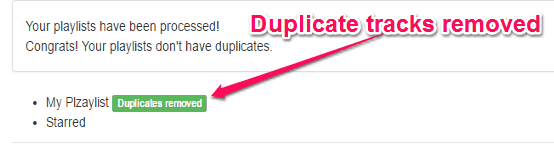
- Vérifiez votre liste de lecture. Les doublons devraient maintenant être supprimés.
- Effacer l’ancienne liste de lecture : Supprimez les listes de lecture obsolètes qui pourraient entraîner l’affichage d’une illustration d’album incorrecte.
Ouvrez Spotify et localisez la section « Votre bibliothèque » sur le côté gauche. Cliquez avec le bouton droit sur la liste de lecture que vous souhaitez supprimer et choisissez « Supprimer » parmi les options qui apparaissent.

- Modifier manuellement les métadonnées : Mettez à jour les informations sur l’artiste, l’album et la piste à l’aide d’un éditeur de balises pour correspondre à l’illustration d’album correcte.
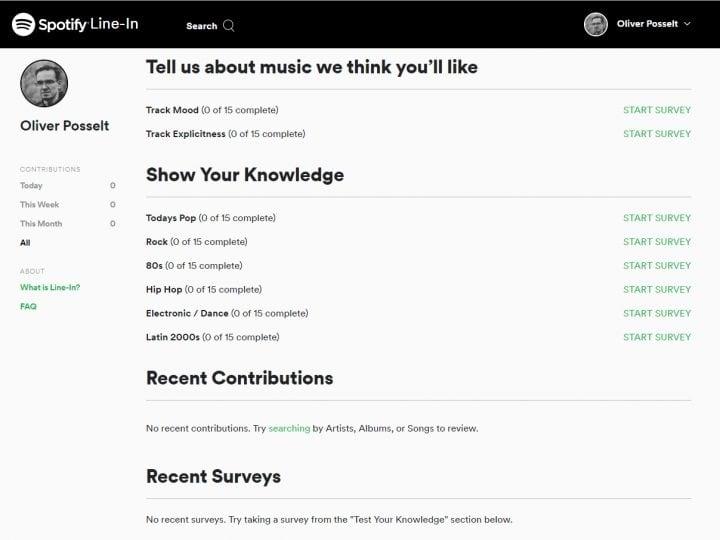
L’outil Line-In de Spotify vous permet de suggérer des modifications ou d’ajouter des détails manquants sur la musique et les artistes. Pour l’utiliser, cliquez sur les trois points à côté d’un artiste, d’un album ou d’une chanson et sélectionnez « Suggérer une modification » pour mettre à jour ou confirmer les informations.
- Après avoir corrigé les métadonnées, rajoutez l’illustration d’album correcte pour vous assurer qu’elle s’affiche correctement.
- Actualisez ou resynchronisez votre bibliothèque musicale dans Spotify pour appliquer les modifications
Conclusion
Vous avez maintenant déverrouillé les secrets pour transformer vos fichiers locaux Spotify avec des illustrations d’album personnalisées, élevant votre bibliothèque musicale à un tout autre niveau. Grâce à ces étapes, vous pouvez donner à vos listes de lecture un style visuel unique qui représente vraiment votre style. Plongez dans le monde de la personnalisation des illustrations d’album, expérimentez avec vos images préférées et regardez votre expérience Spotify prendre vie de nouvelles façons éclatantes. Profitez de la touche fraîche et personnalisée dans chaque morceau !
Vous cherchez à améliorer la qualité audio de vos tutoriels musicaux ou de vos vidéos de présentation ? Un microphone cravate sans fil assure un son clair et de qualité professionnelle, rendant votre guide étape par étape sur la personnalisation des illustrations d’album encore plus agréable et efficace.
FAQ
Q1. Pourquoi l’illustration d’album est-elle importante pour la musique ?
L’illustration d’album joue un rôle crucial dans l’amélioration de l’expérience musicale globale. Elle fournit une représentation visuelle qui complète et enrichit le parcours d’écoute, reflétant la vision de l’artiste et donnant le ton à la musique. Une illustration d’album bien conçue peut également rendre votre bibliothèque musicale plus attrayante et personnalisée, créant une expérience plus riche et plus immersive lorsque vous faites défiler vos listes de lecture.
Q2. Puis-je ajouter une illustration d’album à n’importe quel fichier sur Spotify ?
L’option d’ajouter une illustration d’album personnalisée est principalement destinée aux fichiers musicaux locaux. Pour d’autres types de contenu comme les podcasts ou les livres audio, l’illustration est généralement gérée par le créateur ou le distributeur de contenu et ne peut pas être personnalisée par les utilisateurs.
Q3. Quels sont les meilleurs outils pour ajouter une illustration d’album aux fichiers locaux Spotify ?
Les meilleurs outils incluent :
- MP3Tag : Cet outil gratuit permet l’édition par lots des métadonnées, y compris l’illustration d’album, ce qui le rend idéal pour les grandes bibliothèques musicales.
- Album Art Downloader : Une application conviviale qui recherche dans plusieurs bases de données des illustrations de couverture de haute qualité et peut mettre à jour automatiquement vos fichiers musicaux.
- Groove Music : Une application intégrée pour les utilisateurs de Windows qui vous permet d’ajouter ou de modifier manuellement l’illustration d’album pour des pistes individuelles.
Q4. Comment puis-je trouver une illustration d’album de haute qualité ?
Pour trouver une illustration d’album de haute qualité, pensez à utiliser des sources réputées telles que :
- Amazon Music : Offre une large gamme d’images haute résolution.
- Google Images : Recherchez avec des mots-clés spécifiques et utilisez des outils pour filtrer les résultats par taille.
- Bases de données musicales : Des sites Web comme Discogs ou MusicBrainz fournissent des images détaillées et souvent de haute qualité.
Q5. L’ajout d’une illustration d’album personnalisée affectera-t-il la qualité de la lecture ?
L’ajout d’une illustration d’album personnalisée n’affectera pas la qualité de la lecture de vos fichiers musicaux. L’illustration d’album est simplement un élément visuel et n’interfère pas avec les performances audio ou la qualité de vos pistes.



