.png)
.png) English
English .png) Français
Français .png) Italiano
Italiano .png) 日本語
日本語 .png) Português
Português  Español
  简体中文
简体中文 
Bereit, Ihr Spotify-Erlebnis auf die nächste Stufe zu heben? Warum nicht auf einer Plattform Spuren hinterlassen, auf der Künstler, Content-Ersteller und Marken ihr Talent mit der Welt teilen? Stellen Sie sich vor, Sie scrollen durch Ihre Playlists und werden von individuellem Album-Cover begrüßt, das Ihren einzigartigen Stil und Geschmack widerspiegelt. Es geht nicht mehr nur um die Musik; es geht darum, Ihr Spotify-Erlebnis wirklich zu Ihrem eigenen zu machen.

Mit über 356 Millionen aktiven monatlichen Nutzern ist Spotify einer der erfolgreichsten und meistgenutzten Streaming-Dienste überhaupt. Egal, ob Sie Ihre Podcasts und Musik mit der Welt teilen oder einfach nur Inhalte anderer genießen, ist es unerlässlich, Ihr Profil in Ordnung zu halten.
Egal, ob Sie ein Musikliebhaber sind, der eine persönliche Note wünscht, oder ein gutes DIY-Projekt lieben, zeigt Ihnen dieser Leitfaden, wie Sie Ihren lokalen Dateien mit individuellem Album-Cover das gewisse Etwas verleihen können. Machen Sie sich bereit, Ihre Musikbibliothek in ein visuelles Meisterwerk zu verwandeln – tauchen wir ein!
Was ist Album-Cover? Die visuelle Identität von Musik verstehen
Album-Cover ist nicht nur ein hübsches Bild, das Ihre Lieblingslieder begleitet – es ist ein mächtiger Teil der Vision des Künstlers, der die Stimmung, Botschaft und Essenz der Musik einfängt. Es ist oft das Erste, was Sie bemerken, wenn Sie neue Musik entdecken, und bereitet die Bühne für das gesamte Hörerlebnis. Betrachten Sie es als eine visuelle Erzählung, die Hand in Hand mit dem Klang geht und Sie tiefer in die Welt des Künstlers zieht.

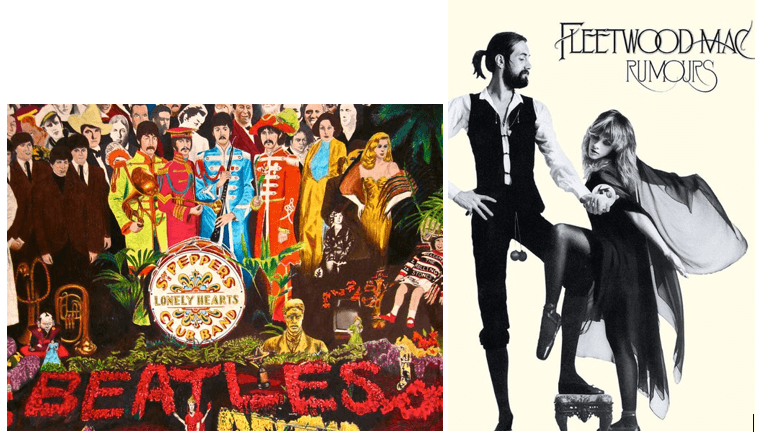
Aber Album-Cover sieht nicht nur gut aus; es ist ein prägender Teil der Identität eines Musikalbums. Im Laufe der Jahre sind Album-Cover zu ikonischen Symbolen ihrer Zeit geworden, die den Geist ganzer Musikepochen einfangen und einen bleibenden Eindruck in der Branche hinterlassen haben. Erinnern Sie sich an die „Sgt. Pepper’s Lonely Hearts Club Band“ der Beatles oder Fleetwood Macs Rumours? Das sind nicht nur Alben – es sind kulturelle Artefakte, deren Album-Cover so legendär ist, dass es untrennbar mit der Musik selbst verbunden ist.
Das Anpassen des Album-Covers für Ihre lokalen Dateien auf Spotify ermöglicht es Ihnen, dieses kraftvolle visuelle Storytelling auf Ihre persönliche Musikbibliothek auszudehnen. Wenn Sie Ihren lokalen Dateien ein individuelles Album-Cover hinzufügen, organisieren Sie Ihre Musik nicht nur – Sie verbessern sie. Indem Sie Album-Cover wählen oder erstellen, das Sie anspricht, können Sie Ihre Musiksammlung persönlicher und immersiver gestalten. Lesen Sie weiter, um die Gründe zu erfahren, warum das Hinzufügen von Album-Cover zu Ihren lokalen Spotify-Dateien Ihr gesamtes Hörerlebnis verbessern kann.
Warum individuelles Album-Cover zu Ihren lokalen Spotify-Dateien hinzufügen?
Verbesserung Ihres Hörerlebnisses
Das Hinzufügen von Album-Cover zu Ihren lokalen Spotify-Dateien wird die Art und Weise, wie Sie Ihre Musik erleben, verändern. Indem Sie visuelle Elemente hinzufügen, die Sie ansprechen, hören Sie nicht nur Tracks – Sie tauchen in eine personalisierte audiovisuelle Reise ein. Sie werden sich stärker mit Ihrer Musik verbunden fühlen, da Ihre gewählten visuellen Elemente jedem Track Tiefe und Personalisierung verleihen.

Organisation Ihrer Musikbibliothek
Individuelles Album-Cover wird die Navigation in Ihrer Musikbibliothek revolutionieren. Mit eindeutigen visuellen Elementen, die jedem Album oder Track zugeordnet sind, wird es Ihnen leichter fallen, Ihre Favoriten zu finden, Ihre Playlists zu organisieren und alles in Ordnung zu halten. Kein endloses Scrollen mehr – Ihre Musikbibliothek wird zum Kinderspiel, was Ihr Spotify-Erlebnis optimierter und angenehmer macht.

Präsentation Ihres einzigartigen Stils
Indem Sie das Album-Cover anpassen, verwandeln Sie Ihre Spotify-Bibliothek in ein Spiegelbild Ihrer Persönlichkeit und Ihres Geschmacks. Egal, ob Sie elegante minimalistische Designs oder lebendige, kühne Visuals bevorzugen, das von Ihnen gewählte Album-Cover wird Ihren einzigartigen Stil zur Geltung bringen. Ihre Musiksammlung wird herausstechen und mehr als nur eine Playlist sein – sie wird ein echtes persönliches Statement sein, das Ihr Hörerlebnis so unverwechselbar macht wie Sie selbst.

Nachdem Sie nun gesehen haben, warum das Anpassen Ihres Album-Covers auf Spotify Ihr Hörerlebnis verbessern und Ihren einzigartigen Stil zur Geltung bringen kann, ist es Zeit, sich den praktischen Schritten zu widmen. Lassen Sie uns untersuchen, wie Sie Ihre lokalen Dateien in Spotify für die Anpassung vorbereiten können, um sicherzustellen, dass Sie bereit sind, Ihrer Musikbibliothek diese persönliche Note zu verleihen.
Vorbereitung Ihrer Dateien für die Anpassung
Sammeln Ihrer Musikdateien
Sammeln Sie alle lokalen Musikdateien, die Sie auf Spotify anpassen möchten, und organisieren Sie sie an einem Ort auf Ihrem Computer, z. B. in einem dedizierten Ordner, damit sie leicht zugänglich sind.
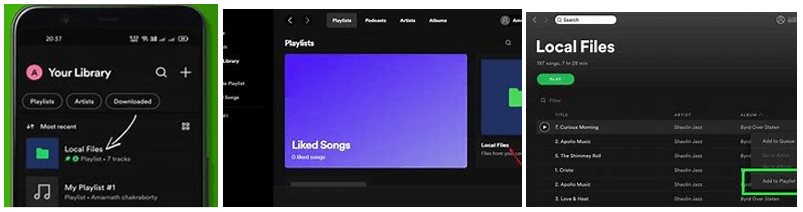
Auswahl des richtigen Album-Covers
Wählen Sie Album-Cover mit hochwertigen Bildern, die zur Musik und Ihrem Stil passen. Suchen Sie nach visuellen Elementen, die die Stimmung der Tracks ergänzen – sei es lebendig, minimalistisch oder nostalgisch. Sie können Bilder von Websites wie Unsplash beziehen oder sogar Ihre eigenen erstellen.

Kompatibilität sicherstellen
Für die beste Qualität empfiehlt Spotify eine Cover-Art-Größe von 640×640 Pixeln, ein perfektes Quadrat mit einem Seitenverhältnis von 1:1. Die Dateigröße sollte 4 MB nicht überschreiten, und die unterstützten Formate sind TIFF, JPG oder PNG. Das Cover-Art sollte mit dem sRGB-Farbraum bei 24 Bit pro Pixel kodiert sein, und es ist wichtig zu beachten, dass Spotify kein Cover-Art mit Orientierungsmetadaten unterstützt. Um Probleme zu vermeiden, stellen Sie sicher, dass Ihr Album-Cover diese technischen Anforderungen erfüllt, gängige Formate wie JPEG oder PNG verwendet und die empfohlene Auflösung von mindestens 640×640 Pixeln für optimale Klarheit beibehält.

Schritt-für-Schritt-Anleitung: So fügen Sie Album-Cover zu lokalen Spotify-Dateien hinzu
Schritt 1: Zugriff auf lokale Dateien in Spotify
Um Ihre lokalen Dateien mit Album-Cover anzupassen, müssen Sie diese zuerst in Spotify aufrufen. Befolgen Sie diese einfachen Schritte:
- Lokale Dateien aktivieren: Öffnen Sie Spotify und navigieren Sie zum Einstellungsmenü, indem Sie auf Ihr Profilbild in der oberen rechten Ecke klicken und „Einstellungen“ aus dem Dropdown-Menü auswählen.
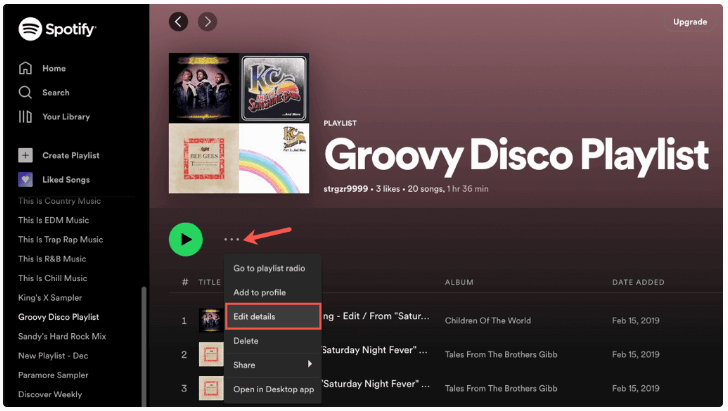
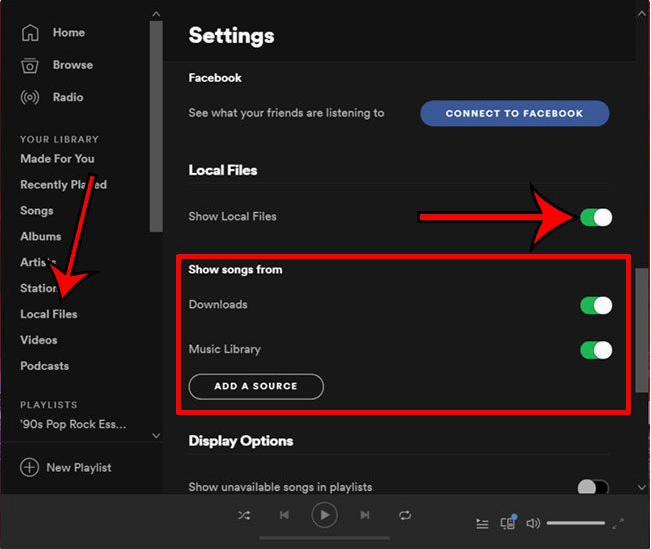
- Abschnitt „Lokale Dateien“ finden: Scrollen Sie nach unten, bis Sie den Abschnitt „Lokale Dateien“ finden. Aktivieren Sie den Schalter, um lokale Dateien in Ihrem Spotify zu ermöglichen.
- Quelle auswählen: Spotify wird automatisch Musik aus Ihrem Standard-Musikordner einbeziehen, aber Sie können weitere Ordner hinzufügen, indem Sie auf „Quelle hinzufügen“ klicken. Wählen Sie den Ordner aus, in dem Ihre lokalen Musikdateien gespeichert sind.
- Ihre lokalen Dateien anzeigen: Nachdem Sie die Quellen hinzugefügt haben, gehen Sie zu „Ihre Bibliothek“ und klicken Sie auf „Lokale Dateien“. Hier finden Sie alle hinzugefügten Tracks, bereit zur Anpassung.
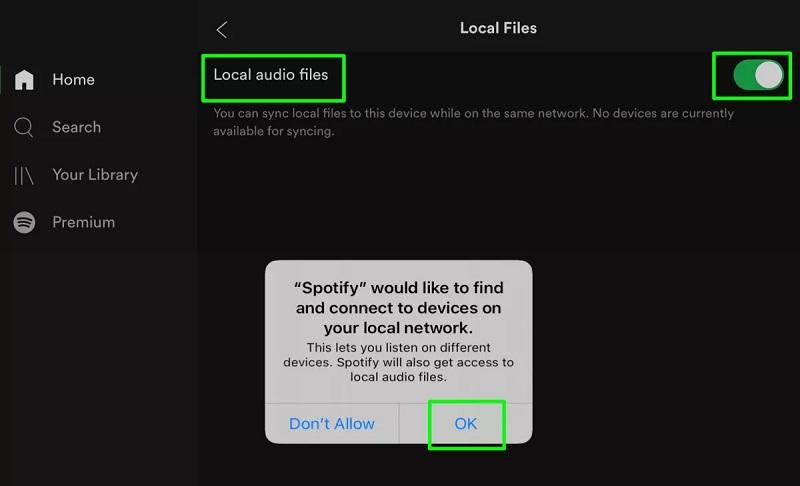
Schritt 2: Album-Cover manuell hinzufügen
Das Hinzufügen von individuellem Album-Cover zu Ihren lokalen Dateien auf Spotify kann mit Hilfe von Groove Music unter Windows einfach durchgeführt werden. So geht’s Schritt für Schritt:
- Song in Groove Music öffnen: Beginnen Sie, indem Sie den Song, den Sie anpassen möchten, in Groove Music auf Ihrem Windows-Gerät öffnen.
- Album anzeigen: Klicken Sie mit der rechten Maustaste auf den Song und wählen Sie „Album anzeigen“ aus dem Kontextmenü. Dies öffnet die Albumdetails.
- Informationen bearbeiten: Klicken Sie auf die drei Punkte in der oberen rechten Ecke des Album-Bildschirms und wählen Sie „Informationen bearbeiten“ aus dem Dropdown-Menü.
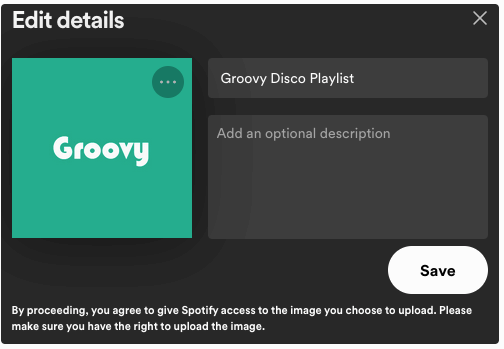
- Album-Cover ändern: Im Fenster „Informationen bearbeiten“ sehen Sie das aktuelle Album-Cover in der linken Ecke. Klicken Sie darauf, um eine andere Bilddatei von Ihrem Computer auszuwählen, die Sie als neues Album-Cover verwenden möchten.
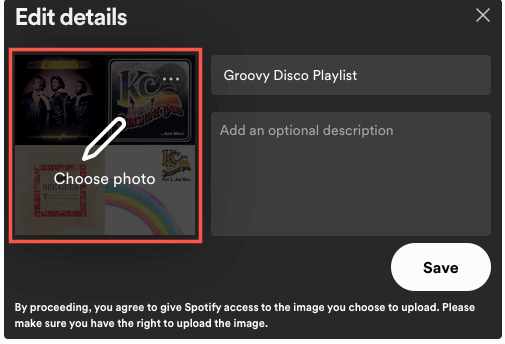
- Änderungen speichern: Nachdem Sie das neue Album-Cover ausgewählt haben, klicken Sie auf „Speichern“, um die Änderungen zu übernehmen.
Schritt 3: Verwendung von Drittanbieter-Tools zur Anpassung
Drittanbieter-Tools können erweiterte Funktionen bieten, wenn Sie über die grundlegenden Anpassungsoptionen von Spotify hinausgehen möchten. Hier sind einige beliebte Optionen:
- MP3Tag
- Laden Sie die Software herunter und installieren Sie MP3Tag auf Ihrem Computersystem
- Navigieren Sie zu dem Ordner, in dem sich die Audio- oder Videodatei befindet, für die Sie Cover-Art hinzufügen oder herunterladen möchten.
- Klicken Sie mit der rechten Maustaste auf die Datei und wählen Sie Mp3tag aus dem Kontextmenü.
- Sobald das Mp3tag-Fenster geöffnet ist:
- Markieren Sie die Audiodatei in der Mp3tag-Oberfläche, klicken Sie dann mit der rechten Maustaste und wählen Sie Erweiterte Tags aus den Optionen.
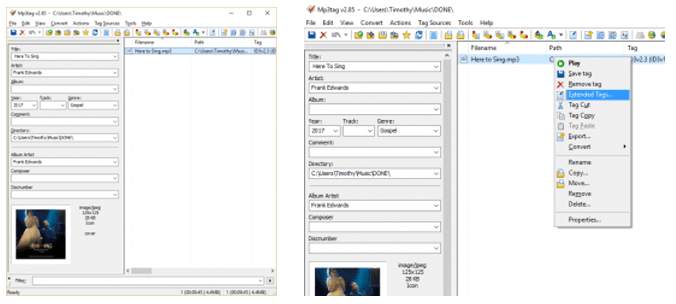
- Klicken Sie auf das Speichern-Symbol in der oberen rechten Ecke, um das Cover-Art herunterzuladen.
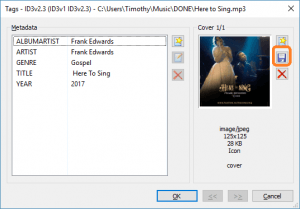
- Um Cover-Art hinzuzufügen, klicken Sie auf Cover hinzufügen (markiert durch das rote Feld), navigieren Sie zum Speicherort des Cover-Art-Bildes auf Ihrem Computer und laden Sie es hoch. Klicken Sie dann auf OK.
- Album Art Downloader
- Herunterladen und Installieren
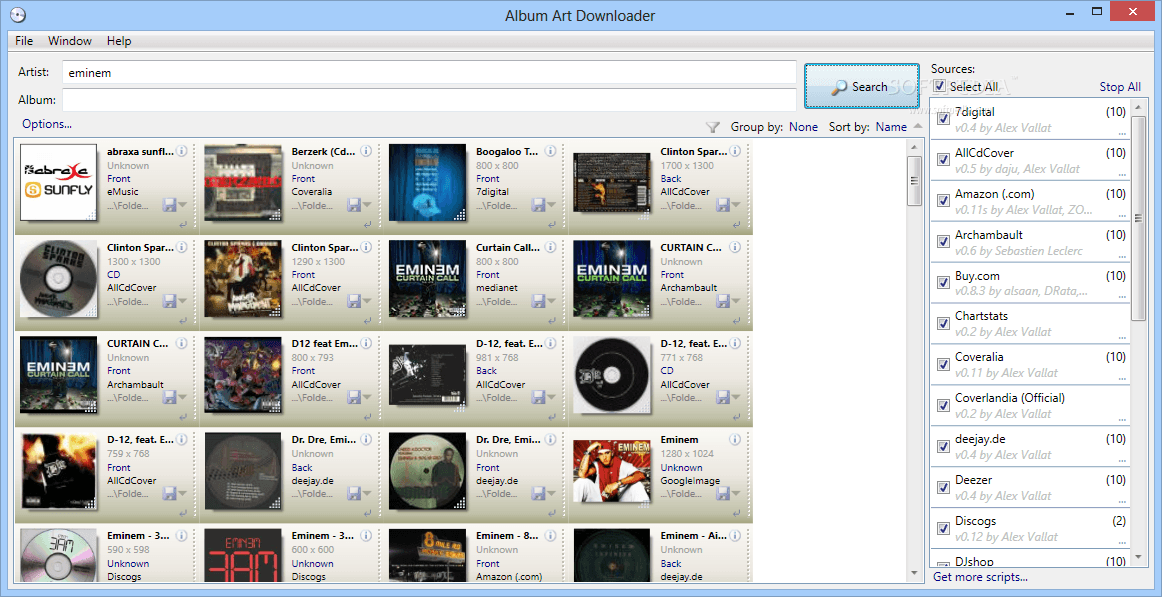
- Bibliothek organisieren: Stellen Sie sicher, dass jedes Album in einem eigenen Ordner mit korrekten Metadaten liegt.
- Starten und konfigurieren: Öffnen Sie Album Art Downloader. Deaktivieren Sie unnötige Quellen, wie lokale Dateien, und priorisieren Sie nützliche wie Amazon, CD Baby und Google Images.
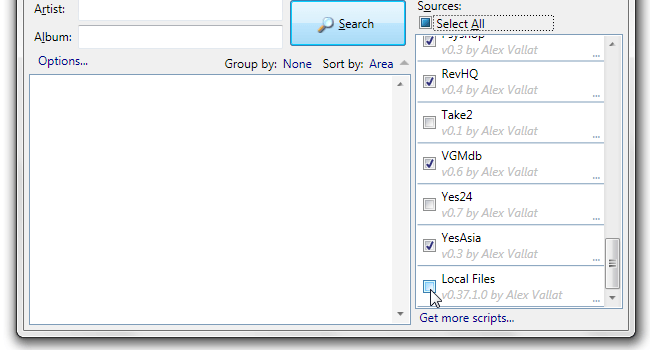
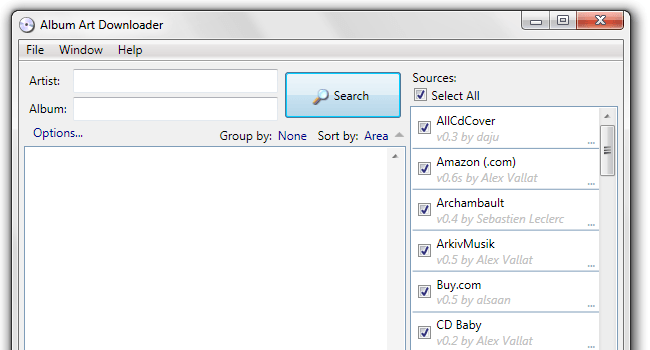
- Nach Cover suchen: Verweisen Sie die App auf Ihre Musikbibliothek über Datei > Neu > Dateibrowser und klicken Sie auf Suchen oder drücken Sie Strg+B.
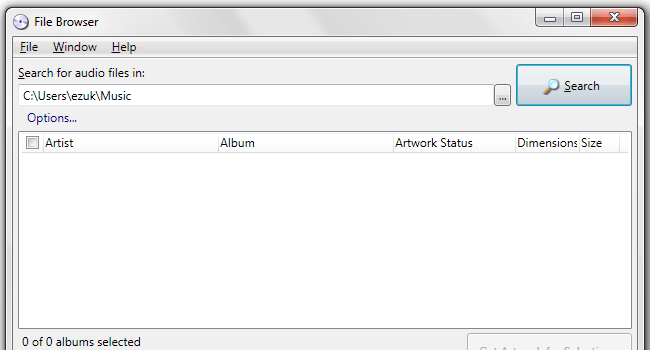
- Verweisen Sie den Dateibrowser auf Ihre Musikbibliothek (C:UsersezukMusic oben) und klicken Sie auf die große Schaltfläche „Suchen“.
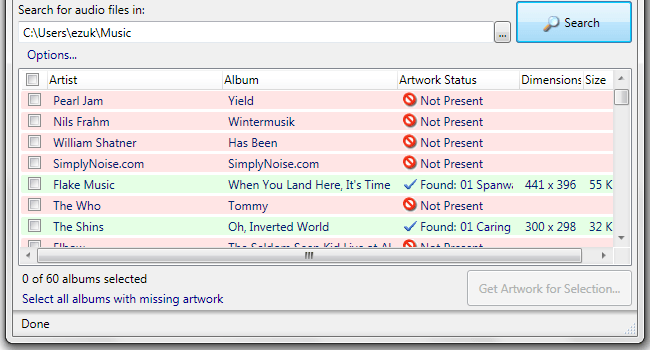
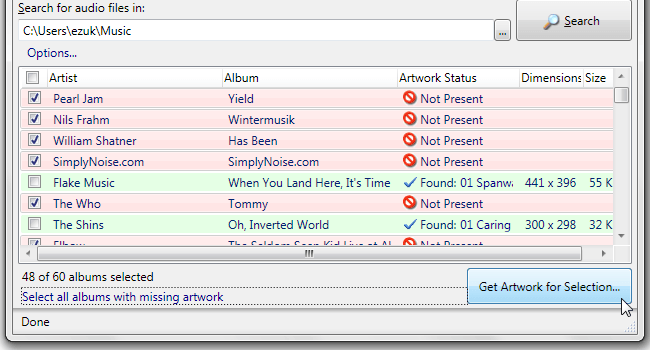
- Alben ohne Artwork auswählen: Album Art Downloader scannt Ihre Bibliothek schnell. Wählen Sie „Alle Alben mit fehlendem Artwork auswählen“ und klicken Sie dann auf Artwork für Auswahl abrufen.
- Album Art Downloader öffnet mehrere Suchfenster gleichzeitig, sodass Sie Album-Cover für bis zu 3 Tracks auf einmal suchen können, was Ihnen Zeit spart.
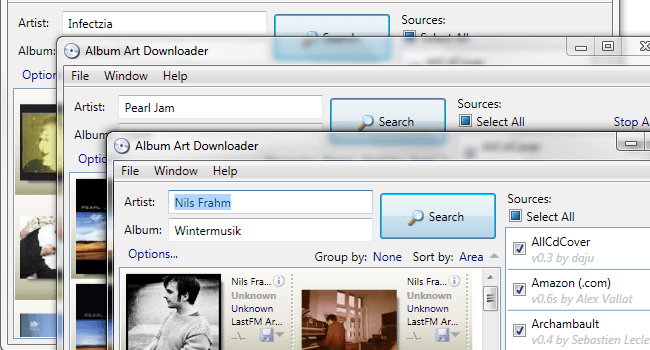
- Auswählen und speichern: Wählen Sie Alben ohne Artwork aus, suchen Sie und speichern Sie das gewünschte Album-Cover als „folder.jpg“ oder „.png“ im Albumordner.
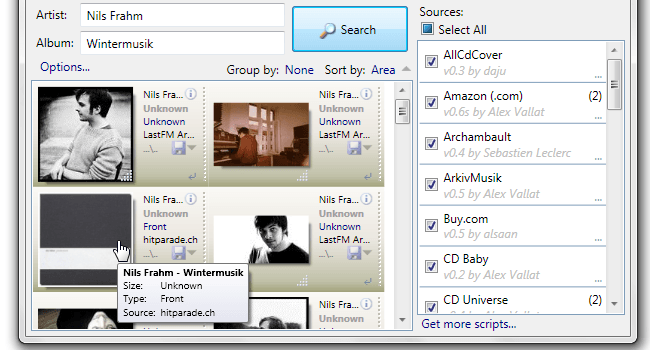
Diese Tools können das Hinzufügen von Album-Cover schneller und flexibler gestalten, insbesondere wenn Sie spezifische Präferenzen für Ihre visuellen Elemente haben.
Fehlerbehebung bei häufigen Problemen
Album-Cover wird nicht angezeigt? Das können Sie tun
- Internetverbindung prüfen und Gerät neu starten
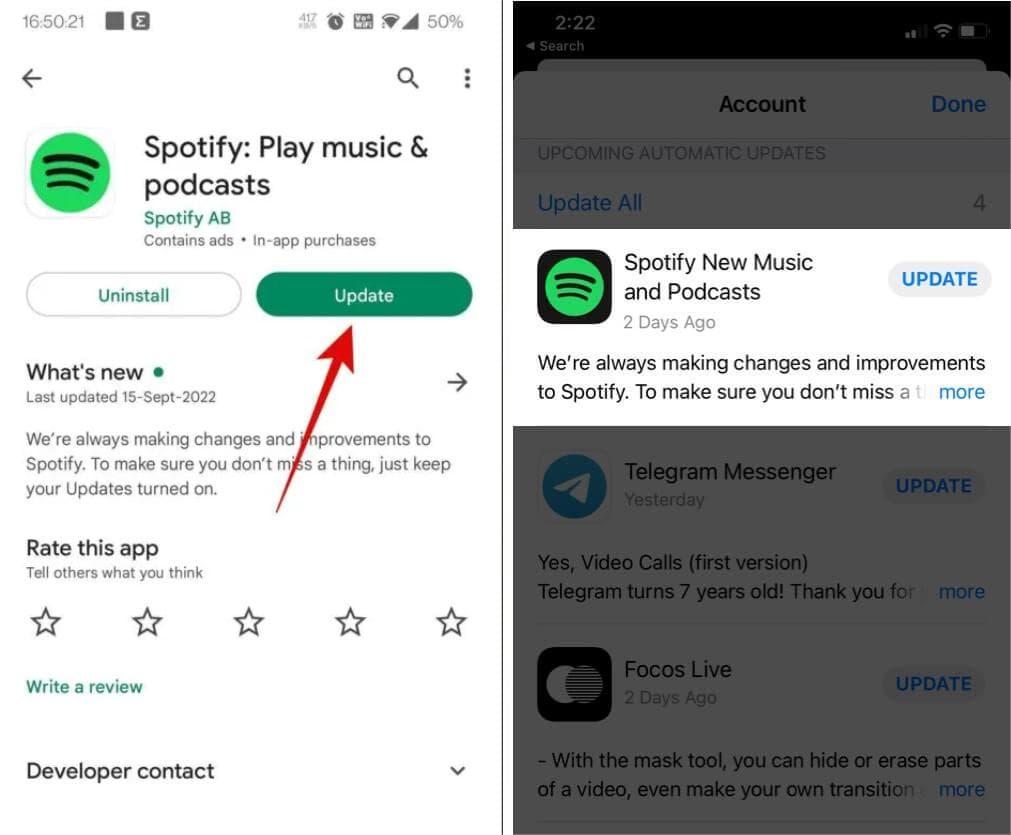
- Spotify App aktualisieren: Laden Sie die neueste Version aus dem Google Play Store oder Apple App Store herunter.
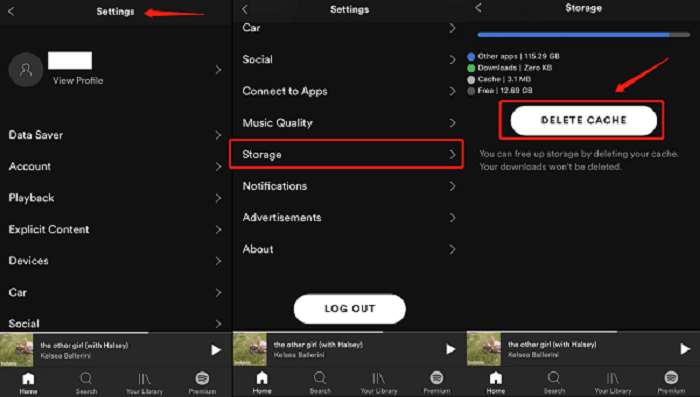
- Spotify Cache-Daten löschen: Navigieren Sie zu den App-Einstellungen und wählen Sie „Cache löschen“.
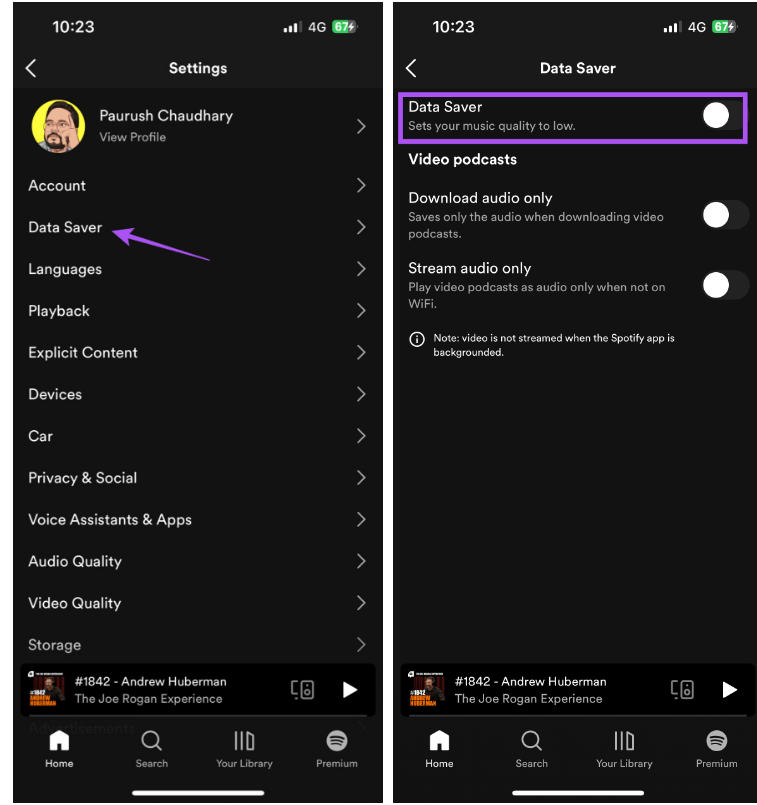
- Datensparfunktion in Spotify deaktivieren: Öffnen Sie Spotify > Einstellungen > Datensparmodus > Funktion deaktivieren.
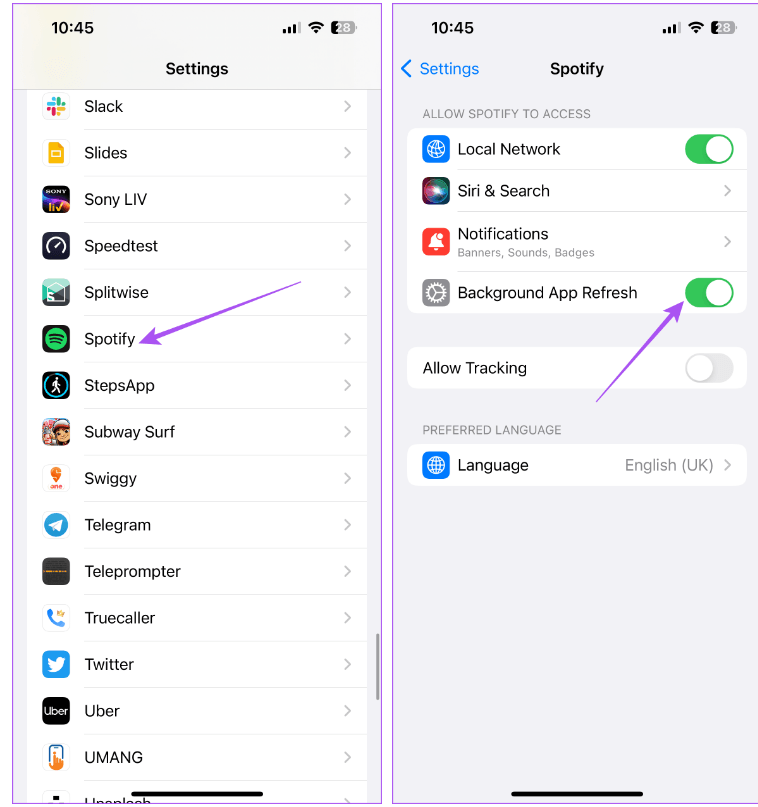
- Hintergrundaktualisierung der App aktivieren: Öffnen Sie Einstellungen > Navigieren Sie zu Spotify > Hintergrundaktualisierung der App aktivieren.
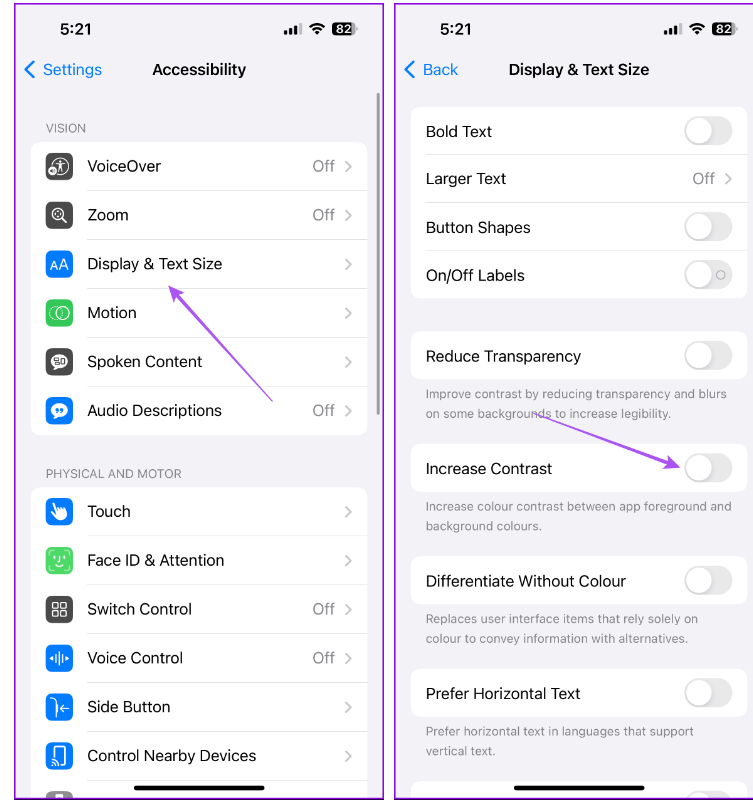
- Kontrast erhöhen in den Bedienungshilfen deaktivieren: Öffnen Sie Einstellungen > Bedienungshilfen > Anzeige & Textgröße > Kontrast erhöhen deaktivieren.
- Netzwerkeinstellungen zurücksetzen
Wenn die oben genannten Schritte nicht funktionieren, versuchen Sie, Ihre Netzwerkeinstellungen zurückzusetzen:
- Öffnen Sie die Einstellungen auf Ihrem iPhone.
- Tippen Sie auf „Allgemein“.
- Scrollen Sie zu „iPhone übertragen oder zurücksetzen“.
- Wählen Sie „Zurücksetzen“ > „Netzwerkeinstellungen zurücksetzen“.

Beachten Sie, dass Sie Ihre Netzwerkpräferenzen nach diesem Schritt neu konfigurieren müssen.
Behebung von Problemen mit der Bildqualität
- Hochauflösende Bilder verwenden: Stellen Sie sicher, dass Ihr Album-Cover für bessere Klarheit mindestens 640×640 Pixel hat.
- Bei JPEG/PNG-Formaten bleiben: Diese Formate sind für Spotify optimiert.
- Überkomprimierung vermeiden: Bewahren Sie die Bildqualität, indem Sie die Komprimierung minimieren.
- Richtig skalieren: Verwenden Sie Bearbeitungstools, um Bilder ohne Verzerrung zu skalieren.
- Bei Bedarf erneut hochladen: Wenn Qualitätsprobleme weiterhin bestehen, versuchen Sie, das Bild erneut hochzuladen.
Dies stellt sicher, dass das Spotify Album-Cover gestochen scharf und klar erscheint und Probleme wie Pixelbildung oder Verzerrung vermieden werden.
Umgang mit Metadatenkonflikten
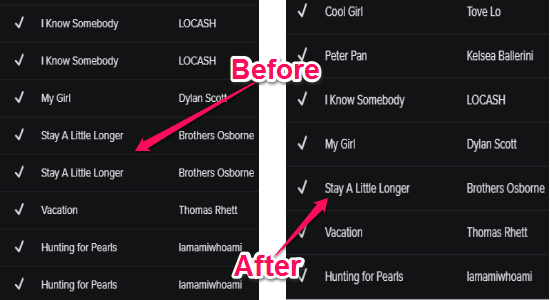
- Identifizieren und entfernen Sie alle widersprüchlichen oder doppelten Metadaten-Tags (doppelte Playlists in Spotify)
- Öffnen Sie Ihren Webbrowser und gehen Sie zu Spotify Dedup. Klicken Sie auf die Schaltfläche „Mit Spotify anmelden“ und melden Sie sich mit Ihren Spotify-Anmeldeinformationen an. Dadurch erhält Spotify Dedup Zugriff auf Ihr Konto.

- Nach dem Anmelden zeigt die Website automatisch Playlists mit doppelten Songs an. Überprüfen Sie die in jeder Playlist identifizierten Duplikate.

- Wählen Sie die Playlist aus, die Sie bereinigen möchten, und klicken Sie auf „Duplikate aus dieser Playlist entfernen“.
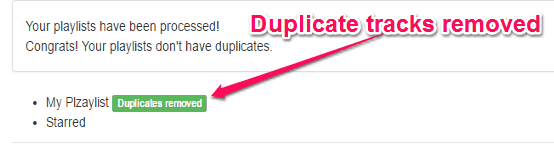
- Überprüfen Sie Ihre Playlist. Die Duplikate sollten nun entfernt sein.
- Alte Playlist löschen: Löschen Sie veraltete Playlists, die dazu führen könnten, dass das falsche Album-Cover angezeigt wird.
Öffnen Sie Spotify und suchen Sie den Abschnitt „Ihre Bibliothek“ auf der linken Seite. Klicken Sie mit der rechten Maustaste auf die Playlist, die Sie entfernen möchten, und wählen Sie „Löschen“ aus den angezeigten Optionen.

- Metadaten manuell bearbeiten: Aktualisieren Sie die Künstler-, Album- und Track-Informationen mit einem Tag-Editor, um sie dem korrekten Album-Cover zuzuordnen.
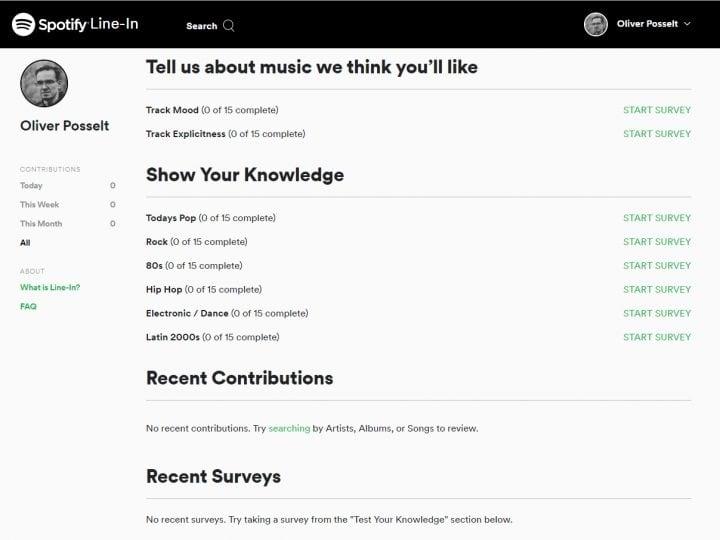
Das Line-In-Tool von Spotify ermöglicht es Ihnen, Änderungen vorzuschlagen oder fehlende Details zu Musik und Künstlern hinzuzufügen. Um es zu verwenden, klicken Sie auf die drei Punkte neben einem Künstler, Album oder Song und wählen Sie „Bearbeitung vorschlagen“, um Informationen zu aktualisieren oder zu bestätigen.
- Nachdem Sie die Metadaten korrigiert haben, fügen Sie das korrekte Album-Cover erneut hinzu, um sicherzustellen, dass es richtig angezeigt wird.
- Aktualisieren oder synchronisieren Sie Ihre Musikbibliothek in Spotify, um die Änderungen zu übernehmen
Fazit
Sie haben nun die Geheimnisse gelüftet, wie Sie Ihre lokalen Spotify-Dateien mit individuellem Album-Cover transformieren und Ihre Musikbibliothek auf ein ganz neues Niveau heben können. Mit diesen Schritten können Sie Ihren Playlists ein einzigartiges visuelles Flair verleihen, das Ihren Stil wirklich repräsentiert. Tauchen Sie ein in die Welt der Album-Cover-Anpassung, experimentieren Sie mit Ihren Lieblingsbildern und beobachten Sie, wie Ihr Spotify-Erlebnis auf lebendige neue Weise zum Leben erwacht. Genießen Sie die frische, personalisierte Note in jedem Track!
Möchten Sie die Audioqualität Ihrer Musik-Tutorials oder Walkthrough-Videos verbessern? Ein drahtloses Ansteckmikrofon sorgt für klaren, professionellen Klang und macht Ihre Schritt-für-Schritt-Anleitung zur Anpassung des Album-Covers noch angenehmer und effektiver.
FAQs
F1. Warum ist Album-Cover wichtig für Musik?
Album-Cover spielt eine entscheidende Rolle bei der Verbesserung des gesamten Musikerlebnisses. Es bietet eine visuelle Darstellung, die die Hörerfahrung ergänzt und bereichert, die Vision des Künstlers widerspiegelt und den Ton für die Musik angibt. Gut gestaltetes Album-Cover kann Ihre Musikbibliothek auch ansprechender und persönlicher gestalten und ein reichhaltigeres, immersiveres Erlebnis schaffen, während Sie durch Ihre Playlists scrollen.
F2. Kann ich Album-Cover zu jeder Datei auf Spotify hinzufügen?
Die Option, individuelles Album-Cover hinzuzufügen, ist hauptsächlich für lokale Musikdateien vorgesehen. Für andere Arten von Inhalten wie Podcasts oder Hörbücher wird das Artwork typischerweise vom Content-Ersteller oder Distributor verwaltet und kann von Benutzern nicht angepasst werden.
F3. Was sind die besten Tools zum Hinzufügen von Album-Cover zu lokalen Spotify-Dateien?
Die besten Tools sind:
- MP3Tag: Dieses kostenlose Tool ermöglicht die Stapelbearbeitung von Metadaten, einschließlich Album-Cover, und ist somit ideal für große Musikbibliotheken.
- Album Art Downloader: Eine benutzerfreundliche Anwendung, die mehrere Datenbanken nach hochwertigem Cover-Art durchsucht und Ihre Musikdateien automatisch aktualisieren kann.
- Groove Music: Eine integrierte App für Windows-Benutzer, mit der Sie Album-Cover für einzelne Tracks manuell hinzufügen oder ändern können.
F4. Wie finde ich hochwertiges Album-Cover?
Um hochwertiges Album-Cover zu finden, sollten Sie seriöse Quellen wie die folgenden in Betracht ziehen:
- Amazon Music: Bietet eine große Auswahl an hochauflösenden Bildern.
- Google Bilder: Suchen Sie mit spezifischen Keywords und verwenden Sie Tools, um die Ergebnisse nach Größe zu filtern.
- Musikdatenbanken: Websites wie Discogs oder MusicBrainz bieten detaillierte und oft hochwertige Bilder.
F5. Beeinträchtigt das Hinzufügen von individuellem Album-Cover die Wiedergabequalität?
Das Hinzufügen von individuellem Album-Cover hat keinen Einfluss auf die Wiedergabequalität Ihrer Musikdateien. Das Album-Cover ist lediglich ein visuelles Element und beeinträchtigt weder die Audioleistung noch die Qualität Ihrer Tracks.