



























.png)
.png) English
English .png) Français
Français .png) Deutsch
Deutsch .png) 日本語
日本語 .png) Português
Português  Español
  简体中文
简体中文 
Sei un utente TikTok che non riesce ad accedere alla funzione di scorrimento automatico? Non preoccuparti, non sei l’unico ad aver riscontrato lo stesso problema. Ci potrebbero essere diverse ragioni, tra cui imprevedibilità del dispositivo, variazioni regionali o problemi tecnici.
In questo articolo, esamineremo i dettagli di questa funzione e suggeriremo soluzioni affinché tu possa usarla sul tuo account TikTok. Iniziamo subito.
Cos’è la funzione di scorrimento automatico di TikTok?
La funzione di scorrimento automatico è la nuova funzionalità progettata per scorrere automaticamente verso l’alto sullo schermo. Questa funzione ti permette di goderti i video a mani libere mentre vengono riprodotti fluidamente uno dopo l’altro. L’unico inconveniente è che questa funzione non è disponibile per tutti, in quanto è ancora in fase di test. Se hai accesso a questa funzione, ecco come attivarla e usarla.
Come attivare la funzione di scorrimento automatico su TikTok
Poiché la funzione di scorrimento automatico è nuova, è possibile che molti utenti abbiano difficoltà a usarla. Se sei uno di loro, puoi seguire i passaggi descritti di seguito per capire come funziona.
Passaggio 1: Apri la tua app TikTok e vai alla pagina Home >> Per Te.
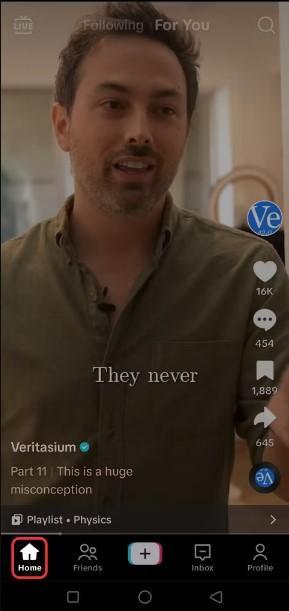
Passaggio 2: Qui, tieni premuto il video e si aprirà il menu a nastro. In questo menu, vedrai l’opzione Scorrimento automatico. Per attivarla, cliccaci sopra.
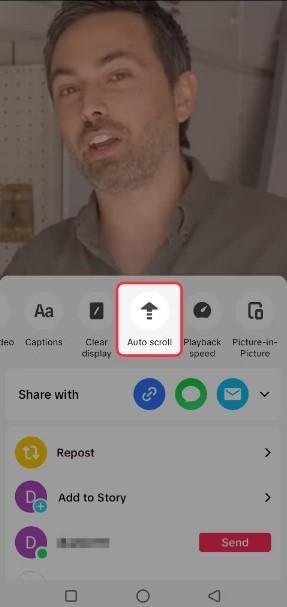
Passaggio 3: Nel caso in cui tu voglia disattivare lo scorrimento automatico, ripeti i passaggi precedenti e clicca sull’opzione Scorrimento manuale.
Questo è tutto! Tuttavia, se hai notato che la funzione di scorrimento automatico non appare sul tuo TikTok, prova delle soluzioni semplici.
Possibili motivi per cui lo scorrimento automatico di TikTok non appare
Questa funzione non è disponibile per tutti, e alcuni che l’avevano potrebbero scoprire che è scomparsa. Ecco alcuni motivi comuni per cui la funzione di scorrimento automatico non è disponibile sul tuo TikTok:
a. Funzione non disponibile per tutti gli account TikTok
Implementazione graduale: TikTok rilascia spesso nuove funzionalità attraverso un processo di implementazione graduale, il che significa che non tutti gli utenti godono della funzione contemporaneamente. Alcuni utenti potrebbero ottenere l’accesso alla funzione di scorrimento automatico in anticipo, mentre altri potrebbero dover aspettare che venga completamente implementata.
Variabilità del dispositivo: È possibile che i dispositivi con sistemi operativi obsoleti o hardware più vecchio non funzionino con la funzione di scorrimento automatico. Per questo motivo, alcuni dispositivi potrebbero non essere in grado di visualizzare la funzionalità anche se presente.
Differenza regionale: TikTok a volte limita le nuove funzionalità a particolari aree geografiche durante le fasi di test o di rilascio iniziale. Finché TikTok non estenderà la sua implementazione, la funzione di scorrimento automatico non sarà accessibile sul tuo account se vivi in un’area in cui non è stata implementata.
b. Beta testing
TikTok utilizza frequentemente una piccola base di utenti per il beta testing prima di rilasciare nuove funzionalità al pubblico in generale. Ciò consente a TikTok di trovare bug, ottenere feedback dagli utenti e migliorare. Questo è il motivo per cui non è disponibile per alcuni utenti.
c. Problemi tecnici
A volte, problemi tecnici possono causare la comparsa o il malfunzionamento della funzione di scorrimento automatico. Bug dell’app, problemi di cache e problemi di connettività sono alcuni dei problemi comuni che potrebbero esserne la causa.
Possibili soluzioni per avere lo scorrimento automatico su TikTok
Per accedere alla funzione di scorrimento automatico sul tuo account TikTok, puoi provare queste soluzioni.
1. Aggiorna la tua app TikTok
Il motivo più comune per cui lo “scorrimento automatico” non appare sul tuo dispositivo è che la tua app è obsoleta. Questo perché le nuove funzionalità vengono generalmente implementate nelle app aggiornate. Ecco come puoi aggiornare l’app TikTok.
Android
Gli utenti Android possono facilmente aggiornare la loro app TikTok con la seguente guida passo-passo.
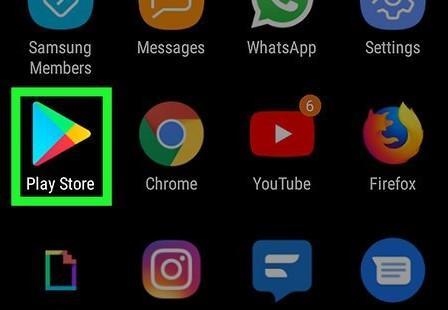
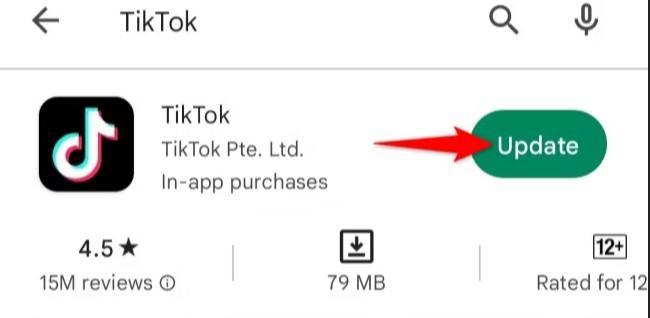
Passaggio 1: Vai al Play Store e aprilo.
Passaggio 2: Digita TikTok nella barra di ricerca e premi il pulsante Cerca.
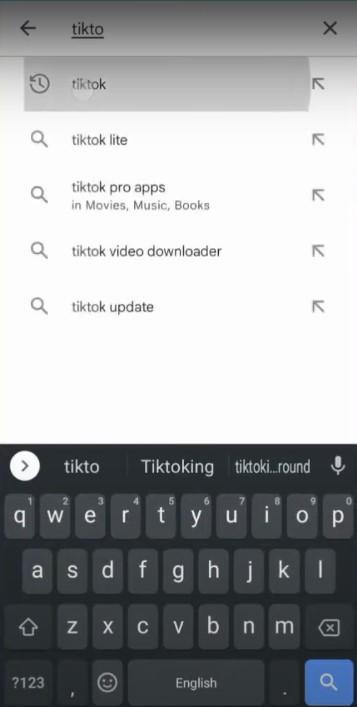
Passaggio 3: Clicca sul pulsante Aggiorna.
iPhone
Se sei un utente iPhone, segui i passaggi seguenti:
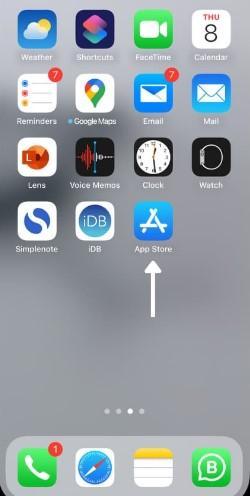
Passaggio 1: Vai all’App Store e aprilo.
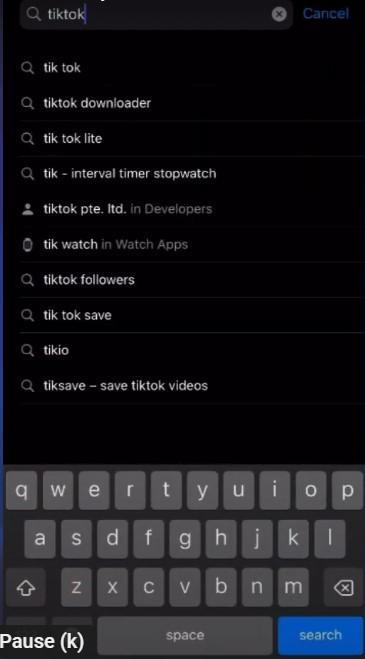
Passaggio 2: Inserisci TikTok nella barra di ricerca e clicca sul pulsante Cerca.
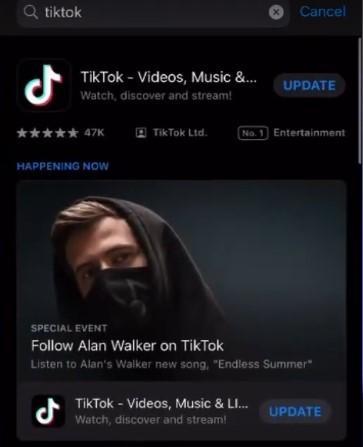
Passaggio 3: Clicca sul pulsante Aggiorna e apri l’app TikTok una volta completato l’aggiornamento.
2. Prova a cambiare regione tramite una VPN
Se la funzione di scorrimento automatico di TikTok non è disponibile dove vivi, una possibile soluzione è usare una VPN (rete privata virtuale) per modificare la tua posizione. Questo può aiutarti ad accedere a funzionalità che potrebbero essere limitate a determinate aree. Ecco come puoi attivare la funzione di scorrimento automatico.
Android
Passaggio 1: Apri il Play Store, cerca la VPN desiderata e clicca sul pulsante Installa.
Nota: Qui consideriamo NordVPN come esempio.
Passaggio 2: Poi registrati e seleziona un piano di abbonamento adatto a te.
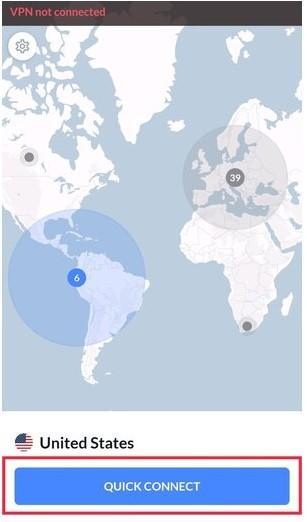
Passaggio 3: Connettiti al paese e al server che desideri.
iPhone
Se hai un iPhone e vuoi cambiare la regione tramite una VPN per accedere alla funzione di scorrimento automatico di TikTok, vai all’App Store. Il resto dei passaggi è lo stesso di quelli eseguiti per i telefoni Android.
3. Svuota la cache
Un eccesso di cache a volte può causare prestazioni scadenti o funzionalità malfunzionanti. Se riscontri problemi, come la funzione di scorrimento automatico che non funziona, potresti voler provare a svuotare la cache.
Android
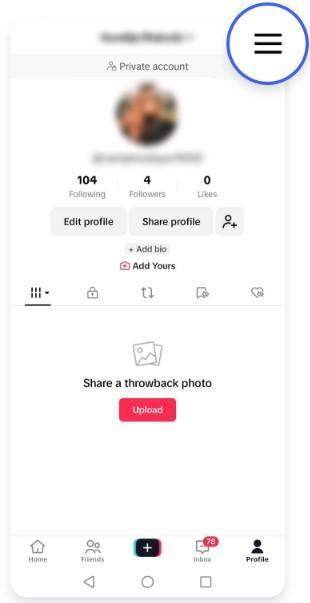
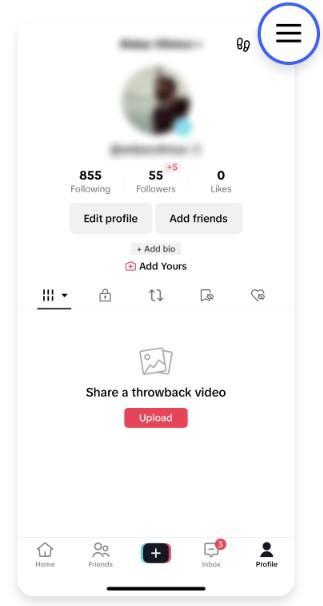
Passaggio 1: Apri il tuo account TikTok e clicca sul profilo. Lì vedrai tre linee nell’angolo in alto a destra della pagina. Cliccaci semplicemente sopra.
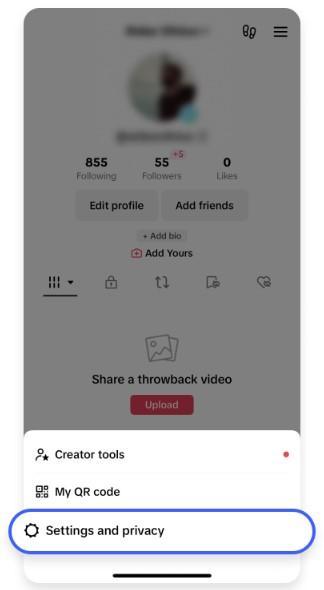
Passaggio 2: Seleziona l’opzione Impostazioni e privacy.
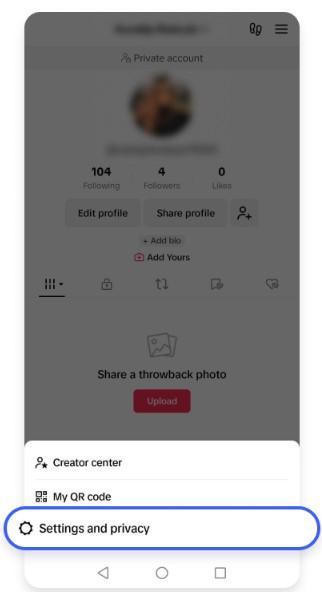
Passaggio 3: Vai alla sezione Cache e dati cellulare e seleziona l’opzione Libera spazio.
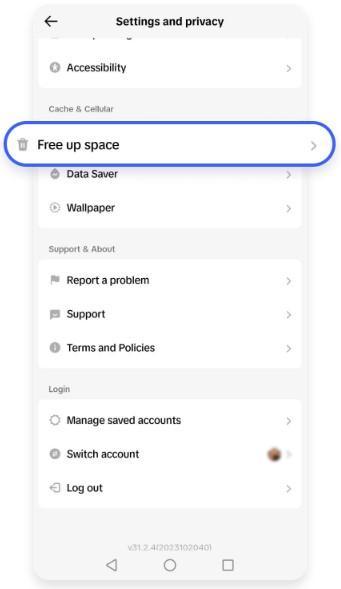
Passaggio 4: Clicca sull’opzione Cancella che appare accanto alla cache.
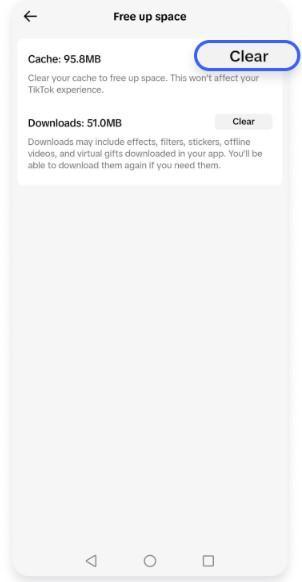
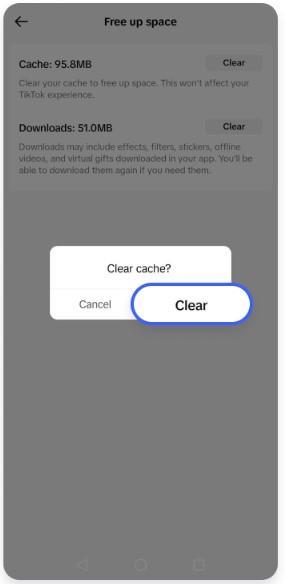
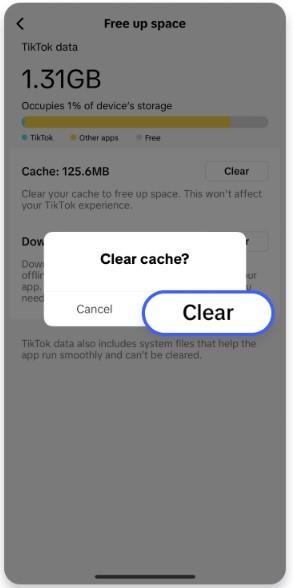
Passaggio 5: Successivamente, ti verrà chiesto se vuoi cancellare o annullare. Premi l’opzione Cancella per svuotare la cache.
iPhone
Passaggio 1: Vai al tuo profilo sull’app TikTok, quindi tocca le tre linee orizzontali nell’angolo in alto a destra della pagina.
Passaggio 2: Tocca l’opzione Impostazioni e privacy.
Passaggio 3: Tocca l’opzione Libera spazio dalla sezione Cache e dati cellulare.
Passaggio 4: Premi il pulsante Cancella che appare accanto all’opzione Cache.
Passaggio 5: Di nuovo, clicca sul pulsante Cancella per cancellare tutti i dati della cache.
4. Reinstalla l’app
Se l’aggiornamento del programma e la pulizia della cache non risolvono il problema, reinstallare TikTok potrebbe essere la soluzione. Reinstallare il software può risolvere una serie di problemi, come la mancanza di funzionalità, assicurando che tutti i suoi dati siano aggiornati.
Android
Passaggio 1: vai al Play Store.
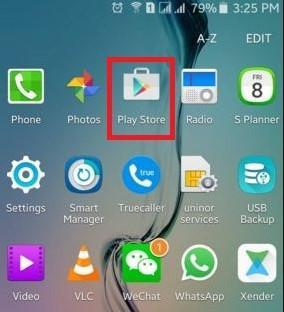
Passaggio 2: Digita TikTok nella barra di ricerca.
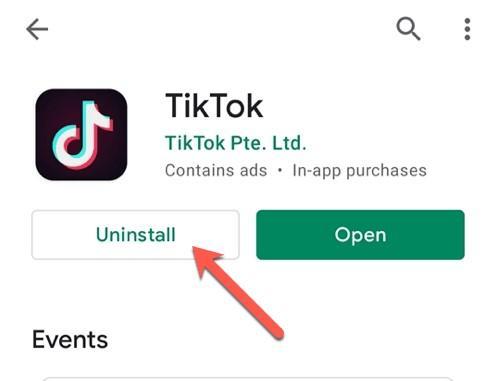
Passaggio 3: Clicca sull’opzione Disinstalla per eliminare l’app dal tuo telefono Android.
Passaggio 4: Poi, di nuovo, vai al Play Store, cerca l’app TikTok e clicca sull’opzione Installa per averla sul tuo telefono Android.
Nota: Riavvia il telefono una volta completata l’installazione per evitare problemi.

iPhone
Per reinstallare l’app TikTok sul tuo iPhone, devi prima eliminare la vecchia app dal tuo telefono. Ecco come fare:
Passaggio 1: Seleziona e tieni premuta l’icona di TikTok sulla schermata iniziale e clicca sull’opzione Elimina app dal menu a comparsa.
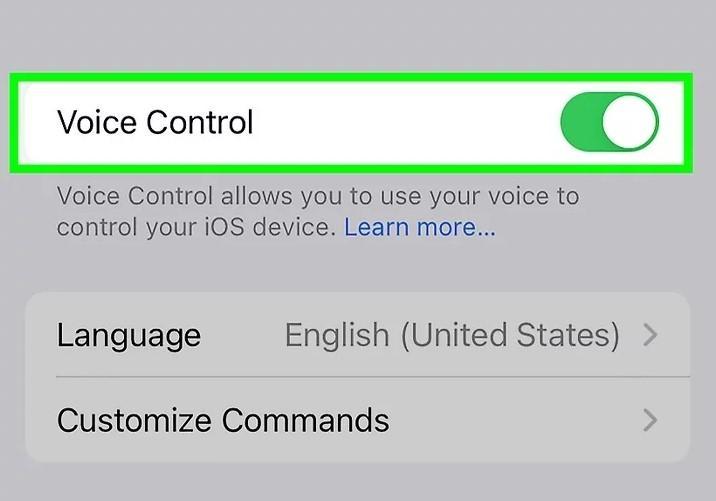
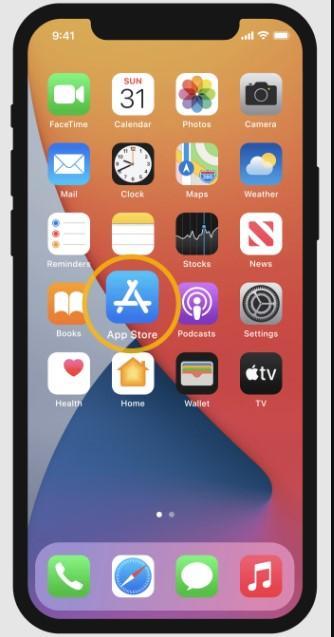
Passaggio 2: Quando l’app TikTok è stata eliminata, vai all’App Store.
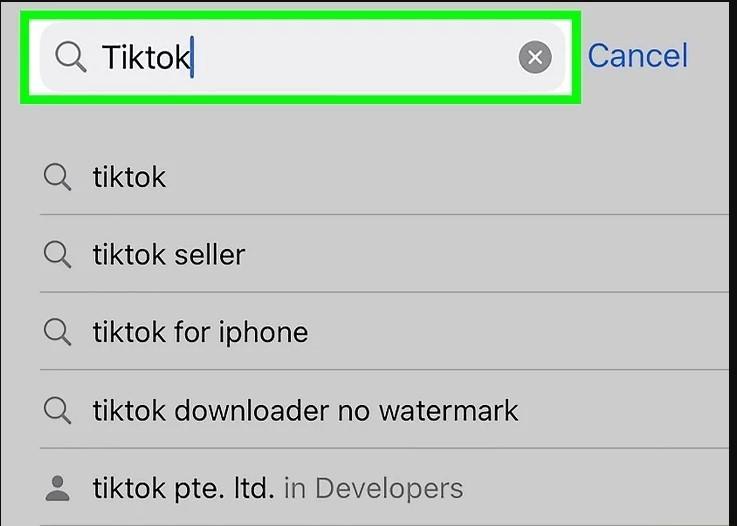
Passaggio 3: Cerca TikTok usando la barra di ricerca sul tuo iPhone.
Passaggio 4: Clicca sul pulsante Blu nuvoloso per installare TikTok.
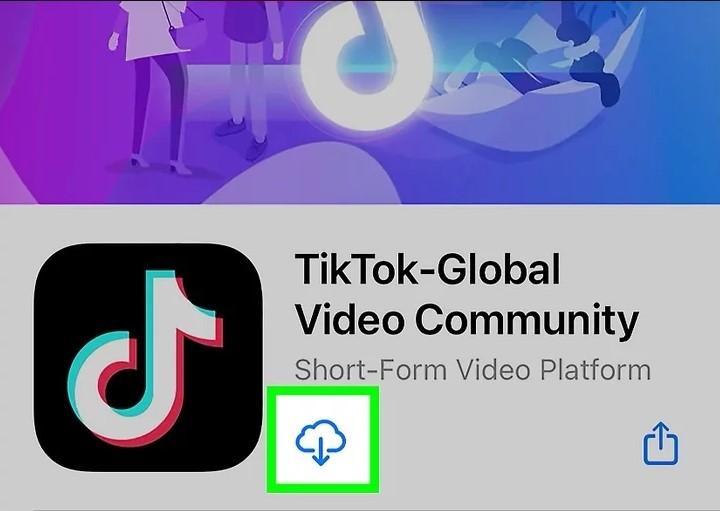
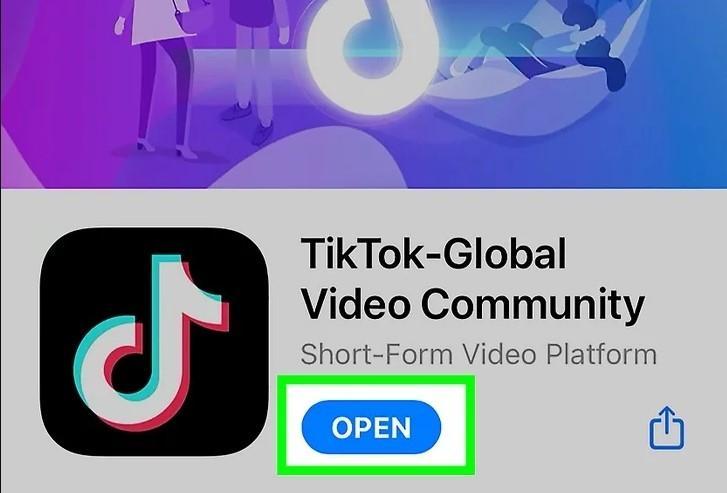
Passaggio 4: Una volta completata l’installazione, clicca sul pulsante Apri per usare l’app TikTok, inclusa la funzione di scorrimento automatico.
5. Contatta il supporto TikTok
Se le soluzioni sopra indicate non funzionano, è meglio chiamare il supporto clienti di TikTok. Per contattarli, segui i passaggi indicati:
Passaggio 1: Vai al tuo account TikTok e clicca sulle tre linee orizzontali.
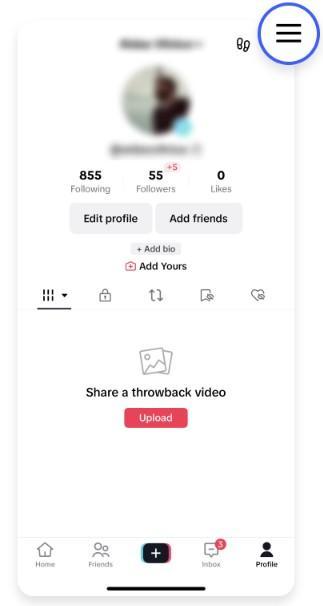
Passaggio 2: Vai all’opzione Impostazioni e privacy.
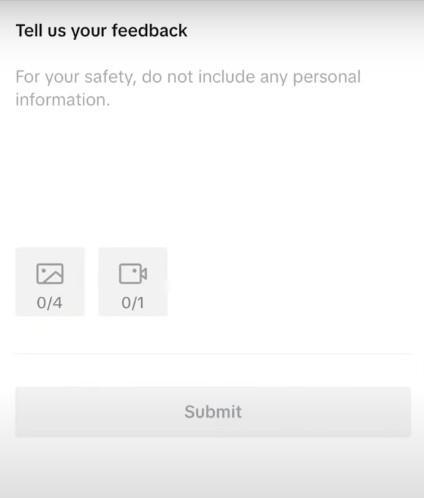
Passaggio 3: Nella sezione Supporto e informazioni, clicca su Segnala un problema, quindi Invia un rapporto che appare in fondo alla pagina.
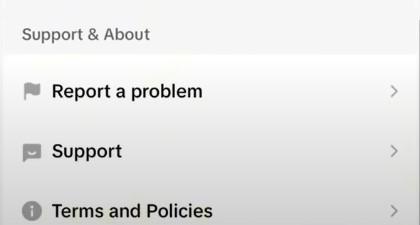
Passaggio 4: Scrivi qui il tuo messaggio e clicca sul pulsante Invia. Il team di supporto di TikTok ti aiuterà a risolvere il tuo problema.
2 alternative allo scorrimento automatico su TikTok
Se queste soluzioni non aiutano, puoi optare per queste alternative per lo scorrimento automatico su TikTok.
1. Comandi vocali per lo scorrimento automatico su TikTok
L’uso dei comandi vocali può essere un metodo utile per usare TikTok più a mani libere. Ecco come navigare su TikTok usando i comandi vocali su Android o iPhone.
Uso dei comandi vocali su Android per lo scorrimento automatico
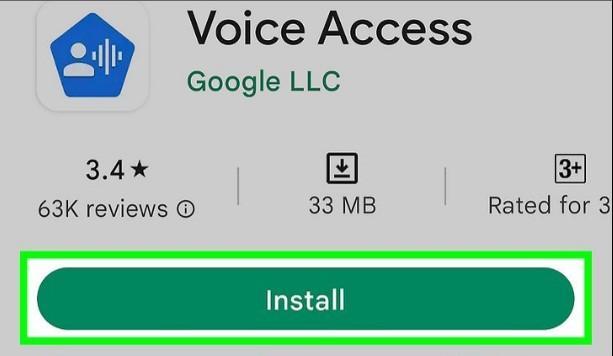
Passaggio 1: Installa l’app Voice Access sul tuo telefono.
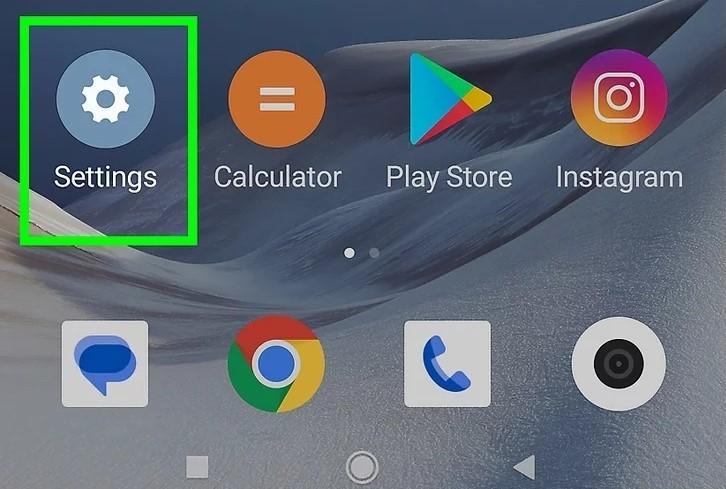
Passaggio 2: Quindi clicca sulle Impostazioni del tuo telefono Android.
Passaggio 3: Scegli l’opzione Accessibilità dalle impostazioni.
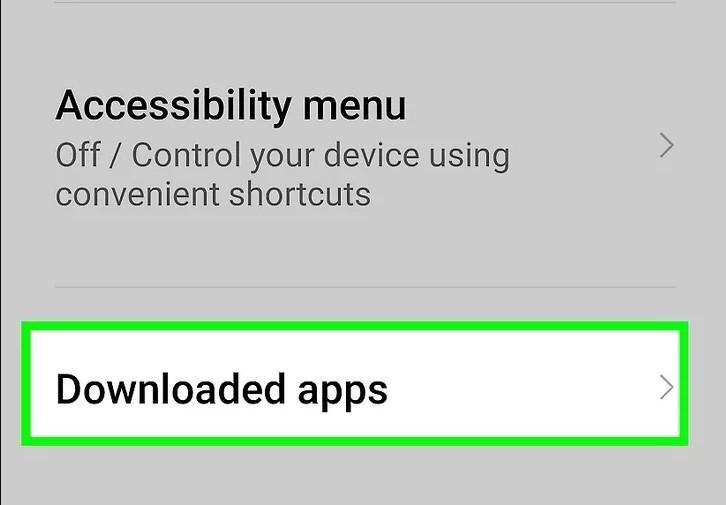
Passaggio 4: Tocca le App scaricate o App installate all’interno del menu Accessibilità.
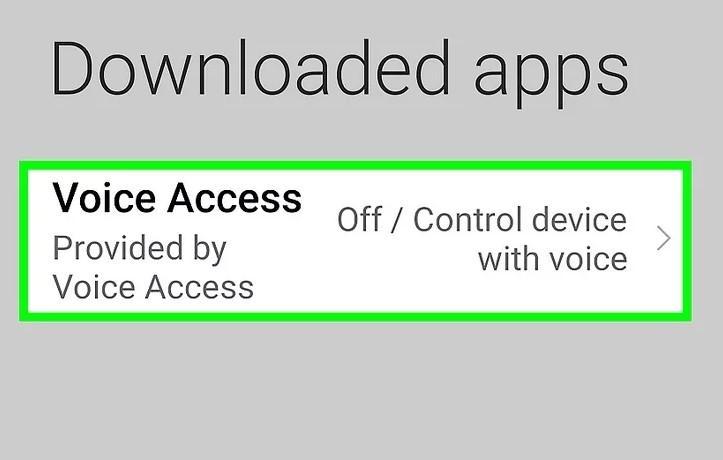
Passaggio 5: Clicca sull’opzione Voice Access.
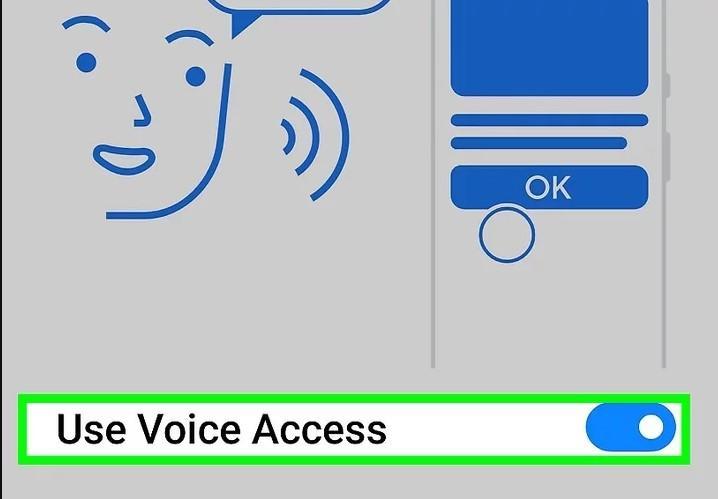
Passaggio 6: Clicca sull’opzione dell’interruttore a levetta per attivare l’accesso vocale.
Passaggio 7: Clicca sul pulsante OK, che consente all’app Voice Access di accedere alle funzionalità del tuo telefono.
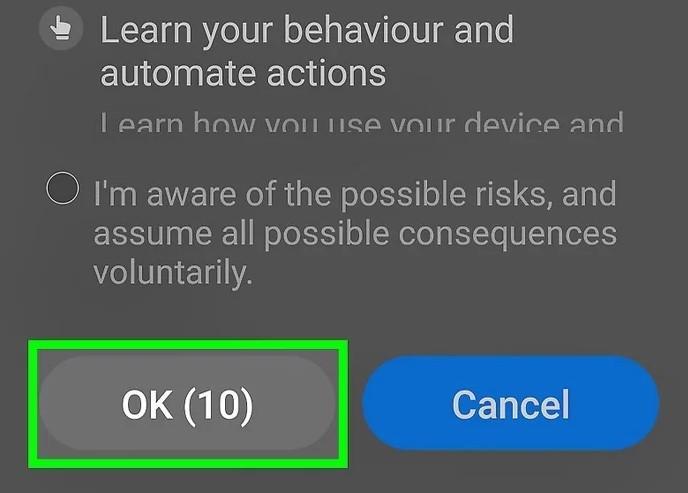
Passaggio 8: Tocca il pulsante Accetto per accettare i termini di servizio.

Passaggio 9: Clicca sul pulsante Continua e sull’opzione Fine per completare la configurazione.
Passaggio 10: Ora, vedrai un pulsante blu sullo schermo, che è un pulsante di accesso vocale. Per attivare l’accesso vocale, cliccaci sopra. Quando apri questa app per la prima volta, ti verrà chiesto se vuoi consentire all’accesso vocale di ascoltare continuamente o di fermarsi dopo 30 secondi. Quindi clicca sull’opzione radio accanto all’app che preferisci.
Passaggio 11: Apri la tua app TikTok. Per scorrere a mani libere, dì “Scorri giù” per passare al video successivo e “Scorri su” per tornare al video precedente.
Uso dei comandi vocali su iPhone/iPad per lo scorrimento automatico
Gli utenti iPhone/iPad possono ottenere l’accesso vocale per lo scorrimento automatico su TikTok seguendo questa guida.
Passaggio 1: Apri le impostazioni di iPhone/iPad.
Passaggio 2: vai a Accessibilità.

Passaggio 3: Clicca sull’opzione Controllo vocale nel menu Accessibilità.
Passaggio 4: Tocca Controllo vocale per attivare.
Passaggio 5: Successivamente, vai all’opzione Personalizza comandi.

Passaggio 6: Tocca l’opzione Crea nuovo comando.
Passaggio 7: Digita la parola che vuoi usare per il controllo a mani libere nel tuo account TikTok.
Passaggio 8: Clicca sul pulsante Azione per proseguire.

Passaggio 9: Seleziona l’opzione Esegui gesto personalizzato.
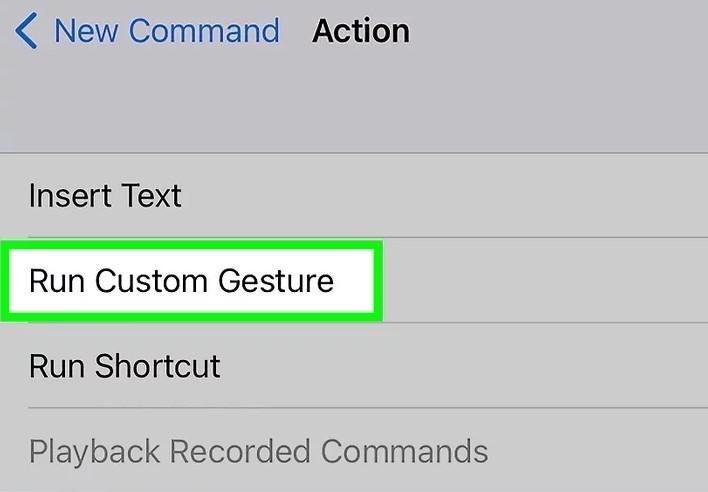
Passaggio 10: Quindi scorri verso l’alto sullo schermo e tocca l’opzione Salva.

Passaggio 11: Clicca sull’opzione Nuovo comando che appare nell’angolo in alto a sinistra.

Passaggio 12: clicca sull’applicazione.

Passaggio 13: Tocca TikTok per i comandi vocali. Quindi, apri TikTok e usa il comando vocale per lo scorrimento automatico.

2. Prova l’app ClipGlider per lo scorrimento automatico
L’app ClipGlider è usata soprattutto per massimizzare la velocità dei tuoi video e farti risparmiare tempo. Ma recentemente ha introdotto una funzione di scorrimento automatico che ti permette di scorrere reel, video TikTok e altri video brevi a mani libere. Se vuoi usare l’app ClipGlider per lo scorrimento automatico, devi verificarne i pro e i contro.
Vantaggi:
- Puoi scorrere automaticamente shorts e reel sulla tua app TikTok con facilità.
- Offre la modalità finestra per i telefoni Android.
- Ti permette di dividere lo schermo mentre lavori con altre app sul tuo telefono cellulare.
Contro:
- La guida passo-passo per configurare questo strumento per lo scorrimento automatico dei video sulla tua app TikTok non è menzionata correttamente, il che può rendere il tuo lavoro un po’ difficile.
Conclusione
La funzione di scorrimento automatico di questa app ti permette di usarla a mani libere. Tuttavia, poiché non è accessibile a tutti gli utenti, può essere un po’ difficile da usare. Quindi, in questo articolo, ti abbiamo fornito tutte le possibili soluzioni per ottenere la funzione di scorrimento automatico nella tua app TikTok e abbiamo anche condiviso alternative per la tua comodità. Speriamo che questo articolo sia utile per un’esperienza a mani libere.
Hai intenzione di creare video TikTok più fluidi e coinvolgenti senza problemi? Un microfono lavalier wireless può migliorare significativamente la qualità audio, aiutando i tuoi contenuti a distinguersi e a mantenere il tuo pubblico coinvolto.
Domande frequenti
D1. Come attivare lo scorrimento automatico su TikTok 2024?
Per attivare lo scorrimento automatico, vai su Home >> Per Te. Poi tieni premuto il video. Qui vedrai il menu a nastro dove puoi trovare l’opzione di scorrimento automatico. Per attivare questa funzione, cliccaci sopra.
D2. Perché non ho l’opzione di scorrimento automatico su TikTok?
Ci possono essere ragioni come la variabilità del dispositivo, differenze regionali, implementazione graduale o altri problemi tecnici.
D3. TikTok ha cambiato lo scorrimento?
Sì, la funzione di scorrimento automatico è stata rilasciata dall’azienda più di un anno fa, ma attualmente è accessibile solo a un piccolo numero di utenti prima di essere finalmente resa disponibile a tutti. Questo serve a eliminare il doom scrolling.
D4. Dopo quanto tempo TikTok ti dice di smettere di scorrere?
TikTok di solito ti dice di smettere di scorrere tra i 60 e i 90 minuti.
D5. Come disattivare lo scorrimento automatico di TikTok?
Per disattivare la funzione di scorrimento automatico di TikTok, vai su Home >> Per Te. Poi tieni premuto il video e clicca sull’opzione Scorrimento Manuale per disabilitare la funzione di scorrimento automatico.



