.png)
.png) English
English .png) Français
Français .png) Deutsch
Deutsch .png) Italiano
Italiano .png) Português
Português  Español
  简体中文
简体中文 
Spotifyの利用を次のレベルに引き上げる準備はできていますか?アーティスト、コンテンツクリエイター、ブランドが世界に才能を披露するプラットフォームで自分の印を残してみませんか?プレイリストをスクロールしながら、あなたの独自のスタイルとセンスを反映したカスタムアルバムアートに迎えられる様子を想像してください。もはや音楽だけではなく、Spotify体験を本当に自分のものにすることが重要です。

Spotifyは月間アクティブユーザー数が3億5600万人を超える、最も成功し広く使用されているストリーミングサービスの一つです。世界にポッドキャストや音楽を共有する場合でも、他の人がアップロードしたコンテンツをリラックスして楽しむ場合でも、プロフィールを整えておくことが重要です。
音楽愛好家で個性的なタッチを求める方やDIYプロジェクトが好きな方に、このガイドはローカルファイルにカスタムアルバムアートを追加して、音楽ライブラリを視覚的な傑作に変える方法を示します。さあ、始めましょう!
アルバムアートとは?音楽の視覚的アイデンティティを理解する
アルバムアートは単にお気に入りの曲に添える美しい画像ではありません。アーティストのビジョンの強力な一部であり、音楽の雰囲気、メッセージ、エッセンスを捉えます。新しい音楽を発見するときに最初に目にすることが多く、全体のリスニング体験の舞台を設定します。音と手を取り合う視覚的な物語として考え、アーティストの世界に深く引き込まれるのです。
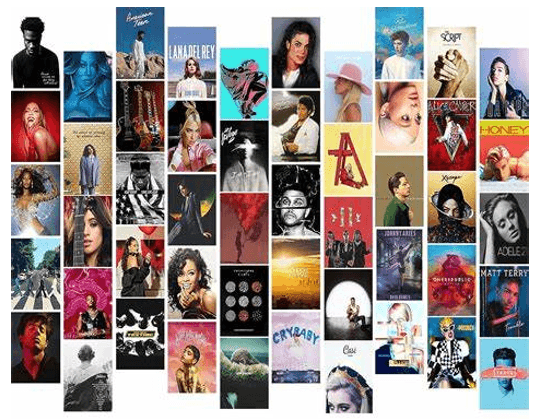
しかし、アルバムアートは見た目が良いだけではなく、音楽アルバムのアイデンティティの決定的な部分です。長年にわたり、アルバムカバーはその時代の象徴的なシンボルとなり、音楽の時代の精神を捉え、業界に永続的な印象を残してきました。ビートルズの「Sgt. Pepper’s Lonely Hearts Club Band」やフリートウッド・マックのRumorsを覚えていますか?これらは単なるアルバムではなく、音楽と切り離せないほど伝説的なアルバムアートを持つ文化的な遺物です。
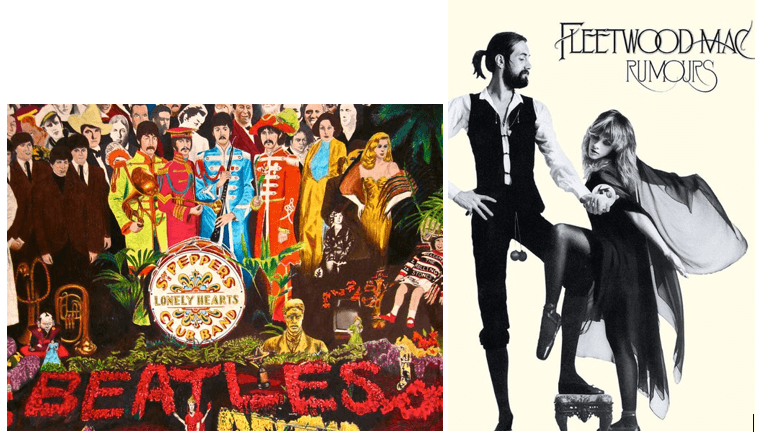
Spotifyのローカルファイルにカスタムアルバムアートを追加することで、この強力な視覚的ストーリーテリングを個人の音楽ライブラリに拡張できます。ローカルファイルにカスタムアルバムアートを追加することで、音楽を整理するだけでなく、強化することができます。あなたに共鳴するアルバムアートを選んだり作成したりすることで、音楽コレクションをより個性的で没入感のあるものにすることができます。Spotifyのローカルファイルにアルバムアートを追加する理由を探るために読み続けてください。
Spotifyのローカルファイルにカスタムアルバムアートを追加する理由
リスニング体験の向上
Spotifyのローカルファイルにアルバムアートを追加することで、音楽の体験が変わります。あなたに共鳴するビジュアルを追加することで、単にトラックを聴くだけでなく、個性的なオーディオビジュアルの旅に没入することができます。選んだビジュアルが各トラックに深みと個性を加えることで、音楽により深くつながることができるでしょう。

音楽ライブラリの整理
カスタムアルバムアートは、音楽ライブラリのナビゲーションを革命的に変えます。各アルバムやトラックに結びついた独特のビジュアルにより、お気に入りを見つけやすくなり、プレイリストを整理し、すべてを整然と保つことができます。無限のスクロールはもう必要ありません。音楽ライブラリが簡単になり、Spotify体験がよりスムーズで楽しいものになります。

あなたのユニークなスタイルを披露
アルバムアートをカスタマイズすることで、Spotifyライブラリをあなたの個性とセンスの反映に変えることができます。シンプルでミニマリストなデザインや鮮やかで大胆なビジュアルを好むかどうかに関わらず、選んだアルバムアートがあなたのユニークなスタイルを披露します。音楽コレクションは単なるプレイリスト以上のものとなり、真の個人的な声明となり、あなたのリスニング体験をあなた自身と同じくらい独特なものにします。

Spotifyでアルバムアートをカスタマイズすることでリスニング体験を向上させ、ユニークなスタイルを披露する理由を見た今、実際のステップに進む時です。Spotifyのローカルファイルをカスタマイズする準備を整え、音楽ライブラリに個性的なタッチを加える方法を探りましょう。
ファイルをカスタマイズする準備
音楽ファイルの収集
Spotifyでカスタマイズしたいローカル音楽ファイルをすべて収集し、コンピュータ上の専用フォルダなどの一箇所に整理して、アクセスしやすくします。
適切なアルバムアートの選択
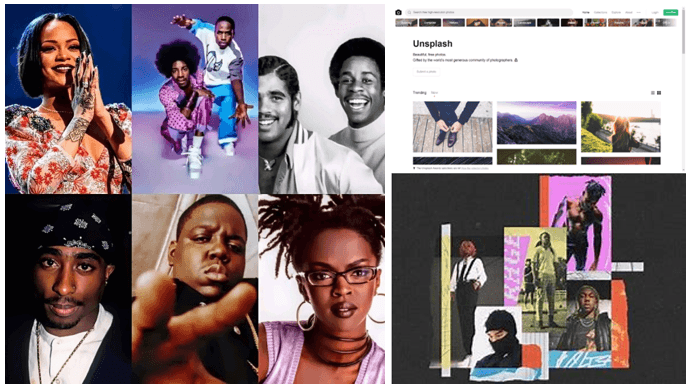
音楽とあなたのスタイルに共鳴する高品質の画像を持つアルバムアートを選びます。トラックの雰囲気に合ったビジュアルを探します—鮮やかであれ、ミニマリストであれ、ノスタルジックであれ。Unsplashなどのサイトから画像を取得したり、自分で作成することもできます。
互換性の確保
最高の品質を得るために、Spotifyは640×640ピクセルのカバーアートサイズ、1:1のアスペクト比の完全な正方形を推奨しています。ファイルサイズは4MBを超えないようにし、対応フォーマットはTIFF、JPG、またはPNGです。カバーアートは24ビット/ピクセルでsRGBカラースペースでエンコードされるべきであり、Spotifyは向きのメタデータを持つカバーアートをサポートしていないことに注意してください。問題を避けるために、アルバムアートがこれらの技術的要件を満たしていることを確認し、JPEGやPNGのような一般的なフォーマットを使用し、最適な明瞭さのために少なくとも640×640ピクセルの推奨解像度を維持してください。

ステップバイステップガイド:Spotifyのローカルファイルにアルバムアートを追加する方法
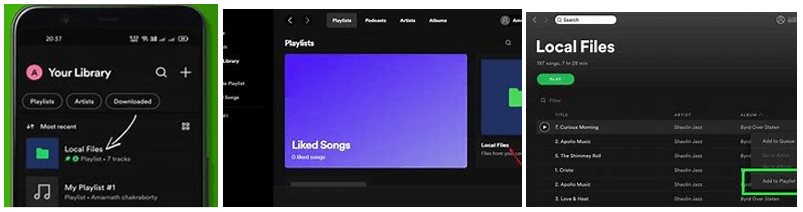
ステップ1:Spotifyでローカルファイルにアクセスする
アルバムアートでローカルファイルをカスタマイズするには、まずSpotify内でそれらにアクセスする必要があります。これらの簡単なステップに従ってください:
- ローカルファイルを有効にする:Spotifyを開き、右上のプロフィール画像をクリックしてドロップダウンから設定を選択し、設定メニューに移動します。
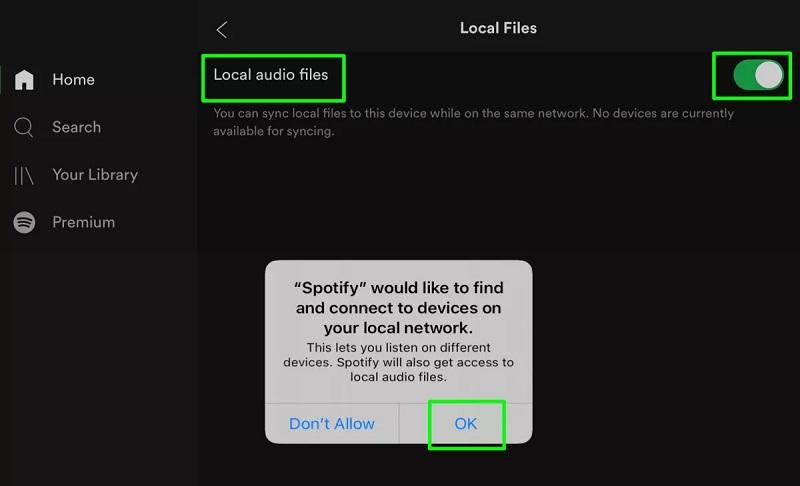
- ローカルファイルセクションを見つける:スクロールしてローカルファイルセクションを見つけます。Spotifyでローカルファイルを有効にするためにスイッチを切り替えます。
- ソースを選択する:Spotifyはデフォルトの音楽フォルダから音楽を自動的に含めますが、ソースを追加をクリックして他のフォルダを追加することができます。ローカル音楽ファイルが保存されているフォルダを選択します。
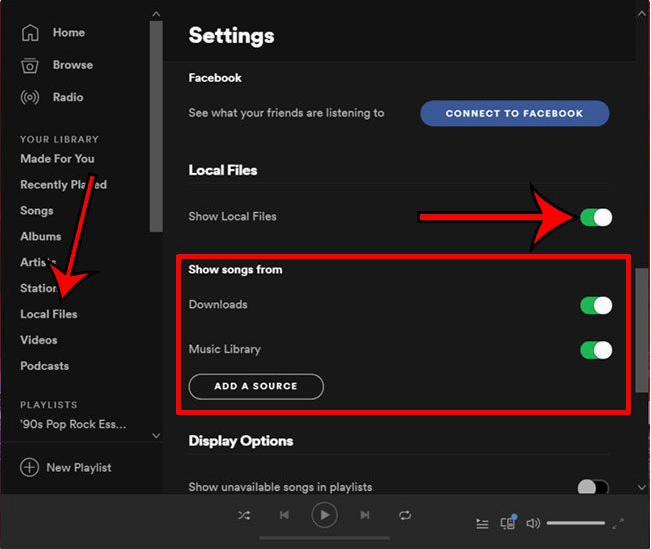
- ローカルファイルを表示する:ソースを追加したら、ライブラリに移動してローカルファイルをクリックします。ここで、追加したすべてのトラックがカスタマイズの準備が整っています。
ステップ2:アルバムアートを手動で追加する
Spotifyのローカルファイルにカスタムアルバムアートを追加することは、WindowsのGroove Musicを使用して簡単に行うことができます。 手順は次のとおりです。
- Groove Musicで曲を開く:Windowsデバイスでカスタマイズしたい曲をGroove Musicで開くことから始めます。
- アルバムを表示する:曲を右クリックしてコンテキストメニューからアルバムを表示を選択します。これによりアルバムの詳細が表示されます。
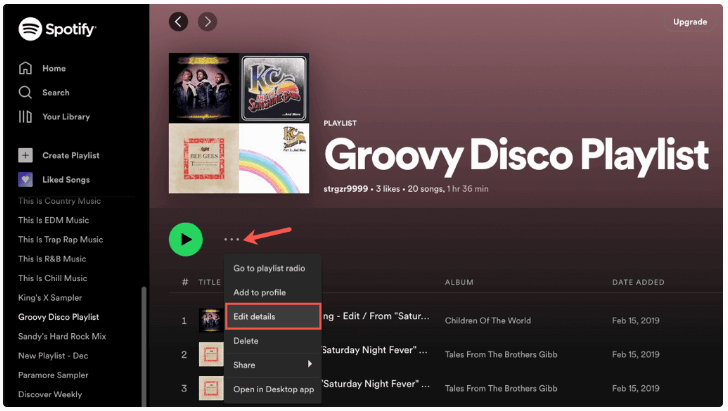
- 情報を編集する:アルバム画面の右上の三点をクリックし、ドロップダウンメニューから情報を編集を選択します。
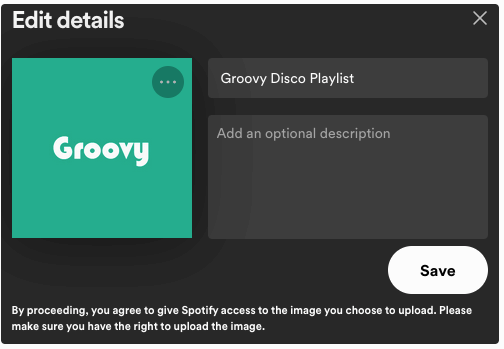
- アルバムアートを変更する:情報編集ウィンドウで、左隅に現在のアルバムカバーが表示されます。クリックしてコンピュータから新しいアルバムアートとして使用したい画像ファイルを選択します。
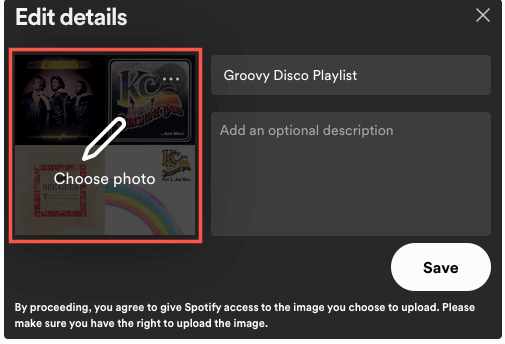
- 変更を保存する:新しいアルバムアートを選択したら、保存をクリックして変更を適用します。
ステップ3:カスタマイズのためのサードパーティツールの使用
サードパーティツールは、Spotifyの基本的なカスタマイズオプションを超えたい場合に、強化された機能を提供します。ここにいくつかの人気のあるオプションがあります:
- MP3Tag
- ソフトウェアをダウンロードしてコンピュータシステムにMP3Tagをインストールします
- カバーアートを追加またはダウンロードしたいオーディオまたはビデオファイルがあるフォルダに移動します。
- ファイルを右クリックしてコンテキストメニューからMp3tagを選択します。
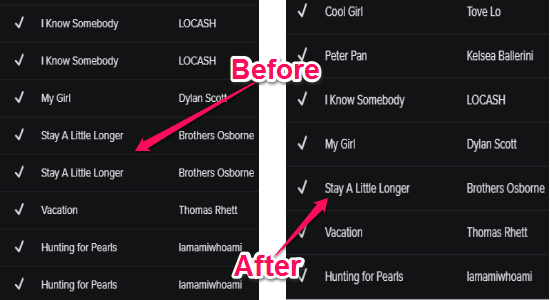
- Mp3tagウィンドウが開いたら:
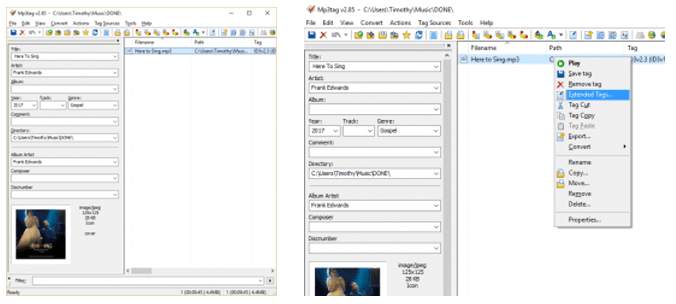
- Mp3tagインターフェースでオーディオファイルをハイライトし、右クリックしてオプションから拡張タグを選択します。
- 右上の保存アイコンをクリックしてカバーアートをダウンロードします。
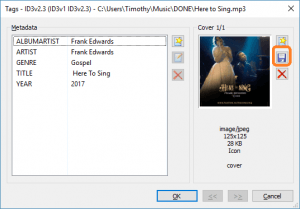
- カバーアートを追加するには、カバーを追加(赤いボックスでマーク)をクリックし、コンピュータ上のカバーアート画像の場所に移動してアップロードします。そしてOKをクリックします。
- Album Art Downloader
- ダウンロードとインストール
- ライブラリを整理する:各アルバムが正しいメタデータで独自のフォルダにあることを確認します。
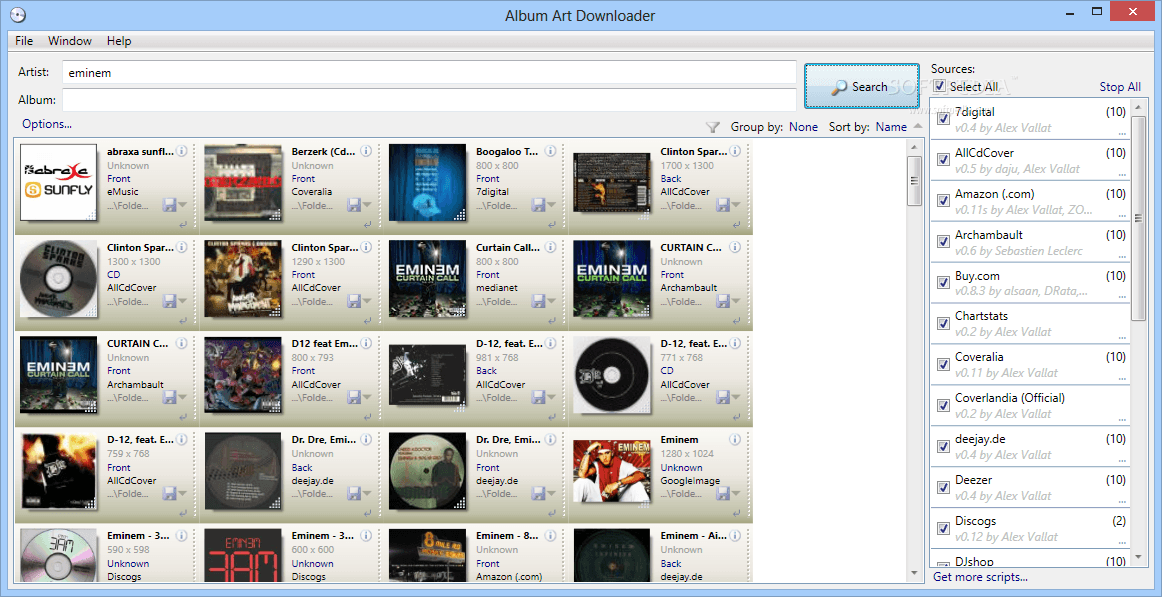
- 起動と設定:Album Art Downloaderを開きます。不要なソースを無効にし、Amazon、CD Baby、Google Imagesなどの有用なソースを優先します。
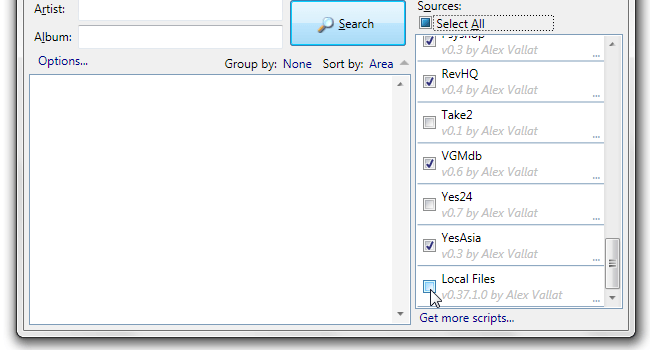
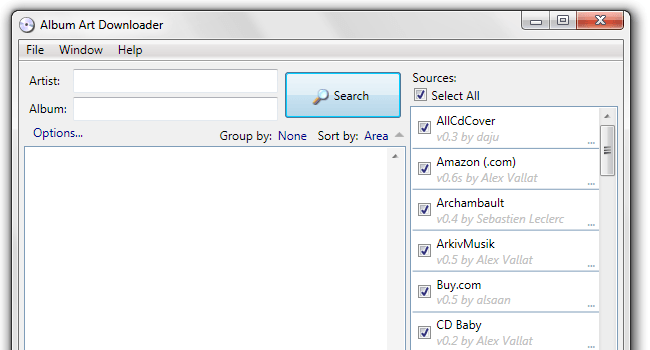
- アートを検索する:ファイル > 新しい > ファイルブラウザを介してアプリを音楽ライブラリに向け、検索をクリックするかCtrl+Bを押します。
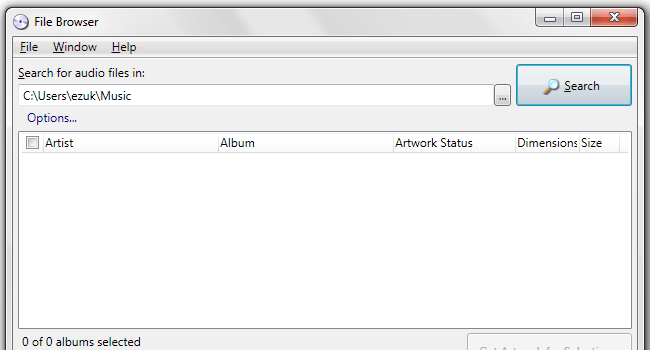
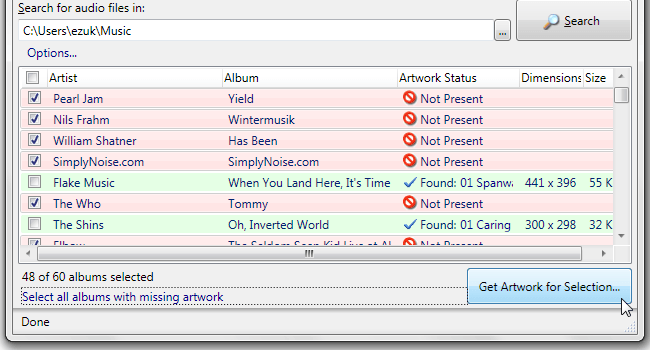
- ファイルブラウザを音楽ライブラリ(上記のC:UsersezukMusic)に向け、大きな検索ボタンをクリックします。
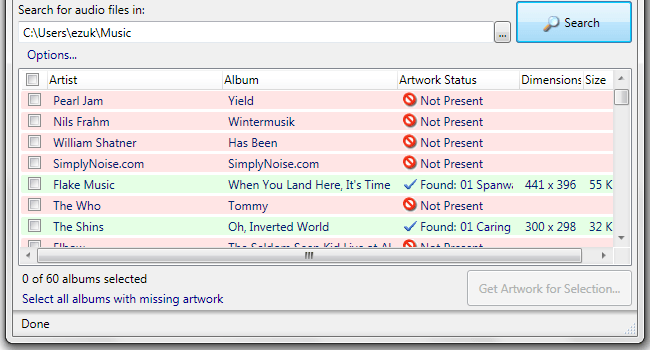
- アートワークのないアルバムを選択する:Album Art Downloaderはライブラリを迅速にスキャンします。”アートワークが欠けているアルバムをすべて選択”を選び、選択に対してアートワークを取得をクリックします。
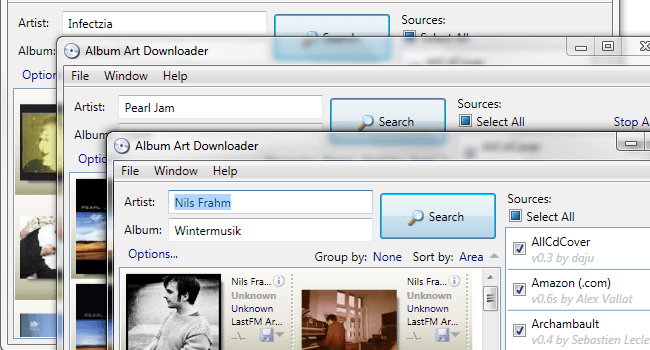
- Album Art Downloaderは複数の検索ウィンドウを同時に開き、最大3トラックのアルバムアートを検索できるため、時間を節約できます。
- 選択して保存:アートワークが欠けているアルバムを選び、検索し、アルバムのフォルダに”folder.jpg”または”.png”として保存します。
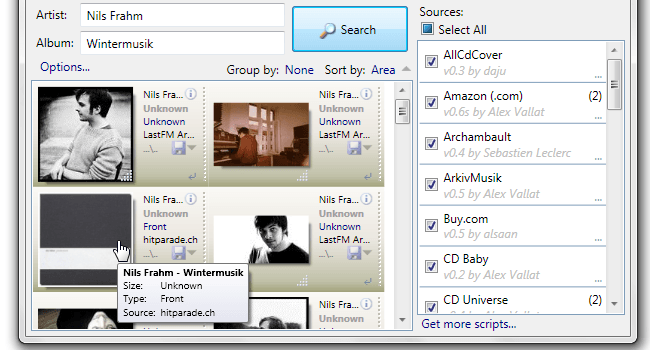
これらのツールは、特定のビジュアルに対する好みがある場合に、アルバムアートをより迅速かつ柔軟に追加するのに役立ちます。
一般的な問題のトラブルシューティング
アルバムアートが表示されない?対処法はこちら
- インターネット接続を確認し、デバイスを再起動します
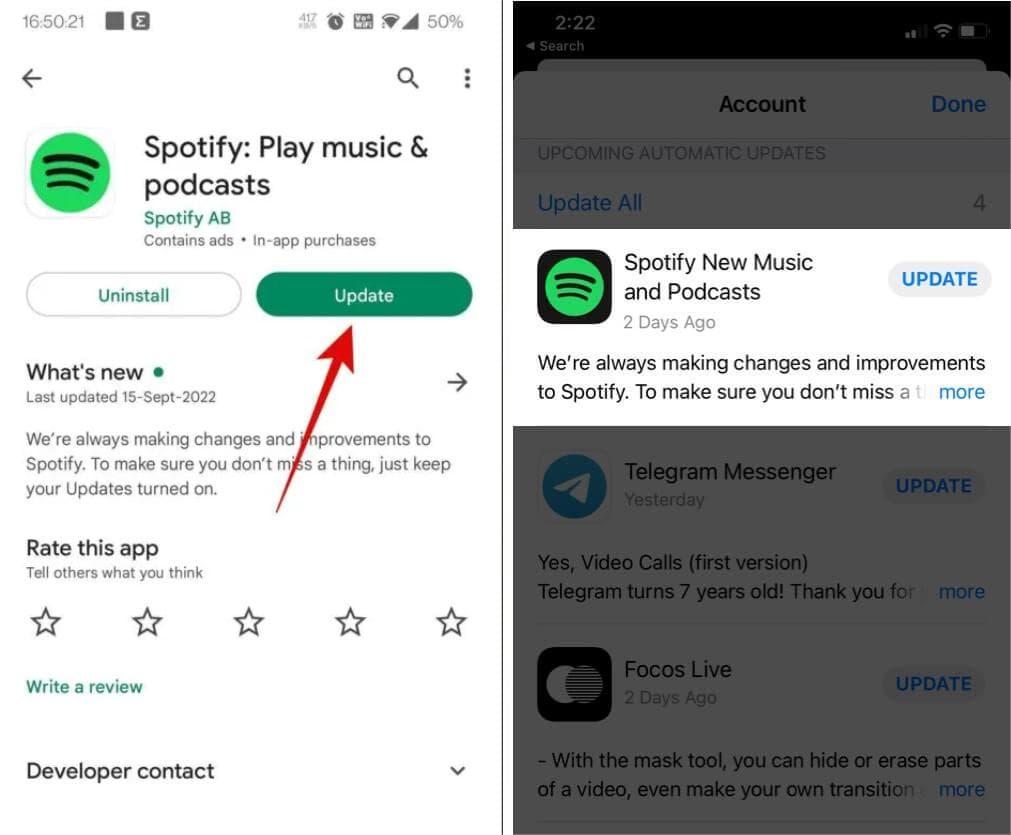
- Spotifyアプリを更新する:Google PlayストアまたはApple App Storeから最新バージョンをダウンロードします。
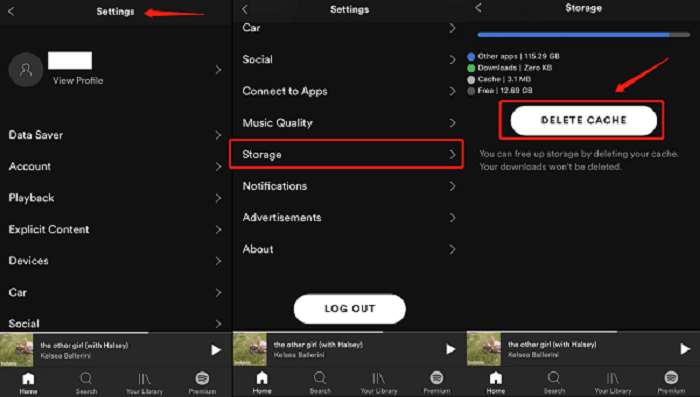
- Spotifyのキャッシュデータをクリアする:アプリ設定に移動し、”キャッシュをクリア”を選択します。
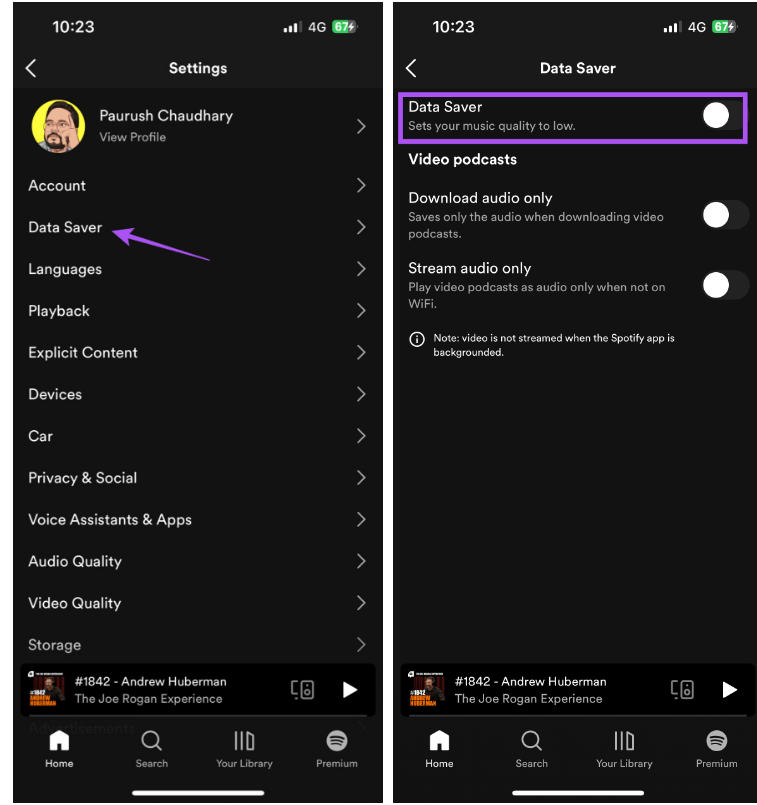
- Spotifyでデータセーバー機能を無効にする:Spotify > 設定 > データセーバー > 機能を無効にします。
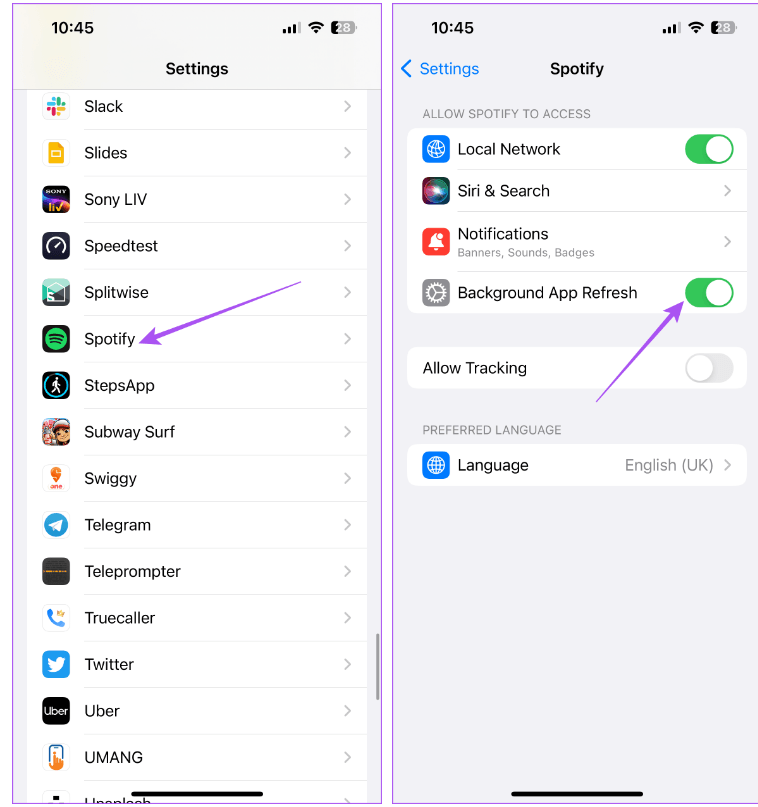
- バックグラウンドアプリの更新を有効にする:設定を開き > Spotifyに移動し > バックグラウンドアプリの更新を有効にします。
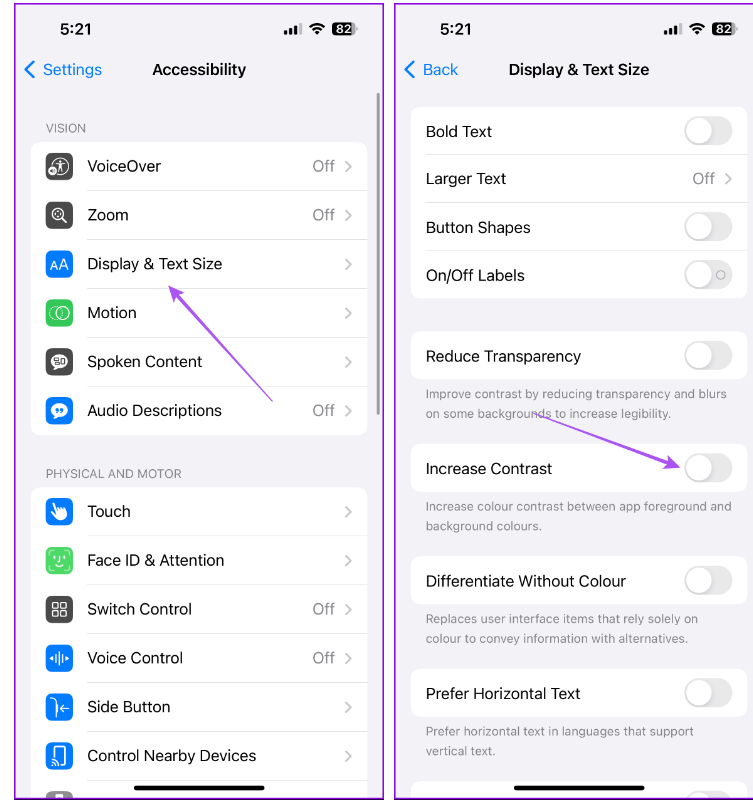
- アクセシビリティ設定でコントラストを増やすをオフにする:設定を開き > アクセシビリティ > 表示とテキストサイズ > コントラストを増やすを無効にします。
- ネットワーク設定をリセットする
上記の手順がうまくいかない場合は、ネットワーク設定をリセットしてみてください:
- iPhoneの設定を開きます。
- 一般をタップします。
- iPhoneの転送またはリセットまでスクロールします。
- リセット > ネットワーク設定のリセットを選択します。

この手順の後、ネットワーク設定を再構成する必要があることに注意してください。
画像品質の問題を修正する
- 高解像度の画像を使用する:アルバムアートが少なくとも640×640ピクセルであることを確認して、より良い明瞭さを得ます。
- JPEG/PNGフォーマットを使用する:これらのフォーマットはSpotifyに最適化されています。
- 過度の圧縮を避ける:圧縮を最小限に抑えて画像品質を維持します。
- 適切にリサイズする:編集ツールを使用して画像を歪みなくリサイズします。
- 必要に応じて再アップロードする:品質の問題が続く場合は、画像を再アップロードしてみてください。
これにより、Spotifyのアルバムアートが鮮明でクリアに表示され、ピクセル化や伸びなどの問題を避けることができます。
メタデータの競合を処理する
- 競合するまたは重複するメタデータタグ(Spotifyの重複プレイリスト)を特定して削除します
- ウェブブラウザを開き、Spotify Dedupにアクセスします。”Spotifyでログイン”ボタンをクリックし、Spotifyの資格情報を使用してログインします。これにより、Spotify Dedupがあなたのアカウントにアクセスできるようになります。

- ログイン後、サイトは自動的に重複した曲があるプレイリストを表示します。各プレイリストで特定された重複を確認します。

- クリーンアップしたいプレイリストを選択し、”このプレイリストから重複を削除”をクリックします。
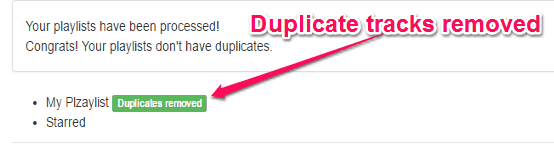
- プレイリストを確認します。重複は削除されているはずです。
- 古いプレイリストをクリアする:間違ったアルバムアートが表示される原因となる可能性がある古いプレイリストを削除します。
Spotifyを開き、左側の”ライブラリ”セクションを見つけます。削除したいプレイリストを右クリックし、表示されたオプションから”削除”を選択します。

- メタデータを手動で編集する:アーティスト、アルバム、トラック情報を更新し 正しいアルバムアートに一致するようにタグエディタを使用します。
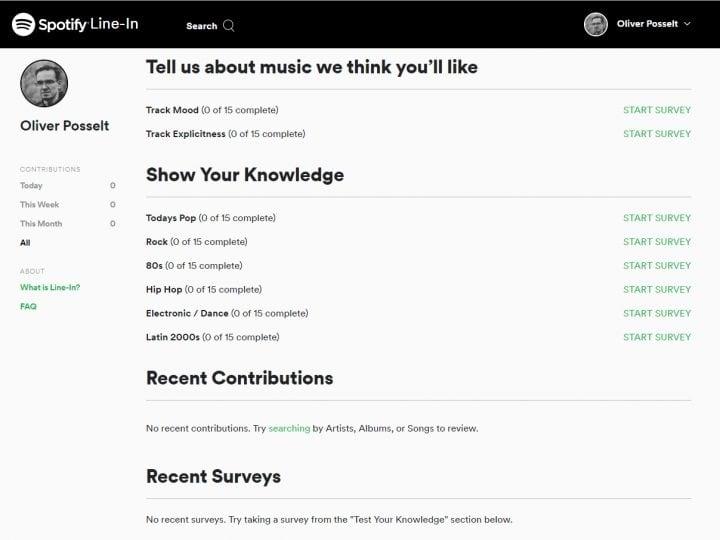
SpotifyのLine-Inツールを使用して、音楽やアーティストに関する変更を提案したり、欠けている詳細を追加したりできます。使用するには、アーティスト、アルバム、または曲の横にある三点をクリックし、”編集を提案”を選択して情報を更新または確認します。
- メタデータを修正した後、正しいアルバムアートを再追加して、正しく表示されるようにします。
- Spotifyで音楽ライブラリをリフレッシュまたは再同期して変更を適用します
結論
Spotifyのローカルファイルをカスタムアルバムアートで変換する秘密を解き明かし、音楽ライブラリを新たなレベルに引き上げました。これらのステップで、プレイリストにあなたのスタイルを真に表現するユニークな視覚的な魅力を与えることができます。アルバムアートのカスタマイズの世界に飛び込み、お気に入りの画像で実験し、Spotify体験が鮮やかに新しい方法で生き生きとする様子を見てください。各トラックで新鮮で個性的なタッチを楽しんでください!
音楽チュートリアルやウォークスルービデオの音質を向上させたいですか?ワイヤレスラベリアマイクは、カスタムアルバムアートのカスタマイズに関するステップバイステップガイドをより楽しく効果的にするために、クリアでプロフェッショナルな音声を保証します。
よくある質問
Q1. 音楽にとってアルバムアートはなぜ重要ですか?
アルバムアートは、音楽体験全体を向上させる上で重要な役割を果たします。アーティストのビジョンを反映し、音楽のトーンを設定する視覚的な表現を提供し、リスニングの旅を豊かにします。よくデザインされたアルバムアートは、音楽ライブラリをより魅力的で個性的にし、プレイリストをスクロールする際により豊かで没入感のある体験を作り出します。
Q2. Spotifyのどのファイルにもアルバムアートを追加できますか?
カスタムアルバムアートを追加するオプションは主にローカル音楽ファイル用です。ポッドキャストやオーディオブックなどの他の種類のコンテンツについては、アートワークは通常コンテンツクリエイターや配信者によって管理され、ユーザーがカスタマイズすることはできません。
Q3. Spotifyのローカルファイルにアルバムアートを追加するための最適なツールは何ですか?
最適なツールには以下が含まれます:
- MP3Tag:この無料ツールは、メタデータのバッチ編集を可能にし、アルバムアートを含む大規模な音楽ライブラリに最適です。
- Album Art Downloader:複数のデータベースを検索して高品質のカバーアートを見つけ、音楽ファイルを自動的に更新できるユーザーフレンドリーなアプリケーションです。
- Groove Music:Windowsユーザー向けの組み込みアプリで、個々のトラックにアルバムアートを手動で追加または変更できます。
Q4. 高品質のアルバムアートを見つけるにはどうすればよいですか?
高品質のアルバムアートを見つけるために、以下の信頼できるソースを検討してください:
- Amazon Music:高解像度の画像を幅広く提供しています。
- Google Images:特定のキーワードで検索し、サイズで結果をフィルタリングするツールを使用します。
- 音楽データベース:DiscogsやMusicBrainzのようなウェブサイトは、詳細で高品質の画像を提供しています。
Q5. カスタムアルバムアートを追加すると再生品質に影響しますか?
カスタムアルバムアートを追加しても、音楽ファイルの再生品質には影響しません。アルバムアートは単なる視覚的要素であり、トラックの音声性能や品質に干渉することはありません。