.png)
.png) English
English .png) Deutsch
Deutsch .png) Français
Français  Español
 .png) 日本語
日本語 .png) Português (Brasil)
Português (Brasil)  简体中文
简体中文 
Stai cercando di creare video 4K o di migliorare quelli esistenti per farli risaltare e lasciare un'impressione duratura? Inizia con questa guida su come puoi usare CapCut per creare video 4K con facilità attraverso i passaggi dettagliati.
Comprendere la risoluzione 4K
Il 4K può essere definito come la risoluzione che offre circa 4000 pixel di risoluzione orizzontale del display. In termini tecnici, è indicata come 3840 x 2160 pixel ed è spesso riconosciuta come una delle migliori risoluzioni per acquisire, registrare e visualizzare contenuti.
Il motivo per cui si considera il 4K rispetto alle altre risoluzioni convenzionali è che produce risultati con maggiore chiarezza e dettagli dell'immagine. Tutto grazie all'aumento del numero di pixel, che offre immagini più nitide e vivaci.
Per quanto riguarda i vantaggi, può essere utilizzato per produrre immagini altamente dettagliate, rendendolo ideale per schermi di grandi dimensioni e per la creazione di contenuti professionali. La parte migliore del video 4K è che si ottiene una maggiore flessibilità in post-produzione, dove è possibile ottenere ritagli e zoom senza soluzione di continuità senza compromettere la qualità.
Anche se sembra perfetto, presenta degli svantaggi, e la richiesta di spazio di archiviazione a causa delle dimensioni maggiori dei file è uno dei più significativi. Inoltre, la necessità di hardware potente per un editing e una riproduzione fluidi lo rende difficile da gestire.
Prerequisiti per l'editing 4K in CapCut
Prima di iniziare con CapCut, assicurati che il tuo PC soddisfi i requisiti hardware indicati di seguito e abbia una connessione internet stabile per elaborare video 4K ed evitare problemi come elaborazione lenta, video corrotti, ecc.
Requisiti minimi:
- CPU: Intel Core i3 8a generazione, AMD Ryzen 3000
- RAM: 4 GB
- Scheda video: 2 GB VRAM GPU – NVIDIA GT 630 o AMD Radeon HD6570
- Risoluzione: 1280×720
- Sistema operativo: Windows 11/10/8/7
- Spazio su disco disponibile: 10GB HDD o SSD
Requisiti consigliati:
- CPU: Intel Core i5, AMD Ryzen 5 5600X o superiore
- RAM: 8 GB o superiore
- Scheda video: 4 GB VRAM GPU - NVIDIA GTX 660 o Radeon R9 270 o superiore
- Risoluzione: 1920×1080 o superiore
- Sistema operativo: Windows 10/11
- Spazio su disco disponibile: 10GB HDD o SSD
Nota: Suggeriamo di utilizzare l'ultima versione di CapCut per lavorare sui video 4K. Per farlo, installala dalle fonti ufficiali o aggiornala all'interno dell'applicazione. Inoltre, utilizza materiali sorgente di alta qualità (video e immagini) per risultati ottimali.
Configurazione del tuo progetto per il 4K
Con le informazioni necessarie per iniziare, puoi avviare il progetto in CapCut per creare, modificare o migliorare il video. Tuttavia, se ci lavori per la prima volta, potresti trovarlo confuso.
Per risolvere questo problema, abbiamo creato sezioni separate con passaggi dettagliati per ciascuna, che ti aiuteranno a creare, impostare e configurare il tuo progetto esistente/nuovo su CapCut.
Avviare un nuovo progetto o accedere a uno esistente
- Inizia avviando CapCut sul tuo PC, e per iniziare un nuovo progetto, clicca sul pulsante Nuovo progetto.
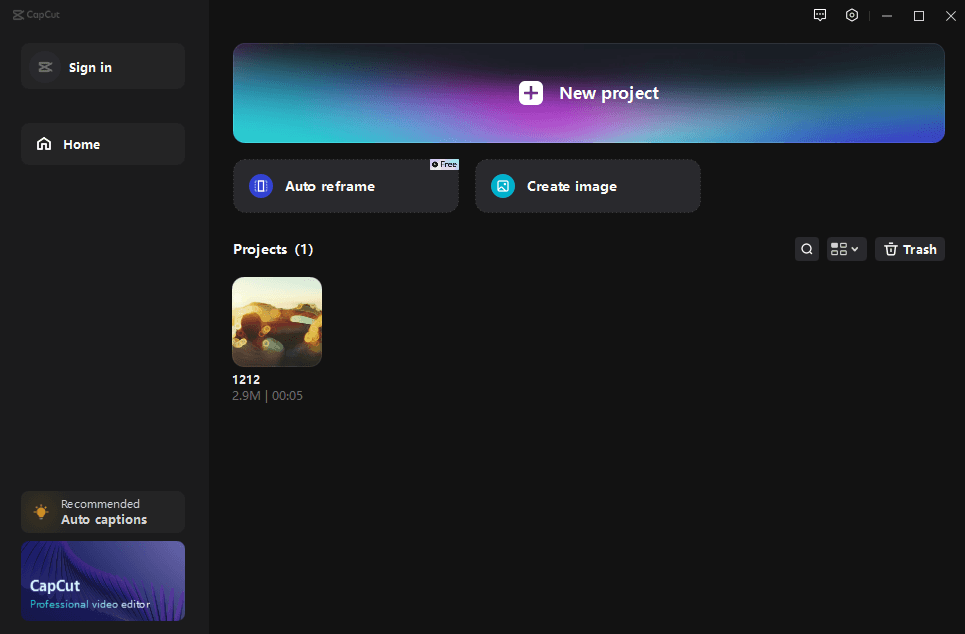
- In alternativa, puoi accedere a un progetto esistente selezionandolo dalla sezione Progetti.
Apporta modifiche al video:
- Una volta caricato il progetto, naviga tra le opzioni associate sulla destra e clicca sulla scheda Regolazione.

- Ora, scorri verso il basso nella scheda Regolazione, e ti verranno mostrati diversi cursori. Inizia regolando i cursori guardando l'anteprima sulla sinistra, e una volta fatto, clicca sul pulsante Applica a tutti.

Puoi anche usare la fotocamera Hollyland VenusLiv V2 per evitare regolazioni dettagliate del colore su CapCut e puoi saltare questo passaggio per risparmiare tempo. Lo strumento integrato 'Color Correction Magic' di VenusLiv ti permette di regolare le tonalità per sfondi, oggetti e tonalità della pelle. Questa funzionalità riduce la necessità di software di modifica video di terze parti per la regolazione del colore. Di conseguenza, puoi effettuare la maggior parte delle modifiche al colore durante la registrazione del video con questa fotocamera e concentrarti sulle impostazioni di risoluzione del progetto su CapCut immediatamente dopo aver esportato il tuo contenuto.
Impostazione della risoluzione del progetto su 4K:
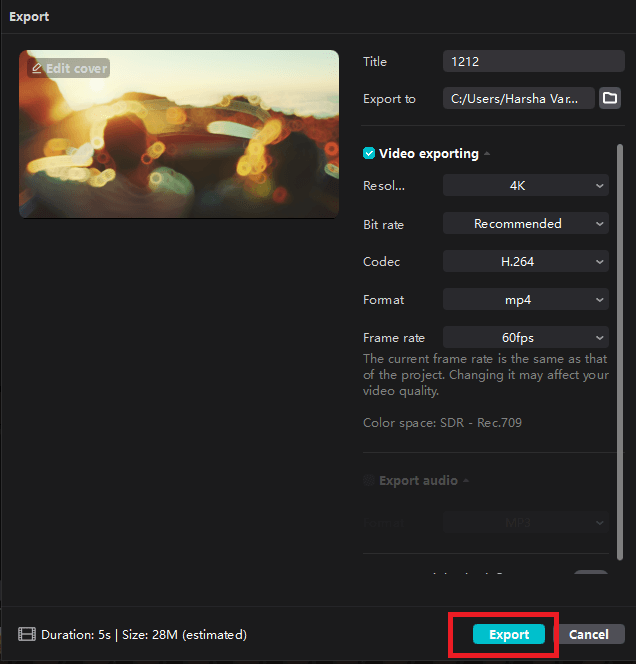
- Con tutte le personalizzazioni apportate al video, una volta soddisfatto del risultato, clicca sul pulsante Esporta nell'angolo in alto a destra.

- Così facendo, ti verrà mostrata la scheda Esporta. Ora, naviga nella sezione Esportazione video e imposta la risoluzione su 4K (3840×2160 pixel) dal menu a discesa accanto a Risoluzione.

- Successivamente, considera di regolare il Frame rate a 60fps, il che influisce significativamente sulla fluidità visiva del tuo video.
- Inoltre, suggeriamo di impostare il Bitrate su Superiore, poiché è un elemento cruciale per controllare sia la qualità che le dimensioni del tuo file video.
- Conferma questa selezione cliccando sul pulsante Esporta per assicurarti che il tuo progetto si adatti alle nuove impostazioni.
Risoluzione dei problemi: Qualità video 4K su CapCut
Mentre lavori al video, è importante capire che potresti riscontrare problemi con il software o il tuo PC se non soddisfa i requisiti hardware. Per questo, abbiamo elaborato alcuni passaggi per la risoluzione dei problemi che possono risolvere il problema:
- Riduci la risoluzione durante l'editing per migliorare le prestazioni
- Libera risorse di sistema chiudendo le applicazioni inutilizzate
- Renderizza progetti di grandi dimensioni in segmenti più piccoli per evitare lag
- Verifica di avere spazio di archiviazione sufficiente prima di esportare video 4K.
- Riavvia l'app e riprova a esportare se si verificano errori
- Esporta a una risoluzione inferiore e poi esegui l'upscaling se necessario
- Assicurati che le impostazioni di esportazione corrispondano alle impostazioni del progetto per evitare perdite di qualità
- Riduci al minimo la compressione per mantenere la qualità video
- Svuota regolarmente la cache per migliorare le prestazioni dell'app
- Aggiorna l'hardware del dispositivo per migliori capacità di editing 4K
- Aggiorna CapCut e il sistema operativo per le ultime funzionalità e correzioni di bug
- Utilizza unità esterne per spazio di archiviazione e editing aggiuntivo
Nota: Se nessuno dei passaggi di risoluzione dei problemi sopra elencati funziona, l'ultima opzione rimasta è aggiornare il tuo PC. Farlo è obbligatorio poiché il tuo PC continuerà a faticare, indipendentemente dal software di editing/miglioramento video che utilizzi.
Conclusione
Con i passaggi dettagliati elencati in questa guida, creerai con successo un video 4K o migliorerai un video esistente a 4K in CapCut.
Anche se non esiste un modo alternativo per ottenere lo stesso risultato su CapCut, se non sei soddisfatto dei risultati, ti suggeriamo di provare altri strumenti di editing video come Adobe Premiere Pro o DaVinci Resolve.
Inoltre, puoi provare a migliorare il video utilizzando strumenti video online come cutout.pro, ma tieni presente che ciò influisce sulla privacy e dovrai affrontare molteplici restrizioni.