


































.png)
.png) English
English .png) Deutsch
Deutsch .png) Italiano
Italiano .png) 日本語
日本語 .png) Português
Português  Español
  简体中文
简体中文 
Vous essayez de créer des vidéos 4K ou d’améliorer celles existantes pour les faire ressortir et laisser une impression durable ? Commencez avec ce guide sur la façon d’utiliser CapCut pour créer des vidéos 4K facilement grâce aux étapes détaillées.
Comprendre la résolution 4K
La 4K peut être définie comme la résolution qui offre approximativement 4 000 pixels de résolution d’affichage horizontal. En termes techniques, elle est désignée comme 3840 x 2160 pixels et est souvent reconnue comme l’une des meilleures résolutions pour capturer, enregistrer et visionner du contenu.
La raison de privilégier la 4K par rapport aux autres résolutions conventionnelles est qu’elle produit des résultats avec une clarté d’image et des détails accrus. Tout cela grâce au nombre de pixels augmenté, offrant des visuels plus nets et plus vibrants.
Concernant les avantages, elle peut être utilisée pour produire des visuels très détaillés, la rendant idéale pour les grands écrans et la création de contenu professionnel. Le meilleur aspect de la vidéo 4K est que vous obtenez une flexibilité de post-production améliorée, où vous pouvez réaliser un recadrage et un zoom fluides sans compromettre la qualité.
Bien que cela semble parfait, cela inclut des inconvénients, et la demande de stockage due à la taille de fichier plus importante est le principal d’entre eux. De plus, le besoin de matériel puissant pour un montage et une lecture fluides rend le travail difficile.
Prérequis pour le montage 4K dans CapCut
Avant de commencer avec CapCut, assurez-vous que votre PC répond aux exigences matérielles ci-dessous et dispose d’une connexion Internet stable pour traiter les vidéos 4K et éviter les défis comme le traitement lent, les vidéos corrompues, etc.
Exigences minimales :
- CPU : Intel Core i3 8e génération, AMD Ryzen 3000
- RAM : 4 Go
- Carte vidéo : 2 Go GPU VRAM – NVIDIA GT 630 ou AMD Radeon HD6570
- Résolution : 1280×720
- Système d’exploitation : Windows 11/10/8/7
- Espace disque libre : 10 Go HDD ou SSD
Exigences recommandées :
- CPU : Intel Core i5, AMD Ryzen 5 5600X ou supérieur
- RAM : 8 Go ou supérieur
- Carte vidéo : 4 Go GPU VRAM – NVIDIA GTX 660 ou Radeon R9 270 ou supérieur
- Résolution : 1920×1080 ou supérieur
- Système d’exploitation : Windows 10/11
- Espace disque libre : 10 Go HDD ou SSD
Note : Nous suggérons d’utiliser la dernière version de CapCut pour travailler sur des vidéos 4K. Pour ce faire, installez-la depuis les sources officielles ou mettez-la à jour dans l’application. Utilisez également des matériaux sources de haute qualité (vidéos et images) pour des résultats optimaux.
Configuration de votre projet pour la 4K
Avec les informations nécessaires pour commencer, vous pouvez démarrer le projet dans CapCut pour créer, modifier ou améliorer la vidéo. Cependant, si vous y travaillez pour la première fois, vous pourriez trouver cela déroutant.
Pour résoudre cela, nous avons créé des sections séparées avec des étapes détaillées pour chacune, qui vous aideront à créer, configurer et paramétrer votre projet existant/nouveau sur CapCut.
Initier un nouveau projet ou accéder à un projet existant
- Commencez par lancer CapCut sur votre PC, et pour commencer un nouveau projet, cliquez sur le bouton Nouveau projet.
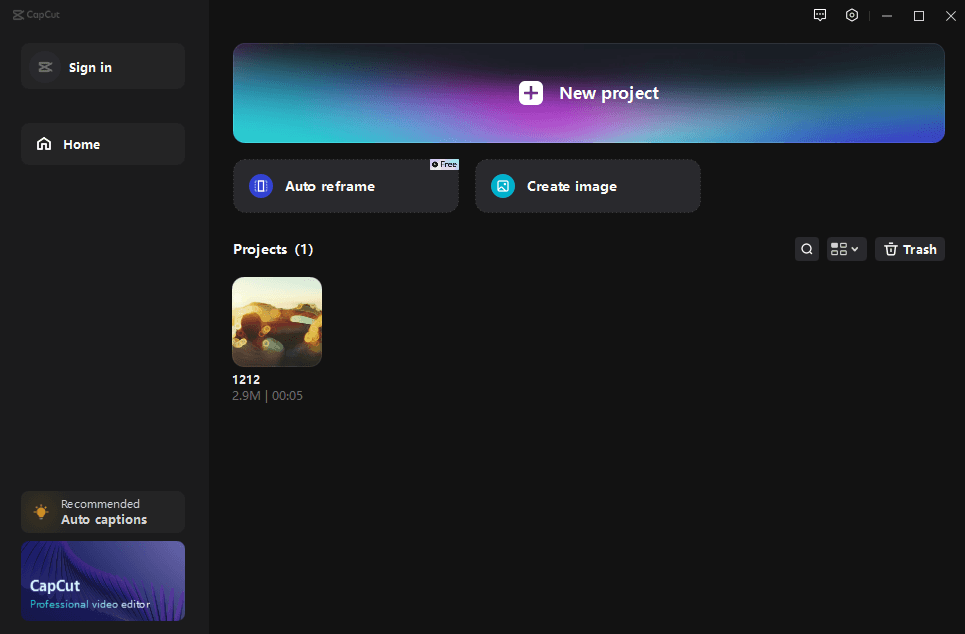
- Alternativement, vous pouvez accéder à un projet existant en le sélectionnant dans la section Projets.
Effectuer des ajustements à la vidéo :
- Une fois le projet chargé, naviguez vers ses options associées à droite et cliquez sur l’onglet Ajustement.

- Maintenant, faites défiler vers le bas dans l’onglet Ajustement, et plusieurs curseurs vous sont affichés. Commencez par ajuster les curseurs en regardant l’aperçu à gauche, et une fois terminé, cliquez sur le bouton Appliquer à tous.

Vous pouvez également utiliser la caméra Hollyland VenusLiv V2 pour éviter les ajustements de couleur détaillés sur CapCut et pouvez ignorer cette étape pour gagner du temps. L’outil intégré « Color Correction Magic » de VenusLiv vous permet d’ajuster les teintes pour les arrière-plans, les objets et les tons de peau. Cette fonctionnalité réduit le besoin de logiciels de modification vidéo tiers pour l’ajustement des couleurs. En conséquence, vous pouvez effectuer la plupart des changements de couleur lors de l’enregistrement de la vidéo avec cette caméra et vous concentrer immédiatement sur les paramètres de résolution du projet sur CapCut après avoir exporté votre contenu.
Définir la résolution du projet en 4K :
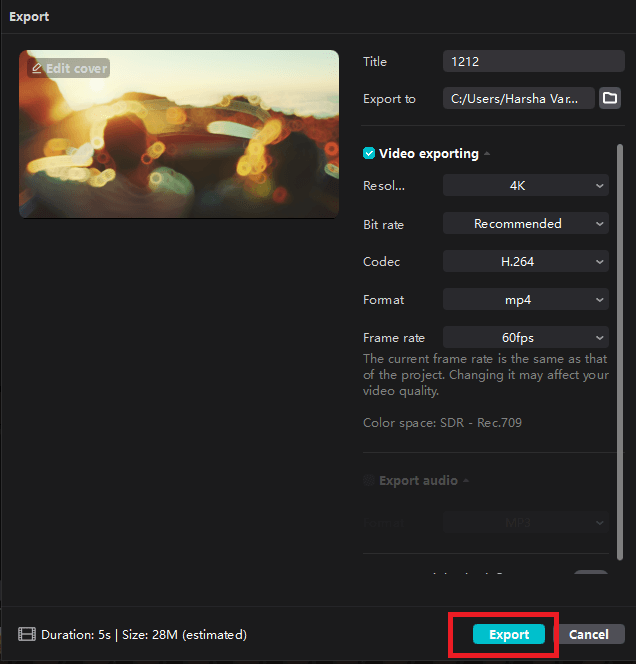
- Avec toutes les personnalisations apportées à la vidéo, une fois que vous êtes satisfait du résultat, cliquez sur le bouton Exporter dans le coin supérieur droit.

- Ce faisant, l’onglet Exporter vous est affiché. Maintenant, naviguez vers la section Exportation vidéo et définissez la résolution comme 4K (3840×2160 pixels) depuis le menu déroulant à côté de Résolution.

- Ensuite, considérez ajuster la Fréquence d’images à 60fps, ce qui impacte significativement la fluidité visuelle de votre vidéo.
- De plus, nous suggérons de définir le Débit binaire à Élevé, car c’est un élément crucial pour contrôler à la fois la qualité et la taille de votre fichier vidéo.
- Confirmez cette sélection en cliquant sur le bouton Exporter pour vous assurer que votre projet s’adapte aux nouveaux paramètres.
Dépannage : Qualité vidéo 4K sur CapCut
Lors du travail sur la vidéo, il est important de comprendre que vous pourriez rencontrer des problèmes avec le logiciel ou votre PC s’il ne répond pas aux exigences matérielles. Par conséquent, nous avons proposé quelques étapes de dépannage qui peuvent résoudre le problème :
- Réduire la résolution pendant le montage pour améliorer les performances
- Libérer les ressources système en fermant les applications inutilisées
- Rendre les gros projets en segments plus petits pour éviter les ralentissements
- Vérifier l’espace de stockage suffisant avant d’exporter des vidéos 4K
- Redémarrer l’application et réessayer l’exportation si des erreurs se produisent
- Exporter à une résolution inférieure et agrandir plus tard si nécessaire
- S’assurer que les paramètres d’exportation correspondent aux paramètres du projet pour éviter la perte de qualité
- Minimiser la compression pour maintenir la qualité vidéo
- Vider régulièrement le cache pour améliorer les performances de l’application
- Mettre à niveau le matériel de l’appareil pour de meilleures capacités de montage 4K
- Mettre à jour CapCut et le système d’exploitation pour les dernières fonctionnalités et corrections de bogues
- Utiliser des disques externes pour un stockage et un espace de montage supplémentaires
Note : Si aucune des étapes de dépannage ci-dessus ne fonctionne, la dernière option restante est de mettre à niveau votre PC. Faire cela est obligatoire car votre PC continuera à avoir des difficultés, quel que soit le logiciel de montage/amélioration vidéo que vous utilisez.
Conclusion
Avec les étapes détaillées listées dans ce guide, vous créerez avec succès une vidéo 4K ou améliorerez une vidéo existante en 4K dans CapCut.
Bien qu’il n’y ait pas d’autre moyen d’y parvenir sur CapCut, si vous n’êtes pas satisfait des résultats, nous suggérons de vérifier d’autres outils de montage vidéo comme Adobe Premiere Pro ou DaVinci Resolve.
De plus, vous pouvez essayer d’améliorer la vidéo en utilisant des outils vidéo en ligne comme cutout.pro, mais gardez à l’esprit que cela affecte la confidentialité, et vous ferez face à de multiples restrictions.
