



































.png)
.png) English
English .png) Français
Français .png) Deutsch
Deutsch .png) Italiano
Italiano .png) Português
Português  Español
  简体中文
简体中文 
4K動画を作成したり、既存の動画を強化して印象的で記憶に残るコンテンツにしたいとお考えですか?詳細な手順を通じて、CapCutを使用して簡単に4K動画を作成する方法についてのこのガイドをご活用ください。
4K解像度について
4Kは、水平表示解像度で約4000ピクセルを提供する解像度として定義できます。技術的には3840 x 2160ピクセルと表記され、コンテンツの撮影、録画、視聴において最高の解像度の一つとして認識されています。
従来の解像度よりも4Kが選ばれる理由は、画像の鮮明度と詳細度が向上した結果を生み出すことです。ピクセル数の増加により、よりシャープで鮮やかな映像を提供します。
利点について、高精細な映像を制作できるため、大画面やプロフェッショナルなコンテンツ制作に最適です。4K動画の最大の利点は、品質を損なうことなくシームレスなクロッピングやズームを実現できる、強化されたポストプロダクション柔軟性を得られることです。
完璧に聞こえますが、欠点もあり、ファイルサイズが大きくなることによるストレージ需要がその中でも重要な問題です。また、スムーズな編集と再生のために強力なハードウェアが必要となることも、作業を困難にします。
CapCutでの4K編集の前提条件
CapCutを開始する前に、お使いのPCが以下のハードウェア要件を満たし、4K動画を処理して処理速度の低下や動画の破損などの問題を回避するために安定したインターネット接続があることを確認してください。
最小要件:
- CPU:Intel Core i3 第8世代、AMD Ryzen 3000
- RAM:4 GB
- ビデオカード:2 GB GPU VRAM – NVIDIA GT 630またはAMD Radeon HD6570
- 解像度:1280×720
- オペレーティングシステム:Windows 11/10/8/7
- 空きディスク容量:10GB HDDまたはSSD
推奨要件:
- CPU:Intel Core i5、AMD Ryzen 5 5600X以上
- RAM:8 GB以上
- ビデオカード:4 GB GPU VRAM – NVIDIA GTX 660またはRadeon R9 270以上
- 解像度:1920×1080以上
- オペレーティングシステム:Windows 10/11
- 空きディスク容量:10GB HDDまたはSSD
注意:4K動画を扱う際は、CapCutの最新バージョンを使用することをお勧めします。これを行うには、公式ソースからインストールするか、アプリケーション内で更新してください。また、最適な結果を得るために高品質のソース素材(動画と画像)を使用してください。
4K用プロジェクトの設定
開始に必要な情報を得て、CapCutでプロジェクトを開始し、動画を作成、編集、または強化できます。ただし、初めて作業する場合は、混乱するかもしれません。
これに対処するため、それぞれの詳細な手順を含む個別のセクションを作成しました。これにより、CapCutで既存/新規プロジェクトを作成、設定、構成することができます。
新規プロジェクトの開始または既存プロジェクトへのアクセス
- PCでCapCutを起動し、新規プロジェクトを開始するには、新規プロジェクトボタンをクリックしてください。
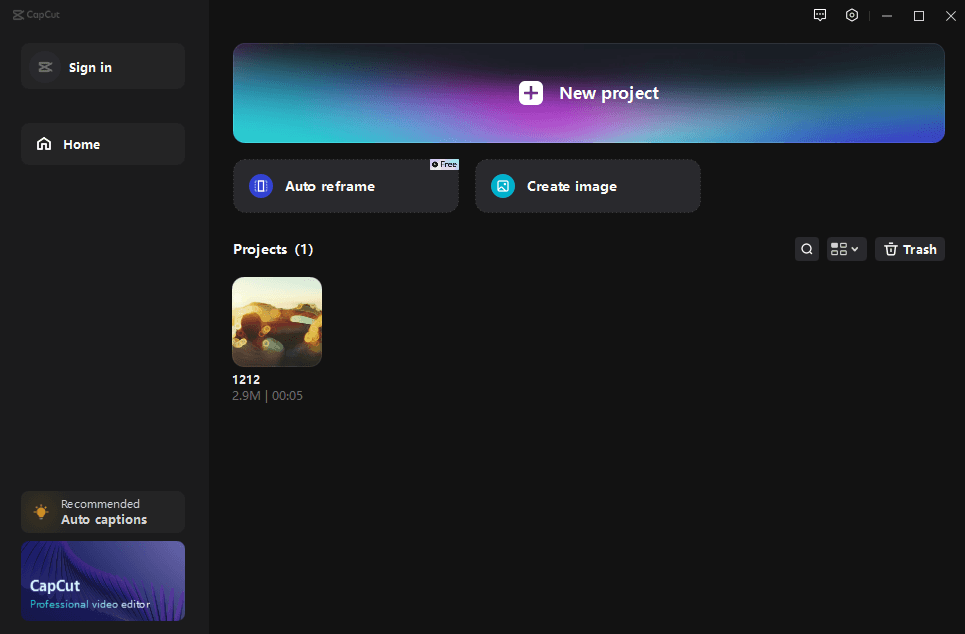
- または、プロジェクトセクションから選択して既存のプロジェクトにアクセスできます。
動画の調整:
- プロジェクトが読み込まれたら、右側の関連オプションに移動し、調整タブをクリックしてください。

- 調整タブで下にスクロールすると、複数のスライダーが表示されます。左側のプレビューを見ながらスライダーを調整し、完了したらすべてに適用ボタンをクリックしてください。

また、Hollyland VenusLiv V2カメラを使用して、CapCutでの詳細な色調整を回避し、時間を節約するためにこのステップをスキップすることもできます。VenusLivの内蔵「カラーコレクションマジック」ツールにより、背景、オブジェクト、肌色の色相を調整できます。この機能により、色調整のためのサードパーティ動画編集ソフトウェアの必要性が軽減されます。その結果、このカメラで動画を録画しながら色の変更の大部分を行い、コンテンツをエクスポートした直後にCapCutでプロジェクト解像度設定に集中できます。
プロジェクト解像度を4Kに設定:
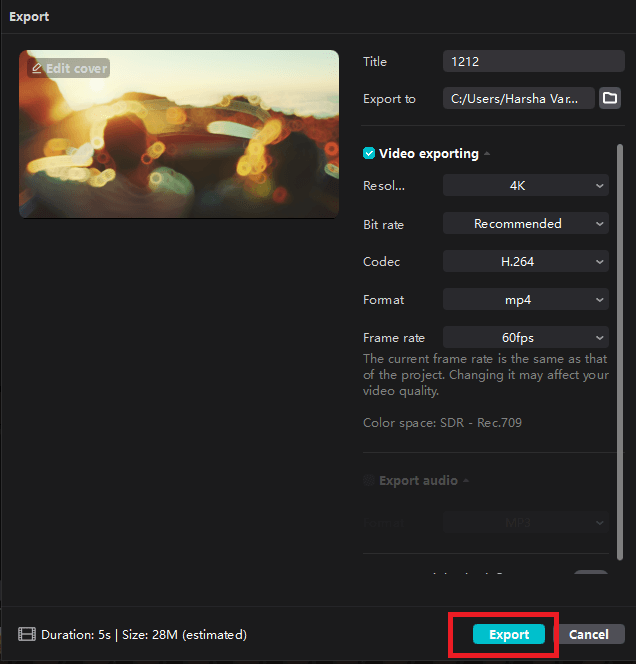
- 動画にすべてのカスタマイズを行い、結果に満足したら、右上角のエクスポートボタンをクリックしてください。

- これにより、エクスポートタブが表示されます。動画エクスポートセクションに移動し、4K(3840×2160ピクセル)に設定してください。解像度の横のドロップダウンから解像度を。

- 次に、フレームレートを60fpsに調整することを検討してください。これは動画の視覚的流動性に大きく影響します。
- また、ビットレートを高に設定することをお勧めします。これは動画ファイルの品質とサイズの両方を制御する重要な要素です。
- エクスポートボタンをクリックしてこの選択を確認し、プロジェクトが新しい設定に適応することを確保してください。
トラブルシューティング:CapCutでの4K動画品質
動画を作業する際、ハードウェア要件を満たさない場合、ソフトウェアやPCで問題が発生する可能性があることを理解することが重要です。そのため、問題を解決できるいくつかのトラブルシューティング手順をご用意しました:
- 編集中は解像度を下げてパフォーマンスを向上させる
- 未使用のアプリケーションを閉じてシステムリソースを解放する
- ラグを避けるために大きなプロジェクトを小さなセグメントでレンダリングする
- 4K動画をエクスポートする前に十分なストレージ容量があることを確認する
- エラーが発生した場合はアプリを再起動してエクスポートを再試行する
- 必要に応じて低解像度でエクスポートして後でアップスケールする
- 品質低下を避けるためにエクスポート設定をプロジェクト設定と一致させる
- 動画品質を維持するために圧縮を最小限に抑える
- アプリのパフォーマンスを向上させるために定期的にキャッシュをクリアする
- より良い4K編集機能のためにデバイスハードウェアをアップグレードする
- 最新機能とバグ修正のためにCapCutとOSを更新する
- 追加のストレージと編集スペースのために外部ドライブを活用する
注意:上記のトラブルシューティング手順のいずれも機能しない場合、最後の選択肢はPCをアップグレードすることです。使用する動画編集/強化ソフトウェアに関係なく、PCが苦労し続けるため、これは必須です。
結論
このガイドに記載された詳細な手順により、CapCutで4K動画を正常に作成したり、既存の動画を4Kに強化したりできます。
CapCutで同じことを達成する代替方法はありませんが、結果に満足できない場合は、Adobe Premiere ProやDaVinci Resolveなどの他の動画編集ツールを確認することをお勧めします。
また、cutout.proなどのオンライン動画ツールを使用して動画を強化することもできますが、プライバシーに影響し、複数の制限に直面することを念頭に置いてください。
