.png)
.png) English
English .png) Français
Français .png) Deutsch
Deutsch .png) Italiano
Italiano .png) 日本語
日本語  Español
  简体中文
简体中文 
Você está tentando criar vídeos 4K ou aprimorar os existentes para fazê-los se destacar e deixar uma impressão duradoura? Comece com este guia sobre como você pode usar o CapCut para criar vídeos 4K com facilidade, seguindo os passos detalhados.
Compreendendo a Resolução 4K
4K pode ser definida como a resolução que oferece aproximadamente 4000 pixels de resolução de tela horizontal. Em termos técnicos, é denotada como 3840 x 2160 pixels e é frequentemente reconhecida como uma das melhores resoluções para capturar, gravar e visualizar conteúdo.
A razão para considerar 4K em vez de outras resoluções convencionais é que ela produz resultados com clareza e detalhes de imagem aprimorados. Tudo graças à contagem de pixels aumentada, proporcionando visuais mais nítidos e vibrantes.
Em relação às vantagens, pode ser usada para produzir visuais altamente detalhados, tornando-a ideal para telas grandes e criação de conteúdo profissional. A melhor parte sobre o vídeo 4K é que você obtém flexibilidade aprimorada na pós-produção, onde você pode realizar cortes e zooms sem interrupções e sem comprometer a qualidade.
Embora pareça perfeito, ele inclui desvantagens, e a demanda por armazenamento devido ao tamanho maior do arquivo é uma das mais significativas. Além disso, a necessidade de hardware potente para edição e reprodução suaves torna o trabalho difícil.
Pré-requisitos para Edição 4K no CapCut
Antes de começar com o CapCut, certifique-se de que seu PC atende aos requisitos de hardware abaixo e tenha uma conexão de internet estável para processar vídeos 4K e evitar desafios como processamento lento, vídeos corrompidos, etc.
Requisitos Mínimos:
- CPU: Intel Core i3 8ª Geração, AMD Ryzen 3000
- RAM: 4 GB
- Placa de Vídeo: 2 GB VRAM de GPU – NVIDIA GT 630 ou AMD Radeon HD6570
- Resolução: 1280×720
- Sistema Operacional: Windows 11/10/8/7
- Espaço Livre em Disco: 10GB HDD ou SSD
Requisitos Recomendados:
- CPU: Intel Core i5, AMD Ryzen 5 5600X ou superior
- RAM: 8 GB ou superior
- Placa de Vídeo: 4 GB VRAM de GPU – NVIDIA GTX 660 ou Radeon R9 270 ou superior
- Resolução: 1920×1080 ou superior
- Sistema Operacional: Windows 10/11
- Espaço Livre em Disco: 10GB HDD ou SSD
Nota: Sugerimos usar a versão mais recente do CapCut para trabalhar com vídeos 4K. Para fazer isso, instale-o a partir das fontes oficiais ou atualize-o dentro do aplicativo. Além disso, use materiais de origem de alta qualidade (vídeos e imagens) para obter resultados ótimos.
Configurando Seu Projeto para 4K
Com as informações necessárias para começar, você pode iniciar o projeto no CapCut para criar, editar ou aprimorar o vídeo. No entanto, se você estiver trabalhando nele pela primeira vez, pode achá-lo confuso.
Para resolver isso, criamos seções separadas com passos detalhados para cada, o que o ajudará a criar, configurar e ajustar seu projeto existente/novo no CapCut.
Iniciando um Novo Projeto ou Acessando um Existente
- Comece iniciando o CapCut em seu PC, e para iniciar um novo projeto, clique no botão Novo Projeto.
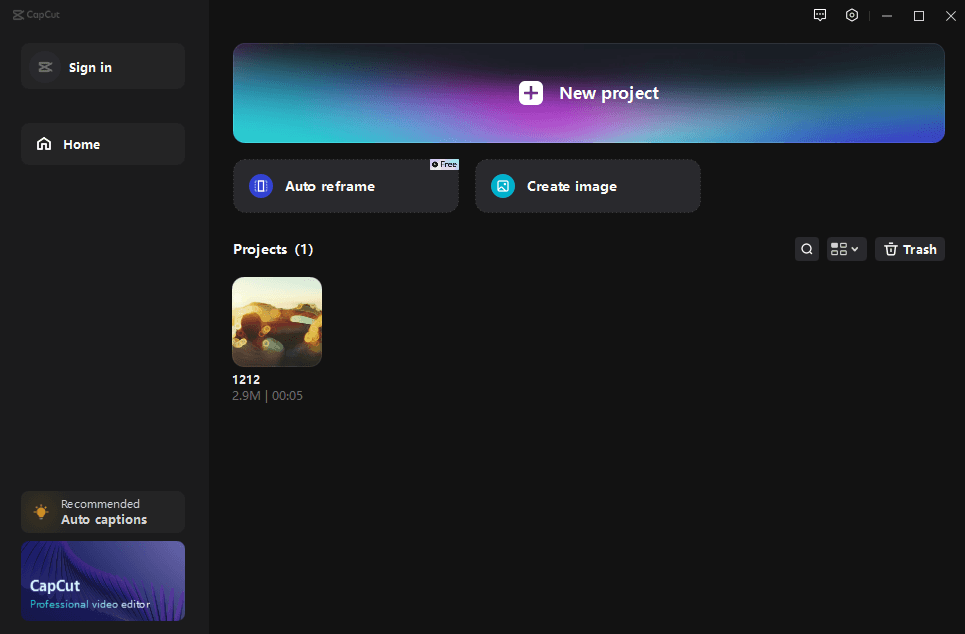
- Alternativamente, você pode acessar um projeto existente selecionando-o na seção Projetos.
Faça Ajustes no Vídeo:
- Assim que o projeto for carregado, navegue até suas opções associadas à direita e clique na aba Ajuste.

- Agora, role para baixo na aba Ajuste, e você verá vários controles deslizantes. Comece ajustando os controles deslizantes observando a pré-visualização à esquerda e, uma vez feito, clique no botão Aplicar a todos.

Você também pode usar a câmera Hollyland VenusLiv V2 para evitar ajustes detalhados de cor no CapCut e pode pular esta etapa para economizar tempo. A ferramenta integrada “Magia de Correção de Cor” da VenusLiv permite ajustar tons para fundos, objetos e tons de pele. Essa funcionalidade reduz a necessidade de software de modificação de vídeo de terceiros para ajuste de cor. Como resultado, você pode fazer a maioria das alterações de cor enquanto grava o vídeo com esta câmera e focar nas configurações de resolução do projeto no CapCut imediatamente após exportar seu conteúdo.
Configurando a Resolução do Projeto para 4K:
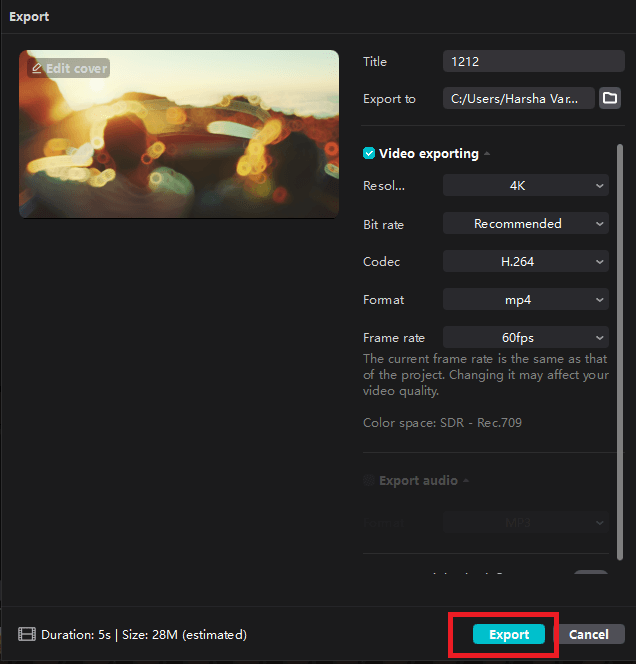
- Com todas as personalizações feitas no vídeo, uma vez que esteja satisfeito com o resultado, clique no botão Exportar no canto superior direito.

- Ao fazer isso, a aba Exportar será exibida. Agora, navegue até a seção Exportação de vídeo e defina a resolução como 4K (3840×2160 pixels) no menu suspenso ao lado de Resolução.

- Em seguida, considere ajustar a Taxa de quadros para 60fps, o que impacta significativamente a fluidez visual do seu vídeo.
- Além disso, sugerimos definir a Taxa de bits como Mais alta, pois é um elemento crucial no controle da qualidade e do tamanho do seu arquivo de vídeo.
- Confirme esta seleção clicando no botão Exportar para garantir que seu projeto se adapte às novas configurações.
Solução de Problemas: Qualidade de Vídeo 4K no CapCut
Ao trabalhar no vídeo, é importante entender que você pode enfrentar problemas com o software ou seu PC se ele não atender aos requisitos de hardware. Portanto, elaboramos algumas etapas de solução de problemas que podem corrigir o problema:
- Reduza a resolução durante a edição para melhorar o desempenho
- Libere recursos do sistema fechando aplicativos não utilizados
- Renderize projetos grandes em segmentos menores para evitar atrasos
- Verifique se há espaço de armazenamento suficiente antes de exportar vídeos 4K.
- Reinicie o aplicativo e tente exportar novamente se ocorrerem erros
- Exporte em uma resolução mais baixa e faça o upscale mais tarde, se necessário
- Certifique-se de que as configurações de exportação correspondam às configurações do projeto para evitar perda de qualidade
- Minimize a compressão para manter a qualidade do vídeo
- Limpe o cache regularmente para melhorar o desempenho do aplicativo
- Atualize o hardware do dispositivo para melhores capacidades de edição 4K
- Atualize o CapCut e o SO para os recursos mais recentes e correções de bugs
- Utilize unidades externas para armazenamento adicional e espaço de edição
Nota: Se nenhuma das etapas de solução de problemas acima funcionar, a última opção restante é atualizar seu PC. Fazer isso é obrigatório, pois seu PC continuará a ter dificuldades, independentemente do software de edição/aprimoramento de vídeo que você usar.
Conclusão
Com os passos detalhados listados neste guia, você criará com sucesso um vídeo 4K ou aprimorará um vídeo existente para 4K no CapCut.
Embora não haja outra maneira alternativa de conseguir o mesmo no CapCut, se você não estiver satisfeito com os resultados, sugerimos verificar outras ferramentas de edição de vídeo como Adobe Premiere Pro ou DaVinci Resolve.
Além disso, você pode tentar aprimorar o vídeo usando ferramentas de vídeo online como cutout.pro, mas tenha em mente que isso afeta a privacidade, e você enfrentará múltiplas restrições.