



































.png)
.png) English
English .png) Français
Français .png) Italiano
Italiano .png) 日本語
日本語 .png) Português
Português  Español
  简体中文
简体中文 
Versuchen Sie, 4K-Videos zu erstellen oder bestehende zu verbessern, um sie hervorzuheben und einen bleibenden Eindruck zu hinterlassen? Beginnen Sie mit diesem Leitfaden, wie Sie CapCut verwenden können, um mit detaillierten Schritten mühelos 4K-Videos zu erstellen.
4K-Auflösung verstehen
4K kann als die Auflösung definiert werden, die ungefähr 4000 Pixel horizontale Anzeigeauflösung bietet. In technischen Begriffen wird sie als 3840 x 2160 Pixel bezeichnet und oft als eine der besten Auflösungen zum Erfassen, Aufzeichnen und Anzeigen von Inhalten angesehen.
Der Grund, 4K gegenüber den anderen herkömmlichen Auflösungen zu bevorzugen, liegt darin, dass es Ergebnisse mit erhöhter Bildschärfe und Details liefert. All dies dank der erhöhten Pixelanzahl, die schärfere und lebendigere Bilder liefert.
In Bezug auf die Vorteile kann es verwendet werden, um hochdetaillierte Bilder zu erzeugen, was es ideal für große Bildschirme und professionelle Inhaltserstellung macht. Das Beste am 4K-Video ist, dass Sie eine verbesserte Flexibilität in der Postproduktion erhalten, wo Sie nahtloses Zuschneiden und Zoomen erreichen können, ohne die Qualität zu beeinträchtigen.
Obwohl es perfekt klingt, gibt es auch Nachteile, und der Speicherbedarf aufgrund der größeren Dateigröße ist der bedeutendste davon. Auch die Notwendigkeit leistungsstarker Hardware für reibungslose Bearbeitung und Wiedergabe erschwert die Arbeit.
Voraussetzungen für die 4K-Bearbeitung in CapCut
Bevor Sie mit CapCut beginnen, stellen Sie sicher, dass Ihr PC die unten genannten Hardwareanforderungen erfüllt und über eine stabile Internetverbindung verfügt, um 4K-Videos zu verarbeiten und Herausforderungen wie langsame Verarbeitung, beschädigte Videos usw. zu vermeiden.
Mindestanforderungen:
- CPU: Intel Core i3 8. Gen, AMD Ryzen 3000
- RAM: 4 GB
- Grafikkarte: 2 GB GPU VRAM – NVIDIA GT 630 oder AMD Radeon HD6570
- Auflösung: 1280×720
- Betriebssystem: Windows 11/10/8/7
- Freier Festplattenspeicher: 10 GB HDD oder SSD
Empfohlene Anforderungen:
- CPU: Intel Core i5, AMD Ryzen 5 5600X oder höher
- RAM: 8 GB oder höher
- Grafikkarte: 4 GB GPU VRAM – NVIDIA GTX 660 oder Radeon R9 270 oder höher
- Auflösung: 1920×1080 oder höher
- Betriebssystem: Windows 10/11
- Freier Festplattenspeicher: 10 GB HDD oder SSD
Hinweis: Wir empfehlen, die neueste Version von CapCut zu verwenden, um an 4K-Videos zu arbeiten. Installieren Sie sie dazu aus den offiziellen Quellen oder aktualisieren Sie sie innerhalb der Anwendung. Verwenden Sie außerdem hochwertige Ausgangsmaterialien (Videos und Bilder) für optimale Ergebnisse.
Einrichten Ihres Projekts für 4K
Mit den notwendigen Informationen, um loszulegen, können Sie mit dem Projekt in CapCut beginnen, um das Video zu erstellen, zu bearbeiten oder zu verbessern. Wenn Sie jedoch zum ersten Mal daran arbeiten, könnte es verwirrend sein.
Um dies zu beheben, haben wir separate Abschnitte mit detaillierten Schritten für jeden erstellt, die Ihnen helfen, Ihr bestehendes/neues Projekt auf CapCut zu erstellen, einzurichten und zu konfigurieren.
Starten eines neuen Projekts oder Zugreifen auf ein bestehendes
- Starten Sie CapCut auf Ihrem PC, und um ein neues Projekt zu beginnen, klicken Sie auf die Schaltfläche Neues Projekt.
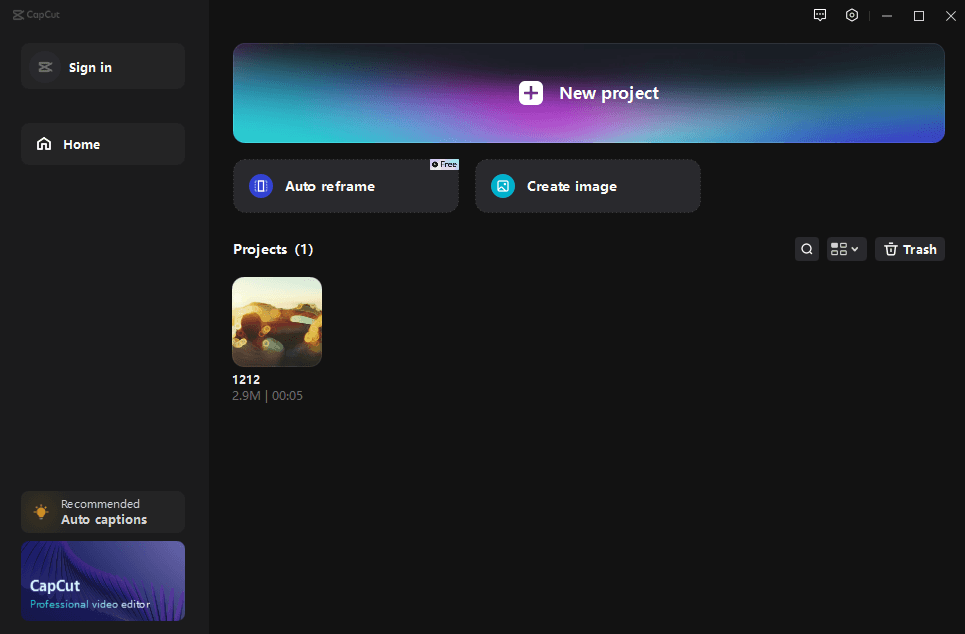
- Alternativ können Sie auf ein bestehendes Projekt zugreifen, indem Sie es aus dem Abschnitt Projekte auswählen.
Anpassungen am Video vornehmen:
- Sobald das Projekt geladen ist, navigieren Sie zu den zugehörigen Optionen auf der rechten Seite und klicken Sie auf die Registerkarte Anpassung.

- Scrollen Sie nun in der Registerkarte Anpassung nach unten, und es werden Ihnen mehrere Schieberegler angezeigt. Beginnen Sie mit dem Anpassen der Schieberegler, indem Sie sich die Vorschau auf der linken Seite ansehen, und klicken Sie anschließend auf die Schaltfläche Auf alle anwenden.

Sie können auch die Kamera Hollyland VenusLiv V2 verwenden, um detaillierte Farbanpassungen auf CapCut zu vermeiden, und diesen Schritt überspringen, um Zeit zu sparen. Das integrierte Tool ‚Color Correction Magic‘ von VenusLiv ermöglicht es Ihnen, Farbtöne für Hintergründe, Objekte und Hauttöne anzupassen. Diese Funktionalität reduziert die Notwendigkeit von Videomodifikationssoftware von Drittanbietern für die Farbabstimmung. Dadurch können Sie die meisten Farbänderungen während der Aufnahme des Videos mit dieser Kamera vornehmen und sich unmittelbar nach dem Exportieren Ihrer Inhalte auf die Projekteinstellungen für die Auflösung auf CapCut konzentrieren.
Einstellen der Projektauflösung auf 4K:
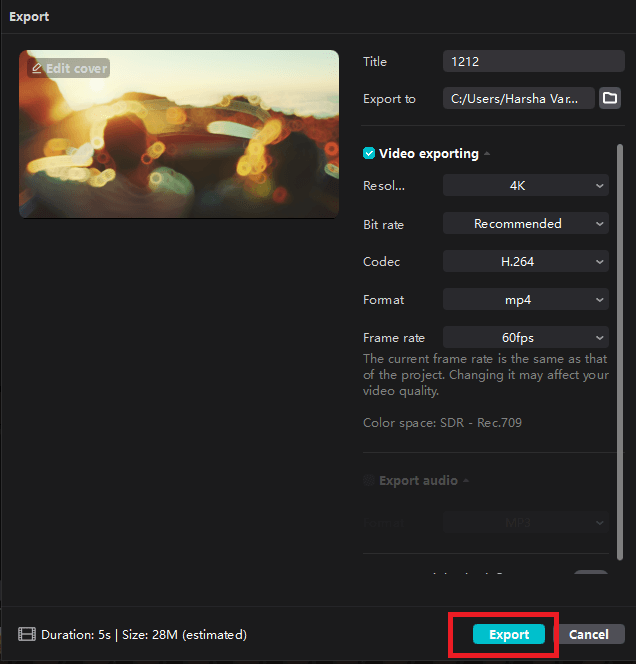
- Nachdem alle Anpassungen am Video vorgenommen wurden und Sie mit dem Ergebnis zufrieden sind, klicken Sie auf die Schaltfläche Exportieren in der oberen rechten Ecke.

- Dadurch wird Ihnen die Registerkarte Exportieren angezeigt. Navigieren Sie nun zum Abschnitt Videoexport und stellen Sie die Auflösung als 4K (3840×2160 Pixel) aus dem Dropdown-Menü neben Auflösung ein.

- Als Nächstes sollten Sie die Bildrate auf 60fps einstellen, was die visuelle Flüssigkeit Ihres Videos erheblich beeinflusst.
- Wir empfehlen auch, die Bitrate auf Höher einzustellen, da dies ein entscheidendes Element zur Steuerung sowohl der Qualität als auch der Größe Ihrer Videodatei ist.
- Bestätigen Sie diese Auswahl, indem Sie auf die Schaltfläche Exportieren klicken, um sicherzustellen, dass sich Ihr Projekt an die neuen Einstellungen anpasst.
Fehlerbehebung: 4K-Videoqualität auf CapCut
Während der Arbeit am Video ist es wichtig zu verstehen, dass Sie möglicherweise Probleme mit der Software oder Ihrem PC haben, wenn dieser die Hardwareanforderungen nicht erfüllt. Daher haben wir einige Schritte zur Fehlerbehebung zusammengestellt, die das Problem beheben können:
- Niedrigere Auflösung während der Bearbeitung, um die Leistung zu verbessern
- Systemressourcen freigeben, indem ungenutzte Anwendungen geschlossen werden
- Große Projekte in kleineren Segmenten rendern, um Verzögerungen zu vermeiden
- Vor dem Exportieren von 4K-Videos ausreichend Speicherplatz überprüfen.
- App neu starten und Export erneut versuchen, wenn Fehler auftreten
- Bei Bedarf mit einer niedrigeren Auflösung exportieren und später hochskalieren
- Sicherstellen, dass die Exporteinstellungen mit den Projekteinstellungen übereinstimmen, um Qualitätsverluste zu vermeiden
- Komprimierung minimieren, um die Videoqualität zu erhalten
- Cache regelmäßig leeren, um die App-Leistung zu verbessern
- Gerätehardware für bessere 4K-Bearbeitungsfunktionen aufrüsten
- CapCut und Betriebssystem für die neuesten Funktionen und Fehlerbehebungen aktualisieren
- Externe Laufwerke für zusätzlichen Speicher- und Bearbeitungsplatz verwenden
Hinweis: Wenn keine der oben genannten Schritte zur Fehlerbehebung funktioniert, besteht die letzte verbleibende Option darin, Ihren PC aufzurüsten. Dies ist zwingend erforderlich, da Ihr PC weiterhin Probleme haben wird, unabhängig von der von Ihnen verwendeten Videobearbeitungs-/Verbesserungssoftware.
Fazit
Mit den in diesem Leitfaden aufgeführten detaillierten Schritten werden Sie erfolgreich ein 4K-Video erstellen oder ein vorhandenes Video in CapCut auf 4K verbessern.
Obwohl es keine alternative Möglichkeit gibt, dasselbe auf CapCut zu erreichen, empfehlen wir Ihnen, andere Videobearbeitungstools wie Adobe Premiere Pro oder DaVinci Resolve auszuprobieren, wenn Sie mit den Ergebnissen nicht zufrieden sind.
Sie können auch versuchen, das Video mit Online-Videotools wie cutout.pro zu verbessern, aber denken Sie daran, dass dies die Privatsphäre beeinträchtigt und Sie mit mehreren Einschränkungen konfrontiert werden.
