




































.png) English
English .png) Français
Français .png) Deutsch
Deutsch .png) Italiano
Italiano .png) 日本語
日本語 .png) Português
Português  简体中文
简体中文 
¿Está intentando crear vídeos en 4K o mejorar los existentes para que destaquen y dejen una impresión duradera? Comience con esta guía sobre cómo puede usar CapCut para crear vídeos en 4K con facilidad a través de los pasos detallados.
Comprensión de la resolución 4K
4K se puede definir como la resolución que ofrece aproximadamente 4000 píxeles de resolución de pantalla horizontal. En términos técnicos, se denota como 3840 x 2160 píxeles y, a menudo, se reconoce como una de las mejores resoluciones para capturar, grabar y ver contenido.
La razón para considerar 4K sobre las otras resoluciones convencionales es que produce resultados con mayor claridad y detalle de imagen. Todo gracias al mayor número de píxeles, que ofrece imágenes más nítidas y vibrantes.
En cuanto a las ventajas, se puede utilizar para producir imágenes muy detalladas, lo que lo hace ideal para pantallas grandes y la creación de contenido profesional. La mejor parte del vídeo 4K es que obtiene una mayor flexibilidad de postproducción, donde puede lograr un recorte y un zoom perfectos sin comprometer la calidad.
Si bien suena perfecto, incluye desventajas, y la demanda de almacenamiento debido al mayor tamaño de archivo es la más importante entre ellas. Además, la necesidad de un hardware potente para una edición y reproducción fluidas dificulta el trabajo.
Requisitos previos para la edición en 4K en CapCut
Antes de comenzar con CapCut, asegúrese de que su PC cumpla con los siguientes requisitos de hardware y tenga una conexión a Internet estable para procesar vídeos 4K y evitar desafíos como procesamiento lento, vídeos dañados, etc.
Requisitos mínimos:
- CPU: Intel Core i3 de 8.ª generación, AMD Ryzen 3000
- RAM: 4 GB
- Tarjeta de vídeo: 2 GB de VRAM de GPU: NVIDIA GT 630 o AMD Radeon HD6570
- Resolución: 1280×720
- Sistema operativo: Windows 11/10/8/7
- Espacio libre en disco: 10 GB HDD o SSD
Requisitos recomendados:
- CPU: Intel Core i5, AMD Ryzen 5 5600X o superior
- RAM: 8 GB o superior
- Tarjeta de vídeo: 4 GB de VRAM de GPU: NVIDIA GTX 660 o Radeon R9 270 o superior
- Resolución: 1920×1080 o superior
- Sistema operativo: Windows 10/11
- Espacio libre en disco: 10 GB HDD o SSD
Nota: Sugerimos utilizar la última versión de CapCut para trabajar en vídeos 4K. Para ello, instálela desde las fuentes oficiales o actualícela dentro de la aplicación. Además, utilice materiales de origen de alta calidad (vídeos e imágenes) para obtener resultados óptimos.
Configuración de su proyecto para 4K
Con la información necesaria para comenzar, puede comenzar el proyecto en CapCut para crear, editar o mejorar el vídeo. Sin embargo, si está trabajando en él por primera vez, puede resultarle confuso.
Para solucionarlo, hemos creado secciones separadas con pasos detallados para cada uno, lo que le ayudará a crear, configurar y configurar su proyecto existente/nuevo en CapCut.
Iniciar un nuevo proyecto o acceder a uno existente
- Comience por iniciar CapCut en su PC y, para comenzar un nuevo proyecto, haga clic en el botón Nuevo proyecto.
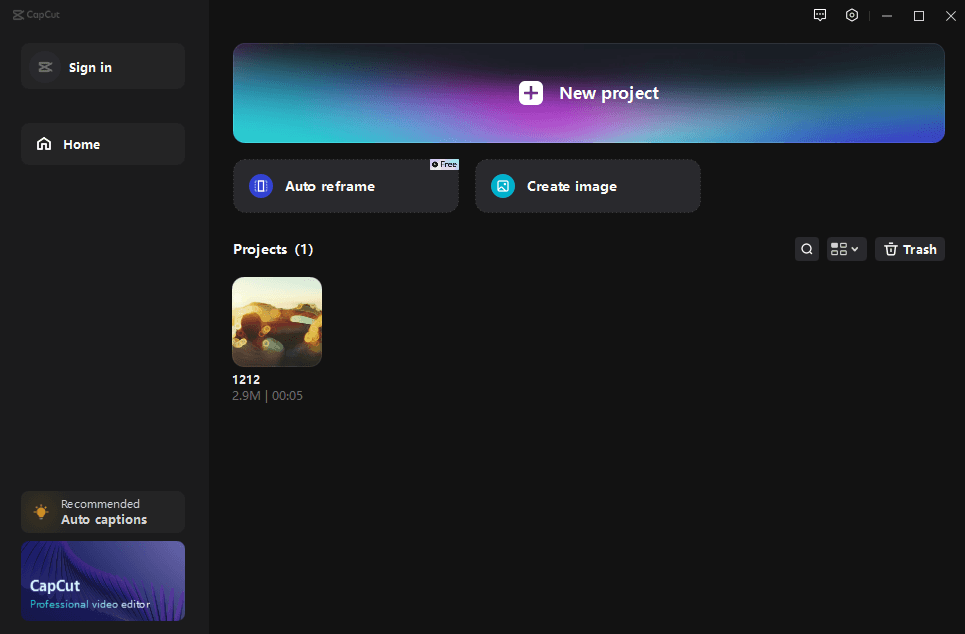
- Alternativamente, puede acceder a un proyecto existente seleccionándolo en la sección Proyectos.
Realizar ajustes en el vídeo:
- Una vez que se carga el proyecto, navegue hasta sus opciones asociadas a la derecha y haga clic en la pestaña Ajuste.

- Ahora, desplácese hacia abajo en la pestaña Ajuste y se mostrarán varios controles deslizantes. Comience ajustando los controles deslizantes mirando la vista previa de la izquierda y, una vez que haya terminado, haga clic en el botón Aplicar a todo.

También puede utilizar la cámara Hollyland VenusLiv V2 para evitar ajustes de color detallados en CapCut y puede omitir este paso para ahorrar tiempo. La herramienta integrada ‘Corrección mágica de color’ de VenusLiv le permite ajustar los tonos para fondos, objetos y tonos de piel. Esta funcionalidad reduce la necesidad de software de modificación de vídeo de terceros para el ajuste de color. Como resultado, puede realizar la mayoría de los cambios de color mientras graba el vídeo con esta cámara y centrarse en la configuración de resolución del proyecto en CapCut inmediatamente después de exportar su contenido.
Configuración de la resolución del proyecto en 4K:
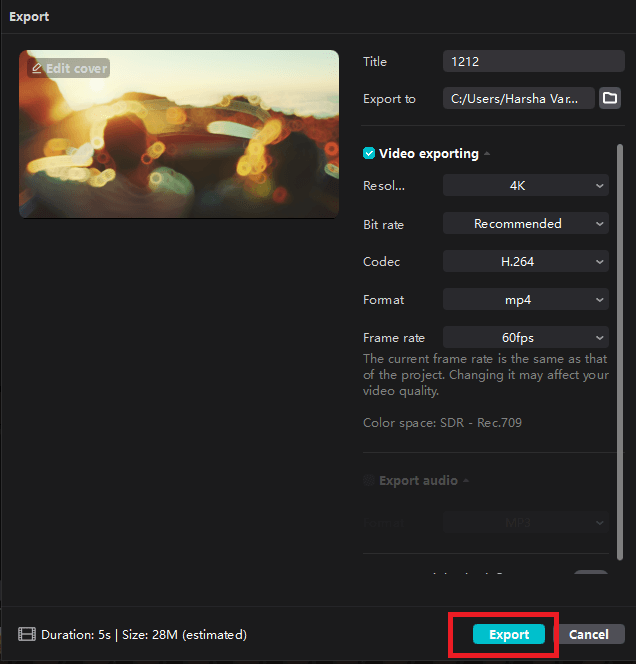
- Con todas las personalizaciones realizadas en el vídeo, una vez que esté satisfecho con el resultado, haga clic en el botón Exportar en la esquina superior derecha.

- Al hacerlo, se mostrará la pestaña Exportar. Ahora, navegue hasta la sección Exportación de vídeo y establezca la resolución como 4K (3840×2160 píxeles) en el menú desplegable junto a Resolución.

- A continuación, considere ajustar la Frecuencia de fotogramas a 60 fps, lo que afecta significativamente la fluidez visual de su vídeo.
- Además, sugerimos configurar la Tasa de bits en Superior, ya que es un elemento crucial para controlar tanto la calidad como el tamaño de su archivo de vídeo.
- Confirme esta selección haciendo clic en el botón Exportar para asegurarse de que su proyecto se adapta a la nueva configuración.
Solución de problemas: calidad de vídeo 4K en CapCut
Mientras trabaja en el vídeo, es importante comprender que puede enfrentar problemas con el software o su PC si no cumple con los requisitos de hardware. Por lo tanto, hemos creado algunos pasos de solución de problemas que pueden solucionar el problema:
- Reduzca la resolución durante la edición para mejorar el rendimiento
- Libere recursos del sistema cerrando aplicaciones no utilizadas
- Renderice proyectos grandes en segmentos más pequeños para evitar el retraso
- Compruebe si hay suficiente espacio de almacenamiento antes de exportar vídeos 4K.
- Reinicie la aplicación y vuelva a intentar la exportación si se producen errores
- Exporte a una resolución más baja y escale posteriormente si es necesario
- Asegúrese de que la configuración de exportación coincida con la configuración del proyecto para evitar la pérdida de calidad
- Minimice la compresión para mantener la calidad del vídeo
- Borre la caché con regularidad para mejorar el rendimiento de la aplicación
- Actualice el hardware del dispositivo para obtener mejores capacidades de edición 4K
- Actualice CapCut y el sistema operativo para obtener las últimas funciones y correcciones de errores
- Utilice unidades externas para obtener almacenamiento y espacio de edición adicionales
Nota: Si ninguno de los pasos de solución de problemas anteriores funciona, la última opción que queda es actualizar su PC. Hacer esto es obligatorio, ya que su PC seguirá teniendo problemas, independientemente del software de edición/mejora de vídeo que utilice.
Conclusión
Con los pasos detallados que se enumeran en esta guía, creará con éxito un vídeo 4K o mejorará un vídeo existente a 4K en CapCut.
Si bien no hay ninguna forma alternativa de lograr lo mismo en CapCut, si no está satisfecho con los resultados, le sugerimos que consulte otras herramientas de edición de vídeo como Adobe Premiere Pro o DaVinci Resolve.
Además, puede intentar mejorar el vídeo utilizando herramientas de vídeo en línea como cutout.pro, pero tenga en cuenta que afecta la privacidad y enfrentará múltiples restricciones.
