































.png)
.png) Français
Français  Español
  简体中文
简体中文 
2025年現在、MetaはInstagram DirectとMessengerのチャットを統合できる従来のクロスアプリメッセージング機能を正式に廃止しました。 代わりに、メッセージングはMeta Business Suiteの統合インボックスで管理されます。
従来の方法で2つのアプリ間でメッセージを送受信することはできなくなりましたが、 FacebookとInstagramのアカウントをアカウントセンターを通じてリンクし、ログイン、共有、通知を1か所 で管理することは可能です。
以下の手順に従うことで、プラットフォーム間を行き来することなく、両アプリのコンテンツ、メッセージ、インサイトを 統合管理できるようになります。
MessengerとInstagramを統合する理由
MessengerをInstagramに統合すると、このクロスアプリ統合により両方の機能を使用できます。 Metaのアカウントセンターを通じて連携することで、以下の利点があります:
1. アカウント管理の簡素化
Meta Business Suiteを使用して単一のダッシュボードから両プラットフォームを管理し、時間と労力を節約できます。 アプリを切り替えることなく、パフォーマンスインサイトの確認、通知の管理、両アカウントの監視が可能です。
2. メッセージを1か所で管理
InstagramとFacebookをBusiness Suiteで連携することで、1つのインボックスで両アプリからのメッセージとコメントに 返信できます。
3. 広告オプションの強化
- FacebookとInstagramで最適化された配置と予算で広告を実行できます。
- より詳細なキャンペーンインサイトにアクセスできます。
- コンバージョンを改善するため、いずれかのプラットフォームでコンテンツに関与したオーディエンスにリターゲティングできます。
4. クロスポスト機能
Business Suiteを通じて1つのインターフェースから両アプリにリール、ストーリー、投稿を投稿またはスケジュール設定できます。
5. ショップ統合の拡張
Meta Shopsを使用している場合、FacebookショップとInstagramショップを同期させ、両プラットフォームで シームレスな商品タグ付けと強化されたショッピング体験を提供できます。
MessengerとIGを統合するステップ
FacebookとInstagramアカウントを連携することで、両アプリ間の会話、通知、コンテンツをより効率的に
管理できます。
2025年現在、MetaはInstagramとMessengerアカウントを連携する2つの主要な方法を提供しています
:
- Meta Business Suite:両プラットフォームのメッセージ、コメント、DMを1つのインボックスで管理したい ビジネスやクリエイター向けに推奨。
- アカウントセンター:チャットを統合せずに、ログイン、共有、通知のためにアカウントをリンクしたい 個人ユーザー向けに最適。
以下からニーズに最適な方法を選択できます。
Meta Business Suiteを通じた統合[推奨]
Meta Business Suiteは現在、FacebookとInstagramのメッセージを一緒に管理するための主要プラットフォームです。2023年に廃止された 従来の「クロスアプリメッセージング」機能に代わるものです。
Meta Business Suiteを通じてInstagramとMessengerを連携するには、以下の手順に従ってください:
デスクトップの場合
- デスクトップでMeta Business Suiteを開き、ブラウザでbusiness.facebook.comを検索します。
- ページを管理するFacebookアカウントにログインします。

- ページにプロフィールアイコンが表示されます。Instagramのグレーのプロフィールは、Meta Suiteに 接続されていないことを示しています。

- Instagramのプロフィールアイコンにマウスを合わせ、開始するを選択します。

- 新しいInstagramプロフィールを作成するか、「Instagramにログイン」をクリックします。

- インボックスへのアクセスボタンをオンにし、続行をクリックします。

- paid_advertising_helpとしてログインをクリックします。

- 次に、続行ボタンをクリックします。

- 最後に、InstagramとFacebookページが接続されたことが確認できます。

モバイルの場合:
- Play StoreまたはApp StoreからMeta Business Suiteアプリをダウンロードします。
- 左上のプロフィールアイコンをクリックします。
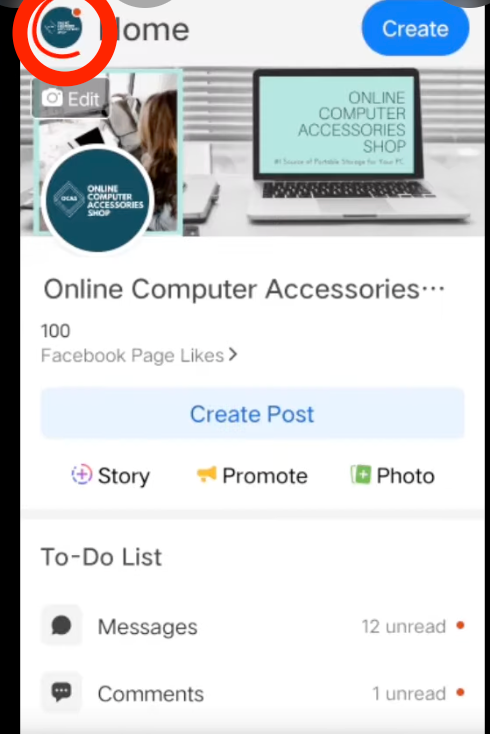
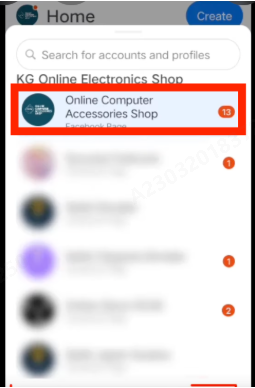
- Instagramアカウントを連携したいFacebookページを選択します。
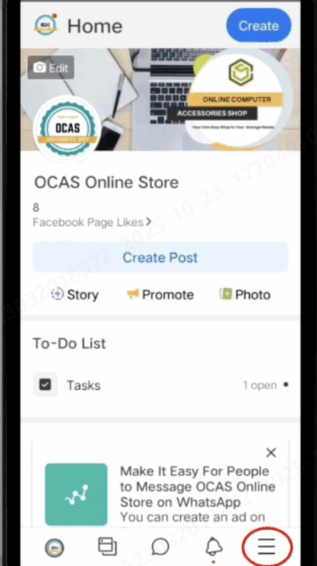
- 右下の3本線をクリックします。
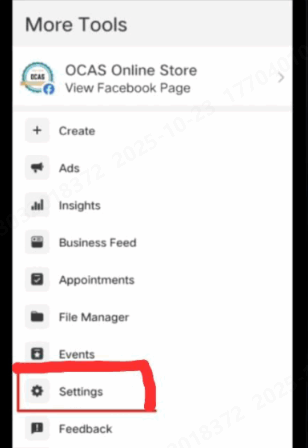
- その他のツールの下にある設定ボタンをタップします。
- Instagramに移動し、接続をタップします。
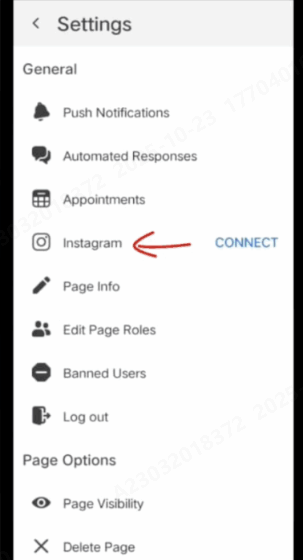
- 次に、確認をクリックします。
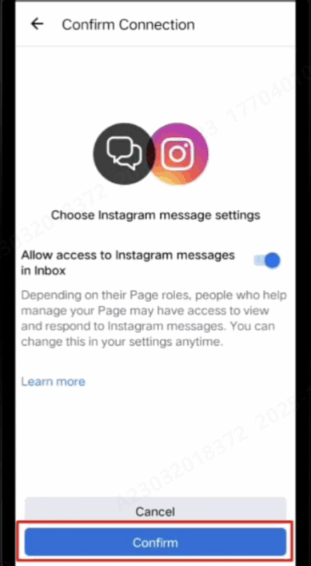
- Instagramの詳細を入力してログインします。
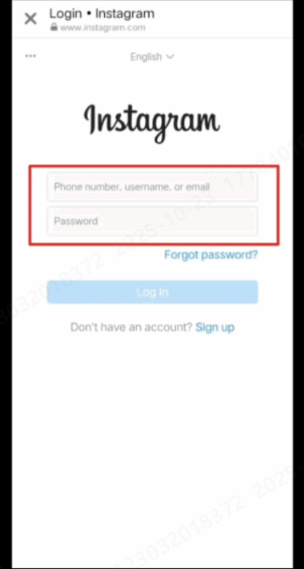
- これでInstagramがFacebookに接続されました。
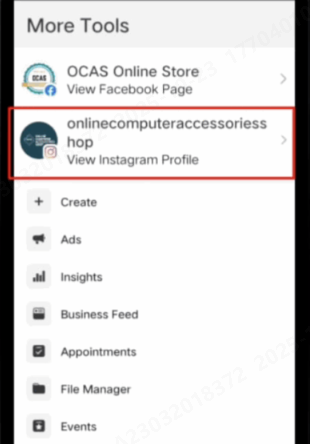
Metaアカウントセンターを通じた統合
統合メッセージングではなく、ログイン、ストーリーの共有、通知のためだけにInstagramとFacebookアカウントをリンクしたい場合は、 Metaのアカウントセンターを使用できます。
Instagramアプリを通じた統合:
- Play StoreまたはApp StoreからInstagramアプリをダウンロードして開きます。
- 右下のプロフィール画像をクリックします。

- 右上のメインメニューをクリックします。3本の横線として表示されます。

- アカウントセクションで、アカウントセンターをクリックします。

- プロフィールをクリックします。

- アカウントを追加を選択します。

- Facebookアカウントを追加を選択し、アカウントを選びます。

- 希望のアカウントを選択し、続行オプションをクリックします。

- 最後に、許可して追加を完了ボタンをタップします。

Messengerアプリを通じた統合:
- Facebook Messengerを更新して開きます。
- 右下の3本の横線メニューをクリックします。

- 設定オプションを開きます。

- 下までスクロールし、Metaアカウントセンターを選択します。

- 再度下にスクロールし、アカウントを追加を選択します。

- アカウントを追加ボタンをクリックします。

- Instagramアカウントを選択し、続行をクリックします。Instagramアカウントが見つからない場合は、 別のアカウントをクリックしてアカウントを追加します。

- 次に、許可して追加を完了をクリックします。

最後に
これでFacebookとInstagramアカウントが統合管理のために正常にリンクされました。従来の方法でチャットを統合することは できなくなりましたが、Meta Business Suiteを使用することで両プラットフォームの強力な統合インボックスが利用できます。
アカウントのリンクを解除したい場合:FacebookまたはInstagramを開き、アカウントセンター → プロフィール → 削除したいアカウントの横にある接続解除を選択します。


